

Iniziare con Beam Bench: dall'installazione alla prima prova con il laser

Il laser arriva, assembli il telaio con i bulloni e poi arriva la parte di cui nessun video di unboxing ti avverte: la macchina non fa nulla da sola. Ogni taglio e ogni incisione iniziano come un file in un programma software, e guardare per la prima volta un software laser può farti sentire come se fossi seduto nella cabina di pilotaggio di un aereo.
Beam Bench è la nostra app laser gratuita, progettata per rendere meno intimidatoria quella prima ora. Questa guida ti accompagna dal download alla prima prova con il laser e presume che tu non abbia mai usato un laser. Alla fine avrai installato l'app, collegato la macchina, configurato un design semplice e inciso il risultato su un pezzo di materiale di scarto.
Suggerimento
Risposta breve: scarica Beam Bench gratuitamente da beambench.com, installalo, aggiungi la macchina in Device Settings, disegna o importa un design, imposta velocità e potenza sul livello, controllalo in Preview, esegui il Frame sulla macchina e premi Start.
Prima di scaricare qualsiasi cosa
Ecco cosa dovresti avere a portata di mano:
- Un laser che supporti GRBL. La maggior parte dei laser a diodo per hobbisti lo supporta. Se la macchina è dotata di una piccola scheda controller e si collega tramite USB, è molto probabilmente GRBL. GRBL standard su una connessione seriale è il percorso pienamente supportato da Beam Bench. Nell'app è presente un elenco più ampio di controller (FluidNC, grblHAL, Marlin, Snapmaker 2.0, Smoothieware, diversi modelli LaserPecker, Ruida RDC6442S in rete, oltre a schede generiche compatibili con GRBL e Lihuiyu M2/M3 Nano), ma al momento è contrassegnato come sperimentale.
- Un cavo dati USB. Quello fornito con la macchina. Se ne usi uno diverso, assicurati che sia un cavo dati e non un cavo adatto solo alla ricarica.
- Materiale di scarto. Un pezzo di compensato da 3mm è perfetto per la prima prova con il laser.
- Occhiali di sicurezza per laser adatti alla lunghezza d'onda del laser, oltre a un luogo ventilato in cui lavorare.
Una nota sincera prima di iniziare: Beam Bench è in beta pubblica. È gratuito, migliora rapidamente e ogni tanto potresti incontrare qualche imperfezione. Quando qualcosa è importante per la sicurezza o per evitare problemi, questa guida lo segnala.
STAMPA. TAGLIA. INCIDI.



- Più formati (SVG, DXF, PNG)
- Design testati sulle macchine
- Licenze commerciali
Sponsorizzato da PrintCutCarve.com
Passaggio 1: installalo
Scarica il programma di installazione per la tua piattaforma da beambench.com. Beam Bench funziona su macOS 10.15 o versioni successive (Intel o Apple Silicon), Windows 10 a 64 bit o versioni successive e Linux a 64 bit.
macOS
Apri il file .dmg scaricato e trascina Beam Bench in Applications, quindi avvialo da lì. Le build sono firmate e autenticate, quindi dovrebbe aprirsi senza problemi. Se Gatekeeper dovesse comunque bloccarlo, fai clic con il tasto destro sull'app e scegli Open, oppure usa System Settings, quindi Privacy & Security, quindi Open Anyway.
Windows
Esegui il file di installazione .exe e segui le istruzioni. Se SmartScreen mostra "Windows protected your PC", fai clic su More info, quindi su Run anyway. Potrebbe inoltre essere necessario un driver seriale per il laser, che illustreremo nel passaggio relativo alla connessione.
Linux
Rendi eseguibile l'AppImage e avviala:
chmod +x Beam.Bench_*.AppImage
./Beam.Bench_*.AppImage
Per comunicare con un laser tramite USB, di solito il tuo utente deve essere aggiunto al gruppo dialout (sudo usermod -aG dialout $USER, quindi esegui il logout e accedi di nuovo). Alcune distribuzioni usano invece uucp o tty.
Passaggio 2: dai una prima occhiata
Al primo avvio viene visualizzato un nuovo Untitled Project. Le schermate qui sotto seguono una semplice targhetta con nome, così puoi riconoscere lo stesso design durante tutto il flusso di lavoro.
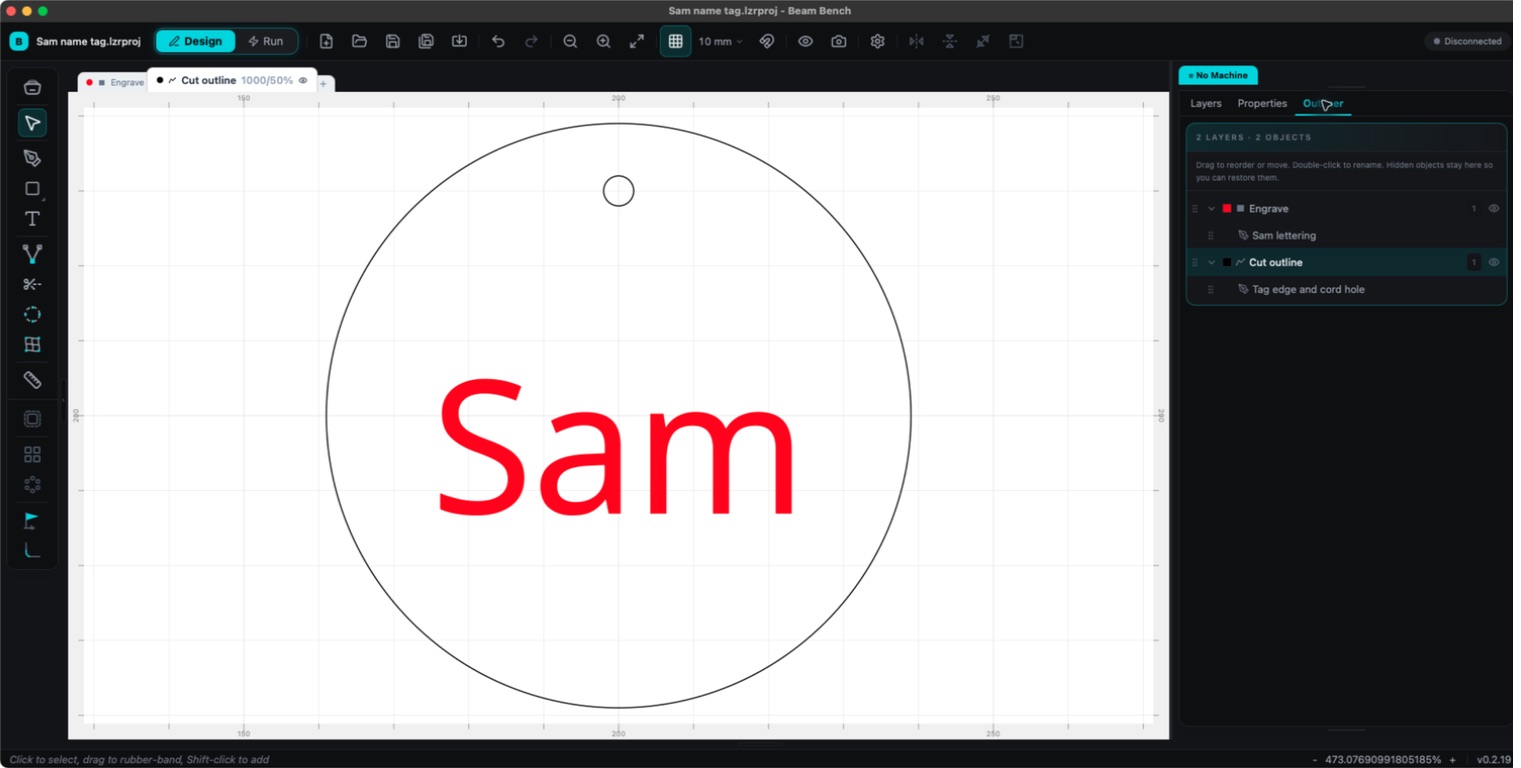
Il concetto che rende Beam Bench intuitivo è l'interruttore Design / Run nella parte superiore della finestra. Design è l'area in cui disegni e disponi gli elementi. Run è l'area in cui comunichi con la macchina. Trascorrerai la maggior parte del tempo in Design e passerai a Run quando sarà il momento di incidere.
Panoramica rapida della modalità Design:
- Barra degli strumenti superiore: nome del progetto, interruttore Design/Run, New, Open, Save, Import, annulla e ripristina, zoom, griglia e aggancio, Preview e Device Settings.
- Lato sinistro: strumenti di disegno (Select, Draw, Shapes, Text e altri) oltre a strumenti di modifica come Offset e array.
- Lato destro: pannelli ancorati per Layers, Properties e Outliner.
- Sopra la tela: le schede dei livelli colorate compaiono dopo aver disegnato o importato qualcosa (un progetto vuoto non ne contiene). I livelli servono per dire al laser "taglia questa parte, incidi quell'altra" e ogni scheda contiene le proprie impostazioni. Ne parleremo meglio nel passaggio 5.
Una cosa da sapere: finché non configuri un profilo macchina, la tela mostra un'area di lavoro generica di 400 x 400 mm. È un segnaposto, non la dimensione reale del piano della tua macchina. Il passaggio successivo risolve il problema.
Passaggio 3: comunica a Beam Bench quale laser usi
Fai clic su Device Settings nella barra degli strumenti superiore. Si apre la finestra di dialogo Devices.
- Apri la scheda Profiles. Fai clic su New, assegna un nome al profilo e fai clic su Save. I pulsanti dei preset rimangono disattivati finché il profilo non viene salvato.
- Ora cerca la tua macchina, o qualcosa di simile, in Machine Preset. Generic GRBL Diode è un buon punto di partenza per la maggior parte dei laser a diodo. Selezionalo, fai clic su Preview per vedere cosa compilerà, quindi fai clic su Apply. Controlla che le dimensioni del piano corrispondano alla macchina e fai clic su Set Active. Ora la tela corrisponde alla tua area di lavoro reale.
- Apri la scheda Connection. Scegli Serial come tipo di connessione, quindi seleziona Controller e Profile.
- Collega il laser, accendilo e seleziona la sua Port. Se non compare nulla, prova Show all ports o il pulsante di aggiornamento.
- Seleziona il Baud Rate. 115200 è il valore normale per le macchine GRBL ed è quello predefinito dal preset Generic GRBL Diode. Quindi fai clic su Connect e attendi che lo stato mostri Ready.
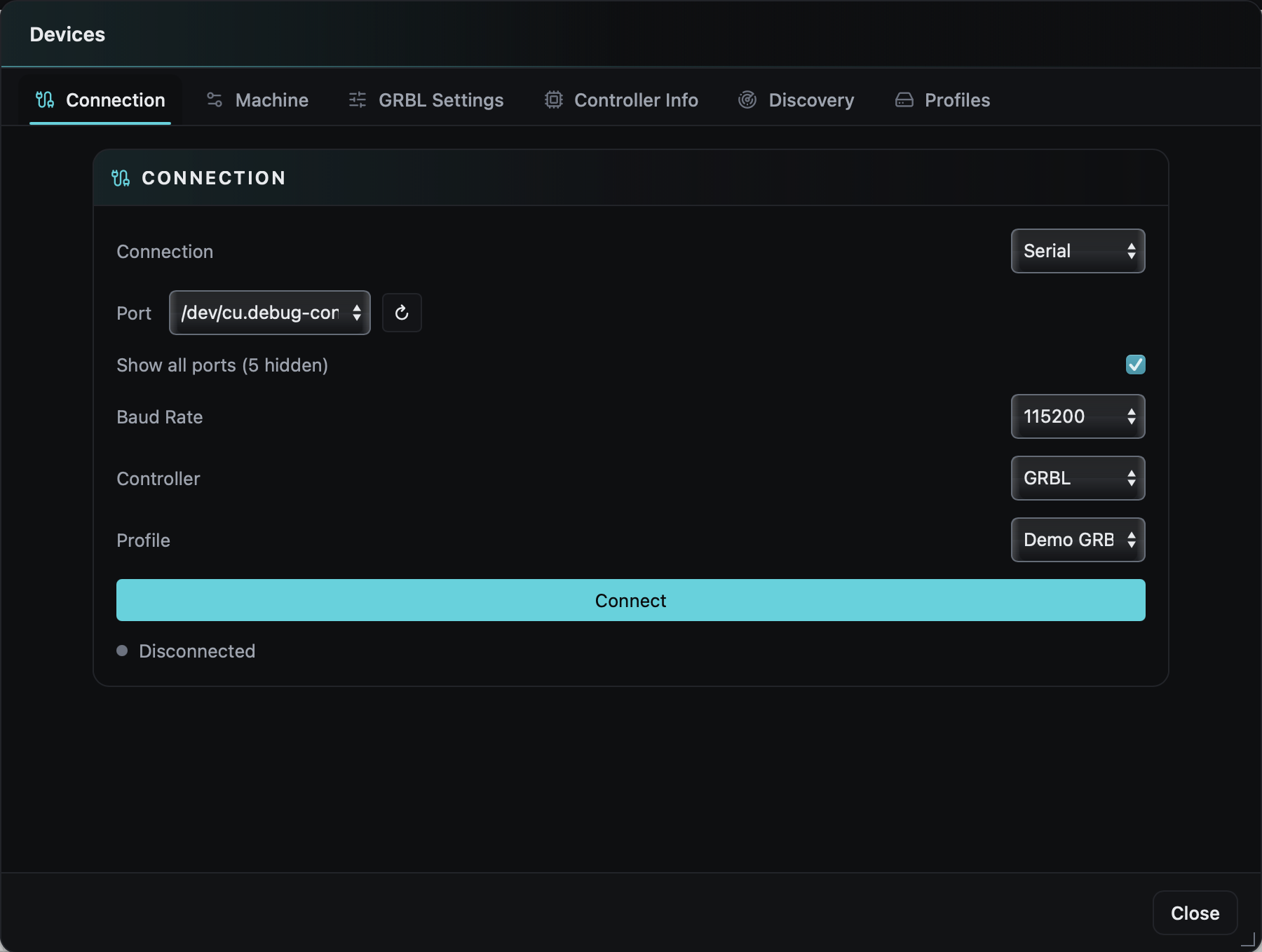
Qui si nascondono due trappole per principianti:
Informazioni
Anche se il laser si collega tramite un cavo USB, scegli Serial, non USB, come tipo di connessione. Le macchine GRBL vengono rilevate come porte seriali. L'opzione USB vera e propria è destinata a una specifica famiglia di schede per incisori più vecchie.
Su Windows, se non compare mai alcuna porta, probabilmente il chip seriale della macchina richiede un driver. I più comuni sono CH340 e CP210x, disponibili sui siti dei produttori dei chip; il manuale del laser indica quale serve.
Passaggio 4: inserisci qualcosa sulla tela
Per la prima prova con il laser, mantieni tutto semplice. Due buone opzioni:
Disegnalo. Prendi lo strumento Shapes e trascina per creare un rettangolo (tieni premuto Shift per creare un quadrato). Aggiungi il tuo nome con lo strumento Text. Nel menu delle forme troverai anche ellissi, stelle e poligoni. Per un primo progetto è davvero sufficiente.
Importalo. Fai clic su Import nella barra degli strumenti (oppure premi Ctrl+I, Command+I su Mac, o trascina semplicemente un file sulla tela). Beam Bench legge file vettoriali SVG, immagini comuni (PNG, JPG, BMP, GIF, TIFF, WebP, TGA), DXF, AI, PDF, EPS e perfino file di progetto .lbrn / .lbrn2 di altri programmi laser, quindi puoi usare anche i design che hai già.
Suggerimento
Hai una foto o un logo che vuoi tagliare anziché incidere? Passalo prima attraverso MonoTrace. È gratuito e trasforma le immagini in contorni SVG puliti, proprio quelli di cui un laser ha bisogno.
Passaggio 5: velocità, potenza, passate
Questo è il passaggio che determina se il laser taglierà il materiale, inciderà bene o lascerà appena un segno.
Ogni oggetto sulla tela appartiene a un layer e ogni layer contiene le proprie istruzioni per la macchina. Seleziona una scheda layer sopra la tela per visualizzarne le impostazioni nel pannello Layers. I tre numeri importanti:
| Impostazione | Funzione |
|---|---|
| Speed | La velocità di movimento della testa. Più è bassa, maggiore è la bruciatura. |
| Power (%) | L'intensità con cui il laser emette il fascio. Più è alta, maggiore è la bruciatura. |
| Passes | Il numero di volte in cui ripete il lavoro. Più passate tagliano più in profondità. |
Ogni layer ha anche una Mode: Line segue il contorno (questo è il taglio), Fill riempie l'intera forma (questa è l'incisione) e Offset Fill è una variante del riempimento che procede verso l'interno dai bordi. Se il layer contiene una foto o un'altra immagine, compare anche la modalità Image.
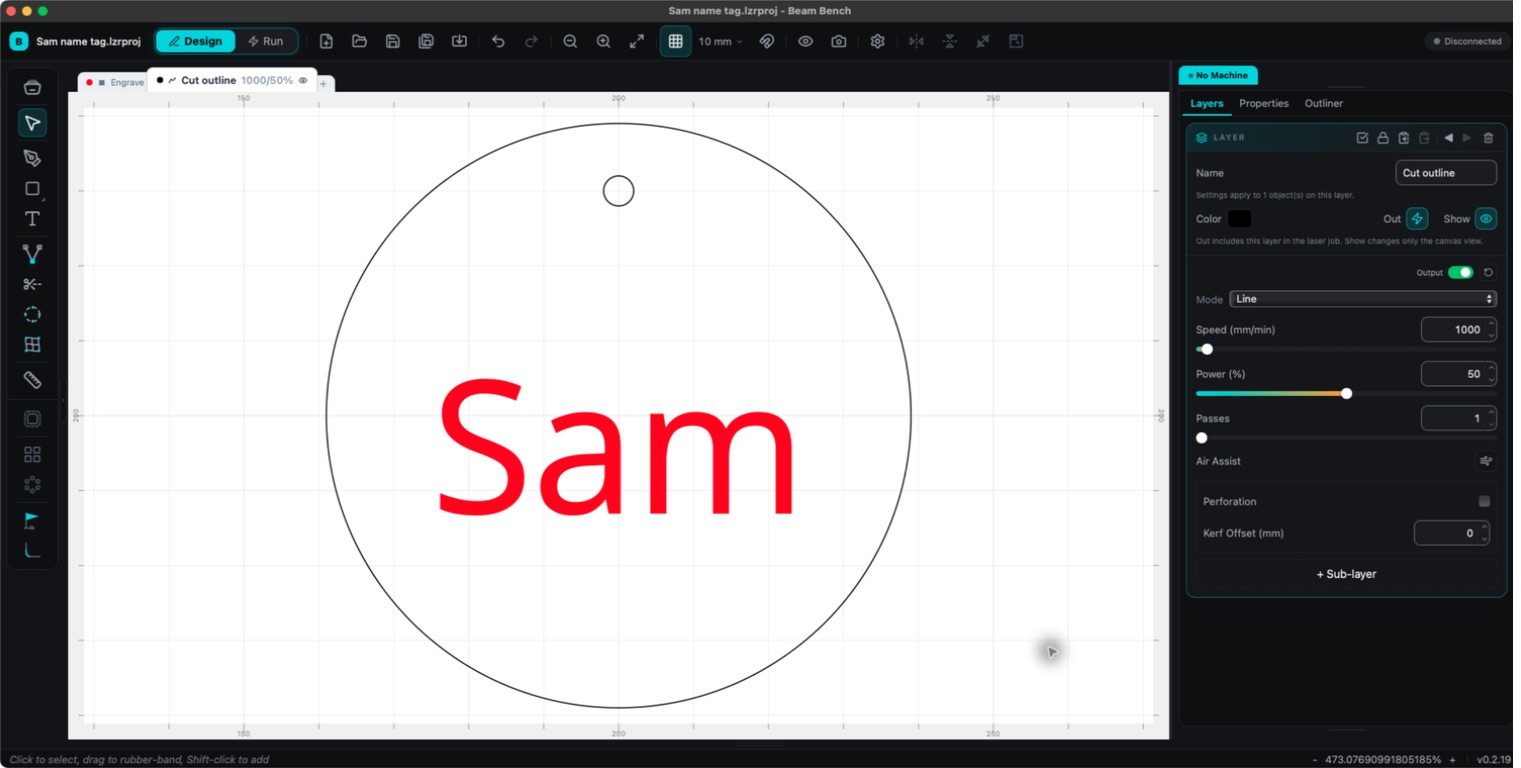
Il contorno di taglio ha impostazioni di layer proprie. I valori visualizzati sono impostazioni predefinite di esempio, non impostazioni testate per il tuo laser o materiale.
Quali numeri dovresti inserire? Sinceramente: fai delle prove su materiale di scarto. Ogni macchina, lente e foglio di compensato è leggermente diverso, e le impostazioni che tagliano in modo pulito con un diodo da 10W potrebbero produrre appena una traccia con un altro laser. Inizia con valori prudenti, esegui una piccola forma di prova e regola i parametri. Quando trovi impostazioni che ti piacciono, salvale nella Material Library (sotto il pulsante Library), così non dovrai riscoprirle.
Passaggio 6: visualizza l'anteprima prima di incidere
Premi Alt+P (oppure fai clic su Preview nella barra degli strumenti). La finestra Preview riproduce il lavoro come un filmato: puoi scorrere la timeline, accelerarla fino a 40x e attivare sovrapposizioni come Show Travel per vedere come si muoverà la testa tra le forme.
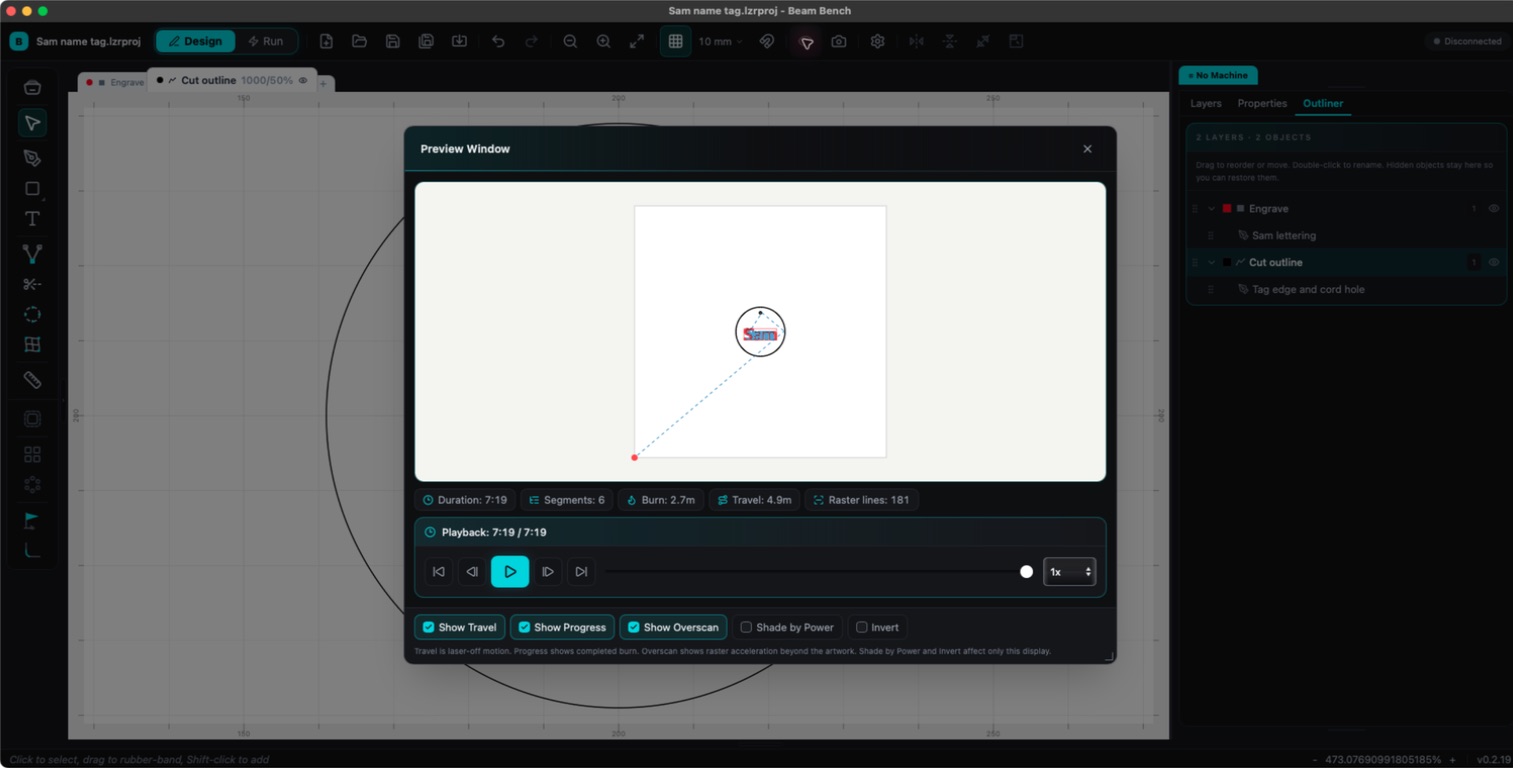
L'anteprima segue lo stesso design. Controlla l'incisione, il foro per appendere la targhetta e il contorno esterno prima di passare alla macchina.
Trenta secondi qui fanno risparmiare materiale reale. Devi controllare tre cose: che sia presente tutto ciò che volevi includere, che nulla si trovi fuori dall'area di lavoro e che il taglio avvenga dopo l'incisione anziché prima (l'ordine dei layer è l'ordine di esecuzione; trascina le schede dei layer per cambiarlo).
Passaggio 7: esegui il Frame, poi incidi
È il momento di spostare l'interruttore da Design a Run. L'area di lavoro cambia: ottieni i controlli Move per spostare la testa del laser e un pannello Laser Control con i pulsanti importanti.
- Fissa il materiale di scarto con morsetti o pesi e metti a fuoco il laser secondo le istruzioni della macchina.
- Fai clic su Frame. Per impostazione predefinita, la testa segue i limiti del lavoro con il laser spento, così puoi vedere esattamente dove cadrà sul materiale. Il pulsante ti chiede di confermare prima di muoversi. Regola il materiale ed esegui di nuovo il Frame. Vale la pena fare un controllo: il pannello dispone anche della modalità Frame: Laser On e un profilo macchina può attivarla, quindi assicurati che il pulsante mostri semplicemente Frame prima di considerare il passaggio privo di luce laser.
- Indossa gli occhiali di sicurezza. Poi fai clic su Start.
Attenzione
Indossa occhiali di sicurezza adatti, usa la ventilazione e non lasciare mai solo un laser in funzione. Neanche per un minuto. Il materiale può iniziare rapidamente a bruciare senza fiamma, e un incisore laser è l'unico strumento del laboratorio che può appiccare un incendio mentre sei in cucina. Prima di premere Start, individua l'interruttore fisico di alimentazione e l'arresto di emergenza della macchina: il pulsante software Stop invia un arresto di emergenza attraverso il controller (un soft reset su GRBL), ma un comando hardware facilmente raggiungibile è la vera rete di sicurezza.
Prima che qualcosa si muova, Beam Bench protegge l'esecuzione su più livelli. Start e Frame non compaiono nemmeno in Laser Control finché la macchina non è connessa e inattiva. Premendo il pulsante viene creata una nuova anteprima, e gli elementi che escono dall'area di lavoro bloccano subito il processo con un errore di limiti. Infine viene eseguito un preflight check (il controller è in modalità laser? il piano corrisponde al profilo attivo? il controllo dell'homing è corretto?) e, se serve attenzione, si apre la finestra Preflight Check che indica il problema. Per un principiante è esattamente il tipo di protezione desiderabile. Se il controllo va a buon fine, il lavoro inizia.
Durante l'esecuzione avrai Pause, Stop e Resume, oltre a una barra di avanzamento con il tempo trascorso e quello stimato rimanente. Al termine, lascia che il fumo si disperda prima di sollevare il materiale. Quel primo pezzo è da conservare, oggettivamente storto oppure no.
Quando qualcosa non collabora
- Non compare alcuna porta. Il cavo USB potrebbe essere sbagliato o adatto solo alla ricarica; su Windows potrebbe mancare il driver CH340/CP210x. Su Linux, controlla l'appartenenza al gruppo
dialoutindicata nel passaggio di installazione. Vale la pena fare clic anche sull'interruttore Show all ports nella scheda Connection. - L'installer è bloccato. Gatekeeper su macOS e SmartScreen su Windows consentono entrambi di ignorare il blocco, come spiegato nel passaggio 1.
- Non c'è il pulsante Start o il lavoro non viene eseguito. Start e Frame compaiono in Laser Control solo quando la macchina è connessa e inattiva; uno stato di allarme equivale a non inattiva, quindi esegui prima l'homing della macchina. Un errore di limiti significa che una parte del design si trova fuori dall'area di lavoro. Se si apre la finestra Preflight Check, leggila: indica il problema.
- C'è qualche altro comportamento strano. È una beta e il pannello Console in modalità Run mostra la conversazione grezza con il controller, un'informazione preziosa quando chiedi aiuto. Help, quindi Report a Bug invia una segnalazione direttamente a noi.
Domande frequenti
Beam Bench funzionerà con il mio laser?
Se è una macchina GRBL con connessione seriale, caratteristica della maggior parte dei laser a diodo per hobbisti, sì: questo è il percorso pienamente supportato. Nell'app esistono connessioni FluidNC, grblHAL, Marlin, Snapmaker 2.0, Smoothieware, diversi modelli LaserPecker, Ruida RDC6442S, dispositivi generici compatibili con GRBL e Lihuiyu M2/M3 Nano, ma al momento sono contrassegnate come sperimentali.
È davvero gratuito?
Sì. Beam Bench è gratuito da scaricare e utilizzare. È realizzato da noi, il team di Craftgineer.
Posso continuare a usare i file di design che ho già?
Quasi certamente. SVG, DXF, AI, PDF, EPS, i formati immagine comuni e i file di progetto .lbrn/.lbrn2 possono essere importati direttamente.
La prima prova con il laser è la più difficile
Dopo sarà tutto più facile: la seconda incisione richiederà metà del tempo e alla quinta regolerai velocità e potenza come se lo facessi da anni. Quando sarai pronto per saperne di più, la panoramica di Beam Bench mostra cos'altro può fare l'app, mentre la nostra guida completa per principianti all'incisione laser tratta l'aspetto pratico: materiali, messa a fuoco e come interpretare le impostazioni.
E quando vorrai design degni di essere incisi, ecco a cosa serve Craftgineer. MonoTrace trasforma gratuitamente qualsiasi immagine in vettori puliti pronti per il taglio, mentre Photo Converter trasforma le foto in disegni al tratto adatti all'incisione. Scarica Beam Bench da beambench.com, crea qualcosa e goditi l'odore del tuo primo progetto completato.
Strumenti correlati
Vuoi provare questi strumenti?
Registrati gratuitamente, senza carta di credito. Gli strumenti gratuiti sono subito disponibili.
Inizia gratis