

Come incidere foto al laser sull'ardesia (il segreto della modalità invertita)
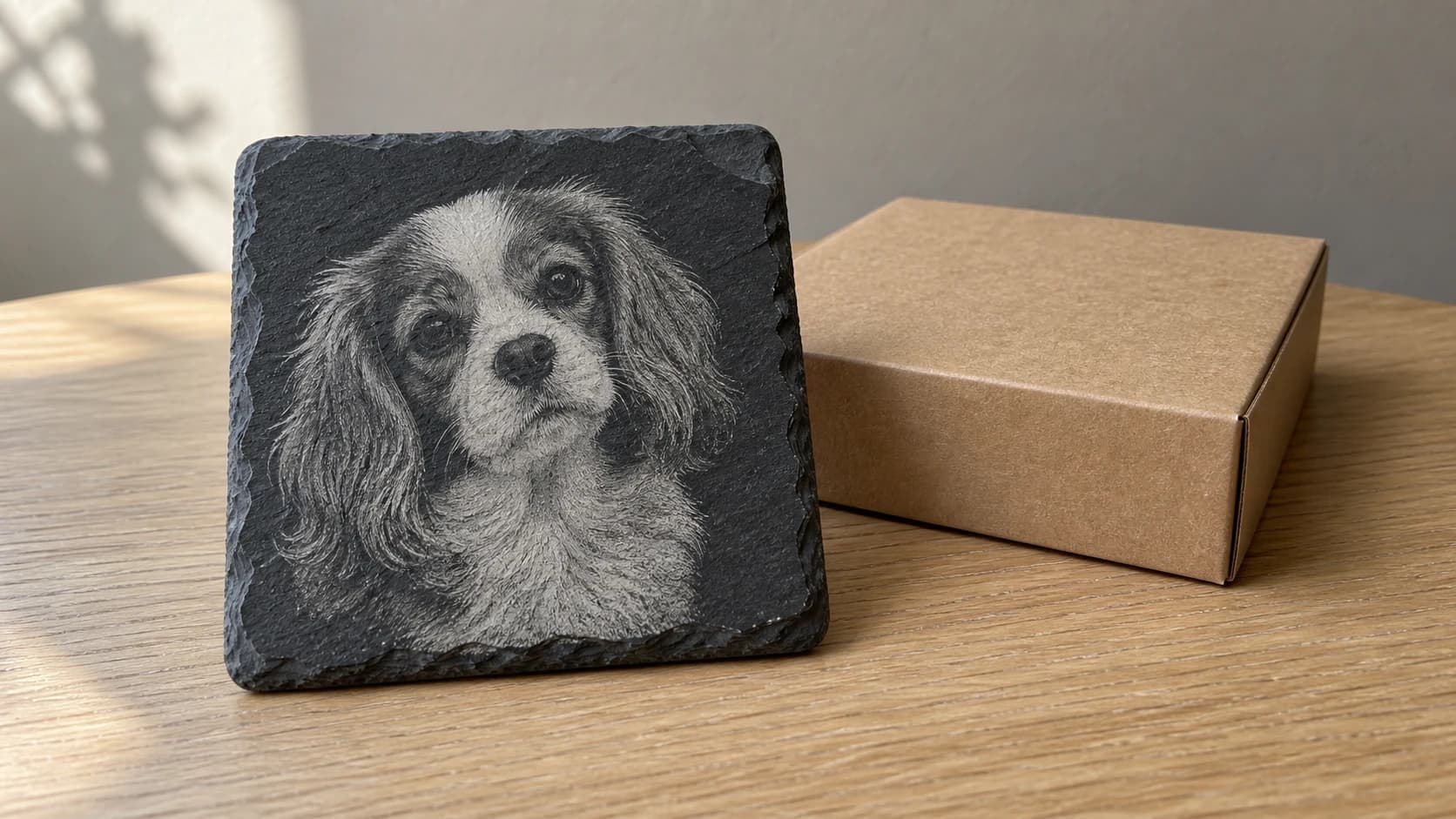
Hai inciso una foto sull'ardesia con le stesse impostazioni che avevano funzionato alla perfezione sull'acero. Hai premuto Avvia, aspettato venti minuti, estratto il pezzo e... quasi nulla. Una tenue immagine fantasma che scompare quando inclini il pezzo. Forse qualche chiazza confusa dove dovrebbero trovarsi le aree più scure. Il cane che stavi incidendo sembra più un test di Rorschach.
È la frustrazione più comune nell'incisione dell'ardesia e non ha nulla a che vedere con il laser, la messa a fuoco o le impostazioni di potenza. Il problema è l'immagine.
Perché l'incisione fotografica standard non funziona sui materiali scuri
Su un legno chiaro come l'acero, la fisica è dalla tua parte. Il laser brucia segni scuri su una superficie chiara. I punti scuri su uno sfondo chiaro creano contrasto. Il cervello interpreta i pattern di punti come un'immagine. Semplice.
L'ardesia ribalta questa equazione. La superficie è già scura. Quando il laser colpisce l'ardesia, non la rende più scura. Rimuove un sottile strato di materiale, rivelando un colore più chiaro sottostante. Il laser schiarisce la superficie invece di scurirla.
È come il gesso su una lavagna rispetto all'inchiostro sulla carta. Sono processi opposti. Se dessi a qualcuno un gessetto e gli chiedessi di ricreare una normale foto in bianco e nero (linee nere su sfondo bianco), dovrebbe disegnare le parti bianche, non quelle nere. È esattamente ciò che il laser deve fare sull'ardesia.
Una conversione fotografica standard produce un disegno a linee scure su sfondo bianco. Sul legno, il laser segue le linee scure. Sull'ardesia, segue quelle stesse aree scure e le schiarisce. Ma poiché le informazioni dell'«immagine» si trovano nelle linee scure (che diventano segni chiari sull'ardesia scura), il contrasto si inverte. Le alte luci diventano ombre. Le ombre diventano alte luci. Il risultato appare sbagliato, sbiadito o invisibile.
STAMPA. TAGLIA. INCIDI.



- Più formati (SVG, DXF, PNG)
- Design testati sulle macchine
- Licenze commerciali
Sponsorizzato da PrintCutCarve.com
La modalità invertita di Photo Converter
Photo Converter offre due modalità di output. La modalità standard produce un disegno a linee nere su sfondo bianco, pensato per i materiali chiari. La modalità invertita produce un disegno a linee bianche su sfondo nero, pensato appositamente per i materiali scuri come l'ardesia.
La modalità invertita fa più che invertire i colori. Genera il disegno a linee tenendo conto della fisica dei materiali scuri. Le aree bianche indicano dove il laser si attiverà, rimuovendo il materiale superficiale per rivelare il substrato più chiaro. Le aree nere restano intatte e mantengono il colore scuro naturale dell'ardesia. Il risultato è una foto che si legge correttamente quando viene incisa su una superficie scura, come mostrato nell'anteprima.
Prima di avviare un'incisione completa, verifica che il file importato effettivamente nel software del laser mostri ancora un disegno a linee bianche su sfondo nero, lo stesso pattern visualizzato nell'anteprima. Se il file scaricato appare diverso, inverti prima l'immagine nel visualizzatore di immagini o nel software del laser. Usare la polarità sbagliata fa sì che il laser lavori sullo sfondo invece che sul soggetto.
Un credito e un clic bastano per generare il disegno a linee. Non serve disegnare a mano né modificare le foto per crearlo.
Suggerimento
L'output di Photo Converter è già ottimizzato per l'incisione laser. Non applicare un dithering aggiuntivo nel software del laser. Importa l'immagine così com'è e imposta il software sulla modalità "pass-through" o "threshold" anziché su un algoritmo di dithering. Il doppio dithering distrugge i dettagli.
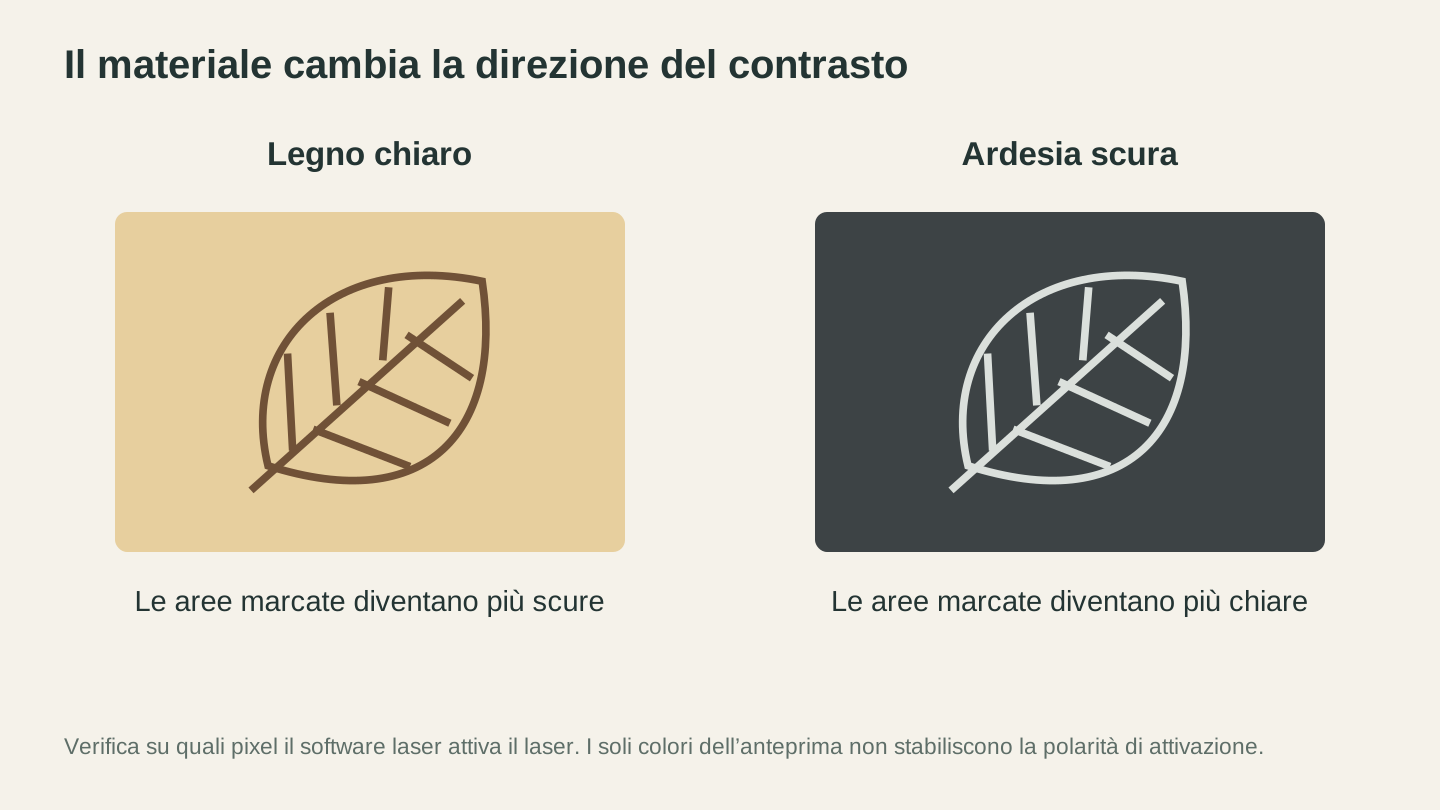
Legno e ardesia creano contrasto in direzioni opposte. Verifica separatamente su quali pixel il software attiverà il laser, invece di presumere che i colori dell’anteprima definiscano l’impostazione corretta.
Procedura dettagliata: dalla foto al sottobicchiere in ardesia
Ecco l'intera procedura, dalla scelta della foto al pezzo in ardesia finito.
1. Scegli la foto giusta
Non tutte le foto si prestano bene a essere trasformate in un disegno a linee sull'ardesia. Le candidate migliori hanno:
- Contrasto elevato tra soggetto e sfondo
- Tratti del viso nitidi o forme riconoscibili
- Sfondi semplici che non distolgano l'attenzione dal soggetto
- Buona illuminazione con ombre definite
Ritratti, foto di animali domestici e paesaggi semplici funzionano bene. Le foto di gruppo in cui i volti sono piccoli, le scene a basso contrasto e le foto con sfondi affollati tendono a produrre risultati confusi, indipendentemente dalle impostazioni di conversione.
2. Carica la foto in Photo Converter
Vai su Photo Converter e carica la foto. Seleziona la modalità Invertita. Vedrai un'anteprima con linee bianche su sfondo nero.
3. L'interruttore Mantieni sfondo
Questa impostazione è più importante di quanto si possa pensare.
Sfondo ATTIVO mantiene l'intera scena. È adatto a paesaggi, scatti architettonici e immagini in cui lo sfondo fa parte della storia. Il laser incide l'intera inquadratura.
Sfondo DISATTIVATO isola il soggetto e rimuove l'area circostante. È adatto a ritratti, foto di animali domestici e immagini di prodotti in cui vuoi che il soggetto sembri sospeso sull'ardesia grezza.
Prova entrambe le opzioni. L'anteprima si aggiorna all'istante. Per i sottobicchieri in ardesia, in genere disattivare lo sfondo produce un risultato più pulito, perché il sottobicchiere è piccolo e gli sfondi affollati perdono dettaglio a quella scala.
4. Scarica l'immagine
Scarica la versione PNG dell'immagine invertita. Apri il file scaricato vero e proprio, non solo l'anteprima sullo schermo, e verifica che mostri ancora un disegno a linee bianche su sfondo nero prima di importarlo.
5. Prepara l'ardesia
Prima dell'incisione:
- Pulisci la superficie con alcol isopropilico e un panno che non lasci pelucchi. Gli oli dovuti alla manipolazione interferiscono con l'uniformità dell'incisione.
- Controlla che sia piana. Lo spessore dell'ardesia naturale varia. Se il pezzo oscilla su una superficie piana, spessoralo oppure usa un piano aspirante.
- Maschera, se lo desideri. Alcuni incisori applicano del nastro da imbianchino sulla superficie per ridurre la pulizia finale. Sull'ardesia è facoltativo, perché lascia meno residui del legno.
6. Importa e configura il software del laser
Importa l'immagine scaricata nel software del laser. Imposta la modalità di elaborazione dell'immagine su pass-through o threshold e non applicare il dithering.
Prima di eseguire qualsiasi operazione, controlla su quali pixel il software è impostato per attivare il laser. La maggior parte dei software per laser è configurata per impostazione predefinita per attivarsi sui pixel scuri, quindi un'immagine invertita (linee bianche su sfondo nero) potrebbe richiedere l'attivazione di un'opzione di inversione o negativo, in modo che il laser lavori sulle linee bianche invece che sullo sfondo nero.
Posiziona e ridimensiona l'immagine in modo che si adatti al pezzo di ardesia. Esegui prima una prova di contorno su materiale di scarto per verificare che il laser incida il soggetto e non lo sfondo, prima di passare al pezzo definitivo.
7. Impostazioni del laser
Le impostazioni per l'ardesia variano in base al tipo di macchina. Parti da questi valori e regolali in base ai risultati delle prove:
| Impostazione | Laser CO2 (40-60W) | Laser a diodo (10W+) |
|---|---|---|
| Potenza | 60-90% | 100% |
| Velocità | 100-250 mm/s | 200-600 mm/min |
| Risoluzione | 300 DPI | 300 DPI |
| Passate | 1 | 1 |
| Air Assist | Attivo (bassa pressione) | Attivo, se disponibile |
Informazioni
Questi sono valori di partenza. Ogni lotto di ardesia varia per durezza e composizione. Esegui sempre una piccola prova su un angolo di un pezzo di scarto prima di procedere con l'incisione definitiva.
8. Finitura
Dopo l'incisione:
- Lasciala raffreddare. L'ardesia trattiene il calore. Aspetta qualche minuto.
- Spazzola via la polvere con una spazzola morbida o aria compressa. La polvere di ardesia è fine e si deposita ovunque.
- Facoltativo: applica olio minerale. Un sottile strato di olio minerale accentua il contrasto tra le aree incise e quelle non incise. Stendilo, lascialo agire per un minuto e lucida via l'eccesso. Questo conferisce inoltre all'ardesia un aspetto complessivamente più intenso e scuro.
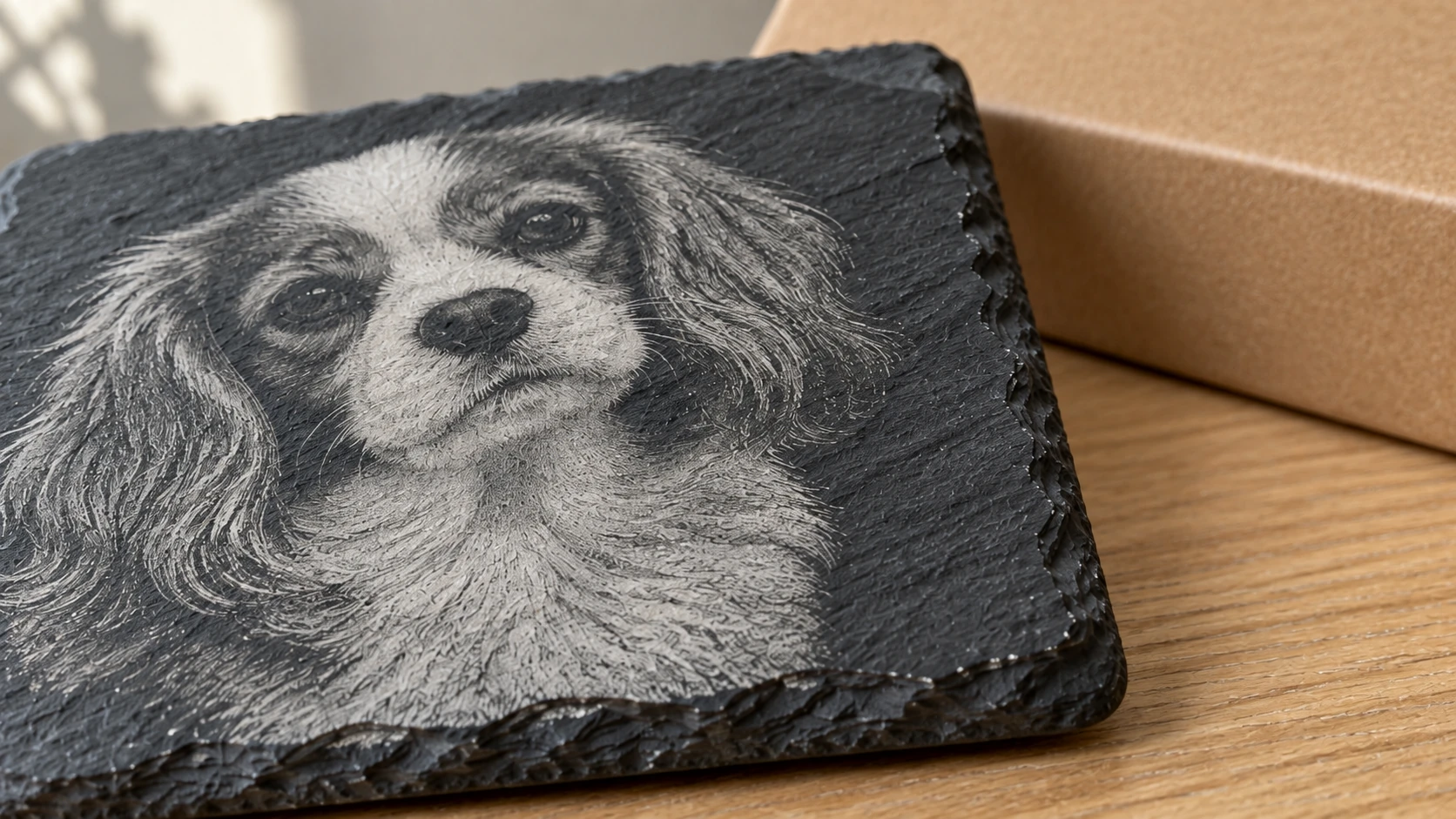
I segni chiari seguono la texture superficiale già presente nella pietra. Le aree scure non marcate forniscono le ombre del ritratto.
Oltre l'ardesia: altri materiali scuri
La modalità invertita non serve solo per l'ardesia. Lo stesso approccio è utile per qualsiasi materiale in cui il laser riveli un colore più chiaro sotto la superficie:
L'acrilico nero si incide rivelando un bianco brillante o un grigio sottostante. Le immagini invertite producono risultati sorprendenti ad alto contrasto. È molto usato per insegne e targhe premio.
L'alluminio anodizzato ha uno strato di ossido colorato che il laser rimuove, rivelando l'alluminio argentato nudo. Funziona benissimo con le incisioni fotografiche invertite. Le applicazioni comuni includono piastrine identificative, etichette per bagagli ed etichette per attrezzature.
Il legno tinto scuro può funzionare se la tinta è abbastanza spessa da garantire una copertura uniforme. I risultati sono meno prevedibili rispetto a quelli ottenuti con ardesia o alluminio anodizzato, perché il laser attraversa la tinta e penetra nel legno, introducendo una sua variazione di colore.
I metalli rivestiti (verniciati a polvere, dipinti o trattati con Cermark) seguono lo stesso principio. Il laser rimuove il rivestimento per rivelare il metallo sottostante.
Per approfondire l'incisione su vetro, piastrelle e pietra, consulta la nostra guida all'incisione laser su vetro, piastrelle e pietra.
Idee di prodotto per sottobicchieri in ardesia
I sottobicchieri in ardesia sono tra gli articoli più redditizi che puoi realizzare con un laser. Il costo del materiale è basso ($1-2 per sottobicchiere se acquistato in grandi quantità), il tempo di incisione è breve (5-10 minuti ciascuno) e il prezzo al dettaglio standard è di $6-10 per sottobicchiere. I margini sono eccellenti.
I più venduti:
- Ritratti di animali domestici. Sono il sottobicchiere personalizzato più richiesto in assoluto. Le persone adorano vedere i propri animali su qualsiasi cosa. Sfondo disattivato, inquadratura ravvicinata del muso.
- Foto di famiglia. Foto di matrimoni, ritratti di anniversario, annunci per la nascita di un bambino. Per i volti, lo sfondo disattivato funziona meglio.
- Bomboniere di nozze. Ordini in grandi quantità da 50-200 sottobicchieri con la foto o il monogramma della coppia. Volume elevato, produzione ripetitiva semplice.
- Articoli commemorativi. Foto di persone care, compresi gli animali domestici. Gestisci questi ordini con cura e attenzione ai dettagli. Per le persone hanno un grande valore.
- Loghi aziendali. Ristoranti, bar e birrifici ordinano sottobicchieri con il proprio marchio. In genere si tratta di lavori vettoriali anziché di incisione fotografica, ma Photo Converter gestisce bene anche i loghi.
- Paesaggi. Viste montane, tramonti sulla spiaggia, profili urbani. Per queste immagini, mantieni attivo lo sfondo. Rendono meglio su piastrelle più grandi che su piccoli sottobicchieri.
Suggerimento
Vendi i sottobicchieri in set da 4 o 6. Un solo sottobicchiere sembra un oggetto curioso. Un set sembra un vero prodotto. Proponi un set da 4 a $25-35 per i sottobicchieri fotografici personalizzati.
Per altre idee di prodotto e strategie di prezzo, consulta la nostra guida alle cose migliori da vendere con un incisore laser e la nostra guida ai regali personalizzati.
Risoluzione dei problemi
L'incisione è appena visibile. La potenza è troppo bassa o la velocità è troppo alta. Per asportare la superficie, l'ardesia richiede più energia del legno. Aumenta la potenza del 10% oppure riduci la velocità del 20% e ripeti la prova.
L'immagine appare confusa o a chiazze. Di solito è dovuto all'applicazione del dithering nel software del laser sopra l'output già elaborato di Photo Converter. Imposta il software del laser sulla modalità pass-through/threshold. Se la modalità pass-through è già attiva, la foto sorgente potrebbe non avere un contrasto sufficiente. Prova una foto diversa con un'illuminazione più marcata.
La profondità non è uniforme su tutto il pezzo. L'ardesia non è perfettamente piana. Se l'incisione è più profonda su un lato, la distanza di messa a fuoco varia lungo la superficie. Usa una livella o spessora gli angoli più bassi. Alcuni incisori spianano l'ardesia con una levigatrice a nastro prima dell'incisione per ottenere risultati uniformi.
L'ardesia si è crepata durante l'incisione. La causa può essere una potenza eccessiva concentrata in un'area o una frattura da tensione già presente nell'ardesia. Riduci la potenza e aumenta la velocità. Ispeziona i pezzi prima dell'incisione e scarta quelli con crepe visibili o zone sottili.
Aloni bianchi intorno alle aree incise. È normale per l'ardesia. Si tratta di polvere fine che si deposita sulla superficie. Rimuovila con una spazzola morbida dopo l'incisione. Il trattamento con olio minerale descritto nella fase di finitura elimina completamente questo effetto.
Inizia ora
L'incisione fotografica sull'ardesia non deve essere un gioco di tentativi. La fisica è semplice: per i materiali scuri servono immagini invertite. La modalità invertita di Photo Converter esegue la conversione in un solo passaggio, fornendo un'immagine pronta per il laser e ottimizzata per l'ardesia e altre superfici scure.
Carica una foto, seleziona la modalità invertita e realizza il tuo primo sottobicchiere in ardesia. I risultati parlano da soli.
Per la procedura standard su legno (non invertita), consulta la nostra guida su come incidere foto al laser sul legno. Per un'introduzione generale alla conversione delle foto, consulta dalla foto all'incisione laser: come funziona.
Strumenti correlati
Vuoi provare questi strumenti?
Registrati gratuitamente, senza carta di credito. Gli strumenti gratuiti sono subito disponibili.
Inizia gratis