

Come trasformare le foto in incisioni laser (conversione in disegno al tratto)
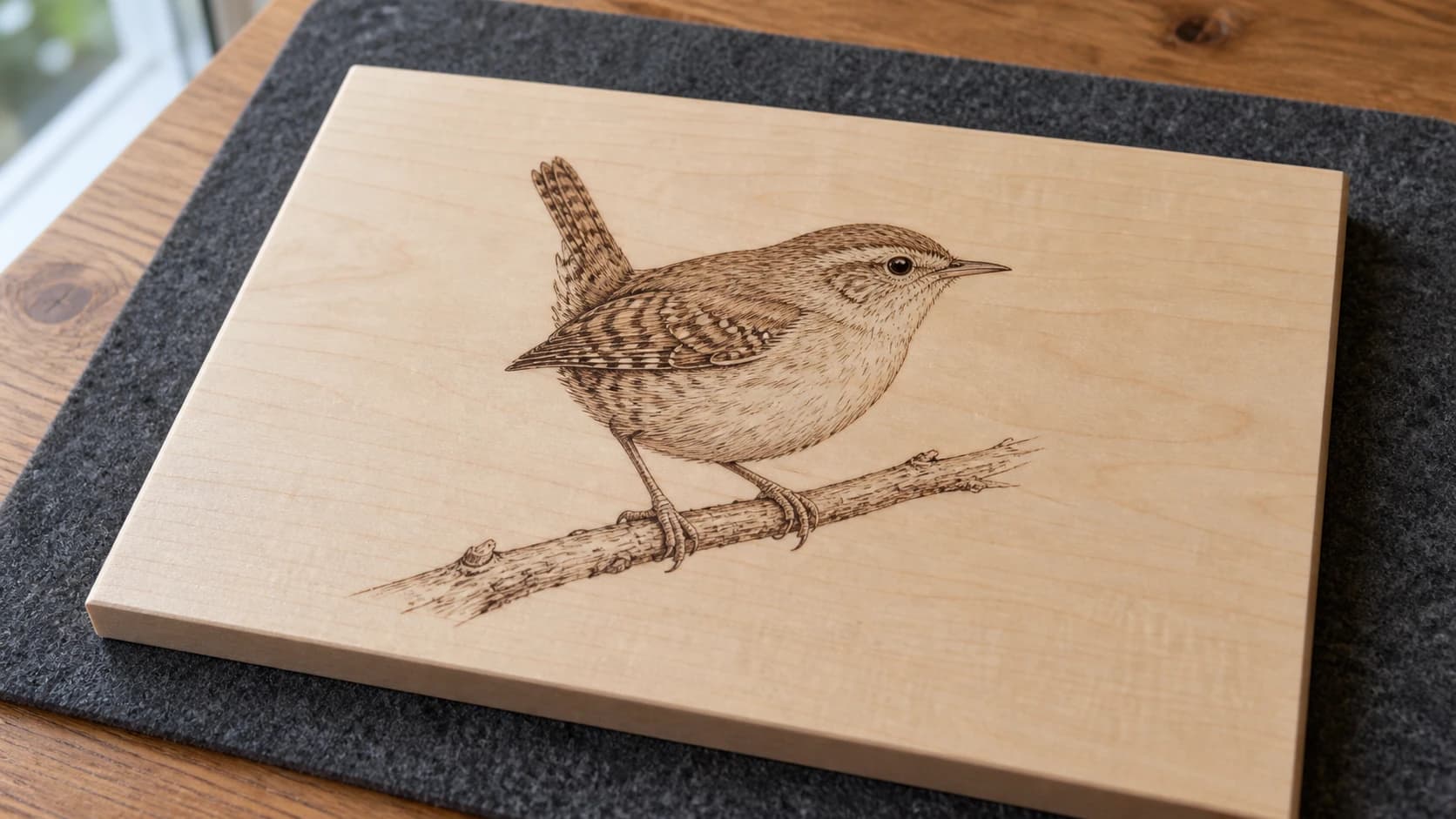
Qualcuno ti porge una foto e ti chiede: «Puoi inciderla con il laser?». Tu rispondi di sì, carichi il JPG nel software del laser e avvii il lavoro. Venti minuti dopo, ti ritrovi con un pasticcio sfocato e impastato, bruciato su un pezzo di acero perfettamente integro. Le sfumature si sono trasformate in una massa indistinta, le ombre sono diventate un'unica grande macchia scura e i dettagli più fini sono scomparsi del tutto.
Le foto, così come sono, non si prestano bene all'incisione. Il laser non interpreta le sfumature come fa uno schermo. Può bruciare o non bruciare. Acceso o spento. Per trasferire una fotografia su legno, metallo o acrilico con un risultato davvero gradevole, devi convertirla in un formato adatto al modo in cui funzionano effettivamente i laser.
Questa guida spiega proprio come trasformare le fotografie in immagini pulite e adatte all'incisione mediante la conversione in disegno al tratto. I risultati ricordano illustrazioni professionali realizzate a penna e inchiostro e si incidono magnificamente su quasi tutti i materiali.
Perché le foto non si incidono bene direttamente con il laser
Una fotografia è composta da milioni di pixel dai toni continui: sfumature graduali dal chiaro allo scuro, leggere variazioni delle ombre, fusione dei colori. Lo schermo del computer può visualizzare tutto questo perché ogni pixel può assumere uno fra 16 milioni di colori.
Il laser ha due possibilità: bruciare o non bruciare. Alcuni laser con funzionalità in scala di grigi possono variare la potenza per simulare i toni, ma anche in quel caso i risultati sulla maggior parte dei materiali sono incostanti. Le venature del legno assorbono l'energia del laser in modo irregolare, quindi quella che dovrebbe essere una sfumatura uniforme diventa un insieme di chiazze imprevedibili.
STAMPA. TAGLIA. INCIDI.



- Più formati (SVG, DXF, PNG)
- Design testati sulle macchine
- Licenze commerciali
Sponsorizzato da PrintCutCarve.com
Esistono due approcci per trasferire le foto su un materiale:
Incisione raster retinata: il software converte la foto in una trama di minuscoli punti, come nella stampa dei giornali. Più punti = zone più scure, meno punti = zone più chiare. Può funzionare con alcune immagini, ma richiede impostazioni di velocità, potenza e DPI molto specifiche e determinati materiali. I risultati variano enormemente.
Conversione in disegno al tratto: la foto viene convertita in un disegno al tratto nitido, in bianco e nero, che riproduce i contorni e gli elementi importanti dell'immagine. Immagina un artista esperto che disegna la scena con una penna a punta fine. Il laser segue queste linee e produce un'incisione pulita e uniforme, adatta praticamente a qualsiasi materiale. È l'approccio su cui ci concentreremo qui.
Come usare Photo Converter
Photo Converter è progettato appositamente per questo compito. Carica una foto e l'IA la converte in un disegno al tratto in stile penna e inchiostro, ottimizzato per l'incisione laser. Ogni conversione costa un credito.
Passaggio 1: carica la foto
Vai su Photo Converter e carica la tua immagine. JPG, PNG e WebP vanno tutti benissimo. L'IA analizza l'immagine e ne genera una versione al tratto.
Il risultato convertito apparirà in pochi secondi. L'output è un'immagine pulita in bianco e nero, nella quale gli elementi importanti della foto (volti, bordi, texture e dettagli principali) sono rappresentati da linee nitide.
Passaggio 2: scegli la modalità standard o invertita
Photo Converter offre due modalità di output:
Modalità standard: linee nere su sfondo bianco. È la scelta giusta per incidere materiali chiari come acero, betulla o tiglio. Il laser brucia le linee scure, lasciando intatte le zone chiare.
Modalità invertita: linee bianche su sfondo nero. Usala per incidere materiali scuri come ardesia, alluminio anodizzato, legno tinto scuro o piastrelle verniciate. Il laser rimuove il rivestimento scuro per far emergere il materiale più chiaro sottostante, quindi le «linee» corrispondono alle zone non incise.
Passaggio 3: scarica e incidi
Scarica l'immagine al tratto e importala nel software del laser come incisione raster. Se ti serve un software per laser, Beam Bench è gratuito. Poiché l'immagine è già esclusivamente in bianco e nero, senza sfumature, le impostazioni del laser sono semplici. Non serve la retinatura. Non occorre armeggiare con la scala di grigi. Solo linee pulite.
Suggerimento
Per ottenere la massima nitidezza, incidi a 300-500 DPI. Un valore DPI più elevato richiede più tempo, ma conserva una maggiore quantità di dettagli nelle linee. Per la maggior parte dei progetti, 300 DPI rappresenta il punto di equilibrio ideale fra qualità e velocità.
Consigli per preparare l'immagine
La qualità della conversione in disegno al tratto dipende in larga misura dalla qualità della foto di partenza. Bastano pochi minuti di preparazione per fare un'enorme differenza.
Parti da una buona foto
L'IA offre i risultati migliori con foto nitide e ben illuminate, nelle quali il soggetto si distingue chiaramente dallo sfondo. Foto sfocate, immagini a bassa risoluzione e JPG fortemente compressi producono tutti disegni al tratto meno definiti.
Caratteristiche ideali:
- Risoluzione elevata (almeno 1000px sul lato più lungo)
- Buona illuminazione con ombre ben definite
- Soggetto che risalta rispetto allo sfondo
- Messa a fuoco nitida sugli elementi importanti
Ritaglia prima della conversione
Non caricare un'intera foto panoramica se ti interessa soltanto la persona al centro. Ritaglia prima l'immagine intorno al soggetto. In questo modo, l'IA può concentrare i dettagli su ciò che conta e produrre risultati più puliti. La maggior parte dei telefoni e dei computer dispone di uno strumento di ritaglio integrato che richiede pochi secondi.
Aumenta il contrasto
Se la foto appare piatta o sbiadita, aumenta il contrasto prima della conversione. Quanto più netta è la differenza fra le zone chiare e quelle scure, tanto meglio il disegno al tratto riuscirà a riprodurre gli elementi importanti. La maggior parte degli editor di immagini, comprese le app per telefono, dispone di un cursore per il contrasto.
Valuta lo sfondo
Gli sfondi ricchi di elementi producono disegni al tratto altrettanto affollati. Se dietro al soggetto ci sono un albero, una libreria e un cane, anche tutti questi elementi verranno convertiti in linee. Ritaglia strettamente l'immagine intorno al soggetto oppure utilizza prima uno strumento per rimuovere lo sfondo.
I materiali migliori per incidere foto al tratto
Non tutti i materiali mettono in risalto allo stesso modo il disegno al tratto. Ecco quelli più indicati:
Legni chiari (i migliori in assoluto)
| Legno | Qualità del risultato | Note |
|---|---|---|
| Acero | Eccellente | Venatura fine, contrasto elevato, il riferimento per l'incisione di foto |
| Tiglio | Eccellente | Bruciatura molto uniforme, economico, ottimo per chi inizia |
| Compensato di betulla | Molto buona | La betulla baltica (grado BB) è liscia e uniforme |
| Pioppo | Buona | Economico, tonalità leggermente verdastra |
| Ciliegio | Buona | Si scurisce magnificamente con la bruciatura, ma le venature possono interferire con le linee sottili |
I legni chiari e a grana fine offrono il contrasto maggiore e i dettagli più nitidi. Per i lavori fotografici ricchi di dettagli, evita legni a poro aperto come quercia e frassino. Le loro venature porose assorbono il laser in modo irregolare e interrompono le linee sottili.
Per impostazioni dettagliate relative a ciascuna essenza, consulta il nostro prontuario sulle impostazioni per l'incisione laser del legno.
Materiali scuri (usa la modalità invertita)
Piastrelle di ardesia: risultati splendidi. Il laser rende bianca la superficie scura nei punti colpiti. Contrasto elevato e grande resistenza.
Alluminio anodizzato: il laser rimuove l'anodizzazione colorata per far emergere il metallo argentato sottostante. È molto apprezzato per medagliette per animali, targhette identificative e placche dall'aspetto industriale.
Superfici verniciate o rivestite: applica sul legno una vernice chiara, lasciala asciugare, quindi incidila per far emergere il legno sottostante. In alternativa, applica una vernice scura e incidila per rivelare una superficie chiara. Questo è il caso d'uso della modalità invertita.
Acrilico
L'acrilico trasparente, quando viene inciso, assume un aspetto bianco satinato. Le linee risaltano bene, ma il contrasto è inferiore rispetto al legno. È particolarmente adatto alle insegne LED illuminate lateralmente, nelle quali le linee incise catturano la luce.
Quando usare il disegno al tratto invece di altri approcci
La conversione in disegno al tratto non è l'unico modo per trasferire immagini su un materiale. Ecco quando usare ciascun approccio:
Disegno al tratto (Photo Converter): ideale per ritratti, foto di animali, paesaggi e qualsiasi immagine a cui vuoi conferire l'aspetto di un'illustrazione disegnata a mano. Funziona praticamente su qualsiasi materiale. Risultati uniformi e prevedibili.
Incisione raster retinata: più adatta alle immagini nelle quali desideri variazioni tonali, come ombre scure e punti luce, anziché un tratto lineare. Richiede impostazioni di velocità, potenza e DPI molto specifiche, che variano in base al materiale. Una volta calibrata, offre risultati eccellenti, ma richiede più prove. La maggior parte dei software per laser include opzioni di retinatura.
Contorni vettoriali (MonoTrace): se preferisci tracciati vettoriali puliti anziché un disegno al tratto raster, MonoTrace converte gratuitamente le immagini in vettori SVG. È più adatto per tagliare contorni o quando vuoi ridimensionare il progetto a piacere senza perdere qualità. La nostra guida alla conversione da PNG a SVG illustra questo flusso di lavoro. Nota: i vettori tracciano i contorni delle forme, non i dettagli fotografici. Il vettore di un volto ne rappresenta la sagoma, non i lineamenti.
Intarsi multicolore (MosaicFlow): per progetti con colori separati, nei quali ogni colore diventa un pezzo distinto (intarsi in legno, acrilico multistrato), MosaicFlow suddivide le immagini in livelli di colore. È un procedimento completamente diverso dall'incisione di foto, ma vale la pena citarlo perché a volte si desidera ottenere del «colore» con il laser.
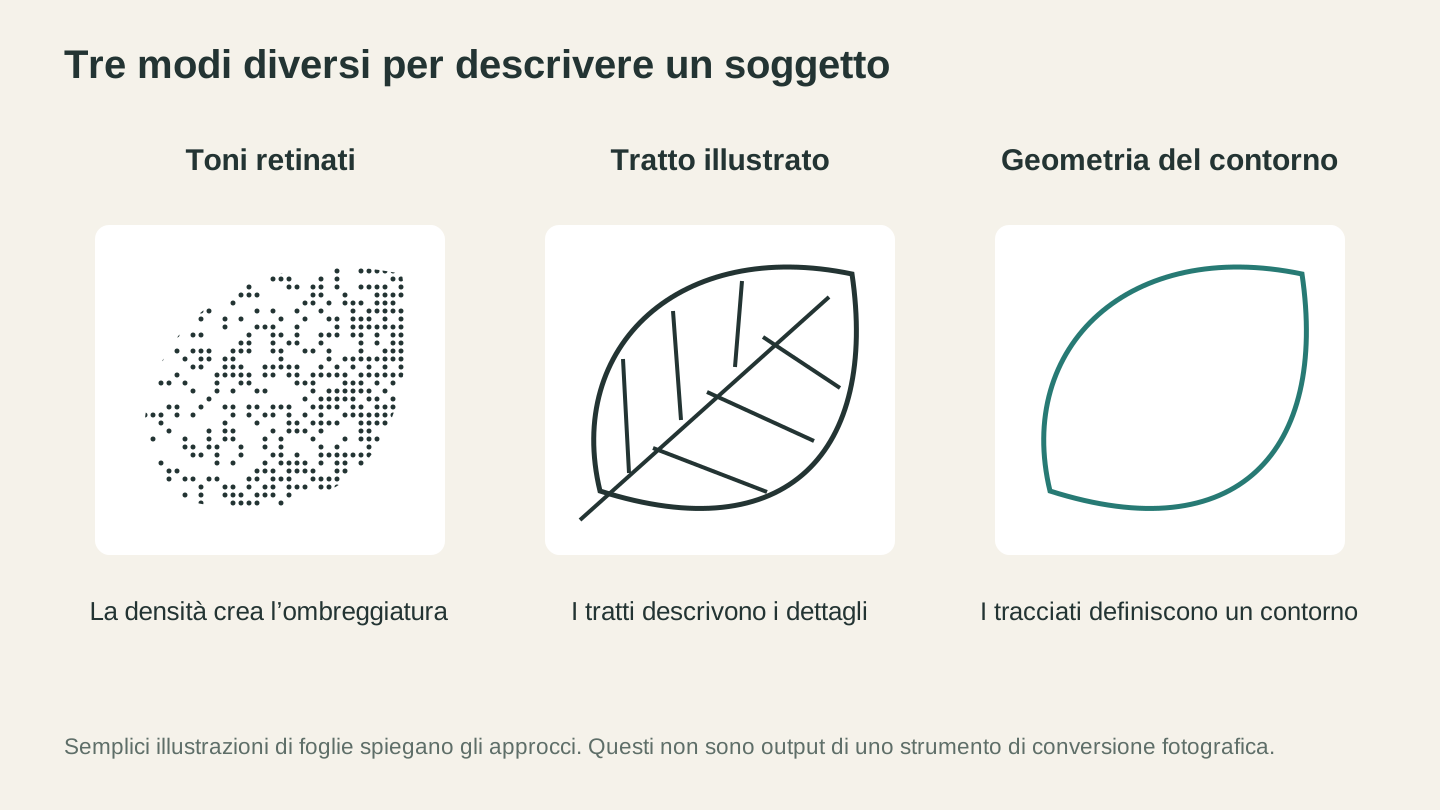
I punti descrivono il tono, il tratto descrive i dettagli e un contorno definisce un confine. Questi esempi semplificati spiegano i diversi tipi di grafica; non sono risultati di conversione.
Idee per progetti
Ora che conosci il flusso di lavoro, ecco alcuni progetti apprezzati che sfruttano la conversione da foto a disegno al tratto:
Ritratti di animali su targhe di legno. Parti da una bella foto del cane o del gatto di qualcuno, convertila in un disegno al tratto e incidila su un pezzo di acero da 6x6". Sono regali straordinari e, se ti interessa venderli, hanno un ottimo mercato.
Decorazioni con foto di famiglia. Converti una foto di famiglia in un disegno al tratto, incidila su un disco sottile di legno, pratica un foro nella parte superiore e aggiungi un nastro. Il regalo per le feste è pronto.
Targhe commemorative. La foto di una persona cara, convertita in un disegno al tratto e incisa su un bel pezzo di legno duro insieme al nome e alle date. Sobria e personale.
Sottobicchieri con paesaggi. Parti da una foto panoramica, convertila in un disegno al tratto e incidila su una serie di pezzi quadrati da 4". Una serie dedicata ai luoghi simbolo della zona è un ottimo prodotto da vendere come souvenir.
Custodie per telefono personalizzate. Molti maker incidono disegni al tratto su custodie per telefono in legno o pelle. L'output di Photo Converter è perfetto per questo scopo.
Informazioni
Se realizzi prodotti da vendere, la nostra guida per principianti all'incisione laser descrive l'intera configurazione della macchina, mentre la guida agli errori comuni nell'incisione laser ti aiuterà a evitare costosi sbagli negli ordini dei clienti.
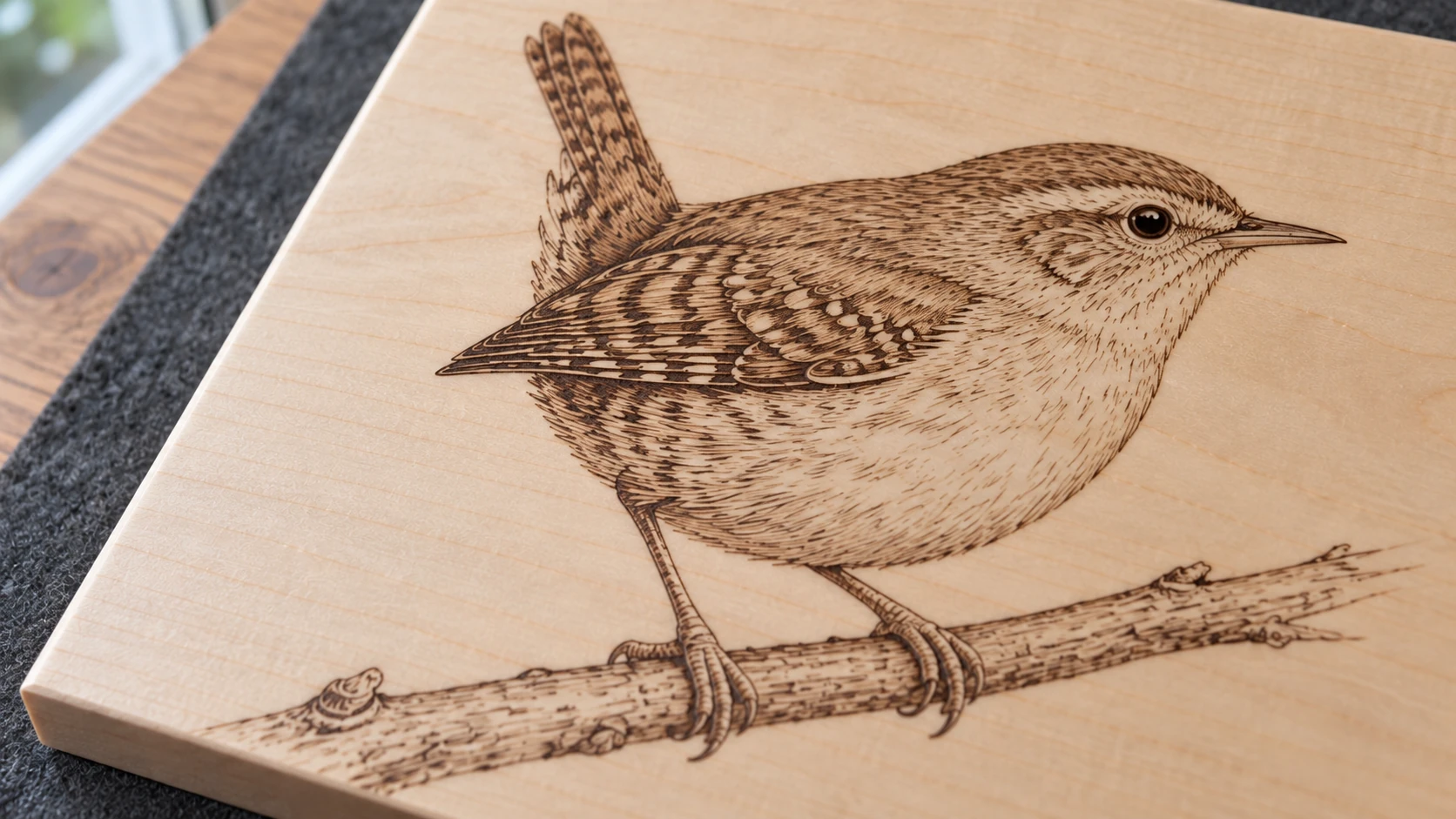
I tratti sottili descrivono piume, zampe e ramo, lasciando l’acero visibile tra una linea e l’altra. Mantieni nitide le linee sorgente alla dimensione finale dell’incisione.
Risoluzione dei problemi
Il disegno al tratto è troppo affollato o confuso: probabilmente la foto di partenza contiene troppi dettagli sullo sfondo. Ritagliala più strettamente intorno al soggetto oppure aumenta il contrasto della foto originale, così l'IA potrà distinguere più facilmente gli elementi importanti.
L'incisione è troppo tenue: il disegno al tratto utilizza un'unica impostazione collaudata per le linee, anziché la modulazione della potenza in scala di grigi. Aumenta la potenza o riduci la velocità soltanto entro un intervallo già verificato come sicuro per la tua specifica combinazione di macchina e materiale, quindi prova la modifica su uno scarto prima di incidere il pezzo definitivo.
L'incisione è troppo scura o bruciacchiata: la velocità è troppo bassa o la potenza troppo elevata. Aumenta la velocità o riduci leggermente la potenza. L'obiettivo è ottenere linee pulite e nitide, non solchi profondi.
Le linee sottili scompaiono: il valore DPI potrebbe essere troppo basso. Aumenta ad almeno 300 DPI. Controlla inoltre che la messa a fuoco del laser sia regolata correttamente. Un laser fuori fuoco produce linee più larghe e meno dettagliate.
Le linee appaiono frastagliate o pixelate: la risoluzione dell'immagine di partenza era troppo bassa. Usa una foto a risoluzione più elevata (almeno 1000px sul lato più lungo) ed esegui di nuovo la conversione.
Converti una foto
Trova quella foto che desideri incidere da tempo: quella del cane, del panorama montano o il ritratto della nonna. Vai su Photo Converter, caricala e guarda come appare trasformata in un disegno al tratto. La conversione richiede pochi secondi e vedrai immediatamente se l'immagine darà una buona incisione.
Poi caricala nel software del laser, posiziona un pezzo di acero sul piano di lavoro e avvia il processo. Questa volta, il risultato somiglierà davvero alla foto.
Buon lavoro creativo.
Strumenti correlati
Vuoi provare questi strumenti?
Registrati gratuitamente, senza carta di credito. Gli strumenti gratuiti sono subito disponibili.
Inizia gratis