

10 errori comuni nell'incisione laser e come risolverli
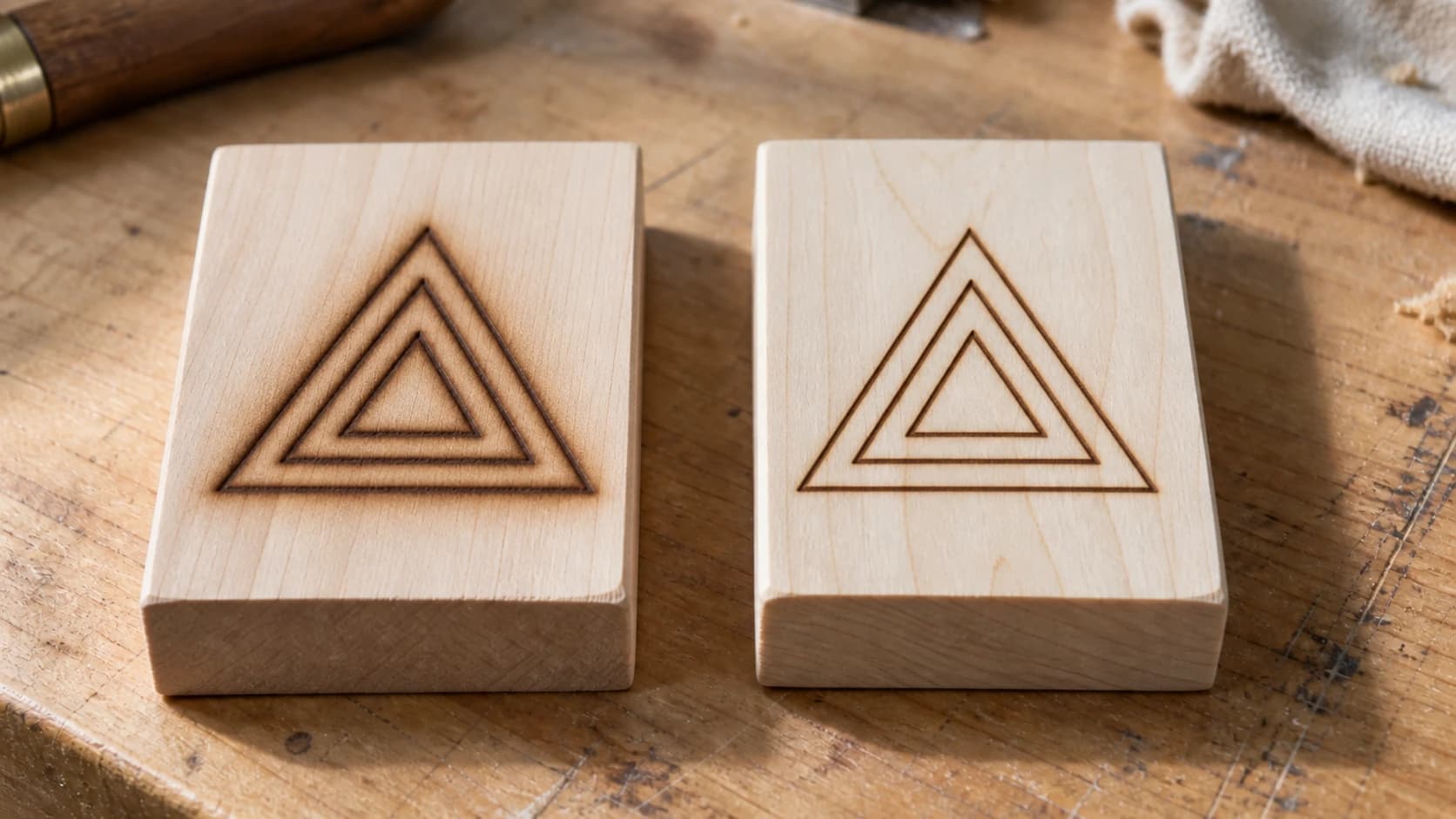
Ogni proprietario di un incisore laser ha un cassetto degli orrori. È lì che finiscono le «esperienze formative»: i sottobicchieri che sembrano opere d'arte astratta, il tagliere con il nome del cliente inciso al contrario, il pezzo di acrilico sciolto in una pozza.
Se hai già letto la nostra guida all'incisione laser per principianti, conosci le basi. Questo articolo parla di ciò che può comunque andare storto dopo averle apprese. Sono i dieci errori in cui prima o poi incappano quasi tutti, e di solito le soluzioni sono più semplici di quanto immagini.
1. Distanza di messa a fuoco errata
Come si presenta
Incisione sfocata e poco nitida. Le linee appaiono larghe e morbide anziché nette e precise. I tagli non attraversano completamente il materiale, nemmeno alla massima potenza.
Perché succede
Il raggio laser converge in un punto minuscolo a una distanza specifica dalla lente. Quello è il punto focale. Se la superficie del materiale non si trova esattamente a quella distanza, il raggio si allarga e perde densità di potenza. È come cercare di accendere un fuoco con una lente d'ingrandimento tenuta all'altezza sbagliata.
Come risolvere
Usa lo strumento di messa a fuoco fornito con la macchina. Sempre. Prima di ogni lavoro. Spessori diversi richiedono altezze di messa a fuoco diverse, quindi passando da un compensato da 3mm a un tagliere spesso dovrai regolare nuovamente la messa a fuoco.
Se la macchina dispone della messa a fuoco automatica, usala. Se utilizza un distanziatore manuale, posizionalo tra il modulo laser e la superficie del materiale. Il distanziatore deve poggiare in piano, non inclinato. Se sembra troppo corto o troppo alto per il materiale, potresti avere quello sbagliato per la lente (alcune macchine vengono fornite con più opzioni).
Suggerimento
Se le incisioni sono sempre sfocate anche dopo aver regolato la messa a fuoco, la lente potrebbe essere sporca. Un minuscolo granello di resina o un residuo di fumo sulla lente disperde il raggio. Puliscila delicatamente con una salvietta per lenti e alcol isopropilico. Non usare carta da cucina o fazzoletti: graffiano.
STAMPA. TAGLIA. INCIDI.



- Più formati (SVG, DXF, PNG)
- Design testati sulle macchine
- Licenze commerciali
Sponsorizzato da PrintCutCarve.com
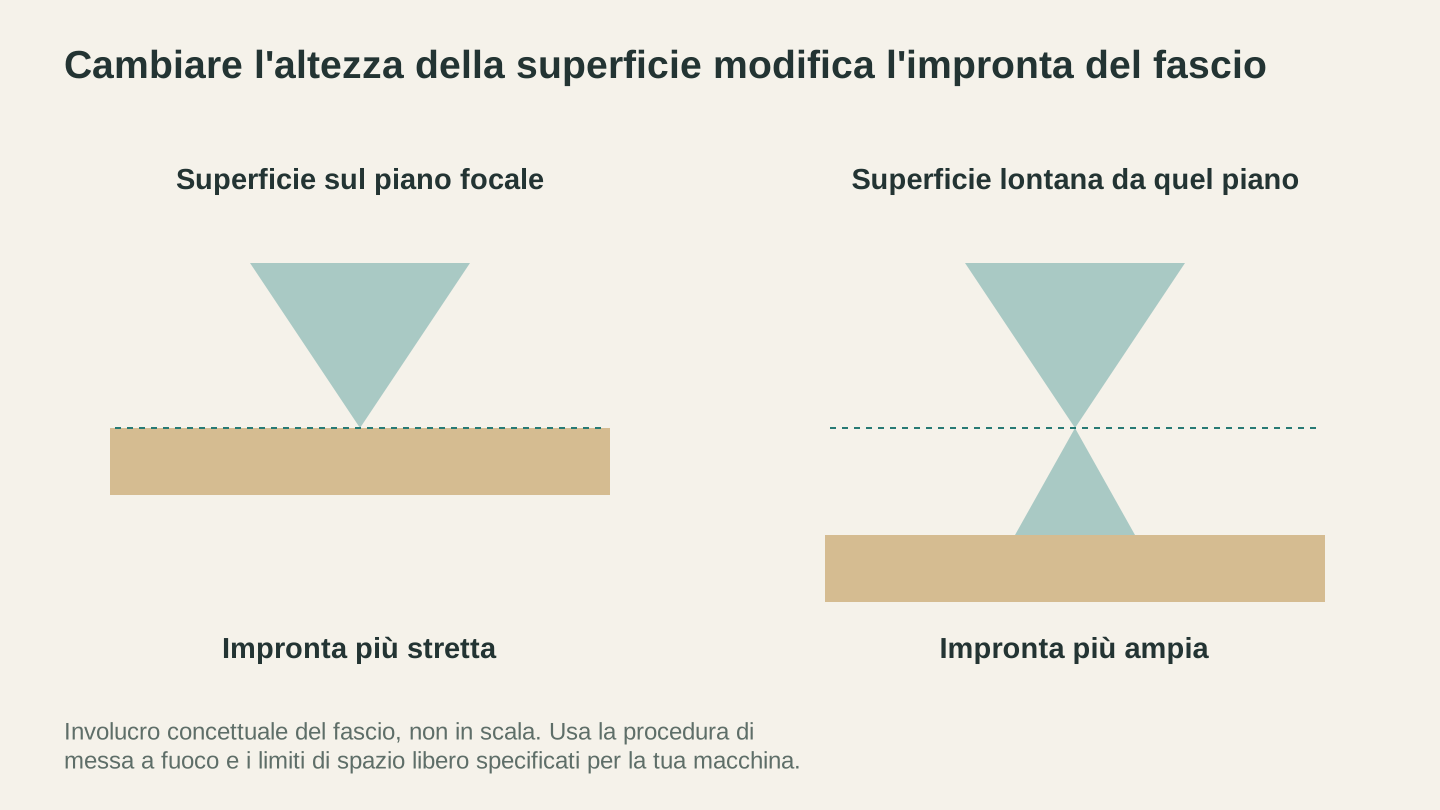
Cambiare l’altezza del materiale cambia il punto in cui incontra il fascio. Segui la procedura di messa a fuoco della tua macchina invece di copiare una distanza da un’altra configurazione.
2. Potenza eccessiva (o velocità troppo bassa)
Come si presenta
Incisione scura e carbonizzata, con bruciature che si estendono oltre le linee del disegno. Solchi profondi quando volevi soltanto un segno superficiale. Bordi dei tagli anneriti con abbondanti residui carbonizzati.
Perché succede
Il materiale riceve troppa energia. La potenza è troppo alta, la velocità è troppo bassa, oppure entrambe le cose. Spesso chi è alle prime armi porta la potenza al 100% «giusto per essere sicuro che funzioni», ottenendo in pratica un incendio controllato.
Come risolvere
Riduci la potenza del 10-20% e riprova. Se hai già consultato la nostra tabella di riferimento delle impostazioni per il legno, usa quei valori come punto di partenza e regolali da lì.
Una regola rapida: se senti un forte odore di bruciato e vedi fumo che permane sulla superficie dopo il passaggio del laser, stai applicando troppa energia. Riducila. Per incidere il legno, l'obiettivo è un segno dal beige chiaro al marrone medio, non un cratere nero.
Anche l'assistenza ad aria aiuta. Un getto d'aria diretto sul punto di taglio allontana il fumo e riduce la carbonizzazione. Molte macchine integrano già l'assistenza ad aria. Se la tua non ce l'ha, può essere utile persino una piccola pompa per acquario con un tubo orientato verso l'area di lavoro.
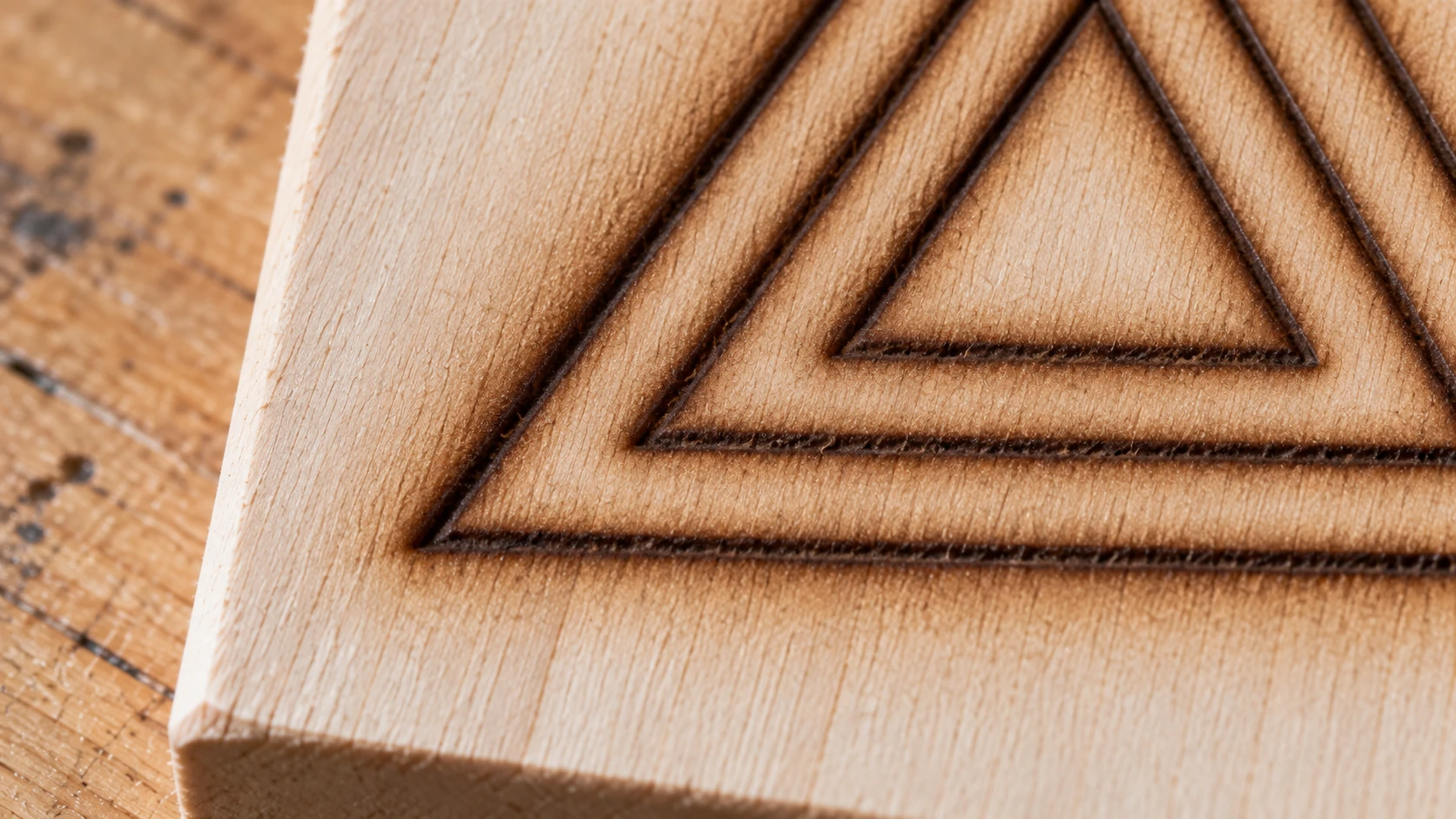
Il campione di prova più ruvido, visto da vicino. Questi sono sintomi illustrativi della superficie; fuoco, impostazioni, materiale e gestione del fumo possono influenzare il risultato.
3. Materiale non mascherato
Come si presenta
Aloni marroni intorno all'area incisa. Il disegno è riuscito bene, ma il legno circostante presenta una colorazione sporca e fumosa, difficile da rimuovere con la carteggiatura.
Perché succede
Quando il laser brucia il materiale, produce fumo e minuscole particelle. Questi si depositano sulla superficie intorno all'area di incisione e il calore li fissa nel legno. Il risultato è un'«ombra di fumo» che conferisce all'intero pezzo un aspetto trascurato.
Come risolvere
Applica del nastro da imbianchino (nastro per mascheratura blu) su tutta la superficie prima di incidere. Il laser brucia il nastro nelle aree incise, mentre il resto della superficie rimane protetto dai residui di fumo. Rimuovendo il nastro dopo l'incisione, otterrai bordi netti e puliti, senza alcun alone.
Per superfici irregolari o pezzi grandi, la pellicola di trasferimento (quella usata per il vinile) funziona ancora meglio, perché è disponibile in rotoli più larghi e si adatta alle leggere curvature.
Una precisazione: la mascheratura aggiunge un passaggio al flusso di lavoro, ma dopo aver visto la differenza non vorrai più saltarlo.
4. DPI errati per il lavoro
Come si presenta
DPI troppo bassi: nell'incisione sono visibili linee orizzontali. L'immagine appare a strisce, come una stampa a bassa risoluzione. Le singole linee di scansione sono visibili a occhio nudo.
DPI troppo alti: il lavoro richiede un'eternità e il risultato non è realmente migliore. Su alcuni materiali, un valore DPI eccessivo genera un accumulo di calore tale da deformare o carbonizzare la superficie.
Perché succede
I DPI (punti per pollice) determinano quante linee traccia il laser per ogni pollice di altezza. Con troppo poche linee, gli spazi tra l'una e l'altra diventano visibili. Con troppe, sprechi tempo senza ottenere alcun miglioramento percepibile della qualità.
Come risolvere
Per la maggior parte delle incisioni su legno, 254 DPI è il valore ideale. È abbastanza rapido da essere efficiente e abbastanza fitto da rendere indistinguibili le singole linee alla normale distanza di osservazione.
Per incidere fotografie con il massimo dettaglio, passa a 300-318 DPI. Andare oltre 350 DPI sul legno raramente produce miglioramenti visibili e può causare bruciature eccessive.
Per incisioni rapide di prova o oggetti grandi destinati a essere osservati da lontano (come le insegne di grandi dimensioni), 150-200 DPI sono più che sufficienti e riducono notevolmente i tempi di lavorazione.
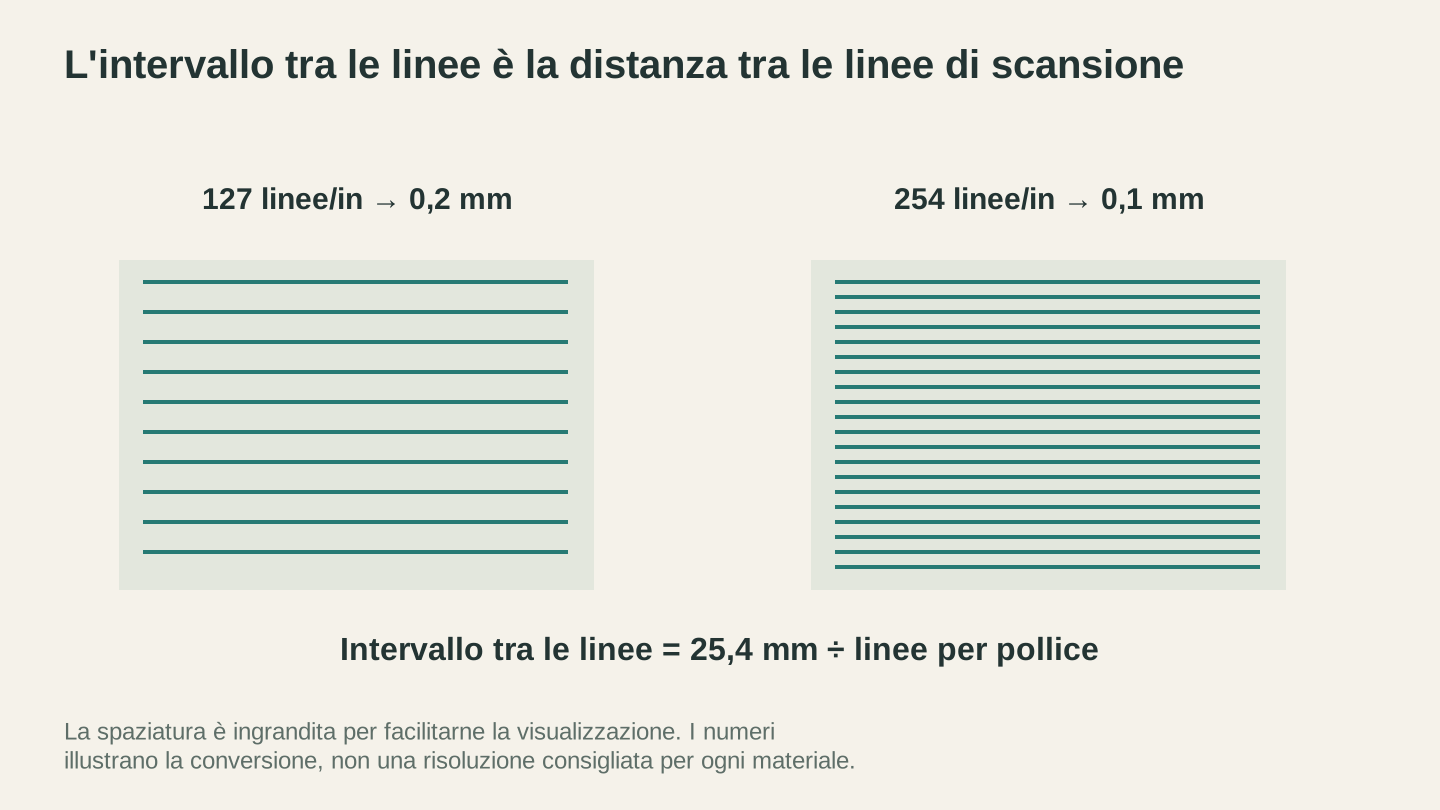
L’intervallo tra le linee indica la spaziatura: 254 linee per pollice corrispondono a 0.1 mm, mentre 127 corrispondono a 0.2 mm. L’illustrazione ingrandisce la spaziatura per rendere visibile la distinzione.
5. Incisione sul lato sbagliato
Come si presenta
Un'immagine speculare perfetta del disegno. È tutto al contrario. Non te ne accorgi finché non giri il pezzo (o, peggio ancora, finché non lo consegni a un cliente).
Perché succede
È un semplice errore umano, ma capita a tutti almeno una volta. Alcuni materiali sembrano uguali su entrambi i lati e potresti posizionare il lato «buono» rivolto verso il basso. Con l'acrilico, potresti incidere intenzionalmente il retro per ottenere un certo effetto, ma dimenticare prima di specchiare il disegno.
Come risolvere
Per incidere il retro dell'acrilico, specchia sempre il disegno nel software prima di inviarlo al laser. La maggior parte dei software per laser dispone di un pulsante «Specchia» o «Rifletti orizzontalmente».
Per il legno, scegli il lato da incidere e segnalo con un piccolo tratto di matita. Semplice, ma efficace. In caso di errori dovuti al «lato sbagliato», il segno a matita ti salva ogni volta.
Prima di iniziare qualsiasi lavoro, esegui un'anteprima «Frame». Il laser traccia il perimetro del disegno senza attivare il raggio. Osserva dove viene tracciato il perimetro e assicurati che il disegno finisca nel punto desiderato, sul lato giusto e con l'orientamento corretto.
6. Materiale non fissato
Come si presenta
Il disegno si sposta a metà lavoro. Una metà dell'incisione è perfetta, poi all'improvviso salta di lato. Durante il taglio, il pezzo si muove dopo essersi staccato e i bordi finali non coincidono.
Perché succede
La testa laser genera vibrazioni mentre accelera e decelera rapidamente. Se il materiale non è bloccato, si sposta poco a poco. I pezzi tagliati creano ancora più problemi perché, una volta separata una sezione dal materiale circostante, non c'è più nulla che la tenga in posizione. Basta un urto dell'ugello dell'assistenza ad aria per sollevarla e farla finire nel raggio.
Come risolvere
Nastro, perni, magneti o perni di fissaggio per piano a nido d'ape. Usa il metodo più adatto alla tua configurazione, ma usa qualcosa.
Per materiali in fogli su un piano a nido d'ape, funzionano benissimo piccoli magneti al neodimio agli angoli. Per gli oggetti su un piano piatto, il nastro biadesivo o qualche punto di colla a caldo (che in seguito si stacca senza lasciare residui) sono soluzioni semplici.
Per il taglio, inserisci nel disegno delle linguette: piccoli ponti che tengono i pezzi tagliati uniti al materiale circostante fino alla fine. Poi staccali e carteggia i minuscoli rilievi rimasti.
7. Ventilazione trascurata
Come si presenta
Questo errore non si vede sul progetto. Si sente nei polmoni. Mal di testa, occhi irritati, tosse persistente e un laboratorio che per giorni odora di falò.
Perché succede
L'incisione laser vaporizza il materiale. Il legno produce fumo e particolato fine. L'acrilico produce vapori chimici. La pelle odora, per l'appunto, di pelle bruciata. Non vorrai certo respirare nulla di tutto ciò.
Come risolvere
Come minimo, usa la ventola di aspirazione integrata nell'involucro del laser. Fai uscire il tubo di scarico da una finestra.
Meglio ancora: aggiungi una ventola di rilancio in linea (ventola per condotti in linea da 4" o 6") per aumentare il flusso d'aria. Le ventole integrate nella maggior parte dei laser per hobbisti sono sottodimensionate.
La soluzione migliore: usa sia la ventilazione di scarico sia un purificatore d'aria con filtri a carbone attivo nello spazio di lavoro. I filtri a carbone trattengono i composti chimici che i semplici filtri HEPA non catturano.
Se utilizzi un laser a diodo con telaio aperto e senza involucro, la ventilazione è ancora più importante. Valuta di costruire o acquistare un semplice involucro oppure, come minimo, lavora in un'area ben ventilata, per esempio in un garage con la porta aperta.
Attenzione
Alcuni materiali producono fumi davvero pericolosi. Il PVC e il vinile rilasciano acido cloridrico allo stato gassoso. Il policarbonato rilascia bisfenolo A. I metalli rivestiti o verniciati possono rilasciare composti tossici. Prima di lavorare un materiale con il laser, accertati sempre della sua composizione. Se non riesci a identificarlo, non lavorarlo con il laser.
8. Mancata esecuzione delle griglie di prova
Come si presenta
Materiale sprecato. Esegui il disegno su un bel pezzo di noce usando impostazioni trovate online, ma il risultato è troppo scuro, troppo chiaro o appena visibile. Ora quel pezzo di noce è da buttare.
Perché succede
Ottimismo e impazienza. Hai trovato su un forum impostazioni che, a detta di qualcuno, funzionano benissimo: perché perdere tempo a fare una prova? Perché la tua macchina, il tuo materiale, la pulizia della tua lente e persino la temperatura della stanza sono tutti diversi dai suoi.
Come risolvere
Esegui una griglia di prova ogni volta che usi un nuovo materiale. Bastano 10-15 minuti. Usa un piccolo scarto dello stesso lotto del materiale che intendi incidere.
La nostra tabella di riferimento delle impostazioni per il legno fornisce intervalli iniziali, utili però solo per avvicinarti al risultato. La griglia di prova ti permette di centrare il bersaglio.
Conserva le griglie di prova. Etichettale indicando materiale, data e impostazioni. Appendile alla parete o raccoglile in un classificatore. Nel giro di pochi mesi avrai una biblioteca di riferimento personale che ti consentirà di impostare all'istante i nuovi lavori.
9. Formato di file errato
Come si presenta
Incisione sfocata quando ti aspettavi linee nitide. Contorni spessi quando li volevi sottili. Sullo schermo il disegno appare diverso dal risultato prodotto dal laser. Oppure il software rifiuta completamente il file.
Perché succede
Stai usando un'immagine raster (PNG, JPG) quando dovresti usarne una vettoriale (SVG, DXF). Le immagini raster sono griglie di pixel. Quando il software del laser le ingrandisce o le converte per l'incisione, i pixel perdono nitidezza. I file vettoriali sono tracciati matematici che si adattano perfettamente a qualsiasi dimensione.
Come risolvere
Per tutto ciò che presenta linee nitide, testo, loghi o design geometrici, usa file vettoriali. SVG è il formato più comune. Se il tuo software richiede DXF, puoi convertirlo con File Converter senza usare crediti degli strumenti. Il download del file convertito richiede un piano a pagamento attivo.
Per incidere fotografie, i file raster (PNG, JPG) sono la scelta corretta. Usa però l'immagine con la risoluzione più alta a tua disposizione. Ingrandire una minuscola miniatura web da 200px non darà buoni risultati, indipendentemente dalle impostazioni usate.
Se hai il PNG di un logo o di un disegno e ti serve in formato vettoriale, MonoTrace lo vettorializza gratuitamente. I tracciati vettoriali puliti producono incisioni molto più nitide rispetto alle immagini raster.
Informazioni
Un metodo rapido per capire se un file è raster o vettoriale consiste nell'ingrandirlo al 500% nel software di progettazione. Se i bordi diventano pixelati e seghettati, è raster. Se rimangono perfettamente uniformi a qualsiasi livello di ingrandimento, è vettoriale.
10. Taglio di materiali non sicuri
Come si presenta
Materiale fuso, fumante o scolorito. Odore chimico acre. Fiamme con sfumature verdi o gialle. Danni alla lente, alle guide o all'elettronica del laser causati da fumi corrosivi.
Perché succede
Non tutti i materiali che sembrano adatti al laser lo sono davvero. Il peggiore è il PVC (cloruro di polivinile), presente in alcuni tipi di «finta pelle», negli adesivi in vinile, in determinati pannelli espansi e in molte plastiche. Quando viene lavorato al laser, il PVC rilascia cloruro di idrogeno corrosivo e tossico, che corrode i componenti metallici all'interno della macchina ed è davvero nocivo da inalare.
Come risolvere
Materiali comuni per laser (verifica l’esatto materiale e la compatibilità con la macchina):
- Legno (tutte le specie naturali)
- Compensato (per interni / specifico per laser)
- MDF (con aspirazione delle polveri e ventilazione adeguate)
- Pelle (vera e conciata al vegetale)
- Acrilico (meglio se colato)
- Carta e cartone
- Alluminio anodizzato (solo laser a diodo, incide il rivestimento)
- Vetro (laser CO2, segna la superficie)
- Piastrelle in ceramica (segna la superficie smaltata)
- Tessuto (cotone, feltro, denim)
Materiali pericolosi (mai lavorarli al laser):
- PVC e vinile
- Plastica ABS
- Policarbonato (Lexan)
- Fibra di vetro
- Fibra di carbonio
- Metalli rivestiti (rivestimento sconosciuto)
- Materiale espanso dalla composizione sconosciuta
- Pelle artificiale/finta pelle (spesso contiene PVC)
Se il materiale non è identificato, non inserirlo nel laser. Ottieni dal fornitore o dal produttore la sua composizione e le indicazioni per la lavorazione laser; una prova con la fiamma domestica non può stabilire che un materiale sia sicuro. Le indicazioni sui materiali di Trotec spiegano perché alcune plastiche, alcuni rivestimenti e alcuni additivi devono essere esclusi.
La checklist di 30 secondi prima del lavoro
Attaccala al laser:
- Materiale identificato e confermato come sicuro
- Laser messo a fuoco per lo spessore di questo materiale
- Materiale fissato (con nastro, perni o morsetti)
- Superficie mascherata (nastro da imbianchino applicato)
- Ventilazione in funzione
- Formato di file corretto (vettoriale per le linee, raster per le foto)
- Anteprima del perimetro verificata (posizione e orientamento corretti)
- Impostazioni prima testate su uno scarto
Saltane anche solo uno e stai affidando il risultato al caso. Rispettali tutti e otto e le probabilità di successo aumenteranno notevolmente.
Crea qualcosa (senza commettere questi errori)
Tutti commettono questi errori. Il cassetto degli orrori è un'esperienza universale. Ora però sai a cosa prestare attenzione e, cosa ancora più importante, conosci le soluzioni.
Prendi uno scarto, esegui una griglia di prova, maschera la superficie, controlla la messa a fuoco e crea qualcosa di straordinario. E quando, inevitabilmente, qualcosa andrà comunque storto (perché succederà, capita a tutti), aggiungilo al cassetto e riprova. È così che funziona questo passatempo.
Quando sei pronto a preparare una foto pulita per l'incisione, Photo Converter la trasforma in un disegno al tratto pronto per il laser in un solo passaggio, così le foto impastate smettono di essere uno di quegli errori.
Buon lavoro creativo.
Strumenti correlati
Photo Converter
Converti una foto in un disegno al tratto per incisione, con output normale o invertito.
File Converter
Converti le combinazioni supportate di formati vettoriali, documenti, immagini raster e mesh 3D.
Per scaricare serve un abbonamento
MonoTrace
Trasforma gratuitamente foto e illustrazioni in contorni SVG, con una modalità schizzo facoltativa.
Vuoi provare questi strumenti?
Registrati gratuitamente, senza carta di credito. Gli strumenti gratuiti sono subito disponibili.
Inizia gratis