

Come creare stampe 3D multicolore da qualsiasi immagine
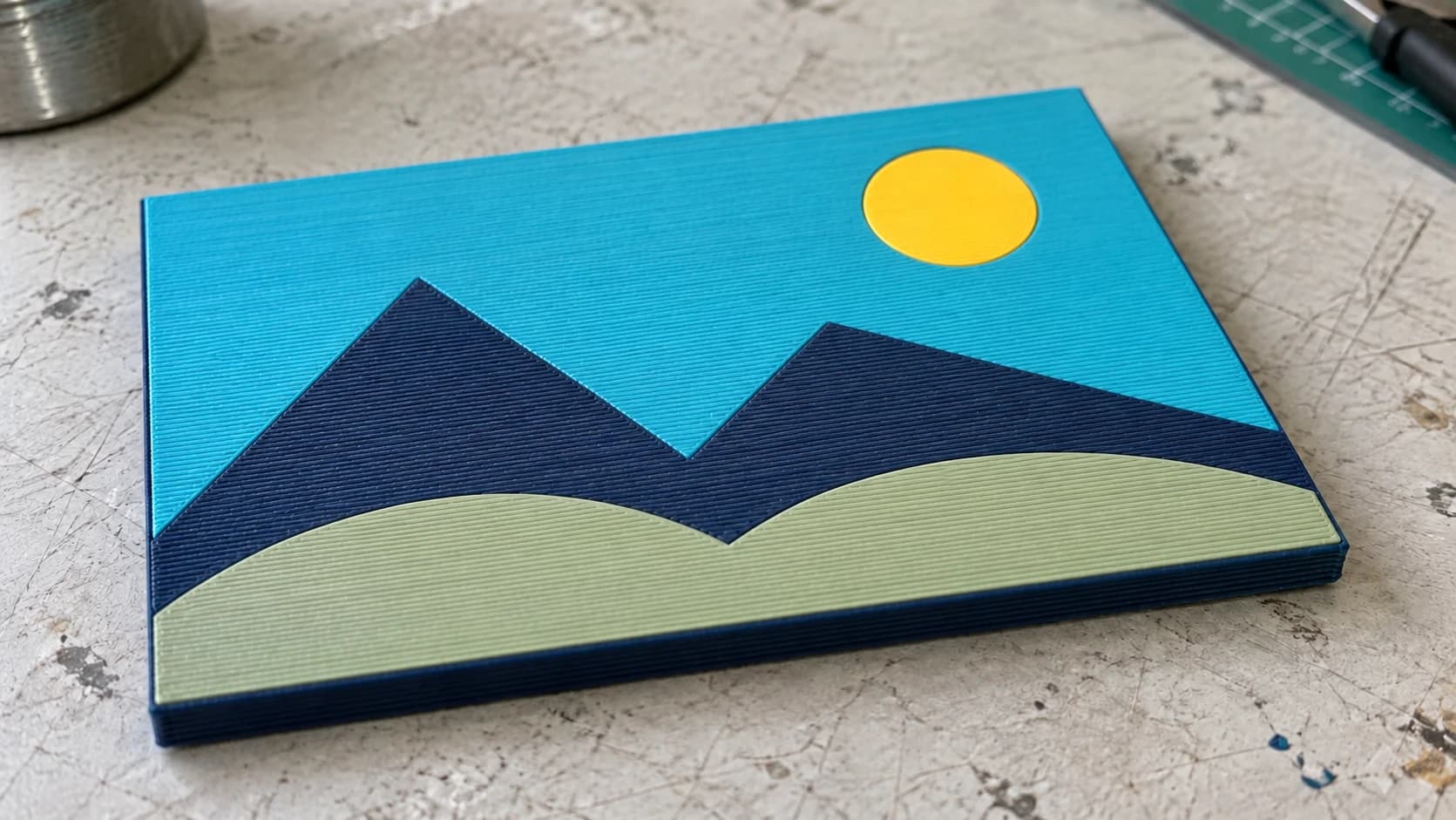
Hai un'immagine. Un logo, un personaggio, un disegno. Vuoi trasformarla in una stampa 3D multicolore. Piatta su un piano, con più colori di filamento, ciascun colore al posto giusto.
Il metodo tradizionale per farlo è laborioso. Dovresti aprire l'immagine in un editor vettoriale, tracciare manualmente ogni area di colore, esportare SVG separati, convertire ciascuno in un file STL, importarli uno alla volta nel tuo slicer, allinearli sul piano di stampa e assegnare i filamenti a ogni corpo. Per un disegno a sei colori, sono ore di lavoro noioso prima ancora di iniziare a stampare.
MosaicFlow fa tutto automaticamente. Carica un'immagine, l'IA separa i colori, regoli la palette e scarichi un file 3MF che si apre nel tuo slicer con ogni colore già assegnato. L'intero processo richiede circa due minuti.
Perché il 3MF cambia tutto
Il punto fondamentale è il formato del file. Un normale file STL contiene solo la geometria. Non ha alcun concetto di colore. Se vuoi più colori, ti servono più file STL e devi assegnare manualmente ciascuno a un filamento nel tuo slicer.
Un file 3MF contiene al suo interno le informazioni sui colori. Quando apri un 3MF di MosaicFlow nel tuo slicer, ogni area di colore è già un oggetto separato con una propria assegnazione del materiale. Devi solo associare ogni materiale a uno slot AMS o a un estrusore e puoi procedere con lo slicing.
Niente colorazione. Niente suddivisioni. Niente grattacapi con l'allineamento.
STAMPA. TAGLIA. INCIDI.



- Più formati (SVG, DXF, PNG)
- Design testati sulle macchine
- Licenze commerciali
Sponsorizzato da PrintCutCarve.com
Procedura passo passo: dall'immagine alla stampa multicolore
Ecco il flusso di lavoro completo, dal file immagine all'oggetto stampato.
Passaggio 1: scegli l'immagine
Le immagini sorgente migliori hanno aree di colore nette e uniformi. Pensa a loghi, personaggi dei cartoni animati, pixel art, stemmi di squadre e illustrazioni stilizzate. Immagini in cui puoi vedere chiaramente «questa zona è rossa, questa zona è blu, questa zona è bianca».
Cosa funziona bene:
- Loghi e stemmi con campiture a tinta unita
- Illustrazioni in stile cartone animato e fumetto
- Pixel art e sprite di videogiochi retrò
- Bandiere nazionali e grafiche di squadre sportive
- Illustrazioni naturalistiche semplificate (stile a colori piatti)
Cosa funziona meno bene:
- Fotografie con sfumature uniformi (l'IA deve ridurre migliaia di colori a una manciata, il che comporta confini cromatici arbitrari)
- Acquerelli o opere dai bordi sfumati
- Immagini in cui i colori adiacenti sono molto simili
Suggerimento
Se la tua immagine ha uno sfondo complesso che non ti serve, ritaglialo o rimuovilo prima del caricamento. Un PNG trasparente funziona alla perfezione. Meno colori irrilevanti dovrà elaborare MosaicFlow, più pulito sarà il risultato.

Un’illustrazione semplice assegna a ogni colore una regione ben definita. Questo esempio usa lo stesso paesaggio del pannello stampato; è l’immagine sorgente, non uno screenshot dell’esportazione di un’app.
Passaggio 2: carica l'immagine su MosaicFlow
Vai su MosaicFlow e carica il tuo PNG o JPG. Lo strumento raggruppa l'immagine in aree di colore. Il caricamento e l'anteprima non consumano crediti; la generazione opzionale di immagini con l'IA sì.
Vedrai un'anteprima dei colori separati sotto forma di palette di bolle, in cui ogni bolla rappresenta un gruppo di colori rilevato. Le dimensioni di ciascuna bolla indicano approssimativamente quanta parte dell'immagine è coperta da quel colore.
Passaggio 3: regola il numero di colori
MosaicFlow rileva e suggerisce automaticamente un numero ottimale di colori (tra 4 e 16). Puoi regolarlo con il cursore.
È qui che il tuo hardware fa la differenza. Conta quanti filamenti può gestire la tua stampante in una singola stampa:
| Configurazione della stampante | Slot per filamenti disponibili |
|---|---|
| Bambu AMS (singolo) | 4 |
| Bambu AMS (doppio) | 8 |
| Bambu AMS Lite | 4 |
| Prusa MMU2S / MMU3 | 5 |
| Palette 3 / Palette 3 Pro | 4-8 (a seconda del modello) |
| Cambio manuale del filamento | Illimitati (ma ogni cambio richiede tempo) |
Imposta il numero di colori di MosaicFlow in base agli slot disponibili. Se hai un singolo Bambu AMS con 4 slot, mantienilo a 4 colori. Se hai due unità AMS che offrono 8 slot, puoi scegliere un numero maggiore.
Passaggio 4: unisci ed escludi i colori
Perfeziona la palette usando i controlli delle bolle:
Unisci i colori: se l'IA ha rilevato due tonalità simili di blu come colori separati, uniscile in uno solo. In questo modo liberi uno slot per il filamento da destinare a un colore più distinto. Trascina una bolla sull'altra per combinarle.
Escludi i colori: rimuovi i colori che non vuoi stampare. L'uso più comune è escludere il colore di sfondo. Se il tuo logo ha uno sfondo bianco che non dovrebbe far parte della stampa, escludilo.
Informazioni
Vuoi che il numero finale di colori corrisponda al numero di slot per filamenti disponibili. Se la tua stampante ha 4 slot AMS, la palette finale dovrebbe contenere esattamente 4 colori (dopo aver unito ed escluso i colori). Ogni colore della palette finale richiede un filamento dedicato.
Passaggio 5: usa il cursore per rimuovere le macchie
Il cursore per rimuovere le macchie elimina le minuscole isole di colore troppo piccole per essere stampate in modo pulito. Piccoli puntini di colore circondati da un colore diverso sono comuni nelle immagini compresse o nelle fotografie.
Alza il valore se nell'anteprima vedi molti piccoli punti sparsi. Verrebbero stampati come grumi isolati dall'aspetto disordinato e potrebbero non aderire bene al materiale circostante.
Passaggio 6: passa alla scheda 3D
Fai clic sulla scheda 3D per vedere un'anteprima del modello. Qui configuri le dimensioni fisiche:
Dimensioni del modello: imposta la larghezza o l'altezza della stampa finale (50-500mm). Le proporzioni corrispondono a quelle dell'immagine originale.
Spessore della base: la base piatta sotto tutti i colori (valore predefinito 2.0mm). Conferisce integrità strutturale alla stampa. Puoi impostarlo da 0.4mm a 10mm.
Spessore dello strato per colore: ogni strato di colore poggia sulla base. Il valore predefinito va bene per la maggior parte delle stampe, ma puoi regolare i singoli spessori degli strati (0.4-10mm ciascuno) se vuoi che alcuni colori sporgano rispetto agli altri.
L'anteprima 3D ti permette di ruotare e ingrandire il modello prima di scaricarlo. Questa anteprima è gratuita.
Passaggio 7: scarica il 3MF
Fai clic su download per ottenere i tuoi file. I caricamenti e le anteprime non consumano crediti. La generazione con l'IA usa crediti. I download richiedono un abbonamento a pagamento attivo o uno sblocco valido per quel design.
MosaicFlow ti fornisce un file ZIP contenente:
- File 3MF (selezionato per impostazione predefinita): il modello multicolore con tutte le assegnazioni dei colori incorporate. È quello che ti serve per la stampa multimateriale.
- File STL individuali (facoltativi): un file STL per colore, per flussi di lavoro manuali o stampanti a estrusore singolo.
- OBJ con colori dei vertici (facoltativo): per il rendering o altre applicazioni 3D.
- Anteprima GLB: sempre inclusa come riferimento.
Per la stampa multicolore, il 3MF è ciò che conta. Lascialo selezionato (lo è per impostazione predefinita) e scaricalo.
Passaggio 8: importa il file nel tuo slicer
Apri il 3MF nel tuo slicer. Il modello viene importato con ogni colore come oggetto separato, pronto per essere assegnato a uno slot per filamento.
Se la tua stampante ha un AMS o un MMU, vai alle impostazioni dei filamenti e assegna ogni colore allo slot corretto; la maggior parte degli slicer mostra un'anteprima dei colori, così puoi verificare l'associazione prima dello slicing. In una configurazione a estrusore singolo, assegna ogni oggetto al tuo unico estrusore e affidati invece ai singoli file STL per i cambi manuali di colore.
Passaggio 9: esegui lo slicing e stampa
Esegui lo slicing con le tue impostazioni abituali. Ecco alcuni aspetti da tenere presenti:
Torre di spurgo/transizione: le stampe multimateriale richiedono una torre di spurgo (o lo spurgo nel riempimento) per pulire l'ugello tra un cambio di colore e l'altro. Questo richiede filamento aggiuntivo. Più colori ci sono e più frequenti sono i cambi di colore, maggiore sarà lo spreco dovuto allo spurgo.
Tempo di stampa: le stampe multicolore richiedono più tempo rispetto a quelle monocolore a causa dei cambi di filamento. Un disegno a 4 colori potrebbe richiedere il 50-100% di tempo in più rispetto alla stessa geometria in un solo colore. Gran parte del tempo aggiuntivo è dedicata allo spurgo e ai cambi.
Adesione al piano: le stampe multicolore piatte (come quelle prodotte da MosaicFlow) aderiscono molto bene al piano perché sono essenzialmente lastre piatte. Usa le normali impostazioni per il primo strato.
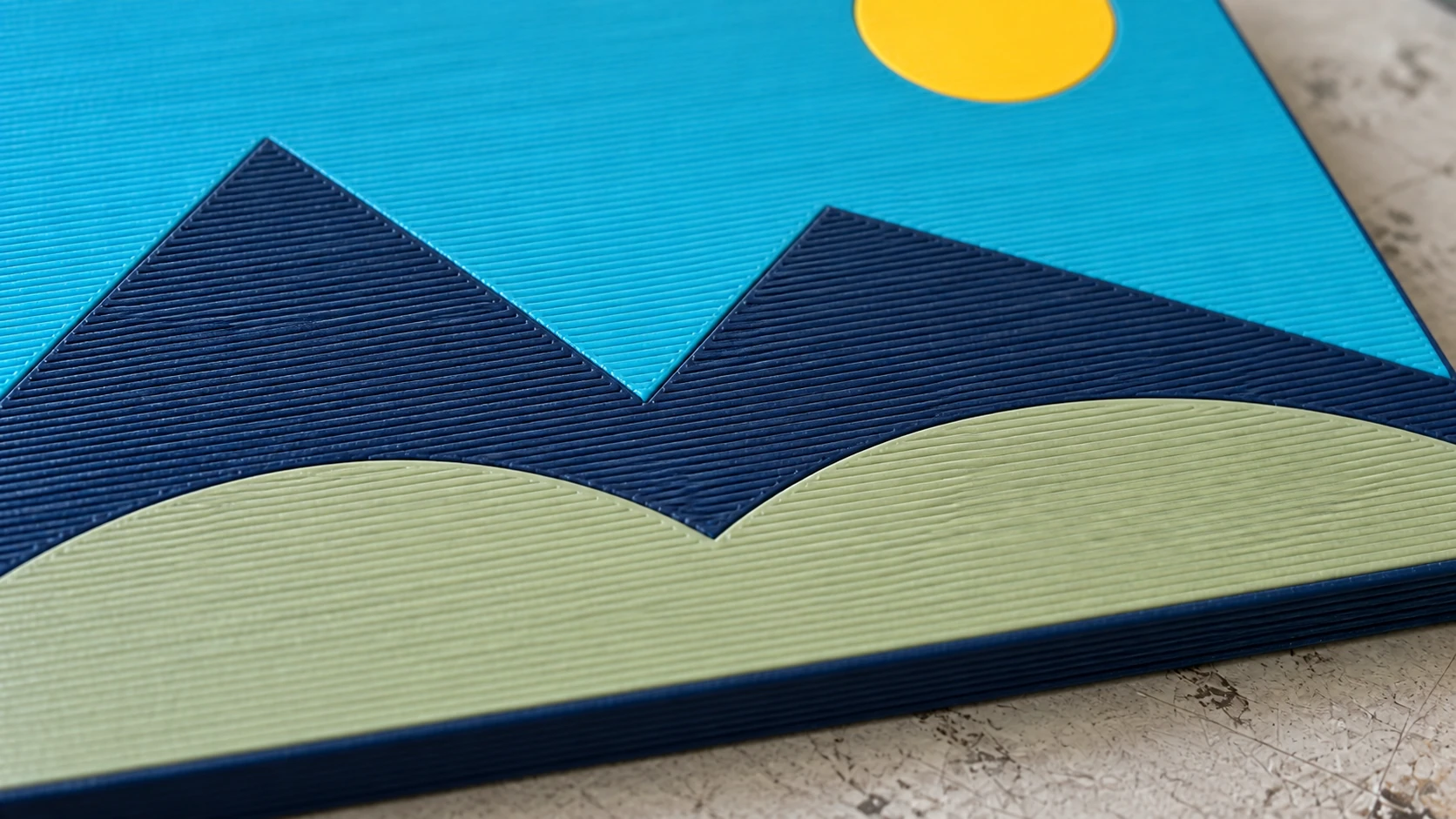
I confini tra i colori si incontrano sulla stessa superficie. La vista ravvicinata mostra i singoli percorsi di estrusione e le piccole giunzioni tra le regioni.
Scegliere uno slicer
Qualsiasi slicer moderno che supporti file 3MF con dati cromatici incorporati gestirà correttamente un'esportazione di MosaicFlow. Quello giusto per te dipende in genere da ciò che richiede l'ecosistema della tua stampante. Consulta il nostro confronto tra slicer per un'analisi più approfondita delle differenze.
Suggerimenti per stampe multicolore migliori
Abbina i colori dei filamenti al tuo disegno. Prima di finalizzare la palette in MosaicFlow, osserva i filamenti che hai effettivamente caricato. Se il tuo disegno contiene un rosso acceso ma hai solo il bordeaux, il risultato non corrisponderà alle tue aspettative. Regola la palette di MosaicFlow in modo che funzioni con i colori che possiedi davvero.
Usa un raft o un brim. Le stampe multicolore piatte possono deformarsi ai bordi perché le transizioni di colore creano leggere tensioni. Un brim aiuta a mantenere tutto piatto.
Stampa prima una prova in scala ridotta. Riduci il modello al 50% e fai una rapida stampa di prova. Individuerai errori nell'associazione dei colori, problemi di adesione e incompatibilità dei filamenti prima di impegnarti in una stampa a grandezza naturale che richiede ore.
I disegni semplici si stampano più velocemente. Un disegno con grandi aree di colore (poche transizioni per strato) si stampa molto più velocemente di uno con molte alternanze di colore. Se la velocità di stampa è importante, privilegia i disegni con blocchi di colore grandi e netti rispetto a quelli con intrecci cromatici complessi.
Il PLA funziona meglio per le stampe multicolore. Il PLA produce meno fili durante i cambi di filamento e offre il comportamento di spurgo più uniforme. PETG e TPU sono possibili, ma risultano molto più difficili da gestire nelle configurazioni multimateriale.
Per ulteriori informazioni sulla scelta del filamento, consulta la nostra guida ai filamenti.
E le stampanti a estrusore singolo?
Non ti serve una configurazione multimateriale. Hai due possibilità:
Cambio manuale del filamento: esegui normalmente lo slicing del 3MF, ma chiedi allo slicer di mettere in pausa la stampa a ogni cambio di colore. Quando si ferma, scarica il filamento corrente, carica il colore successivo e riprendi. Funziona con qualsiasi stampante, ma richiede che tu segua la stampa. Ogni strato riceve un colore alla volta.
Stampa separatamente i singoli strati: scarica da MosaicFlow i singoli file STL (uno per colore) anziché il 3MF. Stampa ogni colore come un pezzo piatto separato, poi incollali insieme. In sostanza, è lo stesso concetto di un intarsio in legno multicolore, ma con filamento per stampa 3D al posto del legno.
Altre risorse sulla stampa 3D
Se sei alle prime armi con la stampa 3D, la nostra guida per principianti illustra i fondamenti. Per trasformare foto in modelli 3D a rilievo (un diverso tipo di flusso di lavoro dall'immagine alla stampa), consulta la nostra guida alle litofanie.
Stampa qualcosa di colorato
Trova un'immagine con colori netti e ben distinti. Un logo, un personaggio di un videogioco, una bandiera. Caricala su MosaicFlow, metti a punto la palette in base ai filamenti disponibili e scarica il 3MF. Aprilo nel tuo slicer, associa i colori e avvia la stampa.
La prima volta che staccherai dal piano una stampa multicolore e vedrai tutti quei colori di filamento formare un'immagine nitida, ti chiederai perché mai avevi pensato di farlo manualmente.
Buon lavoro creativo.
Strumenti correlati
MosaicFlow
Separa immagini caricate o generate con IA in aree di colore per intarsi, con esportazione 3D facoltativa.
Per scaricare serve un abbonamento o lo sblocco del progetto
File Converter
Converti le combinazioni supportate di formati vettoriali, documenti, immagini raster e mesh 3D.
Per scaricare serve un abbonamento
Vuoi provare questi strumenti?
Registrati gratuitamente, senza carta di credito. Gli strumenti gratuiti sono subito disponibili.
Inizia gratis