

Come convertire PNG in SVG per Cricut
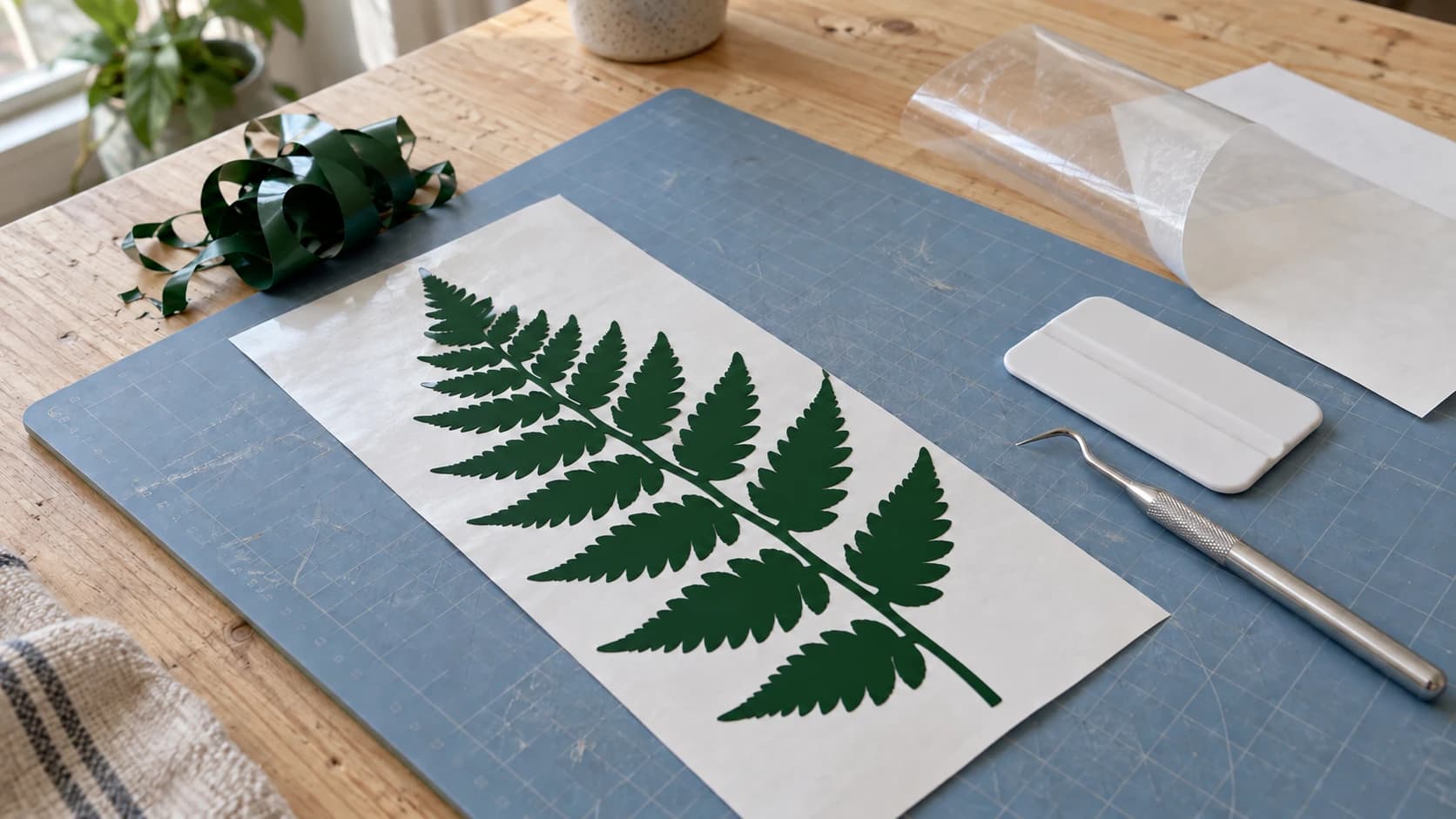
Un PNG memorizza pixel; un SVG può memorizzare tracciati modificabili. Entrambi possono essere utili per i progetti Cricut. La scelta dipende dal fatto che ti serva una forma da tagliare, colori separati per il materiale o un’immagine stampata con un contorno di taglio.
Questa guida spiega un flusso di lavoro esterno da PNG a SVG, oltre ai controlli di caricamento che aiutano a evitare sfondi indesiderati, parti mancanti e dimensioni errate. Consulta la nostra guida generale da PNG a SVG per il processo di ricalco più ampio.
Scegli il flusso di lavoro prima della conversione
Design Space può trasformare un PNG ripulito in una forma da taglio monocromatica. Puoi anche caricarlo come grafica a colori per Print Then Cut. SVG è utile quando vuoi preparare e modificare i tracciati prima dell’importazione. La versione desktop di Design Space accetta anche DXF; le app mobili no. Guida al caricamento di Cricut
| Punto di partenza | Risultato previsto | Cosa controllare |
|---|---|---|
| PNG caricato come singolo livello | Una silhouette da tagliare | Rimozione dello sfondo e aperture interne |
| PNG caricato come grafica piatta | Un'immagine stampata con un contorno da tagliare | Aspetto stampato e bordo esterno |
| SVG con geometria dei tracciati | Forme o livelli di taglio predefiniti | Dimensioni, geometria e assegnazioni delle operazioni |
Se l'anteprima mostra un rettangolo intorno al design, controlla lo sfondo mantenuto e l'operazione scelta prima di presumere che il problema sia il formato del file. L'anteprima a singolo livello di Cricut può mostrare le aree indesiderate prima di salvare il caricamento. Indicazioni di Cricut per il solo taglio
STAMPA. TAGLIA. INCIDI.



- Più formati (SVG, DXF, PNG)
- Design testati sulle macchine
- Licenze commerciali
Sponsorizzato da PrintCutCarve.com
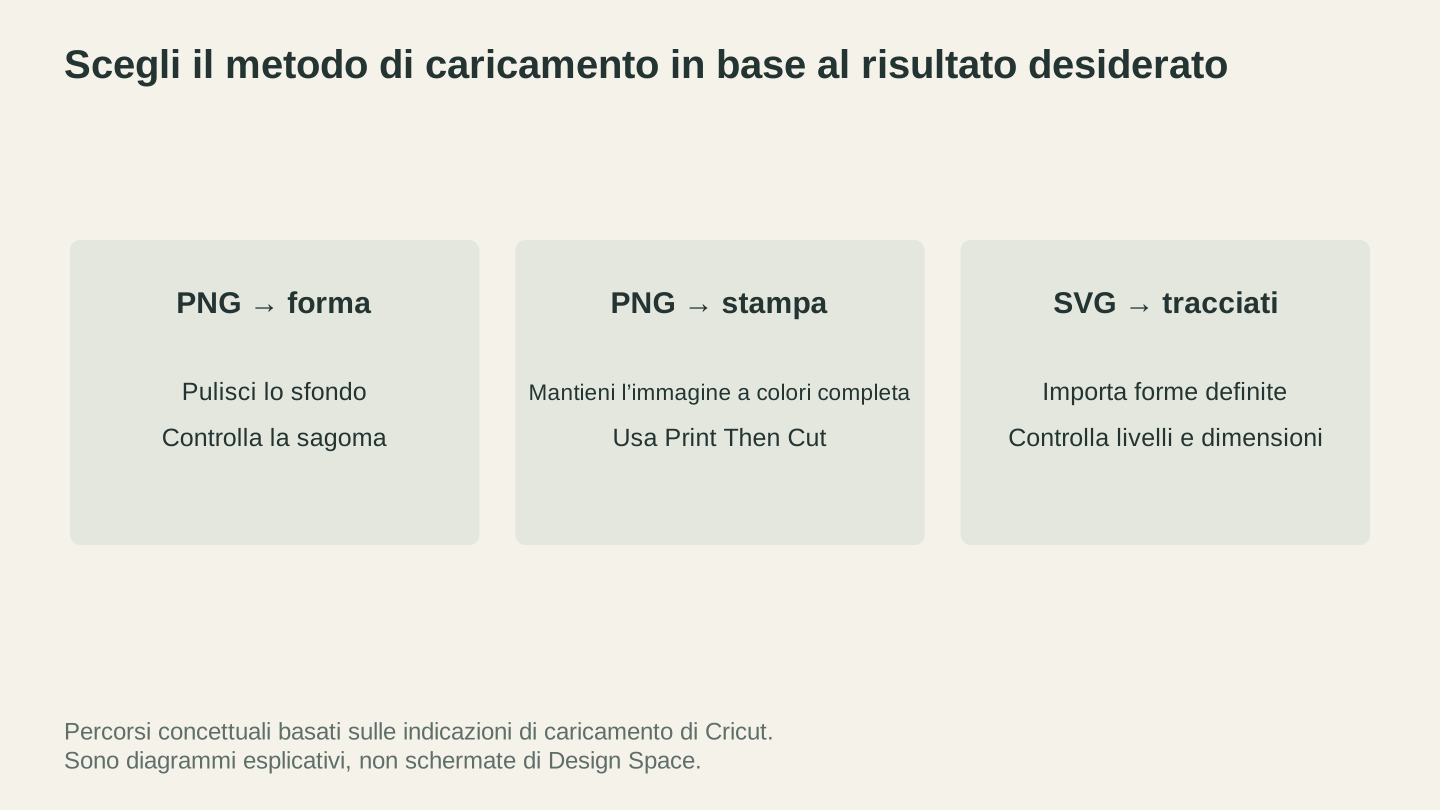
Scegli il percorso in base al risultato previsto: una silhouette da tagliare, una grafica stampata o tracciati predefiniti. Consulta le istruzioni attuali di Cricut per il caricamento per i controlli dell'app.
Cosa rende un SVG "compatibile con Cricut"
Non tutti gli SVG sono uguali. Alcuni funzionano perfettamente in Design Space. Altri vengono importati come un insieme confuso, con dimensioni errate o perdendo completamente alcuni dettagli. Ecco l'aspetto di un SVG Cricut ben realizzato.
Tracciati chiusi e puliti
Ogni forma nel tuo SVG dovrebbe essere un tracciato chiuso (il punto iniziale si ricollega al punto finale). I tracciati aperti possono causare errori di taglio. La lama inizia a tagliare, raggiunge la fine di un tracciato aperto e si solleva. Se il tracciato doveva formare una figura completa, otterrai un taglio parziale difficile da spellicolare in modo pulito.
Tracciati, non contorni
Cricut Design Space gestisce bene i tracciati riempiti, ma può comportarsi in modo imprevedibile con i tracciati con contorno (linee a cui è stato applicato uno spessore invece di forme riempite). Se il tuo SVG usa contorni spessi per creare peso visivo, converti tali contorni in tracciati riempiti prima del caricamento. Nel tuo editor vettoriale, seleziona il tracciato e converti il contorno in un tracciato riempito.
Nessuna immagine raster incorporata
Alcuni file "SVG" sono in realtà immagini PNG racchiuse in un contenitore SVG. Sono inutili per il taglio. L'estensione dice SVG, ma il contenuto è costituito soltanto da pixel. Design Space lo tratterà come un caricamento PNG e ti indirizzerà a Print Then Cut. Se il tuo file SVG è sospettosamente grande (diversi megabyte per un design semplice), probabilmente contiene un'immagine raster incorporata.
Complessità ragionevole dei tracciati
Cricut Design Space pone limiti alla complessità degli SVG. I file con decine di migliaia di nodi (punti dei tracciati) si caricano lentamente, rallentano l'interfaccia o non riescono a essere caricati. I design semplici con tracciati puliti si caricano e si tagliano meglio dei ricalchi troppo dettagliati con migliaia di nodi superflui.
Dimensioni corrette
Gli SVG sono tecnicamente ridimensionabili a qualsiasi dimensione, ma conservano una dimensione predefinita determinata dal software che li ha creati. Design Space legge questo valore e lo usa come dimensione iniziale d'importazione. Un SVG creato su una tela da 10x10 pollici verrà importato a 10x10 pollici. Uno creato su una tela da 1000x1000 pixel potrebbe essere importato con una dimensione insolita che richiede una regolazione manuale.
Suggerimento
Dopo aver caricato un SVG in Design Space, controlla sempre le dimensioni sulla tela prima del taglio. Fai clic sul design, guarda larghezza e altezza nella barra degli strumenti superiore e ridimensiona se necessario. Blocca le proporzioni (l'icona del lucchetto tra W e H) così il design verrà ridimensionato proporzionalmente.
Testo convertito in contorni
Se il tuo SVG contiene testo, convertilo in contorni (detti anche "tracciati" o "curve") prima del caricamento. Design Space supporta i font in modo limitato e, se non riconosce il font nel tuo SVG, il testo verrà visualizzato con un font predefinito oppure scomparirà del tutto. Il testo convertito in contorni è semplice geometria, quindi appare corretto ovunque.
Usare MonoTrace per convertire PNG in SVG per Cricut
MonoTrace è un vettorializzatore gratuito da immagine a SVG disponibile su Craftgineer. Ricalca i bordi del PNG e genera curve di Bézier pulite, producendo veri tracciati vettoriali che Cricut può seguire. Non sono richiesti crediti: accedi, carica e scarica. Il risultato è un SVG corretto con tracciati riempiti e geometria pulita, esattamente ciò che Design Space richiede.
Ecco il processo passo passo.
Passaggio 1: prepara il PNG
Prima del caricamento, dedica trenta secondi a preparare il PNG.
La risoluzione conta. Un PNG largo 1000px verrà ricalcato molto meglio di una miniatura da 200px presa da Google. Se hai più versioni dell'immagine, usa quella più grande. Più pixel significano più dettagli con cui il vettorializzatore può lavorare.
Gli sfondi puliti sono ideali. Un design nero su sfondo bianco viene ricalcato bene. Un design su uno sfondo materico, multicolore o fotografico produrrà risultati disordinati, con tracciati estranei ovunque. Se il PNG ha uno sfondo complesso, ritaglialo o cancellalo prima in un qualsiasi editor di immagini di base.
Il contrasto elevato produce i risultati migliori. Il vettorializzatore rileva il confine tra aree chiare e scure. Le immagini sbiadite producono ricalchi incerti e irregolari. Se il design è chiaro, aumenta il contrasto prima del caricamento.
Informazioni
Se devi pulire rapidamente un'immagine prima del ricalco (cancellare lo sfondo, regolare il contrasto o ritagliare), Canvas Pro è un editor di immagini gratuito basato sul browser e integrato in Craftgineer. Apri il PNG, cancella lo sfondo e scarica la versione ripulita, poi caricala in MonoTrace.
Passaggio 2: carica il PNG in MonoTrace
Vai su MonoTrace e trascina il PNG nell'area di caricamento. Puoi anche trascinare file JPG, WebP o GIF. L'anteprima dell'immagine appare immediatamente.
Passaggio 3: attiva la modalità Sketch se necessario
MonoTrace mantiene volutamente brevi i propri controlli. C'è una sola opzione: una casella di controllo per la modalità Sketch.
Attivala quando la sorgente è un disegno a matita o a inchiostro fotografato. Uniforma il tono della carta e l'illuminazione irregolare che si ottiene fotografando una pagina, che altrimenti verrebbero ricalcati come una foschia grigia intorno al tratto.
Lasciala disattivata per illustrazioni digitali pulite, loghi e tutto ciò che si trova già su uno sfondo bianco uniforme.
Passaggio 4: vettorializza e controlla il numero di nodi
Fai clic su Vettorializza. Accanto all'anteprima ricalcata vedrai il numero di nodi dei tracciati e il tempo di elaborazione.
Considera il numero di nodi come un indicatore della pulizia. Una silhouette ordinata ha un valore basso. Un conteggio nell'ordine delle migliaia indica che il vettorializzatore ha rilevato rumore, bordi sfumati o puntinatura nella sorgente, e una macchina da taglio deve elaborare ognuno di questi punti.
Se il numero sembra preoccupante o l'anteprima presenta puntini estranei, correggi l'immagine invece del ricalco. Aumenta il contrasto, cancella lo sfondo e ritaglia strettamente, quindi esegui di nuovo il processo. I tracciati più semplici si tagliano meglio su Cricut, perché la lama segue le curve morbide più facilmente rispetto a quelle frastagliate e iperdettagliate.
Passaggio 5: scarica il tuo SVG
Fai clic sul pulsante di download. Ora hai un file SVG pulito, pronto per Cricut Design Space. L'intero processo richiede circa trenta secondi.
L'SVG ottenuto da MonoTrace è un file a un colore e a un livello, con tracciati riempiti. È perfetto per:
- Adesivi in vinile (adesivo o HTV)
- Sagome in cartoncino
- Design a un colore su qualsiasi materiale
Se ti servono file multilivello per progetti multicolore, continua a leggere. Più avanti in questa guida descriviamo quel flusso di lavoro.
Caricare SVG in Cricut Design Space
Portare l'SVG sulla tela Cricut è semplice, ma vale la pena conoscere alcune particolarità di Design Space.
Procedura di caricamento
- Apri Cricut Design Space (app desktop o mobile)
- Avvia un nuovo progetto o aprine uno esistente
- Fai clic su Carica nella barra laterale sinistra
- Fai clic su Carica immagine
- Individua il file SVG e selezionalo
- Design Space mostrerà un'anteprima con i livelli rilevati
- Assegna un nome all'immagine e aggiungi tag se vuoi (facoltativo ma utile per ritrovarla in seguito)
- Fai clic su Carica
- Trovala nella sezione Immagini caricate di recente
- Fai clic sull'immagine, quindi su Aggiungi alla tela
Ora il tuo SVG si trova sulla tela, pronto per essere ridimensionato, posizionato e tagliato.
Cosa controllare dopo il caricamento
Dimensioni. Fai clic sul design sulla tela e controlla le dimensioni nella barra degli strumenti superiore. Gli SVG vengono importati con le dimensioni predefinite, che potrebbero non corrispondere al progetto. Ridimensiona secondo necessità. Assicurati che l'icona del lucchetto tra larghezza e altezza sia attiva, così il design manterrà le proporzioni.
Pannello Livelli. Guarda il pannello dei livelli sul lato destro. Ogni colore del tuo SVG dovrebbe apparire come un livello separato. Per le esportazioni MonoTrace a un colore vedrai un livello. Negli SVG multicolore ogni colore avrà il proprio livello.
Taglio, disegno o cordonatura. Fai clic su ogni livello e controlla il tipo di operazione nella barra degli strumenti superiore. Per impostazione predefinita, i tracciati importati sono impostati su "Taglio base". Se vuoi che determinati tracciati vengano disegnati (con la penna Cricut) o cordonati (per la piegatura), modifica il tipo di operazione prima di inviare il lavoro alla macchina.
Attenzione
Design Space richiede una connessione Internet per la maggior parte delle operazioni, inclusi il caricamento dei file e l'invio dei progetti alla macchina. Se lavori offline o hai una connessione instabile, i caricamenti potrebbero fallire senza messaggi oppure bloccarsi. Assicurati di essere connesso prima di iniziare.
Limiti di caricamento di Design Space
Cricut limita attualmente i caricamenti SVG a 5,000 tracciati. Controlla la complessità e i contenuti non supportati prima di riprovare un'importazione non riuscita. Il supporto della piattaforma e il comportamento del caricamento possono cambiare; consulta la documentazione attuale sul caricamento.
File da taglio a un livello (design semplici)
I progetti Cricut più semplici usano un SVG a un colore. Un livello, un materiale, un colore. Pensa ad adesivi in vinile, sagome in cartoncino, design HTV a un colore e stencil.
Il flusso di lavoro
- Converti il PNG in SVG usando MonoTrace
- Carica l'SVG in Design Space
- Ridimensionalo per adattarlo al materiale e al progetto
- Seleziona il design e scegli l'operazione (Taglio, Disegno o Cordonatura)
- Fai clic su Crea
- Imposta il tipo di materiale nella finestra della macchina
- Carica il materiale sul tappetino di taglio
- Premi il pulsante lampeggiante sulla Cricut
Per i progetti in vinile e HTV, la lama taglia lo strato superiore di vinile senza attraversare il supporto. Questo si chiama "kiss cut". Poi rimuovi il vinile in eccesso (spellicolatura) e trasferisci il design.
Suggerimenti di design per i tagli a un livello
Dimensione minima dei dettagli. Mantieni linee e spazi distanti almeno 1/16 inch (circa 1.5mm) l'uno dall'altro. Qualsiasi elemento più sottile è quasi impossibile da spellicolare dal vinile e tende a strapparsi durante il trasferimento. Se l'output di MonoTrace contiene dettagli molto fini, pulisci l'immagine sorgente prima del ricalco oppure ingrandisci il design.
Mantieni i pezzi previsti sul liner. Le forme separate in vinile adesivo possono conservare la loro disposizione con il nastro transfer. Elimina gli spazi negativi, come il centro di una lettera O contornata. I ponti sono una scelta progettuale diversa, adatta a stencil riutilizzabili o sagome rigide che devono restare collegate.
I tagli di prova fanno risparmiare materiale. Usa un piccolo design di prova per controllare l'impostazione del materiale scelta prima di utilizzare l'intero foglio. Per il vinile adesivo, verifica che si possa spellicolare facilmente mentre il liner di supporto resta intatto.
Per ulteriori informazioni sui progetti con adesivi in vinile, la nostra guida completa agli adesivi in vinile descrive tutto il flusso taglio-spellicolatura-trasferimento.
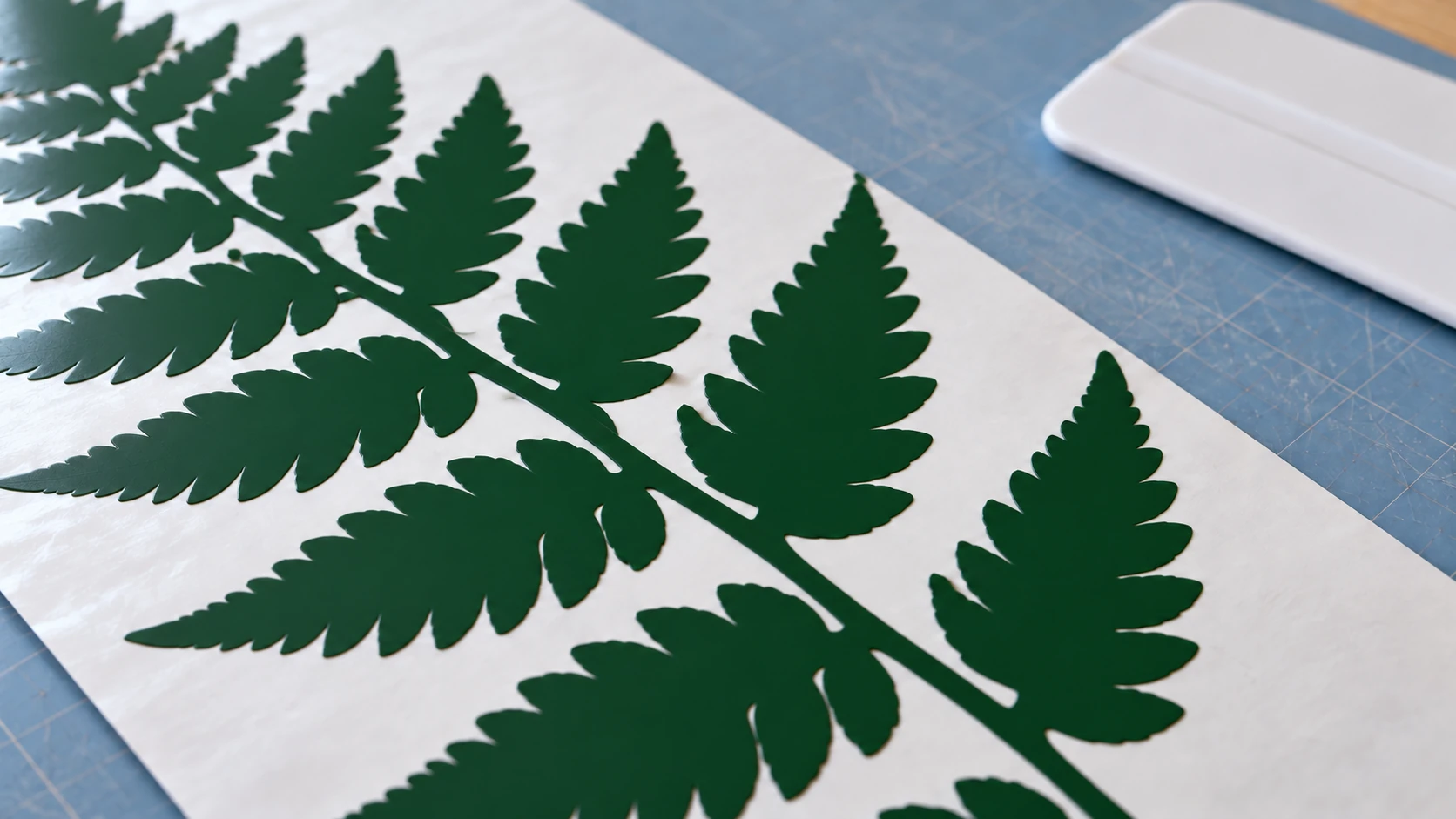
La felce rimasta aderisce piatta al liner, con il vinile indesiderato rimosso intorno ai suoi rami. Controlla i piccoli bordi prima del trasferimento.
File SVG multilivello per progetti multicolore
È qui che i progetti Cricut diventano interessanti. Gli SVG multilivello consentono di creare design con più colori, in cui ogni colore è un livello separato tagliato da un materiale diverso. Sovrapponi e allinea i livelli per ottenere un design multicolore senza stampare.
Come funzionano gli SVG multilivello
Un file SVG multilivello contiene più gruppi di tracciati, ciascuno assegnato a un colore diverso. Quando Design Space importa il file, legge questi colori e crea un livello separato per ciascuno. Ogni livello appare nel pannello dei livelli e riceve il proprio tappetino di taglio durante il passaggio "Crea".
Per esempio, un design di un tramonto a tre colori potrebbe avere:
- Un cerchio arancione (il sole) su un livello
- Una silhouette di montagne blu scuro su un altro livello
- Una forma d'acqua verde acqua su un terzo livello
Taglia ogni livello da un colore diverso di vinile o cartoncino, quindi sovrapponili per ottenere il design finale.
Creare file multilivello da un PNG
MonoTrace produce un output a un colore, perfetto per i tagli a un livello. Per i design multilivello hai due possibilità.
Opzione 1: ricalca ogni colore separatamente. Se il PNG contiene colori distinti con buon contrasto, puoi ricalcare ogni colore singolarmente. Apri il PNG in un editor di immagini, isola un colore (rendi bianco tutto il resto), salva il risultato come PNG separato e ricalcalo in MonoTrace. Ripeti per ogni colore. È laborioso, ma offre il pieno controllo.
Opzione 2: usa MosaicFlow per la vettorializzazione automatica multicolore. MosaicFlow è progettato proprio per questo. Carica il tuo PNG e MosaicFlow analizza i colori, raggruppa le tonalità simili e produce un SVG a livelli, con ogni colore come gruppo separato. Puoi unire i colori, escludere quelli dello sfondo e regolare il numero di colori. Il risultato è un SVG multilivello che Design Space suddividerà automaticamente nei livelli corretti.
I caricamenti e le anteprime non consumano crediti. La generazione con l'IA usa crediti. I download richiedono un abbonamento a pagamento attivo o uno sblocco valido per quel design. Se stai realizzando progetti a strati con vinile multicolore, cartoncino o HTV, risparmi un'enorme quantità di tempo rispetto alla separazione manuale dei colori.
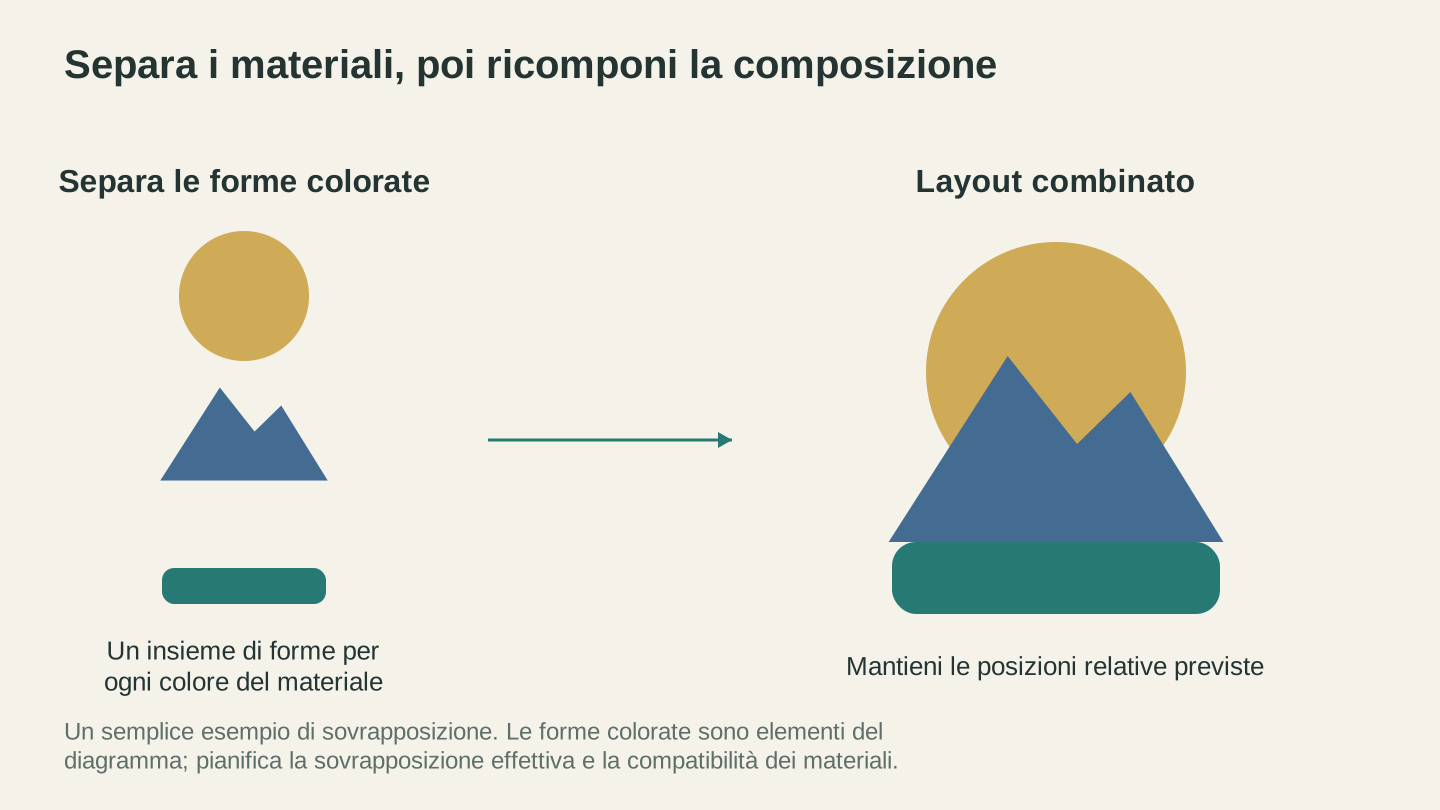
Pianifica separatamente ogni colore del materiale, poi controlla come le forme si incontrano nella composizione finale. Sono forme esplicative, non uno screenshot dell'app.
Allineare i tagli multilivello in Design Space
Questo è il passaggio che frustra maggiormente i principianti. Hai tagliato tre livelli da tre colori di vinile. Ora devi sovrapporli con precisione affinché il design combaci. Ecco alcuni suggerimenti.
Usa Allega, non Raggruppa. Quando vuoi che più elementi mantengano la loro posizione relativa sul tappetino di taglio, selezionali e fai clic su Allega nella parte inferiore del pannello dei livelli. Allega blocca la relazione spaziale durante il taglio. Raggruppa li mantiene selezionati insieme nella vista del design, ma non influisce sul posizionamento sul tappetino.
I segni di registrazione aiutano. Per i design multilivello complessi, aggiungi piccoli segni di allineamento (mirini o parentesi angolari) a ogni livello. Taglia questi segni insieme al design e usali per allineare i livelli durante l'assemblaggio. Rimuovili dopo l'assemblaggio.
Inizia dal livello inferiore. Quando sovrapponi i livelli, applica prima quello più grande (lo sfondo), poi aggiungi sopra i pezzi più piccoli. Ogni livello successivo dovrebbe essere posizionato rispetto a quello già applicato.
Nastro transfer per gli strati in vinile. Applica ogni livello di vinile usando il nastro transfer, così puoi posizionare l'intero livello in una volta invece di collocare i singoli pezzi. Consulta la nostra guida agli adesivi in vinile per la tecnica completa del nastro transfer.
Allega vs Unisci vs Appiattisci vs Raggruppa
Queste quattro operazioni confondono ogni utente Cricut. Ecco la differenza.
| Operazione | Cosa fa | Quando usarla |
|---|---|---|
| Raggruppa | Mantiene gli oggetti selezionati insieme. Non influisce sul taglio. | Per organizzare la tela e spostare più oggetti come un'unica unità. |
| Allega | Blocca la posizione spaziale sul tappetino di taglio. Gli oggetti vengono tagliati nelle rispettive posizioni. | Per design composti da più pezzi in cui la posizione è importante. |
| Unisci | Fonde permanentemente le forme sovrapposte in un'unica forma. Rimuove le linee di taglio interne. | Per collegare lettere corsive e fondere forme in un unico tracciato di taglio. |
| Appiattisci | Converte i livelli selezionati in un unico livello Print Then Cut. | Quando vuoi stampare un design multicolore invece di tagliare ogni colore separatamente. |
Attenzione
Unisci è permanente e non può essere annullato con il pulsante Annulla dopo aver salvato e chiuso il progetto. Duplica sempre il design prima di usare Unisci, così avrai un backup dei livelli originali. Per duplicare, seleziona il design, fai clic con il pulsante destro e scegli Duplica.
Unire il testo per ottenere tagli puliti
I font corsivi e script spesso producono lettere separate che non si collegano. Se le tagli così, ogni lettera è un pezzo separato che si stacca durante la spellicolatura. La soluzione è Unisci.
- Digita il testo usando un font script
- Riduci la spaziatura tra le lettere finché si sovrappongono visivamente
- Seleziona tutte le lettere
- Fai clic su Unisci nel pannello dei livelli
Ora le lettere sovrapposte si fondono in un'unica forma continua che viene tagliata come un unico pezzo. La lama segue il bordo esterno delle lettere collegate invece di tagliare intorno a ciascuna lettera singolarmente.
Questo è essenziale per qualsiasi progetto con testo script o corsivo, che si tratti di un nome su una tazza, una frase su un'insegna o delle iniziali su un regalo.
Print Then Cut: quando il PNG va bene
Non tutti i progetti richiedono SVG. Il flusso di lavoro Print Then Cut (PTC) di Cricut consente di stampare un'immagine a colori con la stampante di casa e usare Cricut per ritagliarne il contorno. La macchina legge i segni di registrazione stampati intorno all'immagine per allineare la lama.
Quando usare Print Then Cut
- Adesivi a colori (il caso d'uso più comune)
- Trasferibili termoadesivi stampati (usando HTV stampabile)
- Decorazioni per torte in cartoncino con dettagli stampati
- Etichette e cartellini con foto o grafiche complesse
- Qualsiasi design in cui vuoi colori fotografici o sfumati, non colori pieni di vinile
Quando NON usare Print Then Cut
- Vinile adesivo comune non stampabile; per la stampa, usa un materiale esplicitamente realizzato per la tua stampante
- HTV comune (usa invece HTV stampabile)
- Qualsiasi progetto in cui il design debba essere di un colore uniforme del materiale
- Design che superano l'area utilizzabile attuale della macchina, della pagina selezionata e della disposizione
Il flusso di lavoro Print Then Cut
- Carica il PNG e scegli l'opzione grafica piatta per Print Then Cut
- Usa lo strumento di rimozione dello sfondo per rifinire i bordi, se necessario
- Ridimensiona il design (ricorda i limiti di dimensione)
- Fai clic su Make It
- Design Space invia l'immagine alla stampante con i contrassegni di registrazione intorno ai bordi
- Stampa il foglio e posizionalo sul tappetino di taglio
- Carica il tappetino nella Cricut
- Il sensore della macchina legge i contrassegni di registrazione, quindi taglia intorno all'immagine
Limiti di dimensione Print Then Cut
L'area utilizzabile dipende dalla macchina compatibile, dalla selezione della carta e dalla disposizione del design. Controlla l'avviso e i controlli delle dimensioni nell'app installata e nella guida attuale alle dimensioni di Cricut prima di stampare; il vecchio limite di 6.75-by-9.25-inch non è una regola universale.
Suggerimento
Per ottenere i risultati migliori con PTC, usa uno sfondo bianco o molto chiaro. Gli sfondi scuri sprecano inchiostro e non funzionano bene sulla carta adesiva bianca. Se il PNG ha uno sfondo scuro, rimuovilo prima di caricarlo in Design Space oppure ritaglialo prima in un editor di immagini.
Impostazioni di abbondanza
Quando selezioni un progetto PTC, Design Space aggiunge un'opzione di "abbondanza". L'abbondanza estende leggermente l'area stampata oltre la linea di taglio, così non rimangono bordi bianchi sull'adesivo se il taglio è leggermente fuori registro. Lascia l'abbondanza attiva per gli adesivi. Disattivala per i progetti in cui vuoi che il taglio sia perfettamente allineato al bordo stampato.
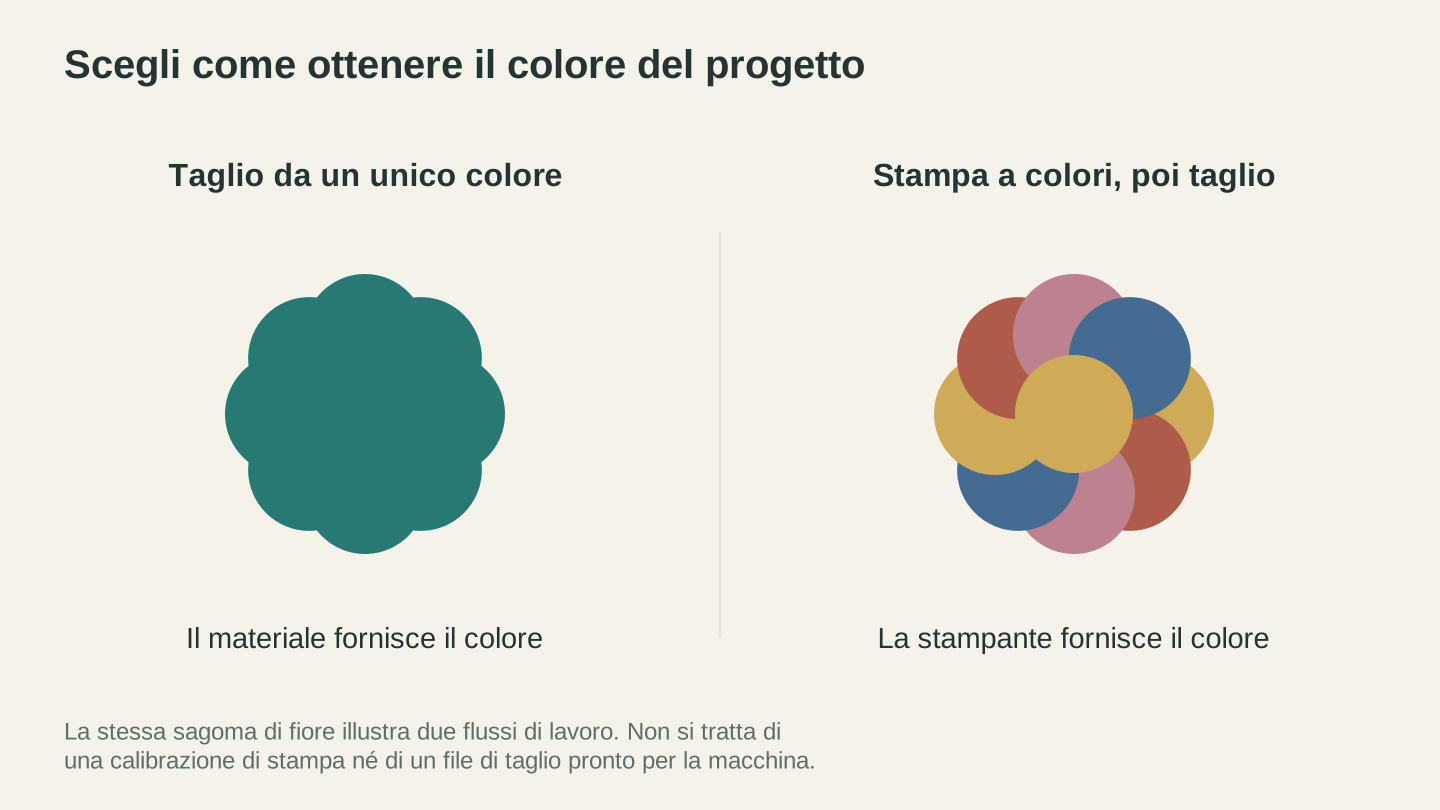
Il materiale a colore uniforme fornisce il colore in un design di solo taglio. Nella versione stampata, il colore viene fornito dalla stampante prima che la macchina ne tagli il contorno.
Problemi comuni degli SVG Cricut e relative soluzioni
I file SVG che funzionano perfettamente in altri software a volte si comportano in modo strano in Design Space. Ecco i problemi più comuni e come risolverli.
Problema: il design viene importato come un unico oggetto raggruppato
Sintomo: carichi un SVG multilivello, ma Design Space lo mostra come un solo livello. Non puoi separare i colori o modificare i singoli elementi.
Causa: l'SVG ha tutti i tracciati raggruppati in un unico elemento gruppo. Design Space legge la struttura di primo livello. Se tutto è dentro un gruppo, è un solo livello.
Soluzione: apri l'SVG nel tuo editor vettoriale. Seleziona tutti gli oggetti e separali. Ripeti finché ogni tracciato è separato. Poi raggruppali per colore: seleziona tutti gli oggetti di un colore, raggruppali e ripeti per ogni colore. Salva e carica di nuovo.
Problema: il design viene importato con dimensioni errate
Sintomo: il design viene importato con dimensioni insolite, minuscolo o enorme.
Causa: l'SVG è stato creato con unità che Design Space interpreta diversamente. Gli SVG possono specificare dimensioni in pixel, pollici, millimetri o punti. Design Space legge viewBox e gli attributi width/height per determinare le dimensioni, ma i diversi editor SVG li impostano in modo diverso.
Soluzione: dopo il caricamento, ridimensiona semplicemente sulla tela. Fai clic sul design, verifica che l'icona del lucchetto sia attiva e inserisci la larghezza o l'altezza desiderata. Il design si ridimensiona senza problemi perché è vettoriale. Se accade continuamente con file provenienti da una fonte specifica, apri l'SVG nel tuo editor vettoriale, imposta le dimensioni del documento, ridimensiona il design per adattarlo e salvalo nuovamente.
Problema: i tracciati hanno troppi nodi (tela lenta)
Sintomo: dopo il caricamento la tela di Design Space diventa lenta. Scorrimento, zoom e ridimensionamento sono rallentati. La schermata "Crea" impiega moltissimo a caricarsi.
Causa: l'SVG ha troppi nodi. Questo accade spesso con ricalchi troppo dettagliati, soprattutto di immagini complesse. Design Space visualizza ogni nodo in tempo reale e migliaia di nodi lo rallentano.
Soluzione: semplifica i tracciati prima del caricamento. In MonoTrace, ripulisci l'immagine sorgente (aumenta il contrasto, cancella il rumore di fondo, ritaglia strettamente) ed esegui di nuovo Vettorializza, controllando il numero di nodi nel pannello dei risultati. Nel tuo editor vettoriale usa lo strumento di semplificazione dei tracciati. Applicalo alcune volte, finché i tracciati appaiono uniformi senza perdere la forma generale.
Problema: mancano parti dopo il caricamento
Sintomo: alcune parti del design mancano in Design Space. Le forme visibili nell'anteprima SVG non appaiono sulla tela.
Causa: le ragioni possono essere diverse. Le forme potrebbero usare maschere di ritaglio o stili CSS non supportati da Design Space. Potrebbero avere opacità zero. Oppure potrebbero essere forme bianche su uno sfondo bianco della tela: ci sono, ma non puoi vederle.
Soluzione: apri l'SVG nel tuo editor vettoriale e controlla gli elementi nascosti (le icone a forma di occhio nel pannello dei livelli), le maschere di ritaglio (cerca le linee tratteggiate intorno agli oggetti) e le forme bianche. Seleziona tutti gli oggetti e assegna loro un colore di riempimento visibile per vedere cosa c'è. Rimuovi le maschere di ritaglio e salva nuovamente.
Problema: il testo appare errato
Sintomo: il testo nell'SVG appare con il font sbagliato oppure manca del tutto.
Causa: l'SVG usa testo modificabile con un riferimento al font. Se Design Space non dispone di quel font, lo sostituisce con uno predefinito oppure elimina il testo.
Soluzione: converti il testo in contorni prima del caricamento. Nel tuo editor vettoriale converti l'oggetto di testo in un tracciato (spesso indicato come "oggetto in tracciato" o "crea contorni"). Il testo diventa una forma vettoriale che appare identica indipendentemente dai font installati.
Problema: linee di taglio duplicate (doppio taglio)
Sintomo: Cricut taglia alcune linee due volte, seguendo lo stesso tracciato in entrambe le direzioni. Questo può strappare i materiali sottili o creare bordi irregolari.
Causa: l'SVG contiene tracciati duplicati sovrapposti o tracciati che condividono esattamente lo stesso bordo. È comune negli SVG creati unendo due forme che condividono un confine.
Soluzione: apri il file nel tuo editor vettoriale. Seleziona le forme sovrapposte. Se sono tracciati separati che condividono un bordo, uniscili con uno strumento di unione/fusione. Se questo modifica il design in modo indesiderato, elimina manualmente il tracciato duplicato. Ingrandisci molto per individuare le linee sovrapposte.
Particolarità di Cricut Design Space da conoscere
Design Space è l'unico software che esegue la tua Cricut. Non esistono alternative. Questo significa lavorare entro i suoi limiti, e ce ne sono alcuni che colgono gli utenti di sorpresa.
Connessione Internet richiesta
Design Space necessita di una connessione Internet per la maggior parte delle attività. Caricare immagini, accedere ai progetti, usare i font e inviare i tagli alla macchina richiedono tutti una connessione. Esiste una modalità offline limitata che consente di lavorare con progetti già caricati, ma per qualsiasi novità serve Internet. Tienilo presente se lavori in un luogo con WiFi instabile.
Dimensione della tela e del tappetino
La tela di Design Space è un'area di lavoro per la progettazione e può essere piuttosto grande. Il tappetino di taglio usato dalla tua Cricut, però, misura 12" x 12" o 12" x 24". Quando fai clic su "Crea", Design Space distribuisce il design della tela sui tappetini fisici. Se il design è più grande di un tappetino, lo suddivide su più tappetini.
Per la maggior parte dei progetti, lavora entro un'area di 11.5" x 11.5" sulla tela, così tutto entra su un tappetino standard lasciando un piccolo margine.
Il comando Specchia
Quando tagli HTV (vinile termoadesivo), devi attivare il comando Specchia nella schermata di anteprima del tappetino. L'HTV viene applicato a faccia in giù e pressato a caldo, quindi il design deve essere invertito. Se dimentichi di specchiarlo, il testo sulla maglietta apparirà al contrario.
Design Space NON esegue automaticamente il mirroring per HTV. Devi attivarlo manualmente per ogni tappetino. Ogni utente Cricut ha stampato almeno una volta del testo al contrario su una maglietta: consideralo un rito di passaggio. La nostra guida ai materiali contiene altre informazioni sulle impostazioni e sulle tecniche per HTV.
Colori dei livelli e assegnazione dei materiali
Quando importi un SVG multicolore, Design Space assegna ogni colore a un tappetino separato durante il passaggio "Crea". Puoi quindi assegnare impostazioni specifiche del materiale a ogni tappetino/livello. È così che tagli colori diversi di vinile per un design stratificato: ogni livello riceve il proprio tappetino e il proprio materiale.
Se vuoi cambiare il colore che rappresenta un livello, fai clic sul campione accanto al livello nel pannello e scegline uno nuovo. È solo un aspetto grafico nella vista di progettazione, ma aiuta a tenere traccia del materiale fisico rappresentato da ogni livello.
Rotella di cordonatura e stilo di cordonatura
Se il progetto include linee di piega (comuni per scatole, biglietti e progetti di carta 3D), Design Space può impostare i tracciati su Cordonatura invece che su Taglio. Lo stilo di cordonatura entra nel morsetto accessori e imprime una piega nel materiale senza attraversarlo. La rotella di cordonatura (solo Maker) fa la stessa cosa, ma con un risultato più uniforme.
Quando cambi l'operazione di un tracciato in Cordonatura, questo appare come una linea tratteggiata sulla tela. Queste linee non verranno tagliate: imprimeranno soltanto una piega per facilitare la piegatura.
Suggerimenti per tagli SVG puliti su Cricut
Ottenere il file corretto è metà del lavoro. L'altra metà consiste nell'eseguire bene il taglio fisico.
Usa il tappetino giusto
| Materiale | Aderenza del tappetino | Colore del tappetino |
|---|---|---|
| Vinile (adesivo/HTV) | Standard | Verde |
| Cartoncino (65-80 lb) | Standard | Verde |
| Carta sottile / pergamena | Leggera | Blu |
| Finta pelle / cartoncino spesso | Forte | Viola |
| Tessuto | Per tessuti | Rosa |
Usare il tappetino sbagliato causa problemi. Un tappetino ad aderenza leggera non trattiene abbastanza il vinile e può farlo spostare durante il taglio. Un tappetino ad aderenza forte può strappare la carta sottile quando cerchi di rimuovere il pezzo finito.
Manutenzione della lama
Una lama smussata strappa il materiale invece di tagliarlo pulitamente. Se i tagli appaiono frastagliati o la lama non attraversa completamente il materiale, prova nell'ordine:
- Aumenta la pressione nelle impostazioni del materiale (usa la pressione "Maggiore")
- Controlla la lama per individuare residui. Una pallina di vinile o carta avvolta intorno all'alloggiamento della lama causa tagli irregolari. Rimuovi la lama e pulisci l'alloggiamento.
- Sostituisci la lama. Le lame a punta fine sono consumabili. Una lama nuova fa una grande differenza. La maggior parte degli utenti ottiene circa 2-4 mesi di uso regolare da una lama, in base al materiale.
Il test di pressione e capovolgimento
Dopo il taglio, non scaricare subito il tappetino. Prima passa il raschietto (o una vecchia carta di credito) sulla superficie del materiale applicato al tappetino. Così premi nuovamente in piano i pezzi tagliati. Poi solleva delicatamente un angolo del materiale dal tappetino e controlla che tutte le linee siano tagliate completamente. Se qualche linea è tagliata solo in parte, ricarica il tappetino senza spostare il materiale ed esegui di nuovo il taglio con una pressione leggermente maggiore.
Suggerimenti per spellicolare design complessi
La spellicolatura consiste nel rimuovere il materiale in eccesso intorno al design tagliato, lasciando soltanto il design sul supporto. Per i design semplici è facile. Per quelli complessi con molti piccoli dettagli è la parte più laboriosa dell'intero flusso di lavoro.
- Usa una luce intensa per la spellicolatura o un lightbox dietro il materiale, così puoi vedere chiaramente le linee di taglio
- Inizia a spellicolare dai bordi esterni e procedi verso l'interno
- Usa un uncino di precisione per spellicolare i piccoli elementi interni
- Scalda leggermente il vinile con una pistola termica o un asciugacapelli impostato al minimo, per renderlo più flessibile e facile da rimuovere
- Se i pezzi minuscoli continuano a sollevarsi insieme allo scarto, premili nuovamente con l'estremità piatta dello strumento e spellicola con cautela intorno
Velocità e pressione per materiali diversi
Design Space consente di regolare velocità, pressione e numero di passaggi per ogni materiale. Come regola generale:
- Più velocità = taglio più rapido, ma meno preciso su curve e dettagli
- Più pressione = taglio più profondo, necessario per materiali più spessi
- Più passaggi = tagli più puliti sui materiali spessi senza aumentare tanto la pressione da attraversare il supporto
Per design SVG complessi con molte curve e piccoli dettagli, riduci la velocità. A velocità inferiori la lama segue le curve con maggiore precisione. Per forme semplici con lunghe linee rette, aumenta la velocità.
Preparare i PNG per il miglior ricalco possibile
La qualità del tuo SVG dipende interamente dalla qualità del PNG sorgente. Se entra spazzatura, esce spazzatura. Ecco alcuni passaggi di preparazione che fanno davvero la differenza nei progetti Cricut.
Rimuovi lo sfondo
Il modo principale per migliorare il ricalco consiste nel fornire a MonoTrace uno sfondo pulito. Un PNG con la silhouette di un gatto su sfondo bianco diventa una forma pulita. Lo stesso gatto su uno sfondo fotografico di un soggiorno diventa un insieme confuso di forme, contorni dei mobili e trame delle pareti.
Usa un editor di immagini qualsiasi per cancellare o rimuovere lo sfondo. Vanno bene anche gli strumenti di rimozione dello sfondo più semplici inclusi negli editor fotografici degli smartphone. Ti serve uno sfondo bianco uniforme (o di un solo colore) con soltanto il design in primo piano.
Aumenta le dimensioni dell'immagine quando possibile
Le immagini più grandi vengono ricalcate meglio. Con un PNG da 300x300 pixel, il vettorializzatore ha pochi pixel su cui lavorare e i tracciati risultanti saranno ruvidi e squadrati. Con una versione da 3000x3000 pixel della stessa immagine, i tracciati saranno uniformi e precisi.
Quando possibile, torna alla fonte originale dell'immagine e procurati la versione con la risoluzione più alta disponibile. Se lavori da uno screenshot, catturane uno nuovo a risoluzione maggiore. Se lavori con una clip art, cerca la versione grande.
Pulisci l'antialiasing
L'antialiasing crea pixel semitrasparenti lungo i bordi delle forme per farle apparire uniformi sullo schermo. Questi pixel sfumati possono indurre il vettorializzatore a creare tracciati ruvidi o doppi, soprattutto nelle immagini più piccole. Se l'immagine sorgente è piccola (meno di 500px), valuta la possibilità di rendere più nitidi i bordi in un editor di immagini prima del ricalco. In questo modo il vettorializzatore avrà contorni più puliti da seguire.
Rimuovi gli elementi indesiderati
Se il PNG contiene una filigrana, un avviso di copyright, una decorazione del bordo o qualsiasi elemento che non vuoi nel file da taglio finale, rimuovilo prima del ricalco. È molto più facile cancellare elementi indesiderati da un PNG che eliminare tracciati indesiderati da un SVG dopo il ricalco.
File SVG gratuiti e a pagamento: cosa cercare
Non devi sempre creare da solo gli SVG a partire dai PNG. Esiste un enorme mercato di file SVG già pronti, progettati appositamente per Cricut e Silhouette. La qualità, però, varia molto.
Dove trovare file SVG
Fonti gratuite:
- Creative Fabrica (download gratuiti giornalieri)
- Design Bundles (sezione di design gratuiti)
- So Fontsy (SVG gratuiti con account)
- Ricerca su Google "free SVG for Cricut" (la qualità varia moltissimo)
Fonti a pagamento:
- Etsy (il marketplace più grande; la qualità varia, leggi le recensioni)
- Creative Fabrica (modello in abbonamento, grande libreria)
- Design Bundles (acquisto singolo o abbonamento)
- So Fontsy (acquisto singolo, incentrato su Cricut)
Creali da solo:
- Ricalca i PNG con MonoTrace (gratuito)
- Genera design con Vector Studio (1 credito: descrivi ciò che vuoi e ottieni un SVG)
- Crea SVG multicolore dalle immagini con MosaicFlow (1 credito)
Cosa controllare prima dell'acquisto
Numero di livelli. L'inserzione dovrebbe indicare quanti livelli (colori) ha il design. Più livelli significano più tagli e assemblaggio, ma anche un risultato finale più sorprendente. Assicurati di avere abbastanza colori di materiale.
Licenza commerciale. Se prevedi di vendere prodotti finiti realizzati con l'SVG (tazze, magliette, insegne), ti serve una licenza commerciale. Molti venditori offrono licenze personali e commerciali a prezzi diversi. Leggi attentamente i termini. "Solo uso personale" significa che puoi creare oggetti per te e come regali, ma non per venderli.
Formati inclusi. I buoni venditori di SVG includono diversi formati: SVG, DXF, PNG e talvolta EPS o PDF. Per Cricut ti serve SVG, ma PNG è utile per i mockup Print Then Cut.
Prova prima con un design semplice. Se acquisti da un nuovo venditore, inizia con un file singolo economico o gratuito. Caricalo in Design Space. Controlla che i livelli si separino correttamente, che i tracciati siano puliti e che le dimensioni siano ragionevoli. Alcuni venditori producono file eccellenti. Altri producono SVG con migliaia di nodi inutili, elementi non raggruppati e immagini raster incorporate. Una prova rapida evita di acquistare un pacchetto di file inutilizzabili.
Suggerimento
Se trovi un'immagine PNG che ti piace ma non riesci a trovarla in SVG, ricalcala da solo. MonoTrace è gratuito e produce SVG pronti per Cricut in pochi secondi. È più rapido che cercare un file SVG corrispondente e ti garantisce tracciati puliti che funzionano in Design Space.
Cricut Design Space e Silhouette Studio
Se stai leggendo questo articolo perché devi scegliere tra le due piattaforme, ecco il confronto dell'esperienza d'importazione dei file. Per un confronto completo tra Cricut e Silhouette, la nostra guida per principianti alle macchine da taglio descrive in dettaglio le differenze hardware e software.
| Funzionalità | Cricut Design Space | Silhouette Studio |
|---|---|---|
| Importazione SVG | Sì | Sì |
| Importazione DXF | Windows/Mac; non iOS/Android | Sì |
| Qualità del ricalco PNG | Di base (impostazioni limitate) | Migliore (più controlli) |
| Uso offline | Richiede internet per la maggior parte delle attività | Funzionalità offline completa |
| Ricalco integrato | Ricalco automatico limitato al caricamento PNG | Ricalco avanzato con controlli dettagliati |
| Modifica dei tracciati | Limitata (nessuna modifica dei nodi) | Modifica completa dei nodi |
| Gestione dei livelli | Livelli automatici basati sul colore | Assegnazione manuale dei livelli |
La differenza pratica più importante per i flussi PNG-SVG è che Silhouette Studio dispone di una funzione di ricalco integrata più potente. Puoi regolare in dettaglio le impostazioni, selezionare manualmente le parti da ricalcare e perfezionare il risultato nel software.
Il ricalco integrato di Design Space è molto più limitato. Offre un rilevamento automatico di base con poco controllo. Per tutto ciò che va oltre le immagini più semplici, ricalcare fuori da Design Space (usando MonoTrace o un editor vettoriale dedicato) e importare il risultato come SVG produce risultati migliori.
Entrambe le piattaforme accettano file SVG, quindi il flusso di lavoro con MonoTrace descritto in questa guida funziona allo stesso modo per entrambe. Ricalca in MonoTrace, esporta l'SVG e caricalo nel software che preferisci.
Guida alla risoluzione dei problemi
Riferimento rapido per i problemi più comuni da PNG a SVG a Cricut.
"Il mio SVG non viene caricato in Design Space"
Controlla la complessità e i contenuti non supportati. Controlla il numero di tracciati, le immagini collegate, il testo e gli effetti. Usa i requisiti attuali di Cricut per il caricamento invece di basarti solo sulle dimensioni del file.
Controlla il formato del file. Assicurati che l'estensione sia davvero .svg e non .svgz (SVG compresso) o .svg.png (un PNG a cui qualcuno ha assegnato un'estensione SVG). Apri il file in un editor di testo. Se inizia con <svg o <?xml, è un vero SVG. Se inizia con dati binari, non lo è.
Controlla l'app installata. Riavvia o aggiorna Design Space seguendo le istruzioni attuali per la risoluzione dei problemi di Cricut, quindi riprova con un piccolo file sicuramente valido.
"Il taglio non corrisponde all'anteprima"
Controlla i tracciati nascosti. Ingrandisci diverse aree della tela. Potrebbero esserci tracciati minuscoli e quasi invisibili che la lama sta tentando di tagliare. Seleziona tutto (Ctrl+A) e guarda il numero di livelli. Se i livelli sono più del previsto, elimina quelli extra.
Controlla i tipi di operazione. Assicurati che tutti i livelli siano impostati sull'operazione corretta (Taglio, Cordonatura o Disegno). Un tracciato impostato su Disegno non verrà tagliato, e viceversa.
Controlla l'impostazione Specchia. Se il design è al contrario, hai dimenticato di disattivare il mirroring (per materiali non HTV) oppure di attivarlo (per HTV).
"Il vinile si strappa durante la spellicolatura"
La lama potrebbe essere smussata. Sostituiscila. Una lama nuova fa una grande differenza.
Pressione troppo alta. La lama sta tagliando il supporto, non soltanto il vinile. Riduci la pressione.
Dettagli troppo piccoli. Se gli elementi minuscoli continuano a strapparsi, il design contiene dettagli più piccoli di quanto il materiale possa gestire. Ingrandisci il design o semplifica i tracciati SVG per rimuovere i dettagli più fini.
Prova la spellicolatura a caldo. Riscalda delicatamente il vinile con un asciugacapelli a bassa temperatura. Il vinile caldo è più flessibile e si stacca più facilmente.
"I colori sono sui livelli sbagliati"
Ricolora in Design Space. Fai clic su ogni livello nel pannello e cambia il colore in base al materiale fisico che intendi usare. Questo non modifica i tracciati di taglio, ma solo la rappresentazione visiva e l'assegnazione del materiale durante il passaggio "Crea".
Riassegna al momento del taglio. Durante il passaggio "Crea", ogni colore/livello riceve il proprio tappetino. Puoi cambiare il tipo di materiale per ogni tappetino indipendentemente. Anche se i colori appaiono sbagliati sulla tela, puoi assegnare il materiale corretto al momento del taglio.
"I segni di registrazione Print Then Cut non vengono letti"
L'illuminazione è importante. Il sensore di Cricut legge otticamente i segni di registrazione. Luci forti dall'alto, luce solare diretta o superfici riflettenti possono confondere il sensore. Taglia con un'illuminazione uniforme e indiretta.
Il tappetino deve essere pulito. Macchie, residui di adesivo o detriti sul tappetino vicino all'area dei segni di registrazione possono causare errori di lettura. Pulisci il tappetino.
La carta deve essere piatta. Una carta arricciata o spiegazzata può far leggere male i segni al sensore. Se la carta si è arricciata durante la stampa, appiattiscila sotto un libro per un minuto prima di caricarla.
Usa carta bianca o chiara. Il sensore rileva i segni di registrazione neri su uno sfondo chiaro. La carta scura o molto ricoperta d'inchiostro può confonderlo.
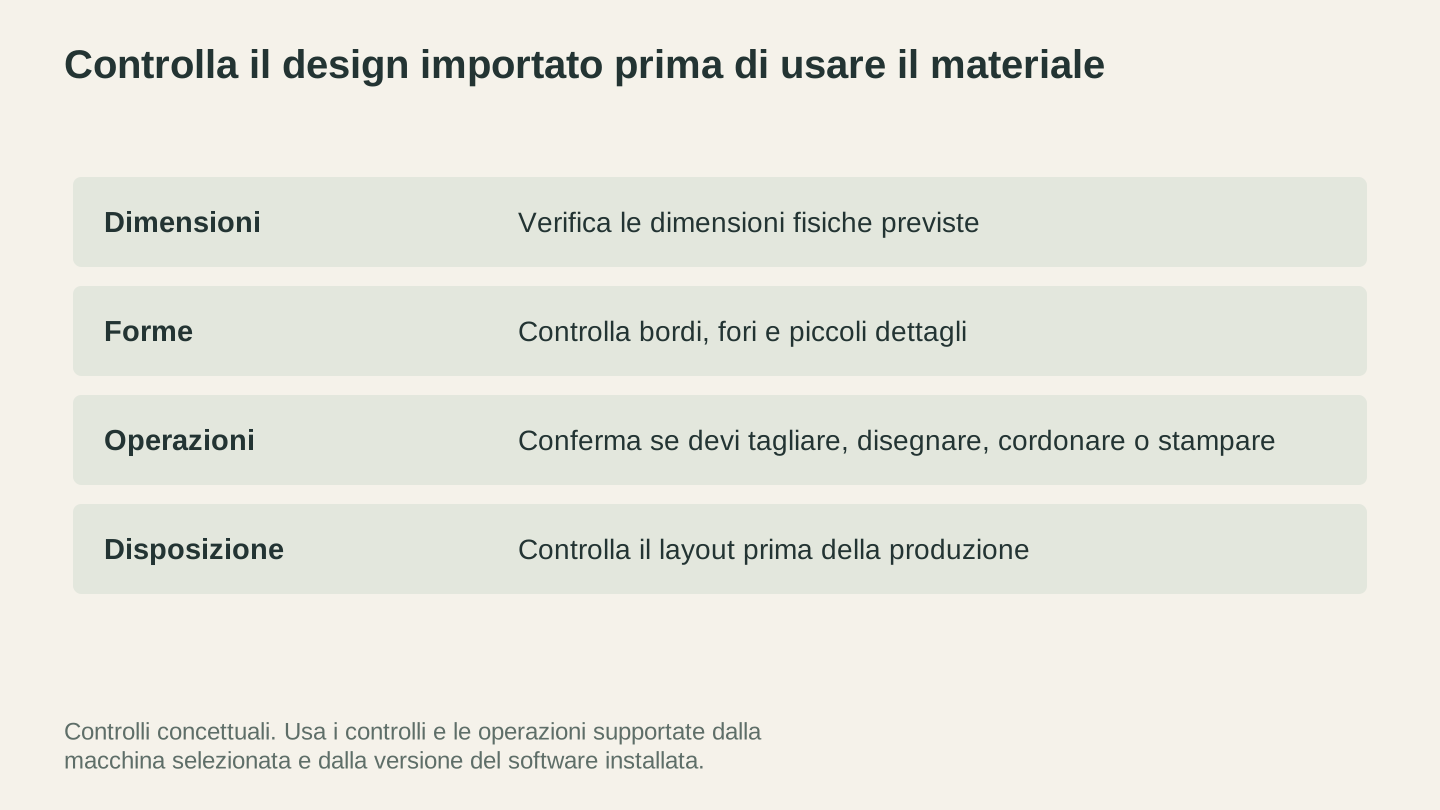
Ispeziona l’importazione effettiva prima di usare il materiale. Controlla dimensioni, aperture e piccoli dettagli, quindi conferma le operazioni e il layout.
Il flusso completo da PNG a Cricut
Ecco il flusso di lavoro completo dal PNG al progetto Cricut finito, in sintesi.
-
Trova o crea il PNG. Usa la risoluzione più alta disponibile, uno sfondo pulito e un buon contrasto.
-
Ripulisci se necessario. Rimuovi lo sfondo, cancella gli elementi indesiderati e aumenta il contrasto. Canvas Pro è utile per le modifiche di base alle immagini.
-
Vettorializza con MonoTrace. Carica il file in MonoTrace, usa la modalità Sketch se si tratta di un disegno fotografato e scarica l'SVG. Per i design multicolore usa invece MosaicFlow.
-
Modifica l'SVG se necessario. Aprilo nell'editor vettoriale per ripulire i tracciati, ridurre i nodi, unire il testo o dividere i livelli.
-
Carica in Design Space. Importa l'SVG, controlla le dimensioni e verifica i livelli.
-
Imposta le operazioni. Assegna Taglio, Cordonatura o Disegno a ogni livello. Imposta i tipi di materiale.
-
Crea. Attiva Specchia se usi HTV. Assegna i materiali a ogni tappetino. Carica e taglia.
-
Spellicola, trasferisci e applica. Rimuovi il materiale in eccesso, trasferisci con nastro transfer (per il vinile) e applica il design alla superficie.
L'intero processo dal PNG al progetto finito richiede minuti, non ore. La vettorializzazione in MonoTrace dura circa 30 secondi. Anche includendo la pulizia dell'SVG e la configurazione di Design Space, bastano da 5 a 10 minuti prima di iniziare il taglio.
In conclusione
Scegli un metodo di caricamento adatto al progetto. La vettorializzazione esterna è utile quando vuoi percorsi modificabili e controllo sulla geometria; un PNG può fornire anche una sagoma da tagliare o un’immagine Stampa e taglia.
I punti chiave da ricordare:
- Scegli prima il risultato desiderato. Una sagoma, un progetto a strati per il materiale e una grafica stampata richiedono controlli diversi.
- I PNG sorgente puliti vengono ricalcati meglio. Alta risoluzione, sfondo pulito, buon contrasto.
- MonoTrace è gratuito. Non servono crediti. Accedi, carica, scarica.
- Mantieni pulite le immagini sorgente. I percorsi ricalcati più semplici si tagliano meglio di quelli densi e troppo dettagliati.
- Controlla sempre dimensioni e livelli dopo il caricamento. Design Space non imposta sempre correttamente i valori predefiniti.
- Impara la differenza tra Attach, Weld, Flatten e Group. Queste quattro operazioni risolvono il 90% della confusione in Design Space.
- Esegui un taglio di prova prima di impegnare il materiale. Soprattutto con un nuovo progetto o un materiale non familiare.
Il tuo PNG non deve rimanere un PNG. Convertilo, caricalo e lascia che la lama faccia il suo lavoro.
Pronto a ricalcarne uno? MonoTrace trasforma gratuitamente la tua immagine in un SVG pulito e pronto per il taglio, senza crediti.
Se hai appena iniziato con la tua Cricut, la nostra guida per principianti alle macchine da taglio descrive tutto, dall'apertura della confezione al primo progetto. Per consigli sui materiali, la guida ai migliori materiali per Cricut e Silhouette include impostazioni della lama e raccomandazioni sui tappetini per tutti i materiali più comuni. E se sei pronto a iniziare a vendere ciò che realizzi, la nostra guida per venditori Etsy illustra prezzi, inserzioni e spedizioni.
Buon lavoro.
Strumenti correlati
MonoTrace
Trasforma gratuitamente foto e illustrazioni in contorni SVG, con una modalità schizzo facoltativa.
Canvas Pro
Modifica immagini con livelli, pennelli, forme, testo e strumenti di selezione. Esporta PNG, JPEG o WebP.
File Converter
Converti le combinazioni supportate di formati vettoriali, documenti, immagini raster e mesh 3D.
Per scaricare serve un abbonamento
MosaicFlow
Separa immagini caricate o generate con IA in aree di colore per intarsi, con esportazione 3D facoltativa.
Per scaricare serve un abbonamento o lo sblocco del progetto
Vector Studio
Genera illustrazioni SVG da una descrizione scritta e dallo stile selezionato.
Vuoi provare questi strumenti?
Registrati gratuitamente, senza carta di credito. Gli strumenti gratuiti sono subito disponibili.
Inizia gratis