

Come convertire gratuitamente PNG in SVG (vettorializza qualsiasi immagine)
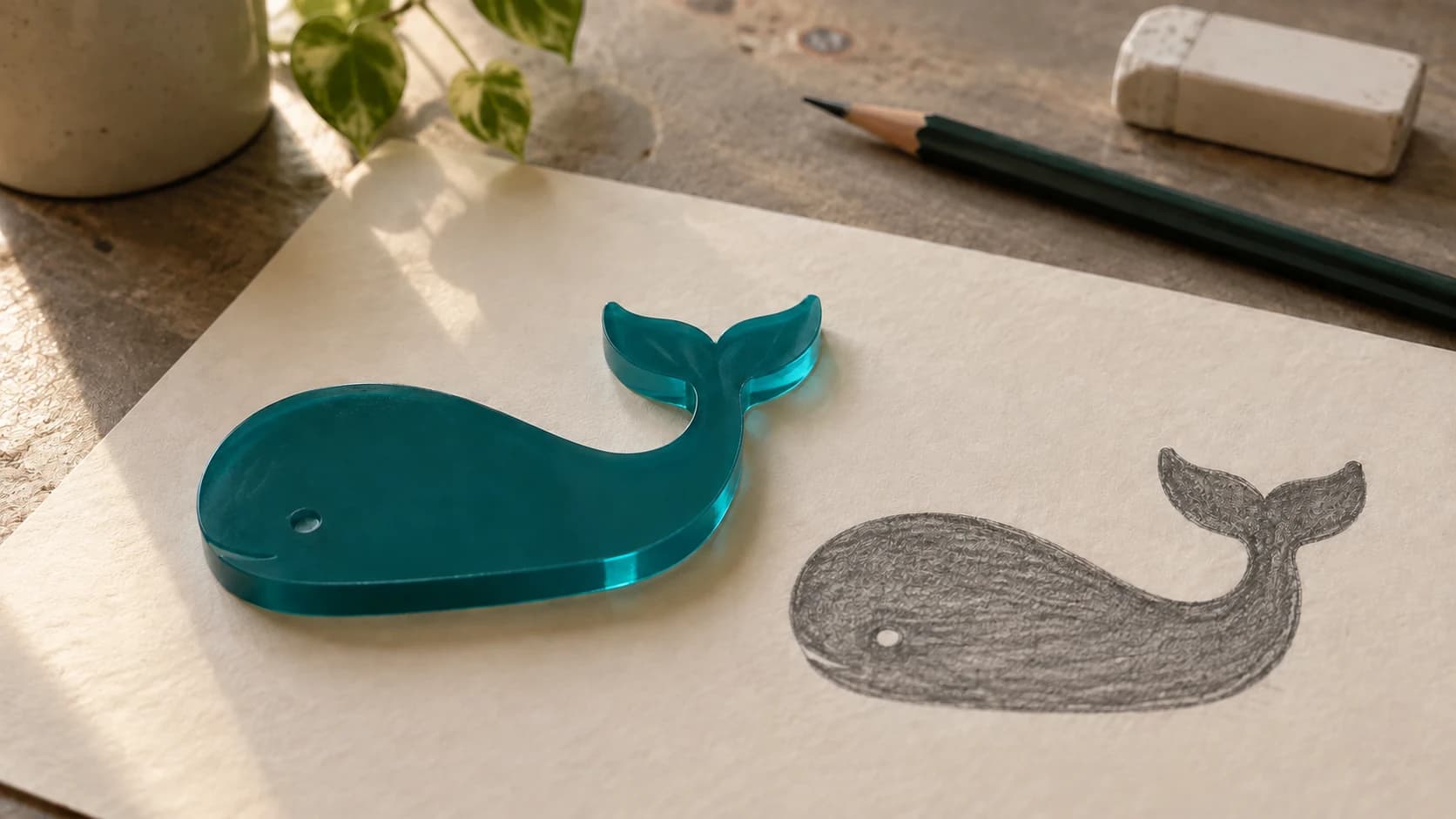
Hai un'immagine PNG di un logo, un disegno o una clip art che hai trovato. Ti serve in formato SVG, così la tua macchina per il taglio laser, la fresatrice CNC o il plotter da taglio possono effettivamente utilizzarla. Cerchi su Google "convertitore da PNG a SVG" e trovi un centinaio di risultati, la maggior parte dei quali si limita a incorporare l'immagine raster in un contenitore SVG e a dichiarare conclusa la conversione. Questa non è una conversione. È una truffa con tanto di impermeabile.
Una vera conversione da PNG a SVG consiste nel ricalcare i pixel trasformandoli in autentici tracciati vettoriali: curve matematiche pulite, scalabili a qualsiasi dimensione e capaci di garantire tagli precisi a qualsiasi risoluzione. È ciò che ti serve e ciò di cui tratta questa guida.
Raster e vettoriale: perché è importante
Prima di vedere come fare, ecco una breve spiegazione del motivo per cui non puoi semplicemente rinominare un file .png in .svg e considerare il lavoro finito.
Le immagini raster (PNG, JPG, BMP) sono griglie di pixel colorati. Hanno una risoluzione fissa. Ingrandendole abbastanza, vedrai i singoli quadratini. Quando un laser o una CNC deve usare un'immagine raster, deve convertirla in un motivo di punti (dithering) oppure scansionarla riga per riga. Il risultato dipende molto dalla risoluzione e può apparire sfocato a dimensioni maggiori.
Le immagini vettoriali (SVG, DXF, AI) sono descrizioni matematiche di forme. Un cerchio non è un insieme di pixel disposti a forma di cerchio, bensì un'equazione che dice: "disegna qui un cerchio con questo raggio". I vettori possono essere ingranditi all'infinito senza alcuna perdita di qualità. Il laser o la CNC segue il tracciato effettivo, perciò i tagli risultano puliti e le incisioni nitide.
| Raster (PNG/JPG) | Vettoriale (SVG/DXF) | |
|---|---|---|
| Composto da | Pixel | Tracciati e curve |
| Ingrandimento | Diventa sfocato | Rimane nitido |
| Dimensione del file | Dipende dalla risoluzione | Dipende dalla complessità |
| Ideale per | Foto, immagini complesse | Loghi, testo, disegni al tratto |
| Uso con le macchine | Solo incisione raster | Taglio, marcatura, incisione vettoriale |
| Tracciati modificabili? | No | Sì |
Se lavori con taglio laser, fresatura CNC o taglio del vinile, quasi sempre ti servono file vettoriali. Se incidi fotografie su legno con il laser, il formato raster va benissimo. Per tutto il resto, il vettoriale è la scelta giusta.
STAMPA. TAGLIA. INCIDI.



- Più formati (SVG, DXF, PNG)
- Design testati sulle macchine
- Licenze commerciali
Sponsorizzato da PrintCutCarve.com
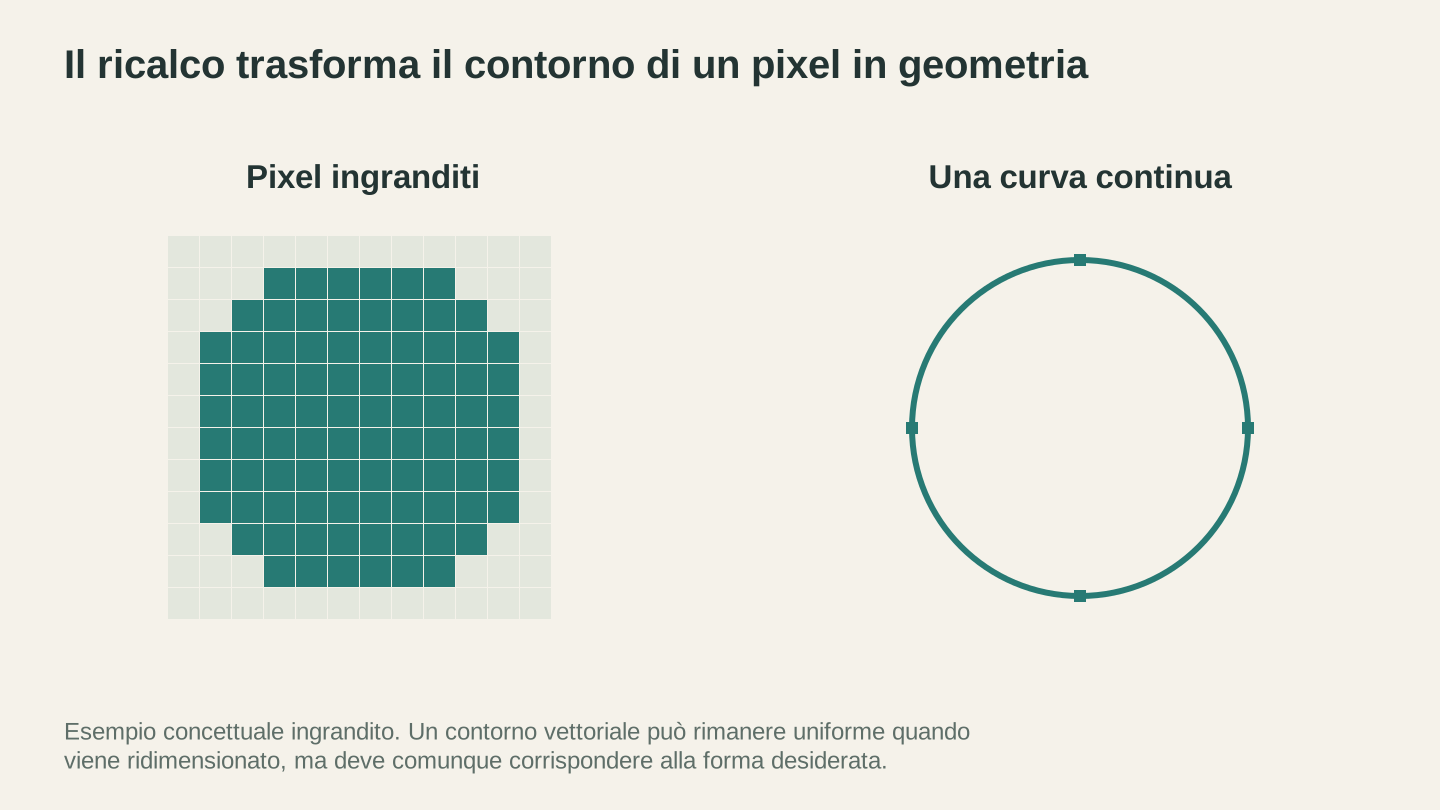
Il ricalco interpreta i confini dei pixel come geometria. Questo esempio ingrandito separa la griglia dei pixel dalla curva continua; il contorno deve comunque corrispondere al design previsto.
Come funziona MonoTrace
MonoTrace è un vettorializzatore gratuito da immagine a SVG integrato in Craftgineer. Non servono crediti. Accedi, carica un PNG (oppure JPG, WebP o GIF) e ricevi un SVG pulito.
Dietro le quinte, usa un algoritmo di ricalco bitmap che analizza il contrasto dell'immagine e genera curve di Bézier morbide lungo i bordi. È lo stesso approccio di base usato dagli editor vettoriali professionali, ma ottimizzato specificamente per i tipi di immagini con cui lavorano i maker: loghi, testo, grafiche semplici e disegni al tratto.
Passaggio 1: carica l'immagine
Vai su MonoTrace e trascina il PNG nell'area di caricamento. Vedrai immediatamente un'anteprima dell'immagine.
Per ottenere i risultati migliori, parti dalla versione più pulita e ad alta risoluzione che possiedi. Un PNG largo 1000px verrà ricalcato molto meglio di una miniatura da 100px. Se hai solo un'immagine piccola, funzionerà comunque, ma i tracciati potrebbero risultare più irregolari.
Passaggio 2: attiva la modalità Sketch quando serve
MonoTrace mantiene i controlli volutamente essenziali. C'è un'opzione importante: una casella di controllo per la modalità Sketch.
Attivala quando la sorgente è un disegno a matita o a inchiostro fotografato. Uniforma il tono della carta e il gradiente d'ombra che si ottiene fotografando una pagina con la luce della stanza; altrimenti questi elementi verrebbero ricalcati come una grande macchia grigia intorno ai tratti.
Lasciala disattivata per immagini digitali pulite, schermate, loghi e qualsiasi immagine già posizionata su uno sfondo bianco uniforme.
Passaggio 3: vettorializza e controlla il numero di nodi
Fai clic su Vectorize. Il pannello dei risultati mostra l'anteprima del ricalco insieme al numero di nodi del tracciato e al tempo impiegato dal ricalco.
Il numero da tenere d'occhio è proprio quello dei nodi. Un logo pulito ne avrà pochi. Un numero nell'ordine delle migliaia di solito indica rumore nella sorgente o contrasto insufficiente, e la macchina dovrà elaborare molti punti inutili senza alcun vantaggio visibile.
Se il numero sembra eccessivo o l'anteprima presenta puntini, il problema va risolto a monte, nell'immagine, non nel vettorializzatore. Aumenta il contrasto, elimina gli elementi indesiderati dello sfondo e ritaglia strettamente, poi esegui di nuovo il ricalco. Canvas Pro è gratuito ed è perfetto per questa pulizia.
Passaggio 4: scarica il tuo SVG
Fai clic sul pulsante di download e otterrai un file SVG pulito, pronto per la tua macchina. L'intero processo richiede circa 30 secondi.
Suggerimento
Se ti serve un file DXF invece di un SVG (una necessità comune per i software CAM per CNC), dopo il download converti l'SVG con File Converter. L'intero processo da PNG a DXF richiede meno di un minuto. Descriviamo questo flusso di lavoro in dettaglio nella nostra guida alla conversione da SVG a DXF.
Quando la vettorializzazione funziona al meglio
MonoTrace dà il meglio con determinati tipi di immagini. Ecco dove otterrai i risultati migliori:
Loghi e marchi. Forme pulite con riempimenti uniformi. Vengono ricalcati magnificamente in vettori nitidi, anche partendo da sorgenti a risoluzione relativamente bassa.
Testo e scritte. Il testo in grassetto, soprattutto con caratteri sans-serif, viene ricalcato in modo pulito. Per i caratteri corsivi e molto sottili servono immagini sorgente a risoluzione più alta per ottenere buoni risultati.
Disegni al tratto e illustrazioni. Disegni semplici, clip art, silhouette e contorni. Più netto è il contrasto tra il disegno e lo sfondo, migliore sarà il risultato.
Stencil e modelli. Qualsiasi immagine composta essenzialmente da forme nere su sfondo bianco è ideale per il ricalco.
Silhouette. Sagome di animali, profili di paesaggi, contorni di figure. Producono vettori puliti e utilizzabili, che non richiedono quasi alcuna rifinitura.
Quando la vettorializzazione richiede un intervento
Non tutte le immagini si lasciano ricalcare in modo pulito, ed è normale. Ecco quando è probabile che serva un po' di lavoro in più:
Fotografie. Una foto del tuo cane non si trasformerà in un vettore pulito. Produrrà un groviglio di macchie. Per i progetti basati su fotografie, in genere è meglio incidere direttamente la foto al laser come immagine raster. Se desideri davvero una versione vettoriale, valuta di usare prima Photo Converter per trasformare la foto in un disegno al tratto, quindi vettorializza il risultato.
Immagini a risoluzione molto bassa. Quella favicon da 50x50 pixel che hai preso da un sito web? Verrà ricalcata, ma il risultato sarà squadrato e irregolare. Cerca prima una versione più grande dell'immagine.
Disegni ricchi di sfumature. La vettorializzazione converte tutto in forme uniformi. Le sfumature morbide diventano bordi netti. Se il tuo disegno si basa sulla fusione dei colori, la versione vettoriale apparirà molto diversa dall'originale.
Immagini multicolore. MonoTrace crea un risultato vettoriale a colore singolo (monocromatico). Funziona sfruttando il contrasto tra aree chiare e scure. Se ti servono livelli vettoriali separati per ogni colore, MosaicFlow è progettato proprio per questo.
Consigli per risultati migliori
Ecco alcuni accorgimenti che fanno davvero la differenza nella qualità del ricalco:
Pulisci prima l'immagine sorgente
Se il tuo PNG ha uno sfondo pieno di elementi o disturbi, ritaglialo o cancellalo prima di caricarlo. Uno sfondo bianco pulito con un disegno scuro offre i ricalchi migliori. È utile anche una rapida passata con lo strumento gomma di un qualsiasi editor di immagini di base.
Aumenta il contrasto
Se l'immagine è sbiadita o il disegno non risalta nettamente sullo sfondo, aumenta il contrasto in un editor di immagini prima del ricalco. Più il confine tra "forma" e "ciò che non è forma" è netto, più il ricalco sarà pulito.
Rimuovi l'anti-aliasing dalle immagini piccole
L'anti-aliasing crea pixel semitrasparenti lungo i bordi per farli apparire più uniformi sullo schermo. Durante il ricalco, questi pixel sfocati sui bordi possono generare tracciati irregolari o doppi. Per le immagini piccole, rendere più nitidi i bordi prima del ricalco garantisce risultati più puliti.
Usa l'editing SVG per le rifiniture
Se il ricalco è perfetto al 95% ma presenta qualche nodo isolato o punto irregolare, apri l'SVG in un editor vettoriale gratuito e rifiniscilo manualmente. Elimina i punti isolati, ammorbidisci i tracciati irregolari e semplifica il numero di nodi. Un paio di minuti di rifinitura possono trasformare un buon ricalco in un risultato perfetto.
Informazioni
Vale la pena tenere a portata di mano un editor vettoriale gratuito e open source per questo tipo di pulizia degli SVG, anche se usi altri strumenti di progettazione per tutto il resto. Funziona su Windows, Mac e Linux.
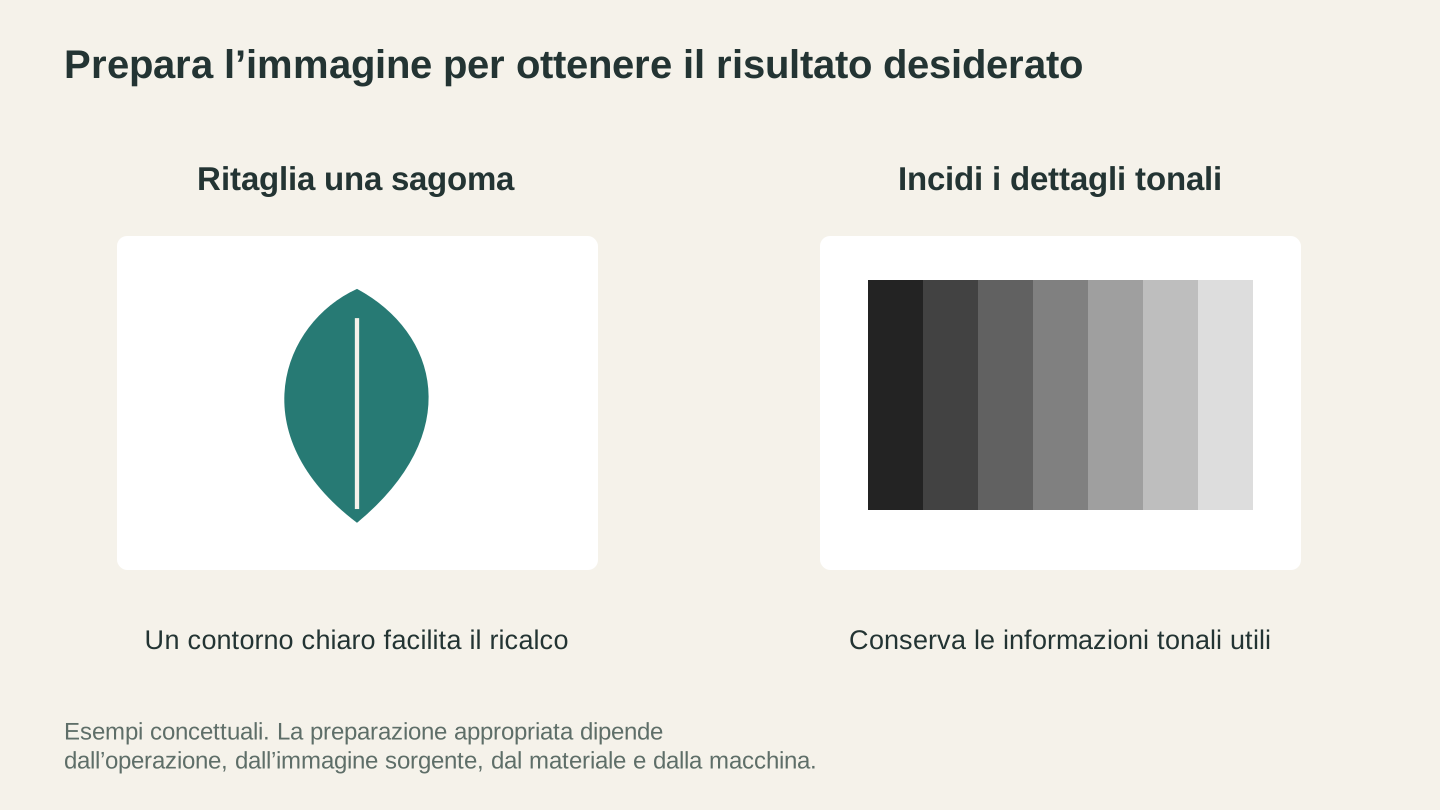
Scegli il metodo di preparazione in base al risultato desiderato. Una silhouette può essere adatta al ricalco, mentre una fotografia può conservare più dettagli tonali come incisione raster.
Il flusso di lavoro completo dal PNG alla macchina
Ecco il flusso di lavoro completo per portare un'immagine PNG sul tuo laser, sulla tua CNC o sul tuo plotter da taglio:
-
Parti dal miglior PNG che riesci a trovare. Alta risoluzione, sfondo pulito e buon contrasto.
-
Vettorializza con MonoTrace. Carica il file, usa la modalità Sketch se si tratta di un disegno fotografato e scarica l'SVG.
-
Modifica se necessario. Apri il file nel tuo editor vettoriale per eliminare elementi isolati, ammorbidire le curve o ridimensionarlo.
-
Converti il formato se necessario. Se la tua macchina richiede un DXF, passa l'SVG attraverso File Converter.
-
Importalo nel software della macchina. Qualunque software per laser, CNC o plotter da taglio tu utilizzi.
-
Configura il percorso utensile o le impostazioni del laser. Se non hai esperienza con questo passaggio, la nostra guida introduttiva al laser o la nostra guida introduttiva alla CNC ti accompagnerà passo dopo passo.
-
Taglia, incidi o scolpisci. La parte divertente.
L'intero processo, dal file PNG al progetto finito, richiede pochi minuti, non ore. E ogni strumento della catena è gratuito.
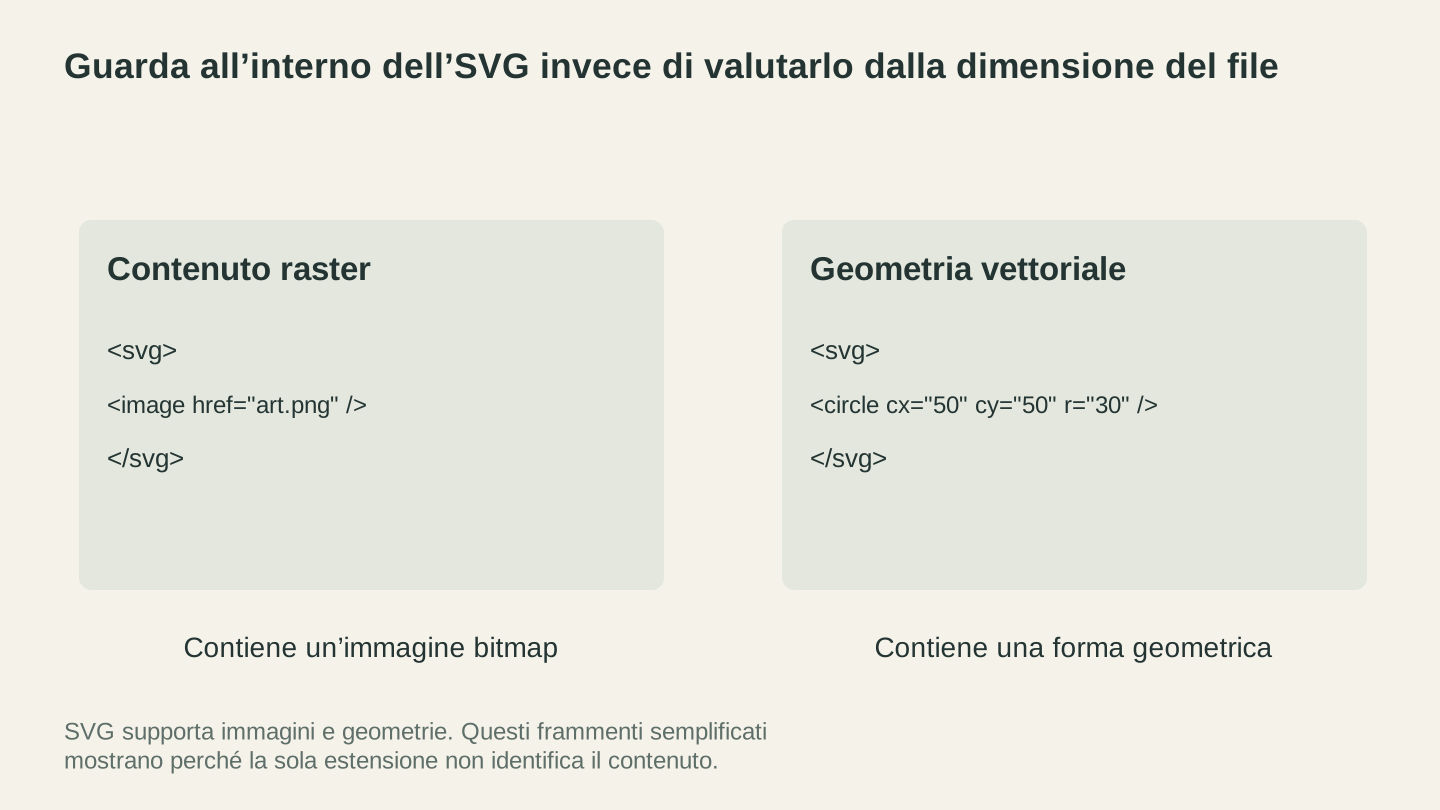
La sola estensione SVG non dimostra che un file contenga tracciati adatti al taglio. Esamina il contenuto e la geometria importata, invece di giudicare dalle dimensioni del file.
Alternative a MonoTrace
MonoTrace non è l'unica opzione. Ecco come si confronta con le alternative:
Editor vettoriali completi con funzione di ricalco: la maggior parte degli editor vettoriali professionali include il proprio strumento di ricalco bitmap. Sono potenti e offrono molte opzioni, ma di solito richiedono un abbonamento a pagamento. Sono eccessivi se ti serve soltanto un semplice ricalco.
Editor vettoriali gratuiti: gli editor vettoriali gratuiti e open source spesso includono uno strumento integrato per il ricalco bitmap. Funzionano bene, ma i pannelli delle impostazioni richiedono un po' di tempo per essere imparati. Sono indicati per gli utenti esperti che desiderano il massimo controllo.
Convertitori online (vari): la maggior parte dei convertitori online gratuiti "da PNG a SVG" si limita a incorporare l'immagine raster in un contenitore SVG. Questa non è vettorializzazione. Se il file "SVG" ha all'incirca le stesse dimensioni del PNG, probabilmente non fa altro che racchiudere l'immagine raster. Un vero ricalco vettoriale produce un file molto più piccolo (per i disegni semplici) oppure un file pieno di dati dei tracciati, non di pixel.
Servizi di ricalco online a pagamento: alcuni servizi a pagamento eseguono un ricalco autentico con una buona qualità, ma fanno pagare ogni conversione oppure richiedono un abbonamento.
MonoTrace è gratuito, senza costi in crediti, ed è ottimizzato per le esigenze dei maker. Per la maggior parte di chi converte immagini da usare con le proprie macchine, è il modo più rapido per passare da un PNG a un vettore utilizzabile.
Vettorializza qualcosa
Hai un PNG sul desktop e vorresti che fosse un SVG? Apri MonoTrace, trascinalo nell'app e ottieni un file vettoriale in 30 secondi. Poi passalo a File Converter se ti serve un DXF. L'intero processo non usa crediti degli strumenti e richiede meno tempo di quanto serva per leggere questo paragrafo. Il download del file convertito richiede un piano a pagamento attivo.
Buon lavoro creativo.
Strumenti correlati
MonoTrace
Trasforma gratuitamente foto e illustrazioni in contorni SVG, con una modalità schizzo facoltativa.
Canvas Pro
Modifica immagini con livelli, pennelli, forme, testo e strumenti di selezione. Esporta PNG, JPEG o WebP.
File Converter
Converti le combinazioni supportate di formati vettoriali, documenti, immagini raster e mesh 3D.
Per scaricare serve un abbonamento
Photo Converter
Converti una foto in un disegno al tratto per incisione, con output normale o invertito.
MosaicFlow
Separa immagini caricate o generate con IA in aree di colore per intarsi, con esportazione 3D facoltativa.
Per scaricare serve un abbonamento o lo sblocco del progetto
Vuoi provare questi strumenti?
Registrati gratuitamente, senza carta di credito. Gli strumenti gratuiti sono subito disponibili.
Inizia gratis