

Consigli di fotografia di prodotto per maker (edizione smartphone)
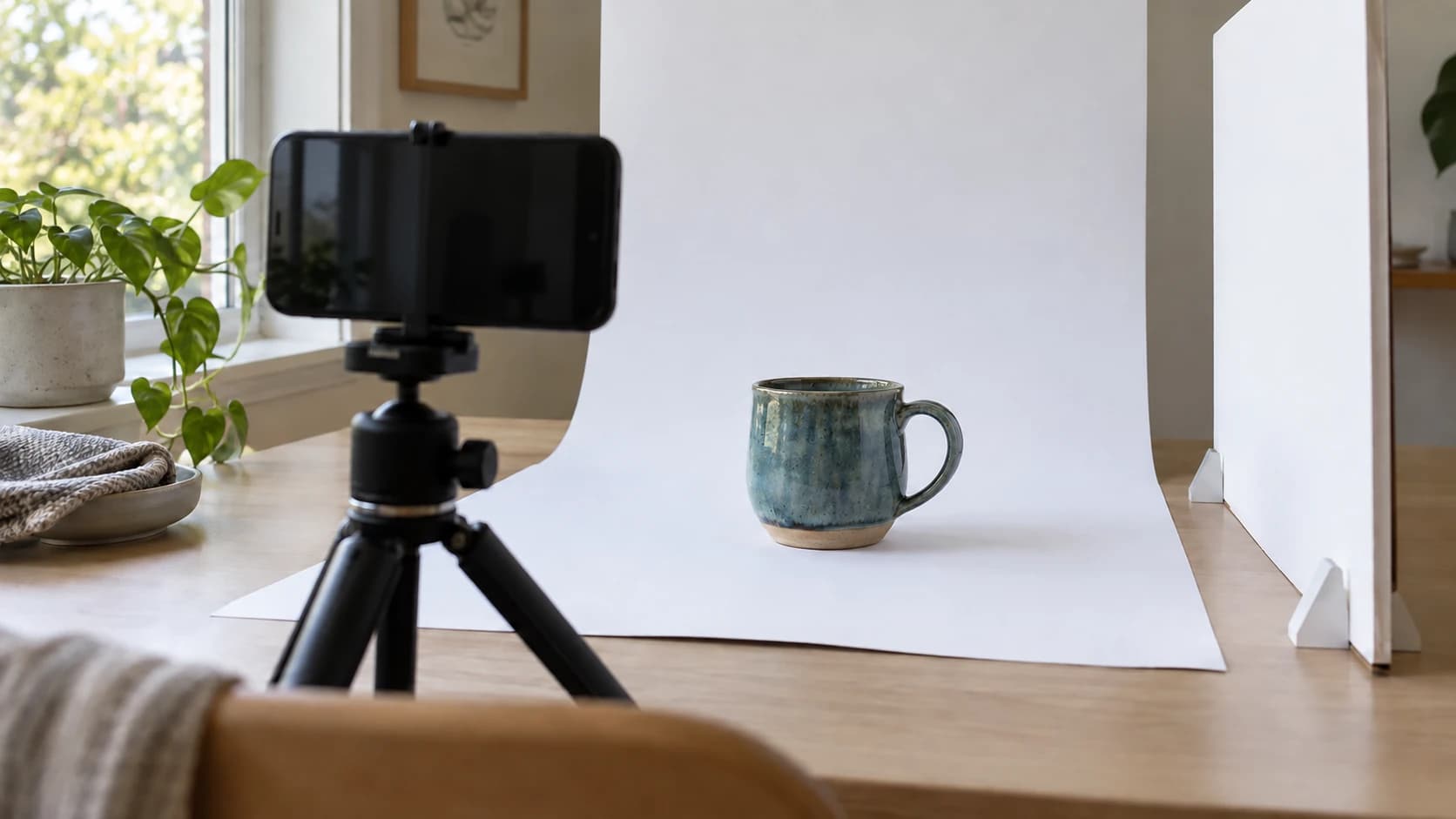
Il tuo prodotto è fantastico. Hai trascorso ore a progettarlo, perfezionare le impostazioni e scegliere il materiale giusto. Dal vivo ha un aspetto eccezionale. Poi lo fotografi con il telefono sul tavolo della cucina, sotto la luce del soffitto, e all'improvviso il tuo splendido tagliere artigianale sembra uscito da un annuncio Craigslist del 2006.
È questo divario a stroncare le attività dei maker. Non la qualità del prodotto. Non il prezzo. Non la piattaforma. Le foto. Un prodotto stupendo ma fotografato male resterà invenduto, mentre uno mediocre ma fotografato bene continuerà a vendere per tutto il giorno.
La buona notizia è che non ti servono una fotocamera da $2,000, uno studio o una laurea in fotografia. Ti bastano lo smartphone, qualche luce economica, uno sfondo pulito e circa 30 minuti per leggere questa guida. Tutto qui.
Perché le foto sono il tuo strumento di vendita più importante
Etsy, Amazon Handmade, Shopify, mercatini dell'artigianato, social media. Ogni canale di vendita punta prima di tutto sull'immagine. Chi scorre i risultati di ricerca decide se fare clic in meno di due secondi, basandosi esclusivamente sull'immagine in miniatura.
Ecco come funzionano davvero le vendite online. Gli acquirenti non leggono prima il titolo. Non controllano prima le recensioni. Guardano le foto. Se l'immagine principale ha un aspetto professionale, fanno clic. Se sembra amatoriale, passano oltre. Non importa che il tuo prodotto sia migliore di quello di un concorrente tre righe più in alto. Se la sua foto è migliore, il clic va a lui.
I dati di Etsy lo confermano. Le inserzioni con foto di qualità professionale ricevono da 2 a 5 volte più clic rispetto a quelle con foto scadenti. Ciò si traduce direttamente in più vendite, un posizionamento migliore nei risultati di ricerca (perché Etsy premia le inserzioni che ricevono clic) e un circolo virtuoso di visibilità.
La sezione dedicata alla fotografia nella nostra guida alla vendita su Etsy trattava le nozioni di base. Questo articolo va molto più a fondo. Parleremo di schemi di illuminazione specifici con relativi costi, tecniche dettagliate per diversi tipi di prodotto, flussi di lavoro per l'editing e strategie per fotografare in serie che ti faranno risparmiare ore ogni settimana.
Che cosa significa davvero "professionale"
Le foto di prodotto professionali non sono una questione di creatività artistica, ma di chiarezza, coerenza e fiducia. Una foto di prodotto professionale presenta:
- Un'illuminazione uniforme e morbida senza ombre nette né alte luci bruciate
- Uno sfondo pulito che non distolga l'attenzione dal prodotto
- Una messa a fuoco nitida sul prodotto stesso
- Una resa fedele dei colori così l'acquirente riceverà ciò che si aspetta
- Uno stile uniforme in tutte le inserzioni
Tutto qui. Non servono angolazioni spettacolari o luci suggestive. L'acquirente deve vedere chiaramente il prodotto e pensare: "Questa sembra un'attività seria". Perché lo è.
STAMPA. TAGLIA. INCIDI.



- Più formati (SVG, DXF, PNG)
- Design testati sulle macchine
- Licenze commerciali
Sponsorizzato da PrintCutCarve.com
Smartphone o fotocamera: perché probabilmente il telefono è migliore
Se stai valutando l'acquisto di una fotocamera DSLR o mirrorless per la fotografia di prodotto, risparmia i tuoi soldi. Gli smartphone moderni hanno ridotto notevolmente il divario nella fotografia di prodotto e, per certi versi, sono addirittura più facili da usare.
La fotocamera del telefono offre diversi vantaggi:
La fotografia computazionale è incredibilmente efficace. Il tuo iPhone o telefono Android scatta all'istante più esposizioni e le combina tramite l'AI. L'immagine risultante ha una gamma dinamica migliore (dettagli sia nelle ombre sia nelle alte luci) rispetto a quella di gran parte delle fotocamere entry-level che scattano con una singola esposizione.
Lo schermo è il tuo mirino. Durante lo scatto vedi esattamente come sarà l'immagine finale. Non devi strizzare gli occhi in un minuscolo mirino ottico. Non devi chiederti se l'esposizione fosse corretta finché non controlli lo schermo posteriore.
L'editing è immediato. Scatti, modifichi e carichi dallo stesso dispositivo. Nessuna scheda di memoria, nessun trasferimento di file, nessun software di editing separato da imparare.
La modalità ritratto gestisce la profondità. Per gli scatti ambientati in cui vuoi uno sfondo sfocato, la modalità ritratto dei telefoni moderni fa un lavoro sorprendentemente buono.
Informazioni
Il principale vantaggio che conserva una fotocamera dedicata è la possibilità di cambiare obiettivo e controllare manualmente la profondità di campo. Per prodotti piatti come adesivi e decalcomanie, non fa alcuna differenza. Per prodotti 3D di grandi dimensioni, come insegne intagliate, un telefono va benissimo. L'unico scenario in cui una fotocamera vince nettamente è quando serve un controllo preciso del bokeh per scatti ambientati con una sfocatura dello sfondo molto specifica.
Le impostazioni del telefono che contano
Prima di iniziare a scattare, regola queste impostazioni:
- Disattiva il flash. Sempre. Il flash integrato crea una luce dura e piatta, con brutte ombre direttamente dietro al prodotto. Userai invece un'illuminazione esterna.
- Blocca messa a fuoco ed esposizione. Sulla maggior parte dei telefoni, tocca e tieni premuto sul prodotto per bloccarle entrambe. In questo modo la fotocamera non rimetterà a fuoco tra uno scatto e l'altro.
- Usa la fotocamera posteriore. Sempre. Quella frontale è di qualità inferiore e introduce distorsioni.
- Scatta con zoom 1x. Lo zoom digitale riduce la qualità. Se devi avvicinarti, fallo fisicamente. Sulla maggior parte dei telefoni, l'obiettivo 1x offre la qualità migliore.
- Attiva la griglia. Usa la griglia della regola dei terzi per centrare il prodotto e mantenere dritte le linee dell'orizzonte.
- Pulisci l'obiettivo. Sul serio. Il telefono vive nella tua tasca. Proprio adesso c'è un'impronta sull'obiettivo. Puliscilo con un panno in microfibra prima di ogni sessione.
Schemi di illuminazione fai da te: tre budget, tre opzioni
L'illuminazione è il fattore che incide più di ogni altro sulla qualità delle foto. Una buona luce rende professionale una foto scattata con lo smartphone. Una cattiva luce rende pessima una foto scattata con una fotocamera da $5,000. Ecco tre configurazioni per tre fasce di prezzo.
Configurazione 1: luce naturale dalla finestra (gratis)
È la configurazione più semplice e produce risultati splendidi. Ti servono soltanto una finestra e un foglio di carta bianca o un pannello di cartone espanso.
Come prepararla:
- Trova una finestra che riceva luce indiretta. Le finestre esposte a nord sono ideali perché non ricevono mai il sole diretto. Quelle esposte a est o a ovest funzionano benissimo quando il sole si trova dall'altro lato della casa.
- Metti un tavolo o un piano di appoggio proprio accanto alla finestra.
- Disponi lo sfondo sul tavolo (parleremo degli sfondi più avanti).
- Colloca un pannello di cartone espanso bianco o un foglio di carta bianca sul lato del prodotto opposto alla finestra. Fungerà da riflettore, rimandando la luce verso il lato in ombra e creando un'illuminazione uniforme.
- Scatta con la finestra a un lato del prodotto (non dietro di te né dietro al prodotto).
Ideale per: prodotti in legno, oggetti incisi e tutto ciò a cui vuoi dare tonalità calde e naturali.
Limiti: funziona solo nelle ore diurne. I risultati cambiano tra giornate nuvolose e soleggiate. Se le condizioni di luce variano a metà sessione, devi ripetere gli scatti. La luce solare diretta crea ombre nette ed è inutilizzabile senza una tenda trasparente che la diffonda.
Suggerimento
Le giornate nuvolose sono le migliori amiche di chi fotografa prodotti. Le nuvole agiscono come un enorme diffusore, creando quella luce morbida e uniforme che valorizza i prodotti. Se puoi scegliere, scatta in una giornata nuvolosa vicino a una grande finestra per ottenere la luce naturale più facile da gestire.
Come funziona il trucco del riflettore: senza un riflettore, il lato del prodotto rivolto dalla parte opposta alla finestra finisce in ombra. In foto, quell'ombra ha un aspetto poco professionale. Il pannello di cartone espanso bianco riflette la luce della finestra sul lato scuro, schiarendo l'ombra. Puoi acquistare un pannello di cartone espanso bianco in qualsiasi negozio tutto a un dollaro per $1, oppure usare un grande foglio di carta bianca. Alcuni fotografi usano un piccolo specchio per ottenere un riempimento ancora più intenso, ma il cartone espanso bianco dà risultati più morbidi e naturali.
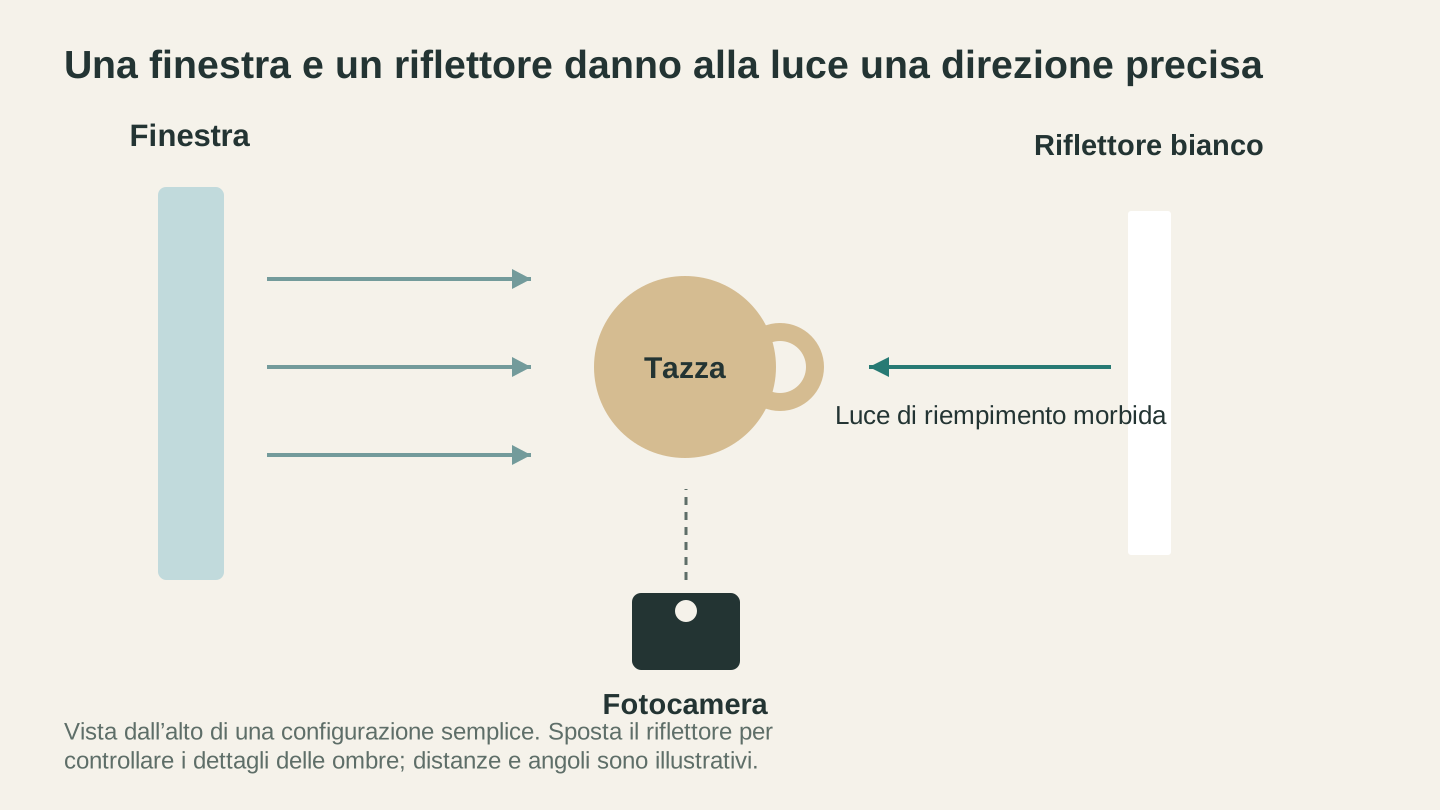
La finestra fornisce la luce principale; il pannello bianco ne riflette una parte sul lato in ombra. Regola le distanze osservando il prodotto reale.
Configurazione 2: set da tavolo a due luci ($25 to $40)
Quando la luce naturale non è disponibile o abbastanza costante, bastano due semplici luci LED per risolvere il problema. È la configurazione usata dalla maggior parte dei maker che vende con una certa serietà e funziona sia di giorno sia di notte.
Che cosa ti serve:
- 2 lampade da tavolo LED o luci LED a pinza ($10 to $15 ciascuna). Cerca LED con temperatura diurna (5000K to 5500K). Evita le lampadine calde o gialle.
- Carta velina bianca o carta da forno per diffondere la luce ($1 to $3)
- Facoltativo: un piccolo pannello di cartone espanso bianco per lo sfondo ($1)
Come prepararla:
- Posiziona una luce a un angolo di 45 gradi a sinistra del prodotto, leggermente più in alto del prodotto stesso.
- Posiziona la seconda luce a un angolo di 45 gradi a destra, alla stessa altezza.
- Fissa con del nastro un foglio di carta velina bianca o di carta da forno sopra ogni luce. In questo modo la luce viene diffusa e le ombre si ammorbidiscono. Senza diffusione, le luci LED creano ombre dure e dai bordi netti.
- Posiziona entrambe le luci a una distanza di circa 18 to 24 inches dal prodotto.
- Regola l'angolazione in modo che la luce cada uniformemente sulla parte anteriore del prodotto.
Ideale per: sessioni fotografiche serali e nei fine settimana, risultati uniformi indipendentemente dal meteo, qualsiasi tipo di prodotto.
Perché due luci? Una sola fonte luminosa crea un'ombra marcata su un lato del prodotto. Due luci poste ad angolazioni opposte annullano reciprocamente le ombre e producono un'illuminazione uniforme e professionale. Se una luce è più intensa dell'altra, si ottiene un'ombra delicata che aggiunge tridimensionalità senza risultare dura.
| Configurazione | Costo | Vantaggi | Svantaggi |
|---|---|---|---|
| Luce dalla finestra | Gratis | Splendida tonalità calda e naturale. Non serve alcuna attrezzatura. | Solo nelle ore diurne. Dipende dal meteo. Incostante. |
| Set a due luci | $25 to $40 | Uniforme in qualsiasi momento. Facile da controllare. Portatile. | Richiede diffusione. Può servire qualche regolazione per i prodotti riflettenti. |
| Lightbox | $80 to $120 | Massima uniformità. Ideale per prodotti piccoli. Risultati professionali senza alcuna esperienza. | Dimensioni del prodotto limitate. Può dare un effetto piatto senza luci aggiuntive. |
Configurazione 3: lightbox ($80 to $120)
Una lightbox (chiamata anche tenda luminosa o box fotografico) è un cubo semitrasparente con luci LED integrate. Metti il prodotto al suo interno e la scatola fornisce una luce uniforme e diffusa da più angolazioni, con uno sfondo pulito già incorporato.
Che cosa ti serve:
- Una lightbox fotografica da 20 to 24 inches per la maggior parte dei prodotti maker ($60 to $80 su Amazon). Marchi come Neewer, PULUZ o Emart propongono tutti valide opzioni.
- In genere la scatola include sfondi di diversi colori (bianco, nero, talvolta grigio o arancione).
- Facoltativo: una piccola luce LED aggiuntiva per illuminare dall'alto in modo direzionale ($15 to $20)
Come usarla:
- Sistema la lightbox su un tavolo. La maggior parte dei modelli si ripiega per essere riposta.
- Accendi le luci integrate.
- Scegli lo sfondo. Il bianco è la scelta predefinita per la maggior parte delle foto di prodotto. Il nero funziona bene con i prodotti metallici o lucidi.
- Metti il prodotto al centro della scatola.
- Scatta attraverso l'apertura anteriore usando lo smartphone.
Ideale per: prodotti di dimensioni piccole o medie (under 18 inches). Gioielli, portachiavi, sottobicchieri, decorazioni, piccole insegne, tumbler e oggetti stampati in 3D. Prodotti venduti in grandi quantità, per i quali l'uniformità è importante.
Limiti: i prodotti più grandi della scatola non entrano. L'illuminazione può apparire piatta perché proviene in ugual misura da tutte le direzioni. Per i prodotti di cui vuoi mostrare la texture (venature del legno, profondità dell'incisione), aggiungi una piccola luce direzionale dall'alto o da un lato, così da creare ombre delicate che rivelino i dettagli della superficie.
Informazioni
Le lightbox sono il miglior investimento per i maker che vendono prodotti piccoli e ripetibili. Se proponi 20 modelli diversi di sottobicchieri, una lightbox ti permette di fotografarli tutti e 20 in meno di un'ora, con illuminazione e sfondo perfettamente uniformi. Questa coerenza nell'intero negozio ti farà apparire come un'attività professionale, non come un venditore amatoriale.
Opzioni per lo sfondo: bianco, legno e ambientazione
Lo sfondo conta quasi quanto l'illuminazione. Quello sbagliato distrae dal prodotto, comunica un'atmosfera inadeguata o fa sembrare amatoriale l'inserzione.
Sfondo bianco uniforme
Il bianco è lo standard per la fotografia di prodotto. È pulito, professionale e concentra tutta l'attenzione visiva sul prodotto. La maggior parte dei venditori di maggior successo su Etsy usa uno sfondo bianco per la foto principale dell'inserzione.
Come realizzarlo spendendo poco:
- Fondale curvo in cartone espanso: fissa alla parete un pannello di cartone espanso bianco da 20x30 inches, in modo che si incurvi dolcemente sul piano del tavolo. Si crea così uno sfondo "senza giunzioni", privo di bordi o linee dell'orizzonte visibili. Costo: circa $1.
- Cartoncino bianco da poster: stessa idea, con un materiale leggermente più sottile. Va bene per i prodotti più leggeri. Con il tempo tende a sgualcirsi.
- Tessuto bianco: un lenzuolo o un pezzo di stoffa bianca drappeggiato su una superficie. Puoi lisciarlo con il ferro da stiro. È adatto ai prodotti più grandi che non entrano sul pannello di cartone espanso.
Quando il bianco non funziona: i prodotti bianchi o di colore molto chiaro si perdono su uno sfondo bianco. Per i prodotti bianchi o color crema, usa invece uno sfondo grigio chiaro. Un foglio di cartoncino grigio o un cartoncino da poster andrà benissimo.
Sfondo in legno o superficie naturale
Gli sfondi in legno comunicano immediatamente un'idea di "fatto a mano" e "artigianalità". Funzionano particolarmente bene con prodotti dallo stile rustico, country o naturale.
Opzioni:
- Un tagliere o un vassoio da portata in legno che possiedi già. Giralo sul lato non rifinito se vuoi un aspetto più rustico.
- Listoni vinilici effetto legno autoadesivi acquistati in ferramenta. Incollali su un pezzo di cartone per ottenere una superficie piana effetto legno. Bastano circa $10 per realizzare uno sfondo da 2x3 feet.
- Un pezzo di legno di scarto del tuo laboratorio. Levigalo fino a renderlo liscio e magari applica una mano leggera di impregnante. Se hai degli scarti, è gratis.
Quando usare il legno: oggetti incisi al laser, pezzi intagliati con CNC, prodotti in materiali naturali e tutto ciò che ha un'estetica rustica o country.
Quando evitare il legno: prodotti colorati come decalcomanie in vinile o t-shirt. Le venature del legno entrano visivamente in competizione con il design. In questo caso è meglio il bianco.
Sfondi ambientati
Le foto ambientate mostrano il prodotto nel contesto in cui verrà usato. Sono potenti strumenti di vendita perché aiutano gli acquirenti a immaginare di possederlo e utilizzarlo.
Regole per gli sfondi ambientati:
- Mantieni la pertinenza. Un tagliere inciso al laser sul piano della cucina con del pane fresco. Un'insegna personalizzata sulla parete del soggiorno. Un tumbler su una scrivania accanto a un portatile. L'ambientazione deve avere senso per il prodotto.
- Mantieni la semplicità. Al massimo due o tre oggetti di scena di supporto. Un tagliere, un coltello e un po' di rosmarino. Tutto qui. Non aggiungere dodici oggetti alla scena.
- Mantieni l'ordine. Niente confusione, niente disordine, niente incursioni nell'inquadratura di bambini o animali domestici (per quanto possano essere adorabili).
- Il prodotto è il protagonista. Gli oggetti di scena valorizzano il prodotto, non competono con esso. Se un oggetto attira più attenzione del prodotto, toglilo.
In genere, le foto ambientate occupano dalla posizione 2 fino alla 5 in un'inserzione Etsy, non quella della miniatura principale. La foto principale deve essere pulita e chiara, su uno sfondo semplice. Gli scatti ambientati vendono il sogno dopo che l'acquirente ha aperto l'inserzione.
Come fotografare diversi tipi di prodotto
Ogni materiale ha le proprie peculiarità fotografiche. Ciò che funziona per un tagliere in legno non va bene per un tumbler metallico. Ecco come gestire le principali categorie di prodotti maker.
Oggetti in legno: taglieri, insegne, sottobicchieri
I prodotti in legno sono il fulcro del mondo maker e, se fotografati nel modo giusto, danno risultati splendidi.
La difficoltà: catturare le venature del legno e i dettagli delle incisioni senza sbiadire la superficie o farla apparire piatta.
Approccio all'illuminazione: per il legno, la luce laterale funziona meglio. Posiziona la fonte luminosa principale (finestra o LED) a un angolo di 30 to 45 gradi rispetto alla superficie del prodotto. In questo modo si creano delicate ombre nelle venature e nelle incisioni, mettendo in evidenza profondità e texture. La luce frontale appiattisce tutto.
In particolare per gli oggetti incisi: è il contrasto tra l'area incisa e il legno circostante a rendere attraente il prodotto. Se nelle foto l'incisione si vede poco, l'angolazione della luce è sbagliata. Abbassa la luce, spostandola più di lato, finché l'incisione non risalta. Le ombre all'interno dei solchi incisi creano un contrasto naturale.
Fedeltà dei colori: le tonalità del legno cambiano radicalmente a seconda della temperatura della luce. Un tagliere in noce appare intenso e scuro sotto una luce calda, ma spento e grigio sotto una luce fluorescente fredda. Una luce con temperatura diurna (5000K to 5500K) riproduce le tonalità del legno nel modo più fedele. Se le foto sembrano troppo calde o troppo fredde, controlla la fonte luminosa.
Finitura e preparazione: prima di scattare, pulisci il prodotto con un panno in microfibra. Impronte e polvere si notano in foto anche quando dal vivo non riesci a vederle. Per i taglieri, un sottile strato di olio minerale prima dello scatto fa risaltare le venature e dona alla superficie una lieve lucentezza.
Oggetti in metallo e acrilico: tumbler, portachiavi, decorazioni
Le superfici riflettenti sono i prodotti più difficili da fotografare. Agiscono come specchi e riflettono le luci, il telefono, il tuo viso e tutto ciò che si trova alle tue spalle.
La difficoltà: eliminare i riflessi visibili mostrando comunque il prodotto con chiarezza.
Approccio all'illuminazione: per i prodotti riflettenti, la luce diffusa è assolutamente fondamentale. Una luce LED diretta creerà un punto luminoso bruciato sulla superficie. Usa una lightbox (che diffonde la luce da tutti i lati) oppure avvolgi le luci LED con carta velina per ammorbidirle.
Per i tumbler: mettili in verticale e leggermente inclinati (magari di 10 to 15 gradi verso la fotocamera). In questo modo si vede sia il design frontale sia un accenno alla forma cilindrica. Usa uno sfondo chiaro per evitare riflessi scuri sulla superficie metallica.
Per portachiavi e decorazioni in acrilico: spesso sono trasparenti o traslucidi, il che rende tutto più complesso. Fotografali su uno sfondo bianco in controluce (colloca una luce dietro il prodotto) per far risplendere l'acrilico. In alternativa, fotografali con una leggera angolazione, affinché la luce colpisca il bordo dell'acrilico e crei un profilo delicato.
Come gestire le impronte: indossa guanti di cotone o usa un panno in microfibra per maneggiare i prodotti metallici e in acrilico. Persino le impronte più piccole appaiono come macchie evidenti nelle foto ravvicinate.
Trucco professionale per i tumbler: riempili con qualcosa. Un tumbler vuoto sembra privo di vita. Aggiungi uno o due cubetti di ghiaccio finti e del liquido colorato (va bene dell'acqua con colorante alimentare). All'improvviso il prodotto sembrerà in uso e creerà un legame emotivo con gli acquirenti.
Articoli in tessuto e vinile: t-shirt, borse tote, decalcomanie
I prodotti piatti e flessibili hanno bisogno di struttura. Una t-shirt abbandonata in un mucchio sgualcito ha un aspetto terribile in foto, per quanto bello sia il design.
La difficoltà: rendere tridimensionali e attraenti i prodotti piatti.
Per le t-shirt:
- Foto dall'alto: stendi la maglietta su uno sfondo pulito, elimina tutte le pieghe e scatta direttamente dall'alto. È l'approccio più semplice e funziona bene per mostrare il design. Usa del nastro da imbianchino sul retro della maglietta per mantenerla piatta e in posizione.
- Indossata da un modello: è l'approccio migliore per mostrare come veste davvero. Chiedi a un amico o a un familiare di indossarla. Se non riesci a trovare un modello, usa un manichino oppure riempi la maglietta di carta velina per darle forma.
- Esposizione piegata: piega ordinatamente la maglietta lasciando visibile il design e fotografala con una leggera angolazione. In questo modo sembrerà esposta in un negozio.
Per le borse tote: riempile con carta velina o con un cuscino per dare loro forma. Appendile a un gancio o falle reggere da qualcuno. Le borse tote piatte e vuote sembrano rettangoli flosci.
Per le decalcomanie in vinile: fotografale applicate alla superficie a cui sono destinate. Una decalcomania per auto sul finestrino di un'auto. Un adesivo per portatile su un portatile. Gli acquirenti devono vedere come appare nel suo contesto, non soltanto un pezzo di vinile piatto su un tavolo. Se non puoi applicarla, fotografala su un pezzo del materiale a cui è destinata (ad esempio, una lastra di vetro per le decalcomanie da finestra).
Fedeltà dei colori per i tessuti: i colori dei tessuti sono notoriamente difficili da riprodurre fedelmente. In questo caso il bilanciamento del bianco è fondamentale. Scatta una foto di riferimento con un foglio di carta bianca accanto al tessuto, poi durante l'editing regola il bilanciamento del bianco finché il foglio non appare davvero bianco. A quel punto anche il colore del tessuto sarà fedele.
Oggetti stampati in 3D
I prodotti stampati in 3D presentano difficoltà specifiche: linee degli strati visibili, superfici opache che assorbono la luce e spesso geometrie complesse, ricche di angoli e sporgenze.
La difficoltà: conferire alle stampe 3D un aspetto pulito e professionale, riducendo al minimo la visibilità delle linee degli strati e mostrando al contempo il design con chiarezza.
Approccio all'illuminazione: una luce laterale leggermente diffusa funziona bene per le stampe 3D. Una luce frontale diretta appiattisce la geometria e fa sembrare l'oggetto un'immagine 2D. La luce laterale rivela la forma tridimensionale e aggiunge interesse visivo.
Linee degli strati: ecco una verità sincera. Le foto di alta qualità mostreranno le linee degli strati, se sono presenti. La soluzione non consiste in trucchi fotografici, ma nella post-produzione delle stampe (levigatura, applicazione del primer, verniciatura) prima di fotografarle per la vendita. Se vendi stampe grezze, dichiaralo apertamente. Gli acquirenti che hanno già ordinato prodotti stampati in 3D sanno cosa aspettarsi.
Mostrare le dimensioni: le stampe 3D sono spesso piccole e gli acquirenti non hanno idea delle loro dimensioni. Includi sempre un riferimento per la scala: una mano che regge l'oggetto, il prodotto accanto a una moneta o accanto a un comune oggetto domestico. In questo modo eviterai i resi motivati da "era più piccolo di quanto mi aspettassi".
Più colori e materiali: se il prodotto usa filamenti di più colori o materiali, assicurati che la foto riproduca fedelmente ogni colore. I diversi colori di PLA riflettono la luce in modi diversi. Il PLA bianco può sembrare blu sotto luci fredde. Fotografa le stampe multicolore con una luce a temperatura diurna per ottenere la resa più fedele.
Le cinque angolazioni essenziali
Ogni inserzione di prodotto dovrebbe includere almeno cinque foto scattate da angolazioni diverse. Ogni foto svolge una funzione specifica nel trasformare un semplice visitatore in un acquirente.
1. La foto principale
È la foto principale dell'inserzione, quella che appare nei risultati di ricerca. È la foto più importante dell'intera inserzione.
Requisiti:
- Prodotto interamente visibile, senza parti tagliate
- Sfondo pulito e semplice (bianco o grigio chiaro)
- Illuminazione uniforme e professionale
- Prodotto centrato o posizionato secondo la regola dei terzi
- Messa a fuoco nitida sull'intero prodotto
Errori comuni: scattare da troppo vicino tagliando i bordi. Usare uno sfondo disordinato. Affidarsi all'illuminazione della stanza anziché a una luce fotografica studiata appositamente. Inclinare il prodotto in modo eccessivo, impedendo agli acquirenti di capire che cosa sia quando vedono la miniatura.
Metti alla prova la foto principale: riduci la foto alle dimensioni di una miniatura (circa un quadrato da 1 inch sullo schermo). Riesci ancora a identificare chiaramente il prodotto? Riesci a leggere l'eventuale testo? In caso contrario, semplifica la composizione o avvicinati.
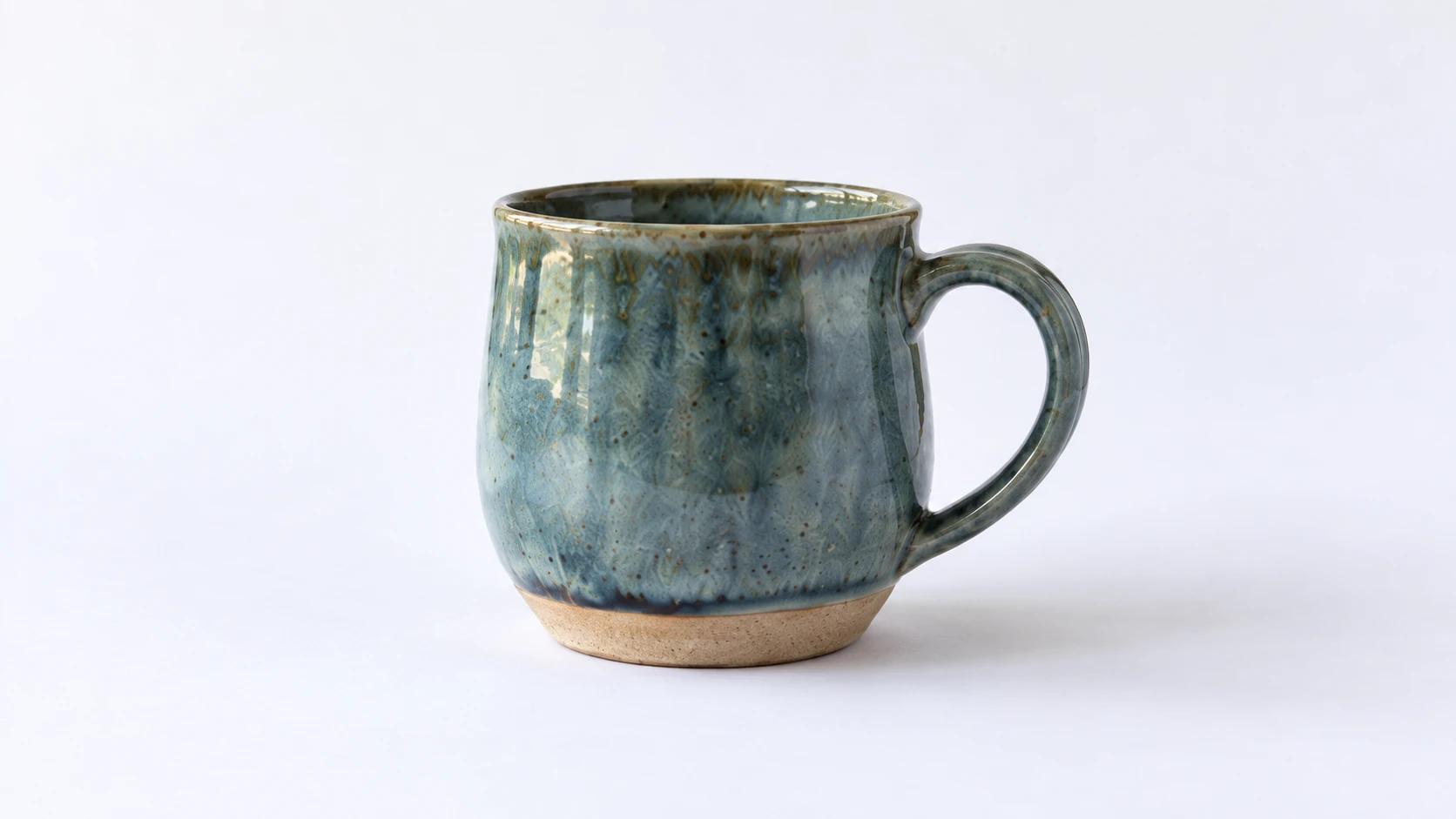
Una vista pulita del prodotto usa la stessa tazza e lo stesso fondale di carta dell'allestimento precedente. Inquadra abbastanza da vicino, così l'attrezzatura per l'illuminazione resta fuori dall'immagine.
2. La foto di dettaglio
Foto ravvicinate dei dettagli per cui vale la pena acquistare il prodotto. Aumentano la fiducia nella qualità del tuo lavoro artigianale.
Che cosa fotografare:
- Qualità e precisione dell'incisione
- Caratteristiche delle venature del legno
- Texture del materiale
- Qualità di giunzioni, bordi e finiture
- Piccoli elementi del design che non si vedono nella foto principale
- La personalizzazione di un prodotto personalizzato
Come ottenere primi piani nitidi con il telefono: la maggior parte dei telefoni moderni riesce a mettere a fuoco da una distanza minima di 4 to 6 inches. Avvicinati, tocca il dettaglio specifico che vuoi rendere nitido per metterlo a fuoco e mantieni il telefono fermo. Se il telefono ha un obiettivo macro (molti modelli recenti ne sono dotati), usalo. Se i primi piani risultano ancora sfocati, appoggia il telefono contro qualcosa di solido per eliminare il tremolio della mano.
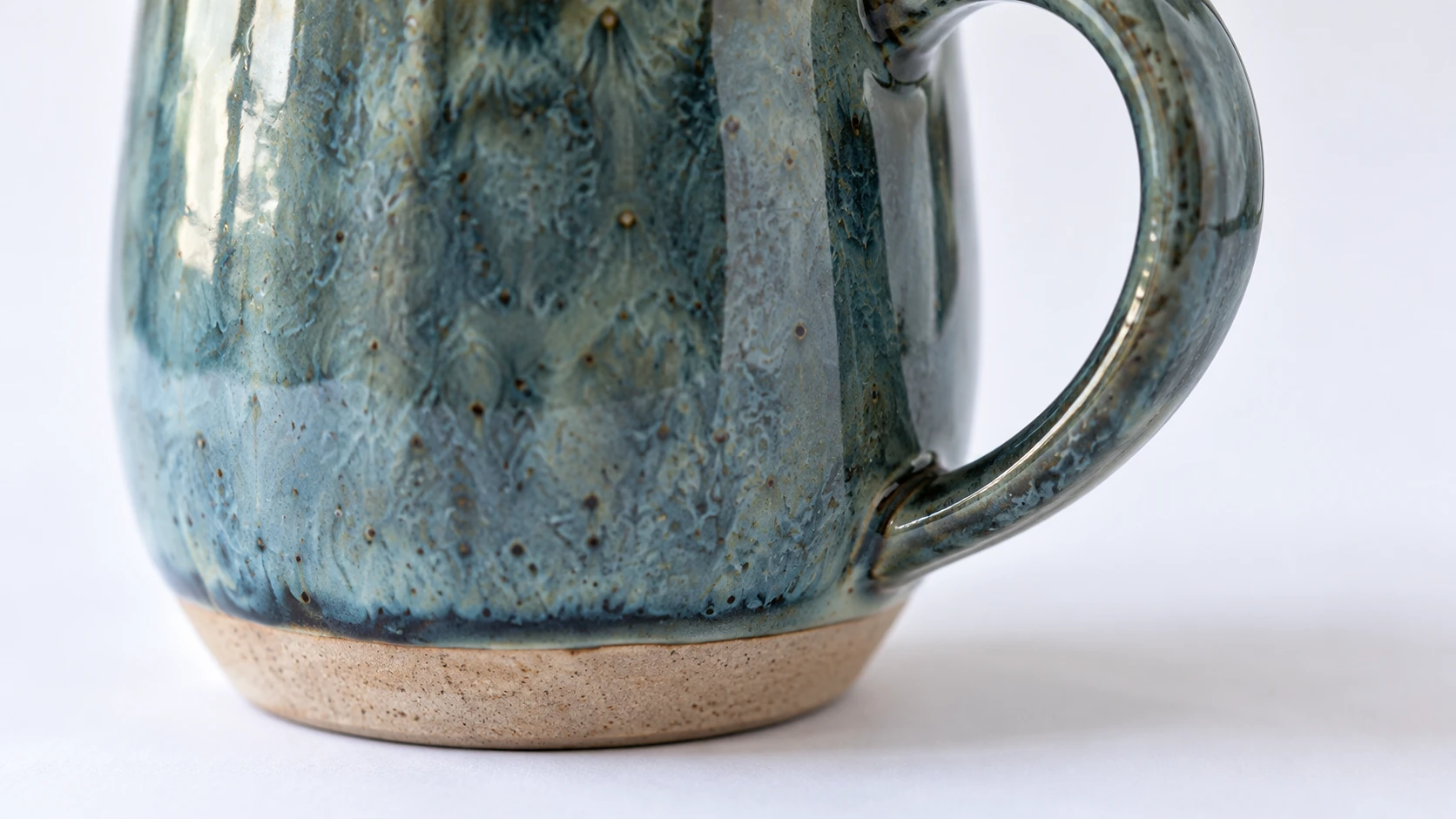
Una vista ravvicinata aiuta l'acquirente a valutare la texture dello smalto, la costruzione e la finitura. Mantieni colore e illuminazione coerenti con la vista principale del prodotto.
3. La foto con riferimento dimensionale
Gli acquirenti devono capire le dimensioni del prodotto. Le misure nella descrizione dell'inserzione sono astratte. Una foto con un riferimento dimensionale è immediata.
Riferimenti dimensionali efficaci:
- Una mano che regge o tocca il prodotto
- Il prodotto accanto a una tazza da caffè, una matita o una moneta
- Il prodotto accanto a un righello (semplice ma efficace)
- Il prodotto accanto a un oggetto di uso quotidiano di dimensioni simili
La regola della mano: una mano umana nella foto aggiunge sia un riferimento dimensionale sia calore. Trasmette l'idea che il prodotto sia tangibile, reale e pronto da tenere in mano. Inoltre, appare più naturale rispetto a un prodotto accanto a un oggetto qualsiasi.
4. La foto ambientata
Questa foto mostra il prodotto in uso, nel contesto a cui è destinato. Vende l'esperienza di possederlo.
Idee specifiche per categoria:
| Tipo di prodotto | Ambientazione |
|---|---|
| Tagliere | Piano della cucina con pane, erbe aromatiche e formaggio |
| Insegna da parete | Appesa a una parete in soggiorno o all'ingresso |
| Sottobicchieri | Su un tavolino accanto a una bevanda |
| Tumbler | Tenuto in mano da una persona, su una scrivania, in spiaggia |
| Decorazione | Appesa a un albero, in una confezione regalo |
| T-shirt | Indossata da una persona in un contesto pertinente |
| Portachiavi | Su un mazzo di chiavi, in una mano |
| Fioriera stampata in 3D | Con una piantina, sul davanzale |
Rendila desiderabile ma realistica. L'ambientazione deve essere pulita e piacevole, ma non tanto elaborata da sembrare un servizio fotografico per una rivista. I maker vendono a persone reali. Il piano di una cucina con pochi oggetti appare autentico. Una cucina allestita da un interior designer professionista ha un aspetto aziendale.
5. La foto dall'alto (bonus)
Le foto dall'alto mostrano più prodotti o varianti ripresi direttamente dall'alto. Sono eccellenti per:
- Mostrare tutte le opzioni di colore di un prodotto
- Presentare una collezione (ad esempio, un set di quattro sottobicchieri)
- Offrire una panoramica di ciò che è incluso in un pacchetto
- Creare post per i social media (le foto dall'alto ottengono ottimi risultati su Instagram)
Come scattare: posiziona il telefono direttamente sopra i prodotti, rivolto perpendicolarmente verso il basso. La maggior parte dei telefoni dispone di un indicatore di livello nell'app della fotocamera, che aiuta a raggiungere una perfetta perpendicolarità. Disponi i prodotti a griglia o secondo una composizione artistica su uno sfondo pulito. Assicurati che l'illuminazione sia uniforme sull'intera area ripresa dall'alto; potrebbe essere necessario regolare le luci.
Editing di base sul telefono: le regolazioni essenziali
Scattare è metà del lavoro. L'editing è l'altra metà. Fortunatamente, il telefono integra già tutti gli strumenti di editing che ti servono.
Lo scopo dell'editing non è trasformare radicalmente l'aspetto delle foto. Serve a correggere piccoli problemi di esposizione e colore affinché l'immagine rappresenti fedelmente il prodotto. Un editing eccessivo (saturazione al massimo, filtri pesanti) danneggia le vendite, perché il prodotto ricevuto appare diverso dalla foto, causando resi e recensioni negative.
Le sei regolazioni che ti servono davvero
1. Luminosità / Esposizione. Se la foto è leggermente scura (un problema comune con le fotocamere degli smartphone), aumenta la luminosità. I prodotti devono essere ben illuminati e chiaramente visibili. Una foto leggermente luminosa vende meglio di una leggermente scura.
2. Contrasto. Aggiungi una piccola quantità di contrasto per far risaltare il prodotto rispetto allo sfondo. Un contrasto eccessivo crea ombre dall'aspetto innaturale. Parti da +10 to +15 e valuta il risultato.
3. Bilanciamento del bianco / Temperatura. Se il prodotto sembra troppo giallo o troppo blu, regola il bilanciamento del bianco. Confronta la foto con il prodotto reale. L'obiettivo è far corrispondere il colore sullo schermo a quello dell'oggetto che hai in mano.
4. Ombre. Se il lato in ombra del prodotto è troppo scuro, alza il cursore delle ombre. Così rivelerai i dettagli nelle zone più scure senza influire su quelle luminose. È molto utile per i prodotti in legno, in cui i dettagli delle venature si perdono nelle ombre.
5. Ritaglio e raddrizzamento. Ritaglia gli elementi che distraggono lungo i bordi. Raddrizza la linea dell'orizzonte o del piano se è leggermente inclinata. Una foto storta sembra trascurata. Usa la griglia sovrapposta per allinearti ai bordi del prodotto.
6. Nitidezza. Applica una leggera nitidezza per migliorare i dettagli dei bordi. Le incisioni appariranno più nette, le venature del legno più definite e il testo più leggibile. Non esagerare. Le foto troppo nitide hanno un aspetto innaturale e granuloso.
Attenzione
Non usare filtri di Instagram o filtri preimpostati per le foto di prodotto. I filtri cambiano i colori, aggiungono dominanti e modificano il contrasto in modi che rappresentano il prodotto in maniera non fedele. Un acquirente che riceve un prodotto diverso dalla foto filtrata lascerà una recensione negativa. Modifica le foto per renderle fedeli, non per motivi estetici.
App di editing che vale la pena usare
L'editor fotografico integrato nel telefono gestisce le funzioni di base. Per un maggiore controllo, queste app gratuite sono molto diffuse tra chi fotografa prodotti:
- Snapseed (gratis, iOS e Android): l'editor fotografico di Google. Offre un'eccellente modifica selettiva (per regolare solo una parte dell'immagine). È ottimo per correggere le ombre su un lato del prodotto senza intervenire sull'intera foto.
- Lightroom Mobile (piano gratuito, iOS e Android): editing di livello professionale. Gli strumenti per la correzione del colore e il bilanciamento del bianco sono più precisi di quelli della maggior parte degli editor integrati. Il piano gratuito è più che sufficiente per le foto di prodotto.
- VSCO (piano gratuito, iOS e Android): adatta alle regolazioni leggere. Gli strumenti gratuiti sono validi. Evita i filtri artistici per le foto di prodotto.
Flusso di lavoro per l'editing
Elabora ogni foto di prodotto nello stesso modo per mantenere uno stile coerente in tutto il negozio:
- Importa la foto nell'app di editing
- Raddrizzala e ritagliala
- Regola la luminosità per esporre correttamente il prodotto
- Regola il bilanciamento del bianco finché i colori non corrispondono alla realtà
- Schiarisci leggermente le ombre per rivelare i dettagli
- Aggiungi un tocco di contrasto (+10 to +15)
- Applica una leggera nitidezza
- Esporta alla massima risoluzione
Una volta presa la mano, questo processo richiede circa 60 to 90 secondi per foto. Per un'inserzione con cinque foto, sono meno di otto minuti di editing.
Usare Canvas Pro per i ritocchi
A volte le foto di prodotto richiedono qualcosa in più rispetto alle regolazioni di base dell'esposizione e del colore. Magari devi eliminare un elemento di disturbo dallo sfondo. Oppure vuoi aggiungere il logo come filigrana. O forse devi combinare più immagini di prodotto in un'unica grafica di confronto.
Canvas Pro è un editor di immagini gratuito basato sul browser che gestisce queste operazioni senza richiedere installazioni. Esporta in PNG, JPEG e WebP, formati adatti a banner del negozio, immagini delle inserzioni e post sui social.
Ritocchi comuni alle foto di prodotto in Canvas Pro:
Rimuovere o ripulire gli sfondi. Importa la foto del prodotto, usa la gomma per eliminare gli elementi di disturbo dallo sfondo oppure copri con il pennello i segni presenti sul fondale.
Aggiungere testo in sovrimpressione. Crea immagini di confronto "prima e dopo", aggiungi alla foto le dimensioni del prodotto o sovrapponi il nome del marchio. È utile per le grafiche dei social media in cui vuoi inserire del testo sull'immagine.
Combinare più immagini. Usa i livelli per disporre varie viste del prodotto in un'unica immagine a collage. È una soluzione efficace per le inserzioni Etsy in cui vuoi mostrare più angolazioni o colori in una sola foto.
Creare grafiche coordinate con il marchio. Progetta banner del negozio, annunci promozionali o modelli di post per i social media partendo dalle foto dei prodotti.
Regolare i colori. Inverti i colori, regola i livelli in modo indipendente e usa gli strumenti pennello per ritocchi mirati. Se devi ripulire una piccola area senza modificare il resto dell'immagine, il sistema di livelli di Canvas Pro rende l'operazione semplice.
Per una panoramica più approfondita delle funzionalità di Canvas Pro, consulta la guida completa a Canvas Pro.
Usare ListingLab per le foto di prodotto generate con l'AI
Qui le cose si fanno interessanti per i maker che desiderano foto di prodotto ambientate e curate, dall'aspetto professionale, senza perdere tempo con l'allestimento.
ListingLab include un generatore di foto di prodotto con AI che prende l'immagine di base del prodotto e la inserisce in scene curate in modo professionale. Carica una foto pulita del prodotto, scegli uno stile (ambientato, stagionale, festivo, da studio e altro ancora) e ListingLab genera una nuova immagine con il prodotto inserito in quel contesto. Ogni foto generata con l'AI costa 1 credito.
Perché è importante: ricordi gli scatti ambientati di cui abbiamo parlato prima? Il tagliere sul piano della cucina con pane ed erbe aromatiche? La decorazione appesa a un albero? Allestire fisicamente queste scene richiede tempo, oggetti di scena e spazio. ListingLab può generarle partendo dalla foto esistente del prodotto.
Che cosa sa fare bene il generatore di foto di ListingLab:
- Foto stagionali senza oggetti di scena stagionali. Ti serve a luglio una foto natalizia della tua decorazione per pubblicare inserzioni in anticipo? Generala senza dover comprare e conservare un albero di Natale.
- Più ambientazioni. Genera il prodotto in una cucina, un soggiorno, una confezione regalo e un ambiente esterno. Sono quattro foto ambientate a partire da una sola immagine di base del prodotto.
- Stile coerente. Tutte le foto generate hanno un aspetto uniforme e professionale che rende coeso il negozio.
Che cosa tenere a mente: le foto di prodotto generate con l'AI stanno migliorando rapidamente, ma danno i risultati migliori quando l'immagine sorgente è pulita e ben illuminata. Un'immagine sorgente sfocata e male illuminata non si trasformerà magicamente in uno splendido scatto ambientato. Prima realizza una buona foto di base con le tecniche di questa guida, poi usa ListingLab per ampliare i tuoi contenuti visivi.
ListingLab genera anche titoli, descrizioni, parole chiave SEO e didascalie per i social media ottimizzati per le inserzioni. La generazione del testo usa messaggi del chatbot anziché crediti, quindi puoi creare i testi delle inserzioni senza costi aggiuntivi oltre alla quantità mensile di messaggi inclusa nel tuo piano.
Flusso di lavoro consigliato:
- Scatta le foto di base del prodotto usando le tecniche di questa guida
- Modificale sul telefono per ottenere esposizione e colori fedeli
- Carica su ListingLab la migliore foto principale
- Genera 2 to 3 foto ambientate con AI in contesti diversi
- Usa il testo dell'inserzione generato con l'AI come punto di partenza, poi personalizzalo
Scatti in serie: il moltiplicatore di efficienza
Fotografare ogni prodotto singolarmente al momento di pubblicarne l'inserzione è il flusso di lavoro più lento possibile. Prepari le luci, scatti cinque foto, le modifichi, smonti tutto e la settimana successiva ripeti l'intera procedura per il prodotto seguente. Tutto quel tempo dedicato ad allestire e smontare si accumula rapidamente.
Scattare in serie significa fotografare più prodotti in un'unica sessione, mentre il set è già pronto. È enormemente più efficiente.
Il flusso di lavoro per gli scatti in serie
1. Prepara in anticipo tutti i prodotti. Prima di predisporre le luci, raccogli tutti i prodotti da fotografare. Puliscili, disponili e, se vuoi realizzare scatti ambientati, tieni pronti gli oggetti di scena. Nulla spezza il ritmo quanto interrompere una sessione per andare a cercare un prodotto in laboratorio.
2. Prepara una sola volta l'illuminazione. Regola perfettamente luci, sfondo e posizione del telefono per il primo prodotto. Fai alcuni scatti di prova e apporta modifiche finché non sei soddisfatto.
3. Blocca le impostazioni. Quando l'illuminazione e la composizione sono corrette, non toccare più le luci. Mantieni bloccate messa a fuoco ed esposizione del telefono. In questo modo garantirai la coerenza tra tutti i prodotti.
4. Scatta prima tutte le foto principali. Passa in rassegna ogni prodotto e scatta la foto principale. Stesso sfondo, stessa angolazione, stessa illuminazione. Poi passa alle foto di dettaglio di tutti i prodotti e infine a quelle ambientate. Raggruppare il lavoro per tipo di scatto è più rapido che completare tutte le foto di un prodotto prima di passare al successivo.
5. Modifica in serie. Con Lightroom Mobile o Snapseed, modifica la prima foto finché non sei soddisfatto. Poi applica le stesse regolazioni a tutte le altre foto della sessione. In Lightroom Mobile, queste funzioni si chiamano "copia impostazioni" e "incolla impostazioni". Richiedono pochi secondi per foto anziché minuti.
Quanti prodotti per sessione?
Per un maker medio con un set a due luci, una sessione in serie di 10 to 15 prodotti richiede circa 60 to 90 minuti, editing incluso. Sono 50 to 75 foto se ne scatti 5 per prodotto. Confronta questi tempi con la fotografia di un prodotto alla volta: tra preparazione, scatti ed editing, ciascun prodotto potrebbe richiedere 20 to 30 minuti.
Programma una giornata dedicata alla fotografia. Riserva il sabato mattina agli scatti. Accumula i prodotti nel corso della settimana. Fotografali tutti in un'unica sessione. Così la fotografia passa da incombenza quotidiana ad attività in serie da svolgere una volta alla settimana (o meno).
Denominare e organizzare i file
Dopo l'editing, organizza immediatamente le foto. Crea una cartella per ogni prodotto usando lo SKU o il nome del prodotto. Assegna ai file nomi descrittivi:
walnut-cutting-board-hero.jpgwalnut-cutting-board-detail-engraving.jpgwalnut-cutting-board-scale-hand.jpgwalnut-cutting-board-lifestyle-kitchen.jpg
Questo ti farà risparmiare moltissimo tempo durante la creazione delle inserzioni. Potrai trovare immediatamente qualsiasi foto anziché scorrere centinaia di immagini senza nome nel rullino.
Errori comuni (e come risolverli)
Anche con una buona attrezzatura e una tecnica corretta, nelle foto di prodotto dei maker ricorrono alcuni errori. Ecco a che cosa prestare attenzione.
Dominante gialla o arancione
Causa: scattare sotto luci domestiche calde (lampadine a incandescenza standard o LED caldi). Gli occhi si adattano automaticamente alla luce calda, ma la fotocamera registra la dominante gialla.
Soluzione: passa a lampadine con temperatura diurna (5000K to 5500K). Se usi la luce naturale, evita di scattare vicino a pareti dai colori caldi (le pareti arancioni, gialle o rosse riflettono luce colorata sul prodotto). Durante l'editing, sposta il bilanciamento del bianco verso il lato più freddo o blu finché i colori non appaiono neutri.
Ombre nette
Causa: un'unica fonte luminosa non diffusa (lampadina nuda, luce solare diretta, flash della fotocamera).
Soluzione: diffondi la luce con carta velina, carta da forno o una tenda bianca trasparente. Aggiungi una seconda luce o un riflettore bianco sul lato in ombra. Non usare mai il flash integrato.
Foto sfocate
Causa: movimento della fotocamera dovuto al telefono tenuto in mano con tempi di esposizione lunghi (soprattutto con poca luce).
Soluzione: migliora l'illuminazione (più luce = tempo di esposizione più breve = meno sfocatura). Appoggia il telefono contro un oggetto solido oppure usa un treppiede economico per telefono ($10 to $15 su Amazon). Usa l'autoscatto, così non toccherai il telefono nel momento in cui scatta la foto.
Il prodotto appare piatto o privo di vita
Causa: illuminazione piatta e frontale, priva di tridimensionalità. Il prodotto sembra un adesivo anziché un oggetto tridimensionale.
Soluzione: sposta di lato la luce principale (30 to 45 gradi) per creare ombre morbide che rivelino forma e texture. Per i prodotti in legno, una luce radente da un'angolazione bassa migliora notevolmente la visibilità delle venature.
Elementi di disturbo sullo sfondo
Causa: scattare su un tavolo della cucina con oggetti sullo sfondo, usare un lenzuolo spiegazzato o lasciare visibili i bordi dello sfondo.
Soluzione: usa un fondale curvo e continuo in cartone espanso. Metti in ordine l'area intorno al piano di scatto. Se realizzi foto ambientate, cura intenzionalmente lo sfondo invece di limitarti a scattare nel punto in cui si trova il prodotto.
Foto incoerenti tra le inserzioni
Causa: fotografare i prodotti in momenti diversi, con condizioni di luce e sfondi differenti.
Soluzione: scatta in serie. Usa lo stesso schema di illuminazione, lo stesso sfondo e le stesse impostazioni di editing per tutti i prodotti. Il negozio deve dare l'impressione che una sola persona abbia fotografato tutto nello stesso posto, perché è proprio ciò che è successo.
Riferimento rapido: checklist per le foto di prodotto
Prima di caricare una foto di prodotto in un'inserzione, verifica questa checklist:
- L'illuminazione è uniforme e non ci sono ombre nette
- Il prodotto è chiaramente il punto focale
- Lo sfondo è pulito e non distrae
- I colori sono fedeli (confrontali con il prodotto fisico)
- L'immagine è nitida e a fuoco
- La foto è raddrizzata e ritagliata correttamente
- Sul prodotto non sono visibili impronte, polvere o residui
- La risoluzione del file è sufficientemente alta (almeno 2000px sul lato più lungo per Etsy)
- La foto principale mostra chiaramente l'intero prodotto
- Hai almeno 5 foto da angolazioni diverse
Mettere tutto insieme
La fotografia di prodotto è una competenza e, come ogni abilità da maker, migliora con la pratica. La prima serie di foto non sarà bella quanto la ventesima. Non c'è problema. La differenza tra "istantanee amatoriali" e "foto di prodotto professionali" dipende soprattutto da illuminazione e sfondi, entrambi quasi gratuiti da predisporre nel modo corretto.
Inizia con la configurazione gratuita a luce naturale e un pannello di cartone espanso bianco. Fotografa alcuni prodotti, modifica le immagini sul telefono e confrontale con le inserzioni più vendute nella tua categoria. Vedrai subito quali aspetti delle tue foto sono all'altezza e quali devono essere migliorati.
Se vendi regolarmente, investi i $30 to $40 necessari per un set a due luci. Vale la pena anche solo per l'uniformità che garantisce. Se vendi grandi quantità di piccoli prodotti, la lightbox è la strada più efficiente per ottenere risultati professionali.
Usa ListingLab per trasformare le foto di base dei prodotti in scene ambientate e stagionali senza dover allestire fisicamente il set. Usa Canvas Pro per qualsiasi modifica delle immagini che vada oltre gli strumenti integrati nel telefono. Entrambi sono progettati pensando ai maker.
Per una panoramica completa su come pubblicare i prodotti e iniziare a vendere, consulta la guida alla vendita su Etsy. E quando avrai ottime foto di prodotto, sfruttale con una solida strategia per i social media che porti traffico alle tue inserzioni.
I tuoi prodotti meritano di apparire online belli quanto lo sono dal vivo. Ora vai a scattare qualche foto.
Strumenti correlati
Vuoi provare questi strumenti?
Registrati gratuitamente, senza carta di credito. Gli strumenti gratuiti sono subito disponibili.
Inizia gratis