

Slik lager du 3D-printede litofaner fra et hvilket som helst bilde
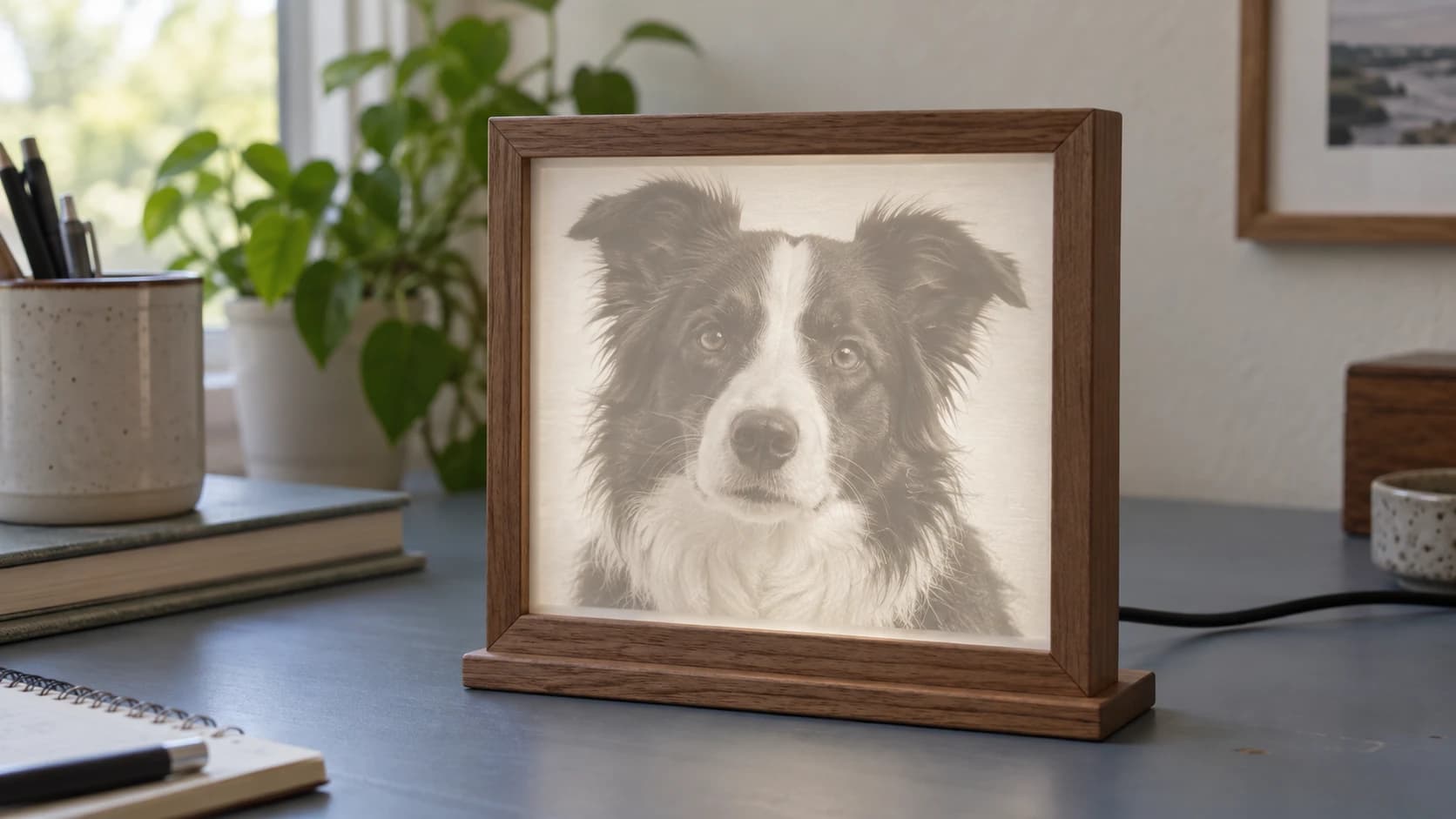
En litofan gjør et fotografi om til et 3D-printet panel som viser bildet når du holder det mot lyset. De tynnere områdene slipper gjennom mer lys og blir lysere. De tykkere områdene blokkerer lys og blir mørkere. Resultatet er et fotografi som finnes som et fysisk objekt, men som bare er synlig med lys bak. Hold det i hånden uten lys bak, og det ser ut som et vanlig hvitt rektangel. Slå på et lys bak det, og et detaljert foto kommer til syne.
Litofaner har eksistert siden 1820-tallet og ble opprinnelig laget av gjennomskinnelig porselen. 3D-printere gjør dem tilgjengelige for alle. Det tar omtrent en time å skrive ut en litofan, og materialkostnaden er nesten ubetydelig. Som gaver utløser de gang på gang reaksjonen «Hvordan laget du dette?».
Slik fungerer litofaner
Konseptet er enkelt. Hvit PLA (eller et hvilket som helst gjennomskinnelig materiale) blokkerer ulik mengde lys avhengig av tykkelsen:
| Område | Tykkelse | Lysgjennomgang | Utseende |
|---|---|---|---|
| Mørke områder i bildet | Tykkest | Blokkerer mest lys | Mørkt/skygge |
| Mellomtoner | Middels | Delvis lys | Gråtoner |
| Lyse områder i bildet | Tynnest | Slipper gjennom mest lys | Lyst/hvitt |
Sammenhengen mellom tykkelse og lysstyrke er overraskende lineær. En godt utskrevet litofan kan gjengi svært fine tonale detaljer, inkludert subtile overganger og ansiktstrekk. Oppløsningen til en litofan begrenses av skriverens XY-oppløsning og laghøyde, ikke av bildeoppløsningen.
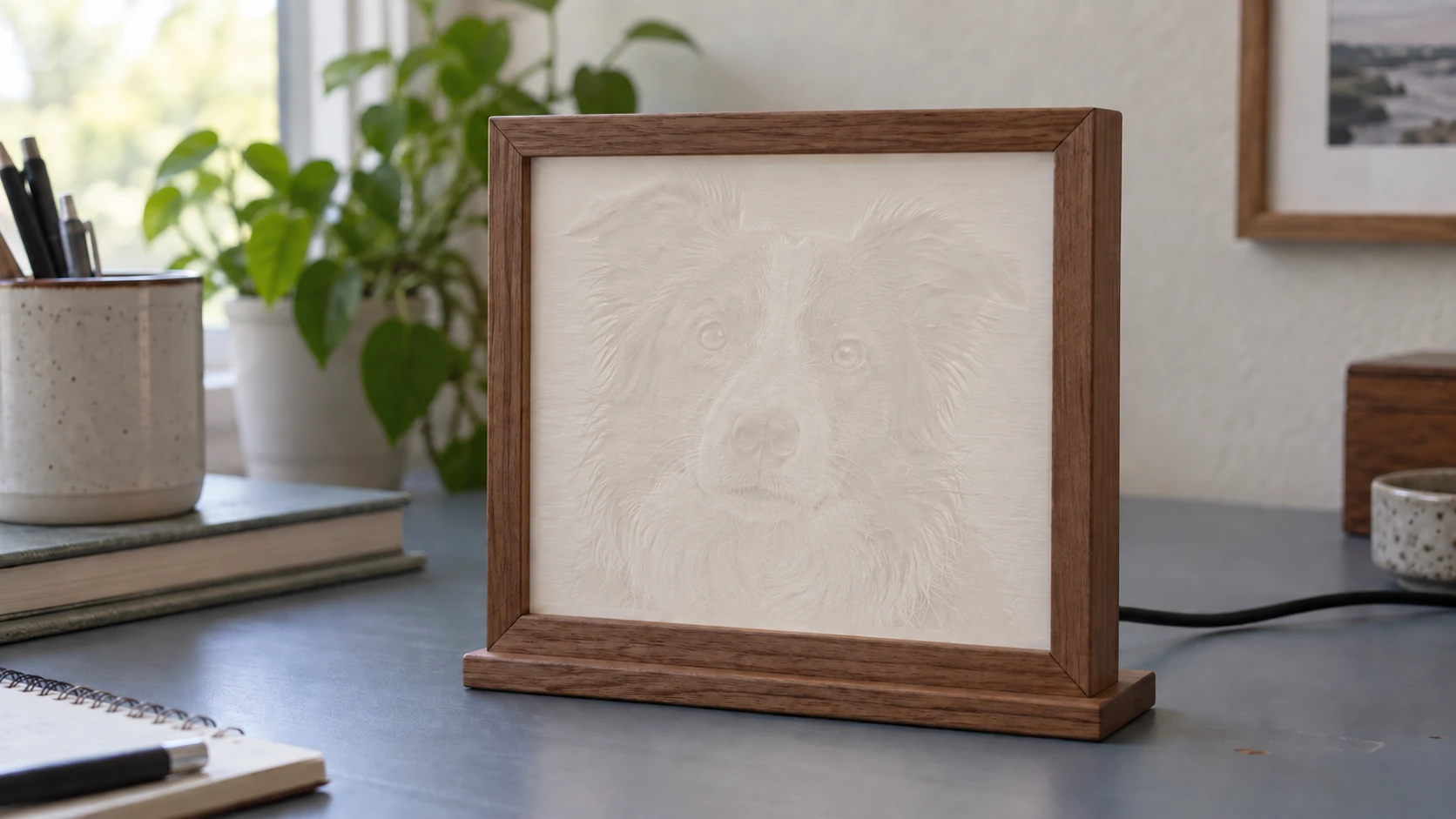
Med baklyset av fremstår det samme panelet hovedsakelig som hvit plast. Når lyset slås på, kommer tonebildet som vises øverst i artikkelen frem.
SKRIV UT. KUTT. FRES.



- Flere formater (SVG, DXF, PNG)
- Maskintestede design
- Kommersielle lisenser
Sponset av PrintCutCarve.com
Lag modellen med ReliefMaker
ReliefMaker konverterer bildet ditt til en utskriftsklar STL-fil som er optimalisert for litofanproduksjon. Slik gjør du det:
Trinn 1: Last opp bildet
Åpne ReliefMaker og velg modusen "From Photo". Last opp en JPG- eller PNG-fil. Alle bilder kan brukes, men noen motiver gir bedre litofaner enn andre, mer om det nedenfor.
Trinn 2: Velg en AI-motor
Fast (Local AI): Gratis og genererer på omtrent 2 sekunder. Passer for de fleste bilder.
Quality (Gemini): Koster 1 kreditt og tar omtrent 3 sekunder. Bedre til å håndtere komplekse scener med flere dybdelag.
For litofaner fungerer den gratis lokale modusen vanligvis perfekt. Litofaner er mer avhengige av lysstyrkeverdier enn av presis dybde, og den lokale modellen fanger opp dette godt.
Trinn 3: Aktiver litofanmodus
Slå på innstillingen "Lithophane Mode". Den justerer dybdekartet spesielt for litofanutskrift:
- Inverterer dybden slik at tynne områder tilsvarer lyse deler av bildet
- Justerer tykkelsesområdet for optimal lysgjennomgang
- Angir passende basetykkelse
Trinn 4: Juster innstillingene
Height scale: Styrer variasjonen i tykkelse. Høyere verdier gir tydeligere kontrast mellom lyse og mørke områder. Hvis verdien er for høy, blokkerer de tykke områdene alt lys (helt svarte, uten detaljer). Hvis den er for lav, blir hele panelet halvtransparent med lav kontrast. Start med standardverdien og juster ut fra 3D-forhåndsvisningen.
Base thickness: Minimumstykkelsen i de tynneste, lyseste områdene. Hvis panelet er for tynt, blir det skjørt, og de lyse områdene blir helt hvite. Hvis det er for tykt, ser selv de «lyse» områdene grå ut. En basetykkelse på 0.8-1.2mm er typisk.
Smoothing: Styrer hvor gradvise overganger i tykkelsen er. For litofaner gir moderat utjevning best resultat. For lite utjevning gir en ru, strukturert overflate. For mye gjør fine detaljer uskarpe.
Trinn 5: Eksporter STL
Last ned STL-filen. Importer den i sliceren din.
Hvis du vil ha en detaljert gjennomgang av hvordan ReliefMaker fungerer utover litofaner, for eksempel CNC-relieffskjæring og dybdekart til andre formål, kan du lese vår veiledning for bilde til 3D-relieff.
Utskriftsinnstillinger for flotte litofaner
Litofaner er et av de få tilfellene der 3D-utskriftsinnstillingene gjør en dramatisk forskjell for sluttresultatet. Dette er det viktigste:
Layer Height: Høyst 0.12mm
Dette er den viktigste innstillingen. Hvert lag vises som en vannrett linje i den ferdige litofanen når den belyses bakfra. Tynnere lag gir finere linjer og jevnere tonale overganger. 0.12mm er den beste balansen mellom kvalitet og utskriftstid. 0.08mm er merkbart bedre, men tar 50% lengre tid. 0.2mm, som er standard på mange skrivere, gir synlige striper som forringer bildekvaliteten betydelig.
Print Speed: Lav
Skriv ut med 30 til 40mm/s eller saktere. Litofaner trenger presis plassering av lagene for å opprettholde jevn tykkelse over hele overflaten. Rask utskrift introduserer vibrasjoner og små forskyvninger mellom lagene, som vises som artefakter i det bakbelyste bildet.
Fylling: 100%
Litofaner må skrives ut med 100% fylling. Alle indre hulrom eller fyllmønstre skaper synlige artefakter når lys passerer gjennom. Dette er ikke valgfritt.
Vegger: 0 (eller maks.)
Sett antall vegger til 0 og bruk bare fylling, eller sett veggantallet til maksimum slik at hele panelet består av vegger. Begge metodene gir et solid panel med jevn tykkelse. Det du bør unngå, er et tynt veggskall med standard fylling på innsiden, siden det skaper synlige rutemønstre.
Orientering: Stående
Skriv ut litofanen stående vertikalt, som en bok i en hylle. Det kan virke ulogisk fordi en stående utskrift øker utskriftstiden og faren for vingling, men dette er avgjørende for kvaliteten. Her er grunnen:
Når den skrives ut flatt, liggende, er hvert lag et vannrett snitt over hele bildets bredde. Laghøyden styrer detaljene langs Z-aksen, men ikke detaljene i XY-planet. Ved flat utskrift begrenser dysens XY-oppløsning detaljnivået.
Når den skrives ut stående, er hvert lag et tynt vertikalt snitt av bildet. Laghøyden, 0.12mm, styrer de horisontale detaljene, mens skriverens XY-oppløsning styrer de vertikale detaljene. Siden laghøyden kan settes mye finere enn dysens bredde, produserer vertikal utskrift betydelig flere detaljer.
Advarsel
Vertikale litofaner er høye og tynne, og kan derfor lett begynne å vingle under utskrift. Bruk en brim (5-8mm) for bedre feste til byggeplaten. Skriv ut i et kabinett hvis det er mulig, for å unngå trekk. Hvis skriveren din har problemer med høye, tynne utskrifter, kan du vurdere å skrive ut i en vinkel på 45 grader som et kompromiss.
Materiale
Hvit PLA er standardmaterialet for litofaner. Det er gjennomskinnelig nok til å slippe gjennom lys, men ugjennomsiktig nok til å blokkere lyset der det trengs. De fleste merker av hvit PLA fungerer godt, selv om noen er litt mer gjennomskinnelige enn andre.
Gjennomskinnelig/naturlig PLA fungerer også og gir et varmere bilde med mer ravfarget tone. Noen foretrekker dette utseendet.
Hvit PETG er litt mer gjennomskinnelig enn PLA og gir lysere litofaner. Det tåler også mer varme, noe som er viktig hvis du plasserer litofanen nær en varm lyskilde.
Gjennomskinnelig resin med SLA/MSLA-utskrift gir litofaner av høyest kvalitet. Lagoppløsningen til resinskrivere på 0.05mm eller mindre skaper utrolig jevne tonale overganger. Hvis du har en resinskriver, er dette bruksområdet den virkelig utmerker seg i.
| Materiale | Kvalitet | Lysvarme | Holdbarhet | Kostnad |
|---|---|---|---|---|
| Hvit PLA | Svært god | Nøytral/kjølig | God | Lav |
| Naturlig PLA | God | Varm/ravfarget | God | Lav |
| Hvit PETG | Svært god | Lys | Bedre varmebestandighet | Lav |
| Gjennomskinnelig resin | Utmerket | Avhenger av resinen | Sprø hvis den er tynn | Middels |
Bilder som fungerer best
Ikke alle bilder blir gode litofaner. Dette bør du se etter:
Bilder med høy kontrast og et stort spenn mellom lyse og mørke områder. Portretter med sterk belysning fungerer spesielt godt. Et ansikt som er belyst fra siden med dype skygger, gir en dramatisk litofan.
Enkle komposisjoner der motivet er tydelig avgrenset. Et portrett, et kjæledyr eller én gjenstand mot en ren bakgrunn.
Bilder med godt toneomfang. Unngå bilder som stort sett har ett lysstyrkenivå. Et bilde som for det meste er hvitt (overeksponert) eller for det meste mørkt (undereksponert), vil ikke ha nok variasjon i tykkelsen.
Bilder som ikke fungerer godt
Svært travle scener med mange små detaljer på omtrent samme lysstyrkenivå. Detaljene flyter sammen når bildet skrives ut og belyses bakfra.
Bilder med lav kontrast der alt består av mellomtoner. Litofanen blir jevnt halvtransparent uten et tydelig bilde.
Bilder med mye tekst. Liten tekst er vanskelig å lese i en litofan. Hvis du trenger tekst, bør den være stor og fet.
Tips
Konverter bildet til gråtoner før du laster det opp, slik at du kan forhåndsvise hvordan det vil se ut som en litofan. Hvis gråtoneversjonen ser bra ut med tydelig kontrast, vil litofanen også gjøre det. Hvis gråtoneversjonen ser flat og grumsete ut, bør du velge et annet bilde.
Alternativer for bakbelysning
Litofanen ser bare ut som et fotografi når den belyses bakfra. Her er de vanligste metodene for bakbelysning:
Montering i vindu: Fest den til et vindu med sugekopper eller et lite stativ. Naturlig dagslys gir bakbelysningen. Det er gratis og vakkert, men fungerer bare på dagtid.
LED-lyspanel: Et tynt LED-panel bak litofanen gir jevnt og stabilt lys. Slike paneler er rimelige og selges som lysbokser for kalkering. Hele overflaten blir jevnt belyst.
Sokkel som nattlys: Skriv ut eller kjøp en liten sokkel med fatning for en LED-pære. Sett inn en liten LED-pære. Litofanen står i sokkelen som en lampeskjerm. Et funksjonelt nattlys som viser et fotografi. En populær gave.
Lyskasse: Bygg en rammeformet kasse med en LED-stripe på innsiden. Litofanen plasseres foran i kassen. Kassen gir et ferdig produkt som kan vises frem. Legg til USB-strømforsyning for enkel plassering hvor som helst.
Flammefri LED-holder: Form en litofan til en sylinder rundt et kjølig, flammefritt LED-telys. Sørg for tilstrekkelig avstand mellom LED-lyset og den trykte plasten, og følg instruksjonene fra produsentene av LED-lyset og kabinettet. Bruk aldri åpen flamme eller en varmegenererende lampe nær en trykt litofan.
Skriv ut én
Finn et portrett eller et bilde av kjæledyret ditt. Last det opp til ReliefMaker, aktiver litofanmodus og eksporter STL-filen. Skjær den i sliceren med lag på 0.12mm, 100% fylling, stående orientering og hvit PLA. Skriv den ut, hold den opp mot et vindu, og se bildet komme til syne.
Den første vil overraske deg. Den tiende blir en gave til noen som kommer til å be deg lage ti til.
God fornøyelse med skapingen.
Relaterte verktøy
Klar til å prøve disse verktøyene?
Registrer deg gratis, uten kredittkort. Gratis verktøy er tilgjengelige med en gang.
Kom i gang gratis