

Slik gjør du ethvert foto om til et 3D-relieff for CNC-utskjæring
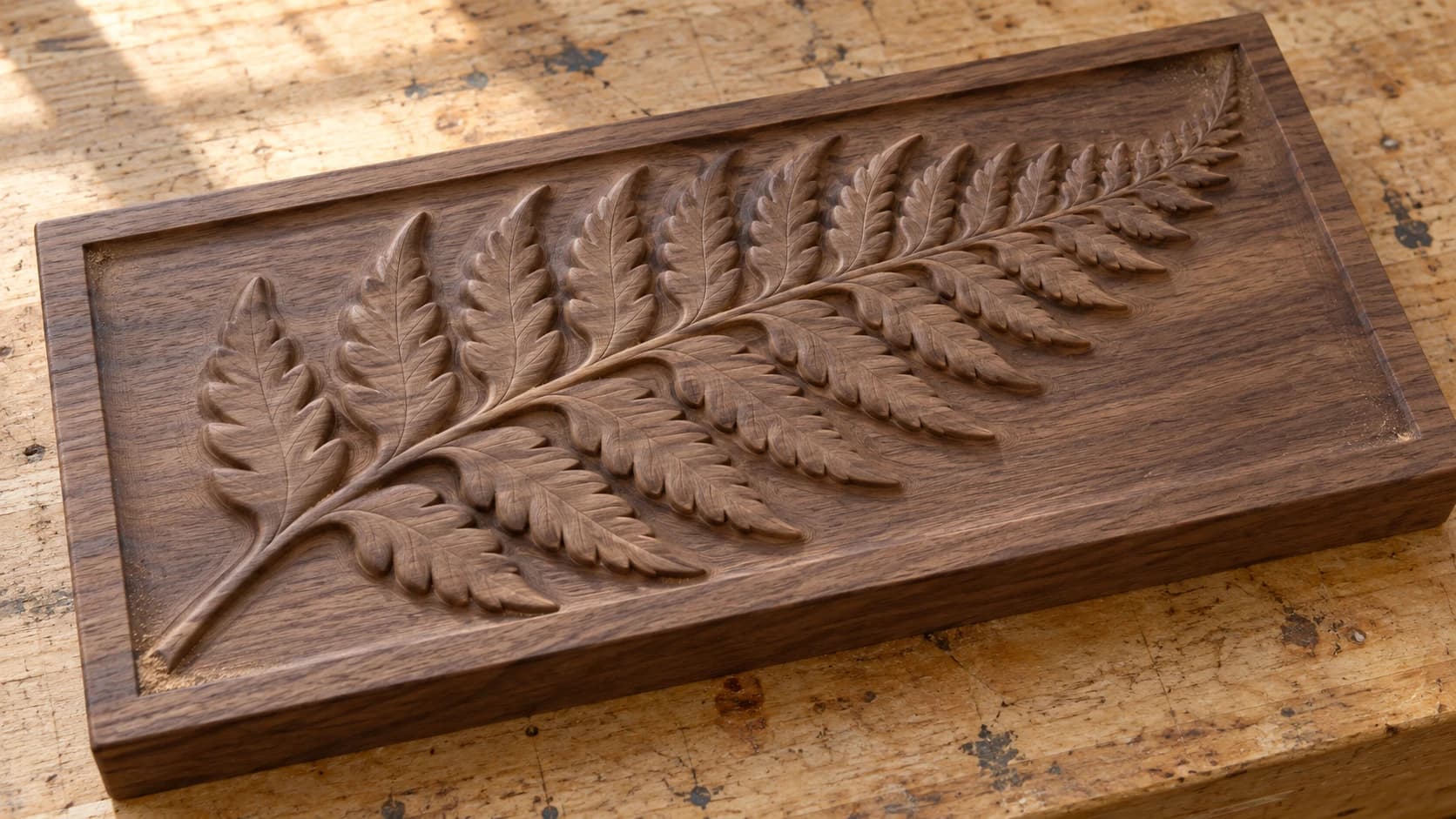
Relieffskjæring er noe av det mest imponerende en CNC-fres kan lage. Et portrett som trer frem fra en treblokk. Et landskap med ekte fjell som reiser seg fra overflaten. Problemet er at det å lage en 3D-modell for relieffskjæring tradisjonelt krever solide ferdigheter innen 3D-modellering eller dyr spesialprogramvare. De fleste CNC-hobbyister har aldri brukt et 3D-skulpteringsprogram, og læringskurven er bratt.
Hva om du bare kunne laste opp et foto og få tilbake en 3D-modell som kan skjæres ut? Det er dette dybdekart gjør mulig, og ReliefMaker håndterer hele konverteringen.
Hva er et dybdekart?
Et dybdekart er et gråtonebilde der lysstyrken representerer høyde. Hvite områder er de høyeste punktene (nærmest betrakteren), svarte områder er de laveste (lengst fra betrakteren eller dypest i utskjæringen), og alt imellom er en gradient av høyde.
CNC-programvaren leser dette gråtonebildet og oversetter det direkte til bevegelse langs Z-aksen. Hvite piksler blir de grunneste kuttene. Svarte piksler blir de dypeste. Resultatet er en 3D-overflate som skjæres ut fra et flatt emne.
| Gråtoneverdi | Betydning | CNC-resultat |
|---|---|---|
| Hvit (255) | Høyeste punkt | Grunneste kutt (eller uberørt overflate) |
| Lysegrå | Høy høyde | Grunn utskjæring |
| Mellomgrå | Middels høyde | Middels dybde |
| Mørkegrå | Lav høyde | Dyp utskjæring |
| Svart (0) | Laveste punkt | Dypeste kutt (eller grunnplan) |
Dybdekart er ikke et nytt konsept. CNC-produsenter har støttet dem i flere tiår. Det nye er å bruke AI til å generere nøyaktige dybdekart fra vanlige foto, noe som tidligere krevde manuelt arbeid i Photoshop eller betalte generatorer for dybdekart.
SKRIV UT. KUTT. FRES.



- Flere formater (SVG, DXF, PNG)
- Maskintestede design
- Kommersielle lisenser
Sponset av PrintCutCarve.com
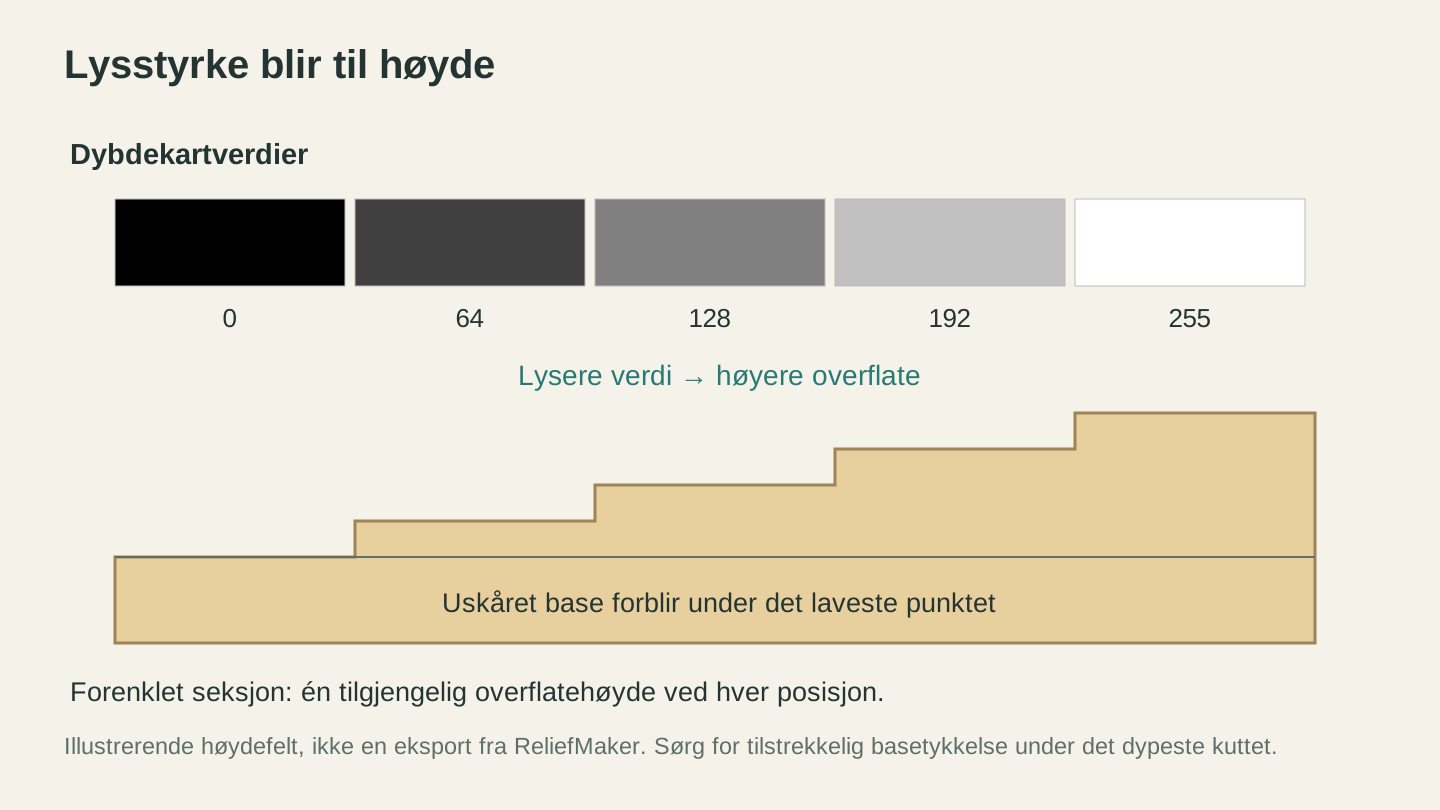
Et høydefelt tilordner én overflatehøyde til hver bildeposisjon. Lysere verdier ligger høyere, mens de laveste punktene fortsatt trenger en solid base under seg.
Slik fungerer ReliefMaker
ReliefMaker gir deg to måter å lage et 3D-relieff på:
Fra foto-modus: Last opp et hvilket som helst foto, så genererer AI dybdekartet automatisk. AI analyserer bildet, finner ut hva som er foran hva, og lager et gråtonebasert dybdekart som kan omsettes til en 3D-overflate som kan skjæres ut.
Last opp dybdekart-modus: Hvis du allerede har et gråtonebasert dybdekart (fra Photoshop, ZBrush eller en annen kilde), laster du det opp direkte og hopper over AI-trinnet.
To AI-motorer
Når du bruker modus for å lage foto, velger du mellom to AI-motorer for dybde:
Rask (lokal AI): Bruker modellen Depth Anything V2 som kjører lokalt på serveren. Gratis (ingen kredittkostnad), og genererer resultater på omtrent 2 sekunder. Dybdekvaliteten er god for de fleste motiver, særlig foto med tydelig skille mellom forgrunn og bakgrunn.
Kvalitet (Gemini): Bruker Gemini Vision-modellen fra Google. Koster 1 kreditt og tar omtrent 3 sekunder. Gir vanligvis et renere dybdeskille og håndterer komplekse scener (flere overlappende objekter, små dybdeforskjeller) bedre enn den lokale modellen.
For de fleste foto fungerer den gratis lokale modellen utmerket. Prøv den først. Hvis dybden ikke ser riktig ut (objekter på ulike avstander vises med samme høyde), bytter du til Kvalitetsmodus.
Tips
Foto med tydelige dybdesignaler gir de beste resultatene. Et portrett med uskarp bakgrunn, et landskap med objekter i forgrunnen eller et stilleben med objekter på ulike avstander fungerer godt. Flate foto tatt rett forfra av teksturer eller mønstre inneholder ingen dybdeinformasjon AI kan hente ut.
Interaktiv 3D-forhåndsvisning
Når dybdekartet er generert, viser ReliefMaker deg en interaktiv 3D-forhåndsvisning. Roter, zoom og panorer for å undersøke relieffet fra alle vinkler. Dette er slik CNC-utskjæringen din vil se ut, bortsett fra verktøymerkene som forsvinner ved pussing.
Forhåndsvisningen oppdateres i sanntid når du justerer innstillingene, slik at du kan finjustere utseendet før du laster ned noe.
Innstillinger som betyr noe
Høydeskala
Styrer den totale dybden på relieffet. Høyere verdier gir mer dramatiske høydeforskjeller (dypere utskjæring, høyere topper). Lavere verdier gir mer forsiktige og grunnere relieffer.
Ved CNC-utskjæring bør du tilpasse dette til den praktiske skjæredybden. Hvis emnet ditt er 3/4" tykt og du vil la det stå igjen en base på 1/4", er maksimal relieffhøyde 1/2". Still inn høydeskalaen tilsvarende.
Basetykkelse
Legger til et flatt baselag under relieffet. Ved CNC-utskjæring bør dette være tykt nok til at det dypeste kuttet ikke går gjennom baksiden av materialet. Ved 3D-printing er en base på 2-3mm vanligvis tilstrekkelig.
Utjevning
Styrer hvor mye dybdeovergangene jevnes ut. Lav utjevning bevarer skarpe dybdekanter, noe som ser bra ut for arkitektoniske motiver og objekter med harde kanter. Høy utjevning skaper myke, flytende overganger, noe som fungerer bedre for portretter og organiske motiver.
For mye utjevning visker ut detaljene. For lite kan skape synlige trappeartefakter. For de fleste motiver er middels utjevning et godt utgangspunkt.
Inverter dybde
Snu dybdekartet. Det som var det høyeste punktet, blir det laveste, og omvendt. Nyttig når AI tolker dybden feil vei (bakgrunnen som forgrunn), eller når du bevisst ønsker en utskjæring i intaglio-stil der designet er nedsenket i stedet for hevet.
Litofanmodus
En spesialmodus for å lage litofaner, som er beskrevet i detalj i vår litofanguide. Dybdekartet inverteres og justeres slik at tynnere områder slipper gjennom mer lys, og skaper en bakbelyst fotoeffekt når det 3D-printes i hvitt materiale.
Eksportformater
ReliefMaker eksporterer i tre formater:
STL: Standardformatet for CNC-relieffskjæring. Importer i VCarve, Carveco, Fusion 360 eller annen CAM-programvare som støtter 3D-verktøybaner. Fungerer også for 3D-printing.
OBJ: Et alternativt 3D-format. Noen programmer foretrekker OBJ fremfor STL, og OBJ-filer kan inneholde teksturinformasjon. Fungerer i de fleste slicere for 3D-printing og i CNC-CAM-programvare.
PNG-dybdekart: Det rå gråtonebildet. Importer det direkte i CNC-programvare som støtter utskjæring fra høydekart, for eksempel VCarves funksjon «component from bitmap». Det er også nyttig for videre redigering i bilderedigeringsprogrammer før konvertering.
Oppløsningsvalg
Velg full, halv eller kvart oppløsning for 3D-eksporten. Full oppløsning bevarer maksimalt med detaljer, men lager større filer som tar lengre tid å behandle i CAM-programvaren. Halv oppløsning er vanligvis det mest praktiske kompromisset. Kvart oppløsning er beregnet på raske forhåndsvisninger eller svært store deler der fine detaljer ikke vil være synlige.
Tips for CNC-utskjæring
Valg av materiale
Relieffskjæring ser bra ut i nesten alle tresorter, men noen treslag fungerer bedre enn andre:
| Tre | Fordeler | Ulemper |
|---|---|---|
| Lind | Skjæres som smør og holder fine detaljer | Mykt og får lett bulker |
| Hvitfuru | Rimelig og lett tilgjengelig | Fibrene kan flise seg ved kutt på tvers av årringene |
| Kirsebærtre | Vakker naturlig farge og skjæres rent | Dyrere |
| Valnøtt | Slående kontrast og tett fiberstruktur | Hardt og tar lengre tid å skjære |
| Lønn | Holder svært fine detaljer | Svært hardt og sliter fresene raskere |
| MDF | Ingen årringer, jevn utskjæring og billig | Ser ikke naturlig ut og lager støv |
Til ditt første relieff er lind eller MDF gode og tilgivende valg. Lind hvis du ønsker et naturlig utseende, MDF hvis du planlegger å male det ferdige stykket.
Valg av fres
Relieffskjæring bruker vanligvis to freser:
Grovskjæring: En flat endefres (1/4" eller 1/8") fjerner mesteparten av materialet raskt. Denne operasjonen tar emnet nesten ned til den endelige overflaten og etterlater en trinnvis, terrassert overflate.
Finbearbeiding: En kulefres (1/8" eller 1/16" for fine detaljer) skjærer den jevne, avrundede overflaten. Denne operasjonen følger konturene i 3D-modellen og etterlater en jevn, organisk overflate som krever minimalt med pussing.
Mindre kulefreser gir finere detaljer, men tar lengre tid. En kulefres på 1/8" er en god balanse for deler under 12". For store deler eller svært fine detaljer kan du gå ned til 1/16".
Stegavstand
Stegavstanden er avstanden mellom tilstøtende passeringer med finbearbeidingsfresen. Mindre stegavstand gir jevnere overflate og lengre utskjæringstid. En stegavstand på 10% av fresdiameteren gir en nesten jevn overflate. 20% går raskere, med litt synlig bølgemønster som enkelt kan slipes bort.
Info
Et 10" x 8" relieff med en kulefres på 1/8" og 10% stegavstand kan ta 2-3 timer å skjære ut. Det samme stykket med 20% stegavstand tar omtrent halvparten av tiden. For de fleste prosjekter er 15% stegavstand et godt kompromiss mellom kvalitet og tid.
Etterbehandling
Puss utskjæringen med korning 220 for å fjerne verktøymerker. Ikke puss for mye, ellers mister du fine detaljer. Påfør en finish (olje, beis eller klarlakk) for å fremheve dybden og årringene. Mørk beis fungerer spesielt godt på relieffer fordi den samler seg i de dype områdene og fremhever høydeforskjellene.
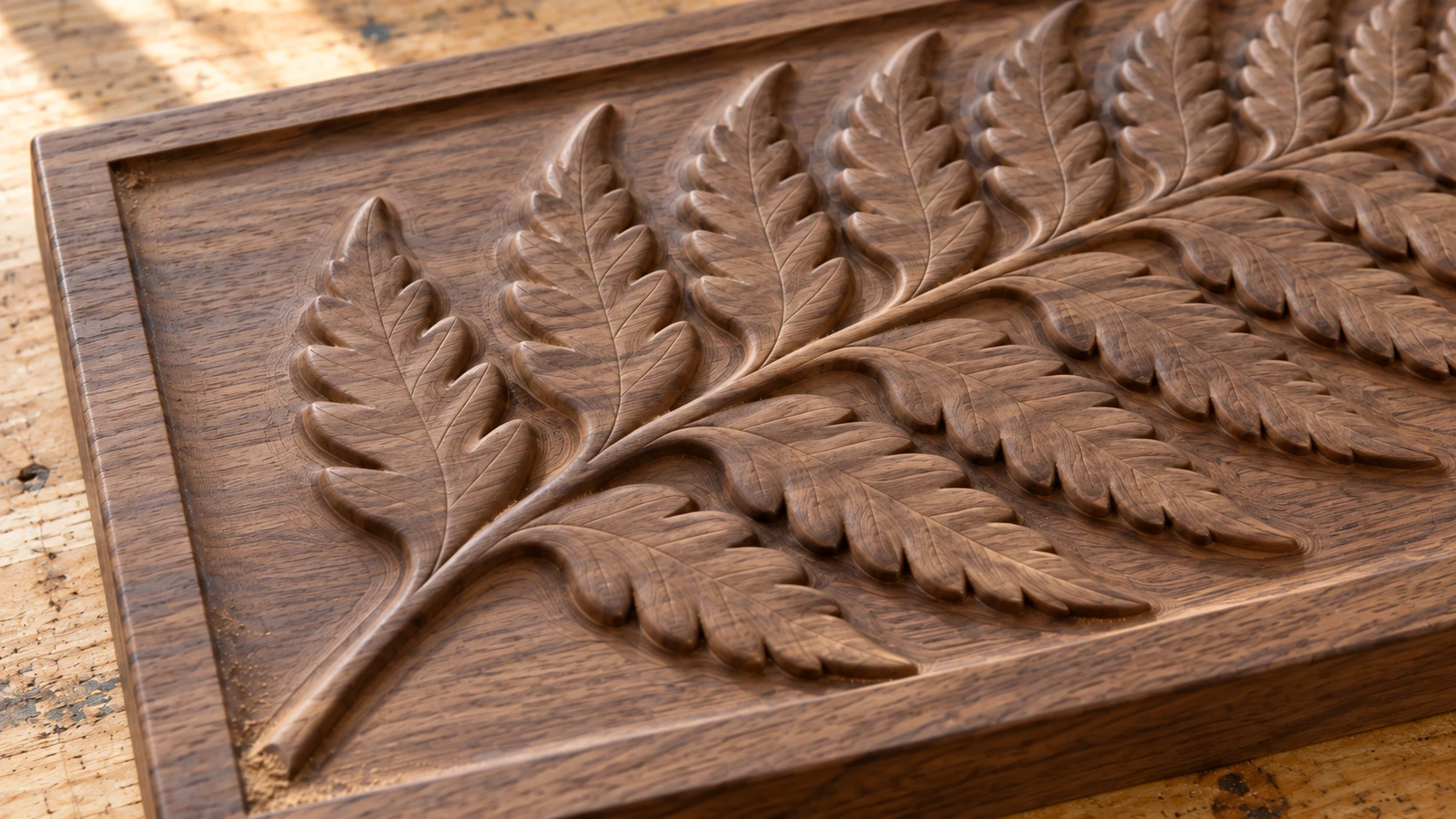
Bladene stiger opp fra den samme valnøttblokken som bakgrunnen. Sørg for at relieffet kan nås ovenfra, og la det være nok materiale under de dypeste områdene.
Foto som fungerer best
Ikke alle foto egner seg til et godt relieff. Dette bør du se etter:
Portretter: Ansiktsfoto med tydelig belysning fungerer svært godt. Nesen, kinnbeina og øyenbrynsbuen skaper naturlige høydeforskjeller. Portretter belyst fra siden gir de mest dramatiske relieffene.
Landskap: Fjell, bølgende åser og lagdelte omgivelser kan direkte omsettes til 3D-høyde. Dybden er allerede der.
Dyr: Kjæledyr, ville dyr og dyreportretter blir vakkert i utskjæring. Pelsens tekstur gir den utskårne overflaten ekstra visuell interesse.
Arkitektur: Bygninger med søyler, buer og dekorative elementer har en tydelig og veldefinert dybde.
Foto du bør unngå for relieffer: Flate teksturer (murvegger, stoff), bilder tatt ovenfra (ingen dybde) og svært travle scener der AI ikke tydelig kan skille forgrunn fra bakgrunn.
For fotogravering med laser (flatt, ikke 3D) beskriver vår guide til fotogravering en annen arbeidsflyt.
Gå i gang med utskjæringen
Finn frem et portrettfoto, et landskap eller et bilde av kjæledyret ditt. Last det opp til ReliefMaker, og prøv den gratis lokale AI-modusen først. Roter 3D-forhåndsvisningen, juster høydeskalaen og eksporter en STL. Importer den i CNC-programvaren, sett opp en grovskjæring og en finbearbeiding, og skjær den ut.
Første gang du trekker et 3D-portrett ut av en flat treplate, vil du forstå hvorfor relieffskjæring har vært verdsatt i århundrer. Forskjellen er at det tidligere krevde mange års ferdigheter i håndskjæring. Nå trenger du bare et foto og en ettermiddag.
Lykke til med skapingen.
Relaterte verktøy
Klar til å prøve disse verktøyene?
Registrer deg gratis, uten kredittkort. Gratis verktøy er tilgjengelige med en gang.
Kom i gang gratis