

Kom i gang med 3D-printing: En komplett nybegynnerguide
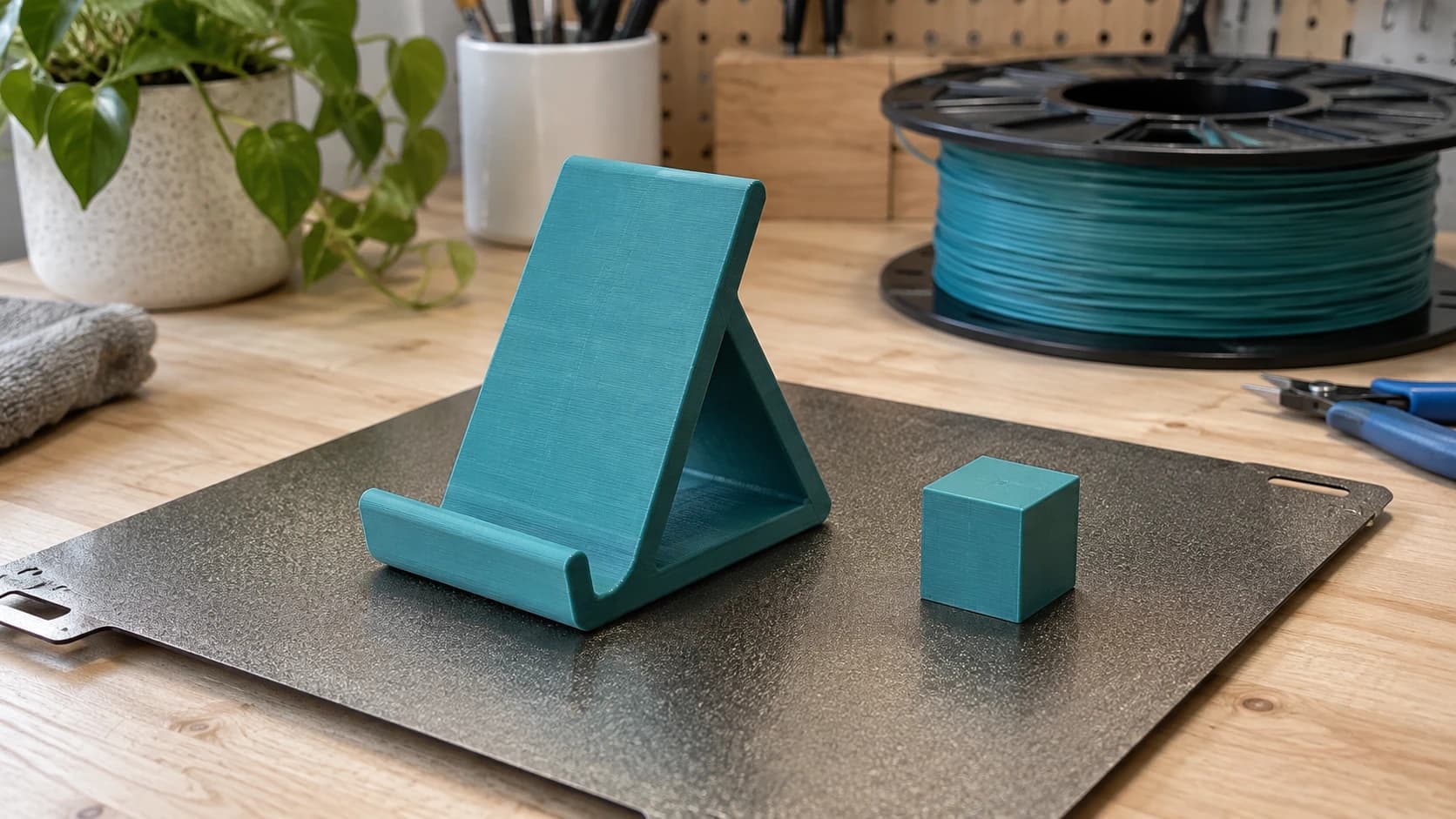
Du har nettopp kjøpt en 3D-printer. Den er enten allerede montert (heldiggris) eller ligger i en eske med hundre små skruer og en bruksanvisning som minner om møbelinstruksjoner skrevet av en robot. Uansett er du i ferd med å bli med i klubben for folk som avslappet sier «Jeg skal bare skrive ut én» når de trenger en bestemt brakett, krok eller reservedel.
3D-printing er den mest avhengighetsskapende maker-hobbyen som finnes. I løpet av en uke skriver du ut mobilstativer og kalibreringskuber. I løpet av en måned designer du spesialtilpassede deler for problemer ingen andre har. I løpet av et år eier du minst én skriver mer enn du hadde planlagt. Denne guiden tar deg fra utpakking til din første vellykkede utskrift med minst mulig frustrasjon.
Hvis du allerede har lest vår nybegynnerguide for lasergravering eller nybegynnerguide for CNC-fresing, vil formatet føles kjent. Samme praktiske tilnærming, en annen maskin.
FDM eller resin: Velg det som passer deg
Det finnes to hovedtyper 3D-printere for forbrukere, og de fungerer på helt forskjellige måter.
FDM (modellering med smeltet deponering)
FDM-printere smelter plastfilament og legger det ned i tynne lag, linje for linje, slik at objektet bygges nedenfra og opp. Tenk på en svært presis limpistol montert på en robotarm.
Fordeler: Rimelige, stort utskriftsvolum, mange materialalternativer, lave løpende kostnader, relativt trygge å bruke
Ulemper: Synlige laglinjer, tregere for detaljerte deler, begrenset oppløsning sammenlignet med resin
Passer best til: Funksjonelle deler, braketter, kabinetter, store dekorative gjenstander, prototyper, leker, husholdningsartikler
Resin (SLA/MSLA)
Resinprintere bruker UV-lys til å herde flytende fotopolymerresin, ett lag om gangen. En LCD-skjerm eller laser tegner hvert lagmønster i et kar med flytende resin, som herdes ved kontakt med UV-lys.
Fordeler: Utrolig detaljrikdom, glatte overflater, raskt for små objekter, perfekt for miniatyrer
Ulemper: Sølete (flytende resin er klebrig og lukter), krever etterbehandling (vasking og herding), mindre byggevolum, resin er giftig før herding, flere sikkerhetstiltak er nødvendige
Passer best til: Miniatyrer, smykkemodeller, tannlege- og medisinske modeller og alt som krever fine detaljer
Hva bør du begynne med?
Hvis du er ny innen 3D-printing og ønsker den mest allsidige og tilgivende opplevelsen, begynn med FDM. Det er billigere, tryggere og har en mindre bratt læringskurve. Du kan alltid legge til en resinprinter senere når du ønsker svært fine detaljer.
Denne guiden fokuserer først og fremst på FDM-printing, siden det er der de fleste nybegynnere starter.
SKRIV UT. KUTT. FRES.



- Flere formater (SVG, DXF, PNG)
- Maskintestede design
- Kommersielle lisenser
Sponset av PrintCutCarve.com
Velge din første FDM-printer
Markedet har eksplodert. Du kan få en kapabel 3D-printer for under $200. Slik fordeler de viktigste kategoriene seg:
| Kategori | Prisintervall | Eksempler | Byggevolum | Passer best til |
|---|---|---|---|---|
| Budsjett | $150 - $250 | Ender-3 V3, Elegoo Neptune 4, Anycubic Kobra 3 | 220x220x250mm | Læring og hobbyprosjekter |
| Mellomklasse | $300 - $600 | Bambu Lab A1, Prusa MK4S, Creality K1C | 256x256x256mm | Pålitelig daglig bruk og flere materialer |
| Innkapslet | $500 - $1,200 | Bambu Lab P1S, Creality K1 Max | 256x256x256mm+ | ABS/ASA-printing og jevne resultater |
| Flere farger | $600 - $1,500 | Bambu Lab A1 + AMS, Prusa XL | Varierer | Utskrifter med flere materialer og farger |
Tips
Hvis budsjettet tillater det, er Bambu Lab A1 eller P1S det nærmeste du kommer en «det bare fungerer»-3D-printer. De nivellerer og kalibrerer automatisk og skriver ut bra rett ut av esken. Prusa MK4S er et annet utmerket alternativ med sterk støtte fra brukerfellesskapet. Med det strammeste budsjettet gjør Ender-3 V3 SE jobben og har det største brukerfellesskapet for feilsøking.
Filamentguiden
Filament er plasttråden som mates inn i FDM-printeren. Det leveres på spoler, vanligvis 1kg per spole. De to standarddiameterne er 1.75mm (vanligst) og 2.85mm (mindre vanlig, sjekk printeren din). Her er materialene du faktisk kommer til å bruke:
| Materiale | Utskriftstemperatur | Temperatur på byggeplate | Vanskelighetsgrad | Styrke | Fleksibilitet | Passer best til |
|---|---|---|---|---|---|---|
| PLA | 190-220°C | 50-60°C | Enkel | Moderat | Sprø | Allsidig bruk, dekor, prototyper |
| PETG | 220-250°C | 70-80°C | Enkel-middels | God | Litt fleksibelt | Funksjonelle deler, utendørsartikler, holdbare beholdere |
| ABS | 230-260°C | 90-110°C | Vanskelig | Svært god | Litt fleksibelt | Mekaniske deler, bilindustrien, varmebestandige artikler |
| TPU | 210-230°C | 40-60°C | Middels | Lav | Svært fleksibelt | Mobildeksler, pakninger, grep og vibrasjonsdempere |
Begynn med PLA
PLA (polymelkesyre) utvinnes fra maisstivelse og er det enkleste filamentet å skrive ut med. Det vrir seg ikke særlig, fester seg pålitelig til byggeplaten, skriver ut ved lavere temperaturer og finnes i alle tenkelige farger. Det er ikke den sterkeste eller mest varmebestandige plasten, men for 80% av det du kommer til å skrive ut, er PLA perfekt.
Når bør du gå over til PETG?
PETG er den praktiske oppgraderingen fra PLA. Det tåler varme bedre (PLA blir mykt i en varm bil, PETG gjør ikke det) og tåler støt bedre. Kontakt med mat kan ikke utledes bare fra PETG eller en dyse i rustfritt stål: Det aktuelle filamentet må være sertifisert for den tiltenkte kontakten, printeren må bruke rent og kompatibelt utstyr, og delens design, rengjøring og bruksforhold må følge produsentens anvisninger. PETG gir litt mer tråddannelse enn PLA, men er fortsatt svært håndterlig. Bruk det til funksjonelle deler som skal vare.
ABS: Bare hvis du trenger det
ABS krever en innkapslet printer (det vrir seg kraftig i åpen luft), produserer gasser du ikke bør puste inn, og er generelt mer krevende. Men det er sterkt, varmebestandig og kan bearbeides godt med acetonutjevning. Hvis du lager deler som må tåle forholdene under et bilpanser eller i en oppvaskmaskin, er ABS materialet for deg. Ellers bør du vente med det til du er komfortabel med PLA og PETG.
TPU: Det fleksible materialet
TPU oppfører seg ved utskrift som tannkrem som presses gjennom en dyse. Det er tregt, krever en ekstruder med direkte drift (ikke Bowden-rør) og kan være lunefullt. Men resultatene er virkelig nyttige: Mobildeksler, vibrasjonsfester, pakninger og fleksible hengsler. Morsomt å eksperimentere med når du har fått kontroll på stive filamenter.
Info
Oppbevar filamentet tørt. PLA, og særlig PETG, absorberer fuktighet fra luften, noe som fører til knepping, tråddannelse og dårlig lagheft. En tett beholder med silikagelposer fungerer godt. Hvis filamentet høres sprøtt ut under utskrift, er det sannsynligvis fuktig. Du kan tørke det i en matdehydrator eller en tørkeboks for filament.
Slicerprogramvare: Her skjer magien
3D-printeren din forstår ikke STL- eller 3MF-modellfiler direkte. Du trenger en slicer for å konvertere 3D-modellen til G-code: instruksjonene lag for lag som printeren følger.
Populære slicere
Cura (gratis): Den mest populære sliceren. Den er laget av Ultimaker og fungerer med nesten alle printere. Stort bibliotek med forhåndsinnstillinger og et omfattende plugin-økosystem. Flott for nybegynnere fordi det finnes forhåndsinnstillinger for nesten alle kombinasjoner av printer og filament.
PrusaSlicer (gratis): En utmerket slicer fra Prusa. Rent grensesnitt, gode standardinnstillinger og litt mer avanserte funksjoner enn Cura. Den fungerer med alle printere til tross for navnet.
Bambu Studio (gratis): Hvis du har en Bambu Lab-printer, er dette programmet spesiallaget for den. Det er basert på PrusaSlicer, med optimaliseringer for Bambu.
OrcaSlicer (gratis): En forgrening av Bambu Studio som fungerer med alle printere. Blir raskt mer populær. Har god støtte for flere materialer og verktøy for kalibrering.
Viktige slicerinnstillinger
Dette er innstillingene som betyr mest når du begynner:
Laghøyde: Tykkelsen på hvert utskrevne lag. Standard er 0.2mm. Bruk 0.12mm for fine detaljer og 0.28mm for raske utkast. Mindre lag gir glattere overflater, men lengre utskriftstid.
Infill: Det innvendige fyllmønsteret og tettheten. 15-20% er fint for de fleste utskrifter. Bruk 100% for maksimal styrke. Vanlige mønstre er grid, gyroid (sterkest for belastning) og lightning (raskt, bruker minimalt med materiale).
Utskriftshastighet: Hvor raskt skrivehodet beveger seg. Begynn med slicerens standardinnstilling (vanligvis 50-80mm/s for PLA). Høyere hastighet er ikke alltid bedre. Kvaliteten blir dårligere ved høye hastigheter med mindre printeren er laget for det.
Støtter: Midlertidige strukturer som støtter opp deler av modellen som henger utover. Sliceren legger dem til automatisk ved behov. Du brekker dem av etter utskrift. Trestøtter er enklere å fjerne enn gitterstøtter.
Heft til byggeplaten: En brim (tynn ring rundt sokkelen) hjelper deler med å feste seg til byggeplaten. Bruk det til høye, smale utskrifter eller alt med et lite fotavtrykk. En raft (tykk plattform under) er for situasjoner der ingenting annet fungerer, men den sløser med materiale.
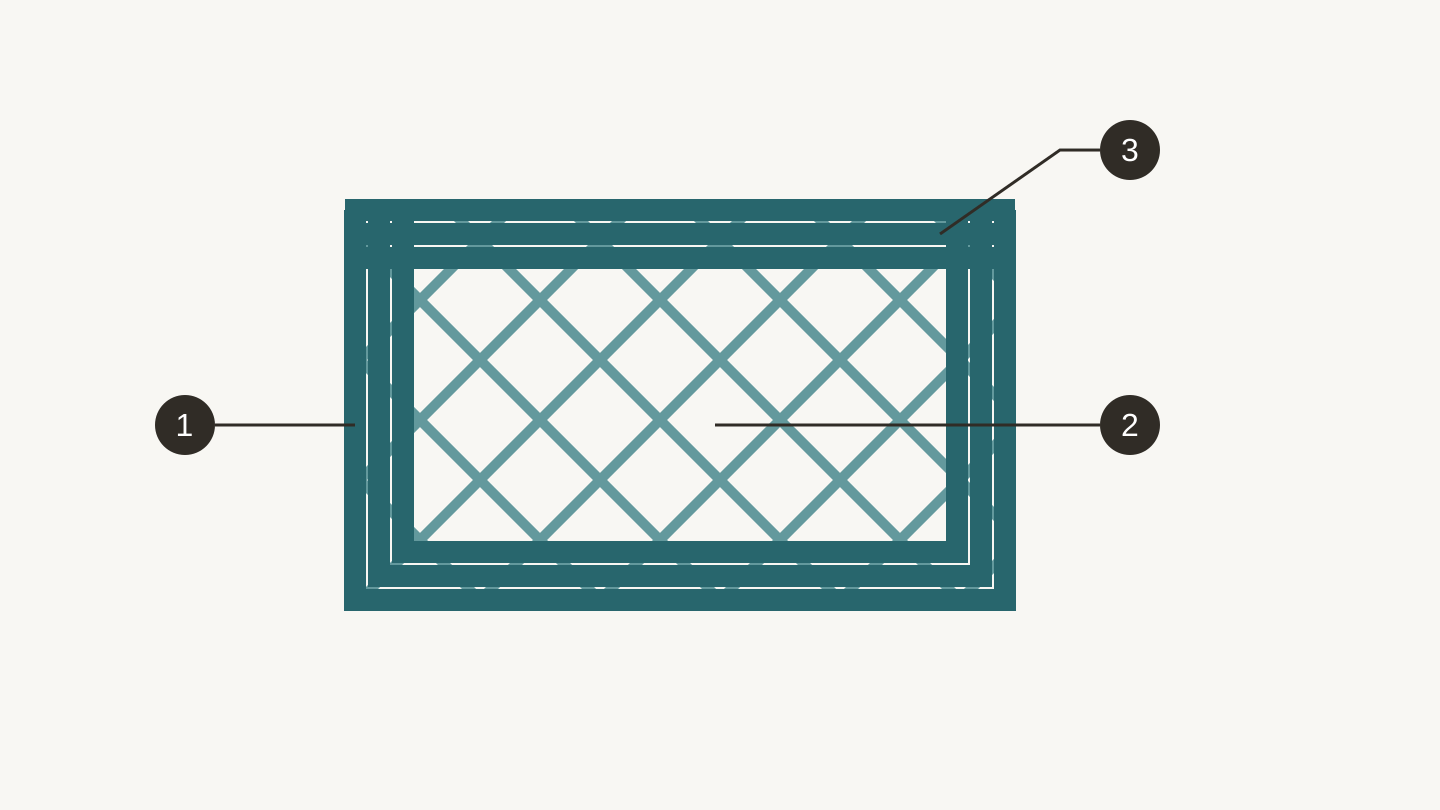
Inne i en utskrift, vist skjematisk: 1, yttervegger; 2, fyll; 3, massive topplag. Dette er separate slicer-innstillinger, så når du endrer én, endres ikke alle tre.
Din første utskrift: Kalibreringskube, så noe nyttig
Steg 1: Niveller byggeplaten
Noen printere nivellerer automatisk. Hvis din ikke gjør det, må du justere byggeplaten manuelt slik at dysen har samme avstand til platen ved alle fire hjørner og i midten. De fleste printere bruker en metode med papirdrag: Skyv et vanlig papirark mellom dysen og platen, og juster til du kjenner litt motstand. Det skal verken lugge eller gli helt fritt. Bare et forsiktig drag.
Dette trinnet er kritisk. Hvis byggeplaten ikke er i vater, vil det første laget ikke feste seg ordentlig, og hele utskriften mislykkes.
Steg 2: Skriv ut en kalibreringskube
Last ned en kalibreringskube på 20mm fra et hvilket som helst nettsted for 3D-modeller (Printables, Thingiverse eller MakerWorld har slike). Skjær den med standardinnstillinger for PLA. Skriv den ut.
Denne kuben viser om printeren har riktige mål. Mål den med et skyvelære. Hver side skal være 20.00mm. Hvis den avviker med mer enn 0.2mm, må innstillingen for steps-per-mm justeres (printerens fastvaremeny har vanligvis denne innstillingen).
Steg 3: Skriv ut noe nyttig
Lag nå noe du faktisk kommer til å bruke. Gode ideer til ditt første virkelige prosjekt:
- Mobilstativ: Enkel geometri, praktisk, tar 1-2 timer
- Kabelklips/-organisator: Liten, rask og løser et konkret irritasjonsmoment
- Skuffeorganisator: Boksformer er tilgivende og umiddelbart nyttige
- Blomsterpotte: Utskrifter i vasemodus er overraskende tilfredsstillende (spiral med én vegg)
Søk på Printables.com eller Thingiverse etter ferdige modeller. De fleste slicerprogrammer kan importere STL- og 3MF-filer direkte. Du trenger ikke å designe noe til de første utskriftene.
Tips
Vasemodus (også kalt «spiralmodus» eller «spiralize outer contour») skriver ut objekter med én sammenhengende vegg og uten infill. Det går raskt, bruker minimalt med filament og lager vakre objekter med glatte vegger. Perfekt for potter, vaser, lampeskjermer og dekorative beholdere. Finn innstillingen i sliceren under «Spesialmoduser» eller noe tilsvarende.
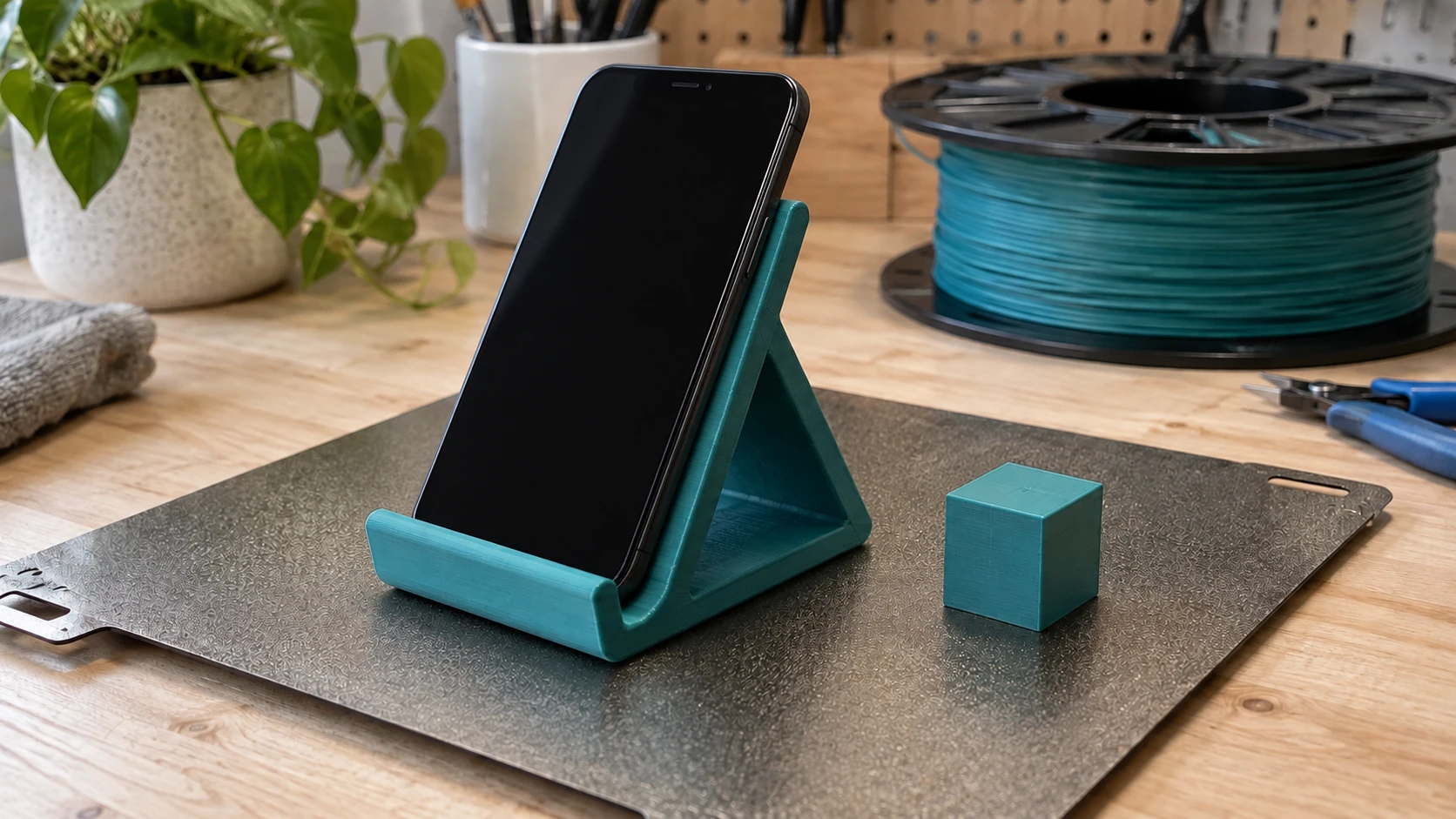
Et nyttig førsteprosjekt gir deg en umiddelbar tilpasningskontroll: Telefonen hviler på kanten og lener seg trygt mot baksiden.
Vanlige problemer og løsninger
Alle som eier en 3D-printer, møter disse problemene. Her er en rask løsning på hvert av dem:
Det første laget fester seg ikke
Årsaker: Byggeplaten er for langt fra dysen, platen er ikke ren eller platen er for kald.
Løsninger: Niveller byggeplaten på nytt (nærmere). Rengjør byggeplaten med isopropylalkohol. Øk temperaturen på byggeplaten med 5°C. Legg til en brim i sliceren. For glassplater gjør et tynt lag limstift underverker.
Tråddannelse (tynne hår mellom deler)
Årsaker: For lave innstillinger for tilbaketrekking, for høy temperatur eller fuktig filament.
Løsninger: Øk tilbaketrekkingsavstanden (begynn med 1mm for direkte drift og 5mm for Bowden). Senk dysetemperaturen i trinn på 5°C. Tørk filamentet.
Vridning (hjørner som løfter seg fra byggeplaten)
Årsaker: Byggeplaten kjøles ujevnt, omgivelsestemperaturen er for lav eller ABS mangler innkapsling.
Løsninger: Bruk en brim. Øk temperaturen på byggeplaten. For materialer som krever innkapsling, bruk en spesiallaget eller produsentgodkjent innkapsling med egnet ventilasjon og brannsikkerhetstiltak; du må aldri improvisere med brennbare overtrekk som papp. Bruk PLA i stedet for ABS/PETG hvis mulig. Sørg for at ingen trekk blåser mot printeren.
Lagforskyvninger (lag som plutselig forskyves)
Årsaker: Løse reimer, skrivehodet treffer modellen eller trinnmotorene blir overopphetet.
Løsninger: Stram reimene. Reduser utskriftshastigheten. Sørg for at ingenting fysisk blokkerer skrivehodets bevegelser. Kontroller at driverne til trinnmotorene ikke blir overopphetet (legg til kjøling ved behov).
Underekstrudering (mellomrom, tynne vegger og manglende lag)
Årsaker: Delvis tilstopping, filamentet slipes eller temperaturen er for lav.
Løsninger: Utfør et kaldtrekk (varm opp dysen, skyv filament gjennom, avkjøl det og trekk det ut for å fjerne avfall). Kontroller ekstruderdrevet for filamentspon. Øk dysetemperaturen med 5-10°C. Sørg for at filamentbanen er fri og at spolen kan vikles av uten motstand.
Hvor finner du 3D-modeller?
Du trenger ikke å designe alt fra bunnen av. Disse nettstedene har millioner av gratis, ferdige modeller som kan skrives ut:
Printables (printables.com): Drives av Prusa. Utmerket kvalitetskontroll, aktivt fellesskap og godt søk. Det er her de fleste erfarne makere deler designene sine.
Thingiverse (thingiverse.com): Originalen. Et enormt bibliotek, men søket er tregt og mange design er utdaterte. Likevel verdt å sjekke for spesifikke ting.
MakerWorld (makerworld.com): Plattformen til Bambu Lab. Vokser raskt med modeller av høy kvalitet. Mange inkluderer forhåndskonfigurerte slicerprofiler.
Thangs (thangs.com): En god søkemotor som indekserer flere plattformer samtidig.
Designe dine egne
Når du er klar til å lage spesialtilpassede deler:
Tinkercad (gratis, nettleserbasert): Dra-og-slipp-modellering i 3D. Perfekt for enkle funksjonelle deler. Overraskende kapabelt, selv om det ser ut som et verktøy for barn.
Fusion 360 (gratis til personlig bruk): CAD på profesjonelt nivå. Bratt læringskurve, men uendelig kraftig. Dette går du over til når Tinkercad ikke lenger er nok.
OpenSCAD (gratis): Kodebasert 3D-modellering. Du skriver skript som definerer former. Et underlig konsept, men programmerere elsker det, og det er fantastisk for parametriske design der du enkelt vil endre mål.
Info
Hvis du har et bilde eller en logo du vil gjøre om til en 3D-utskrift, kan MonoTrace konvertere den til en SVG-vektorfil gratis. Derfra kan du ekstrudere SVG-en til en 3D-modell i de fleste CAD-programmer. Vår PNG til SVG-guide går gjennom hele prosessen.
Vedlikeholde printeren
Litt vedlikehold holder printeren i gang og forebygger de fleste utskriftsfeil:
Rengjør byggeplaten før hver utskrift. Fingeravtrykk etterlater oljer som hindrer heft. En rask avtørking med isopropylalkohol tar fem sekunder og forebygger mange mislykkede første lag.
Kontroller reimspenningen hver måned. Reimer strekkes over tid. De skal være stramme, med en svak klang når du knipser på dem, som en gitarstreng. For løse reimer gir unøyaktige mål. For stramme reimer fører til for tidlig slitasje på lagrene.
Smør lineærskinner eller stenger med noen måneders mellomrom. En dråpe maskinolje på hver stang holder bevegelsene jevne. Ikke bruk WD-40 (det er et løsemiddel, ikke et smøremiddel).
Bytt dysen når utskriftskvaliteten blir dårligere. Messingdyser slites ut, særlig hvis du skriver ut med slipende filamenter (tre- og karbonfiberfylling, selvlysende filament). En ny dyse koster $1-3 og tar to minutter å bytte. Ha reservedeler tilgjengelig.
Oppdater fastvaren når produsenten lanserer oppdateringer. De inneholder ofte forbedringer av utskriftskvaliteten, nye funksjoner og feilrettinger.
Hva bør du lære videre?
Du har det grunnleggende på plass. Her blir hobbyen mer omfattende:
- Utskrift i flere farger: AMS-enheter (automatisk materialsystem) eller oppsett med flere ekstrudere lar deg skrive ut med flere farger og materialer i én jobb. Resultatene er imponerende.
- Funksjonell design: Lær deg Fusion 360 og begynn å designe deler som løser reelle problemer. Spesialtilpassede braketter, verktøyholdere og reservedeler til apparater.
- Resinutskrift: Når du ønsker detaljer på miniatyrnivå, kan du legge til en resinprinter i oppsettet. Læringskurven er annerledes enn for FDM, men kortere.
- Etterbehandling: Sliping, grunning, maling og acetonutjevning (bare ABS) kan få 3D-utskrifter til å se ut som sprøytestøpte deler.
- Innfellinger i flere farger: Verktøy som MosaicFlow og StackLab kan generere lagdelte design fra bilder, perfekt for å lage fargerik 3D-printet kunst eller innlegg i tre.
Gå og skriv ut noe
Printeren er satt opp. Den første PLA-spolen er lastet inn. Kalibreringskuben ble målt innenfor toleransen (nær nok teller).
Begynn med noe praktisk. Et mobilstativ, en kabelorganisator eller en krok til den tingen som stadig faller ned fra veggen. Lag så én til. Og én til. Du lærer mer av de ti første utskriftene enn av å se femti YouTube-videoer til.
Og når den første utskriften uunngåelig mislykkes halvveis (det gjør den), skraper du den bare av platen og prøver igjen. Alle makeres resirkuleringsbøtter har en haug med mislykkede utskrifter. Det er i praksis et medlemsmerke.
Når du har noen utskrifter bak deg, kan du prøve å gjøre et bilde eller en logo om til et utskriftsklart design med MosaicFlow eller StackLab. Begge genererer lagdelte, maskinklare filer fra et bilde på få minutter.
God fornøyelse med skapingen.
Relaterte verktøy
MonoTrace
Gjør bilder og illustrasjoner om til SVG-konturer gratis, med valgfri skissemodus.
MosaicFlow
Del opplastede eller KI-genererte bilder i separate fargeområder for innlegg, med valgfri 3D-eksport.
Nedlastinger krever abonnement eller opplåst design
StackLab
Del opplastede eller KI-genererte bilder i stablede lag, med justerbar rekkefølge og valgfrie 3D-modeller.
Nedlastinger krever abonnement eller opplåst design
Klar til å prøve disse verktøyene?
Registrer deg gratis, uten kredittkort. Gratis verktøy er tilgjengelige med en gang.
Kom i gang gratis