

Slik konverterer du PNG til SVG gratis (vektoriser hvilket som helst bilde)
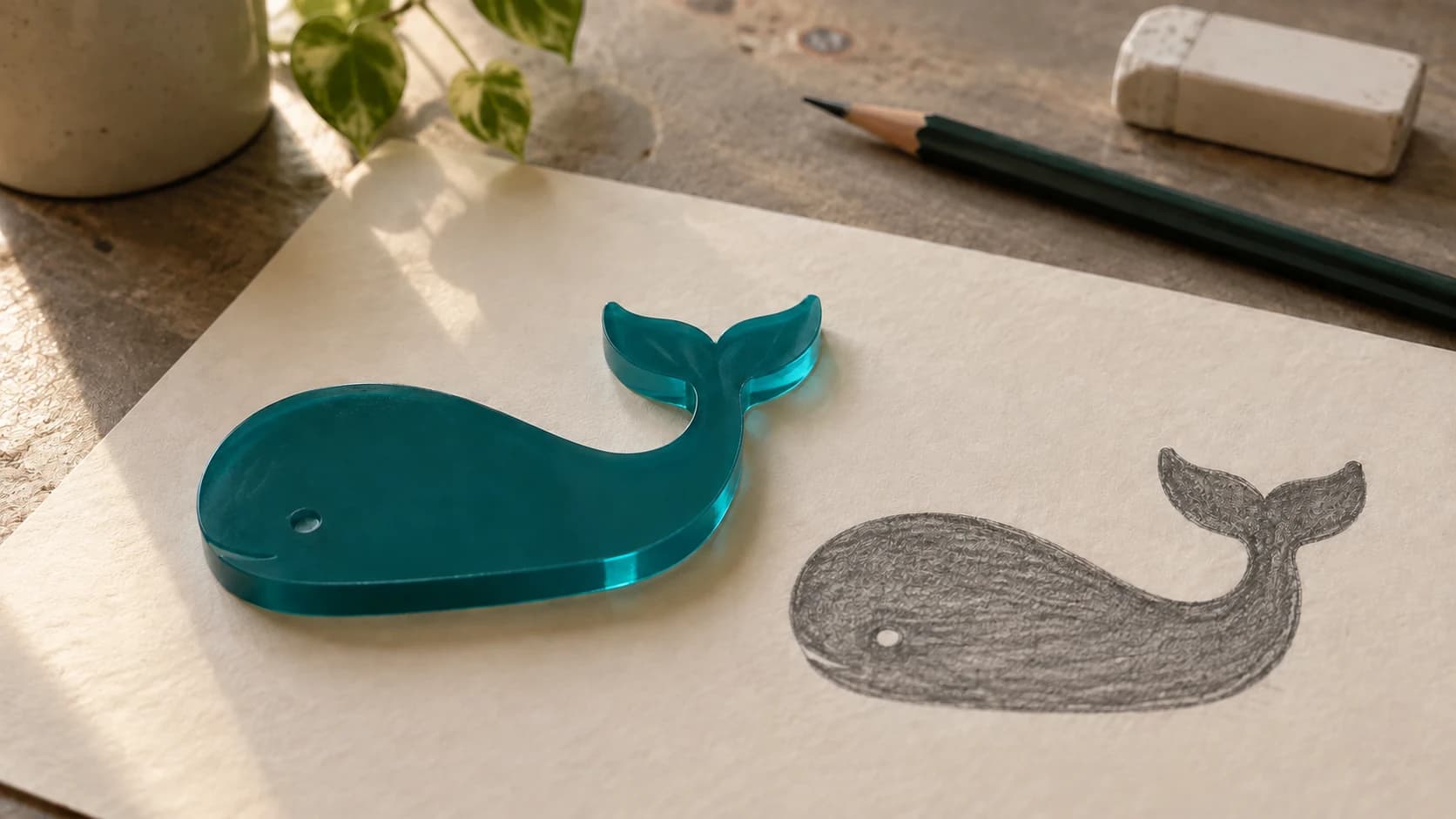
Du har et PNG-bilde av en logo, et design eller litt utklippsgrafikk du har funnet. Du trenger det som SVG, slik at laserskjæreren, CNC-fresen eller skjæremaskinen faktisk kan bruke det. Du Googler «PNG to SVG converter» og får hundre resultater, hvorav de fleste bare legger rasterbildet inn i en SVG-beholder og sier seg ferdige. Det er ikke konvertering. Det er svindel i frakk.
Ekte PNG til SVG-konvertering betyr å spore pikslene til faktiske vektorbaner. Rene matematiske kurver som kan skaleres til alle størrelser og skjæres rent ved enhver oppløsning. Det er det du trenger, og det er dette denne veiledningen handler om.
Raster eller vektor: Hvorfor dette er viktig
Før vi ser på hvordan, får du en kort forklaring på hvorfor du ikke bare kan gi en .png nytt navn til .svg og si deg ferdig.
Rasterbilder (PNG, JPG, BMP) er rutenett med fargede piksler. De har en fast oppløsning. Zoom langt nok inn, så ser du de enkelte rutene. Når en laser eller CNC skal bruke et rasterbilde, må det konverteres til et punktmønster (rastrering) eller skannes linje for linje. Resultatet avhenger i stor grad av oppløsningen og kan se uklart ut i større størrelser.
Vektorbilder (SVG, DXF, AI) er matematiske beskrivelser av former. En sirkel er ikke en mengde piksler arrangert i et sirkelmønster, men en ligning som sier «tegn en sirkel her med denne radiusen». Vektorer kan skaleres uendelig uten kvalitetstap. Laseren eller CNC-en følger den faktiske banen, slik at kutt blir rene og graveringer skarpe.
| Raster (PNG/JPG) | Vektor (SVG/DXF) | |
|---|---|---|
| Består av | Piksler | Baner og kurver |
| Skaler opp | Blir uklart | Forblir skarpt |
| Filstørrelse | Basert på oppløsning | Basert på kompleksitet |
| Best for | Fotografier, komplekse bilder | Logoer, tekst, strektegninger |
| Maskinbruk | Kun rastergravering | Skjæring, rissing, vektorgravering |
| Redigere baner? | Nei | Ja |
Hvis du skal laserskjære, frese med CNC eller skjære vinyl, vil du nesten alltid ha vektorfiler. Hvis du lasergraverer fotografier på tre, er rasterformat helt greit. For alt annet er vektor veien å gå.
SKRIV UT. KUTT. FRES.



- Flere formater (SVG, DXF, PNG)
- Maskintestede design
- Kommersielle lisenser
Sponset av PrintCutCarve.com
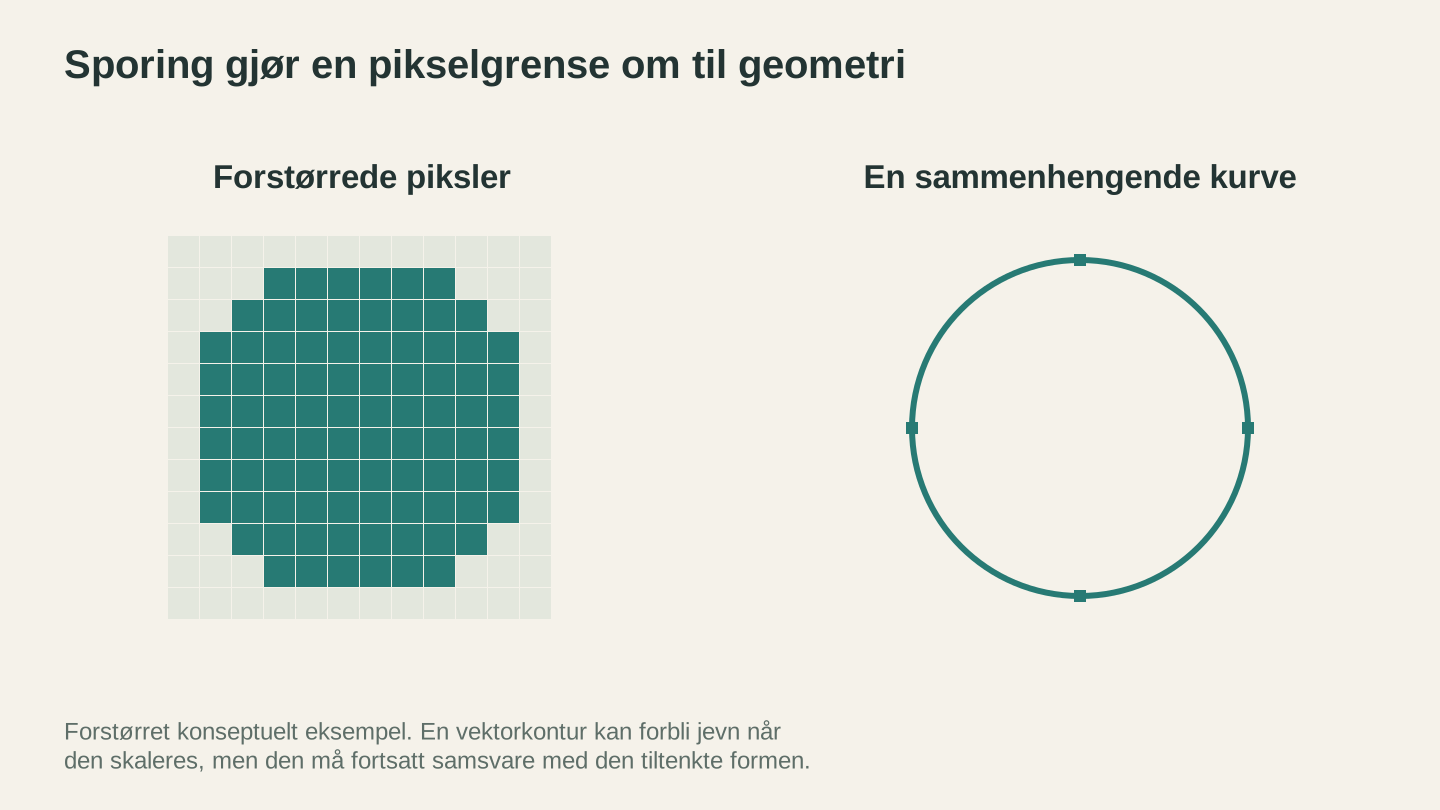
Sporing tolker pikselgrenser som geometri. Dette forstørrede eksempelet skiller pikselrutenettet fra den sammenhengende kurven, men konturen må fortsatt samsvare med det tiltenkte designet.
Slik fungerer MonoTrace
MonoTrace er et gratis verktøy for å vektorisere bilder til SVG, innebygd i Craftgineer. Ingen kreditter kreves. Logg inn, last opp en PNG (eller JPG, WebP eller GIF), og få en ren SVG tilbake.
I bakgrunnen bruker verktøyet en algoritme for sporing av punktgrafikk som analyserer kontrasten i bildet og genererer jevne Bézier-kurver langs kantene. Det er den samme grunnleggende metoden som brukes av profesjonelle vektorredigeringsprogrammer, men den er spesielt tilpasset bildene som brukes av skapere: logoer, tekst, enkel grafikk og strektegninger.
Trinn 1: Last opp bildet
Gå til MonoTrace og slipp PNG-filen i opplastingsområdet. Du ser en forhåndsvisning av bildet med én gang.
For best resultat bør du starte med den reneste versjonen med høyest oppløsning du har. En PNG på 1000px i bredden spores mye bedre enn en miniatyr på 100px. Hvis du bare har et lite bilde, vil det fortsatt fungere, men banene kan bli grovere.
Trinn 2: Slå på skissemodus hvis det er relevant
MonoTrace holder kontrollene bevisst korte. Det finnes ett alternativ som betyr noe: en avmerkingsboks for skissemodus.
Slå den på når kilden er en fotografert blyant- eller blekktegning. Den jevner ut papirtonen og skyggegradienten som oppstår når du fotograferer en side i rombelysning. Ellers kan dette bli sporet som en stor grå klump rundt strekene.
La den være av for rene digitale bilder, skjermbilder, logoer og alt som allerede ligger på en ensfarget hvit bakgrunn.
Trinn 3: Vektoriser og kontroller nodeantallet
Velg Vectorize. Resultatpanelet viser den sporede forhåndsvisningen sammen med antallet banenoder og hvor lang tid sporingen tok.
Nodeantallet er tallet du bør følge med på. En ren logo får et lavt antall. Et tall på flere tusen peker vanligvis på støy i kilden eller svak kontrast, og maskinen vil jobbe seg gjennom mange unødvendige punkter uten synlig gevinst.
Hvis antallet ser ekstremt ut eller forhåndsvisningen har flekker, ligger løsningen i bildet, ikke i sporingsverktøyet. Øk kontrasten, fjern rot fra bakgrunnen og beskjær tett, og spor deretter på nytt. Canvas Pro er gratis og egner seg godt til akkurat denne oppryddingen.
Trinn 4: Last ned SVG-filen
Trykk på nedlastingsknappen, så har du en ren SVG-fil klar for maskinen. Hele prosessen tar omtrent 30 sekunder.
Tips
Hvis du trenger DXF i stedet for SVG, noe som er vanlig i CNC CAM-programvare, kan du kjøre SVG-filen gjennom File Converter etter nedlastingen. Hele PNG til DXF-prosessen tar under ett minutt. Vi beskriver denne arbeidsflyten i detalj i veiledningen vår om SVG til DXF.
Når vektorisering fungerer svært godt
MonoTrace utmerker seg med bestemte typer bilder. Her får du best resultater:
Logoer og kjennetegn. Rene former med heldekkende fyll. Disse spores til skarpe vektorer, selv fra kilder med relativt lav oppløsning.
Tekst og bokstaver. Fet tekst, særlig skrifter uten seriffer, spores rent. Skriftskrift og svært tynne skrifter trenger kilder med høyere oppløsning for å gi gode resultater.
Strektegninger og illustrasjoner. Enkle tegninger, utklippsgrafikk, silhuetter og konturer. Jo tydeligere kontrasten mellom designet og bakgrunnen er, desto bedre.
Sjabloner og maler. Alle bilder som i hovedsak består av svarte former på hvit bakgrunn, egner seg ypperlig til sporing.
Silhuetter. Dyreformer, landskapsprofiler og figurkonturer. Disse gir rene, brukbare vektorer som nesten ikke trenger etterarbeid.
Når vektorisering trenger litt hjelp
Ikke alle bilder spores rent, og det er helt greit. Her må du regne med litt ekstra arbeid:
Fotografier. Et bilde av hunden din blir ikke til en ren vektor. Det vil gi en blanding av uformelige flekker. For fotobaserte prosjekter er det som regel bedre å lasergravere bildet direkte som et rasterbilde. Hvis du virkelig vil ha en vektorversjon, kan du først bruke Photo Converter til å gjøre fotografiet om til en strektegning, og deretter vektorisere resultatet.
Bilder med svært lav oppløsning. Det 50x50-pikslers faviconet du hentet fra et nettsted? Det kan spores, men resultatet blir kantete og grovt. Prøv å finne en større versjon av bildet først.
Design med mange gradienter. Vektorisering konverterer alt til heldekkende former. Jevne gradienter blir til harde kanter. Hvis designet ditt er avhengig av fargeblanding, vil vektorversjonen se svært annerledes ut enn originalen.
Flerfargede bilder. MonoTrace lager vektorresultat i én farge, altså monokromt. Det fungerer med kontrasten mellom lyse og mørke områder. Hvis du trenger separate vektorlag for hver farge, er MosaicFlow laget nettopp for dette.
Tips for bedre resultater
Noen få triks kan gjøre stor forskjell for kvaliteten på sporingen:
Rydd opp i kildebildet først
Hvis PNG-filen har en rotete eller støyende bakgrunn, bør du beskjære eller viske den ut før du laster opp. En ren hvit bakgrunn med et mørkt design gir de beste sporene. Selv en rask omgang med viskelærverktøyet i et enkelt bilderedigeringsprogram hjelper.
Øk kontrasten
Hvis bildet er utvasket eller designet ikke står tydelig nok mot bakgrunnen, bør du øke kontrasten i et bilderedigeringsprogram før sporingen. Jo tydeligere grensen mellom «form» og «ikke form» er, desto renere blir sporet.
Fjern kantutjevning fra små bilder
Kantutjevning lager delvis gjennomsiktige piksler langs kantene for at de skal se jevne ut på skjermen. Ved sporing kan disse uklare kantpikslene lage ujevne eller doble baner. For små bilder gir det renere resultater å gjøre kantene skarpere før sporingen.
Bruk SVG-redigering til opprydding
Hvis sporet er 95% perfekt, men har noen tilfeldige noder eller ujevne områder, kan du åpne SVG-filen i et gratis vektorredigeringsprogram og rydde opp manuelt. Slett tilfeldige prikker, jevn ut ujevne baner og forenkle antallet noder. Et par minutters opprydding kan gjøre et godt spor perfekt.
Info
Et gratis vektorredigeringsprogram med åpen kildekode er verdt å ha tilgjengelig for SVG-opprydding, selv om du bruker andre designverktøy til alt annet. Det kjører på Windows, Mac og Linux.
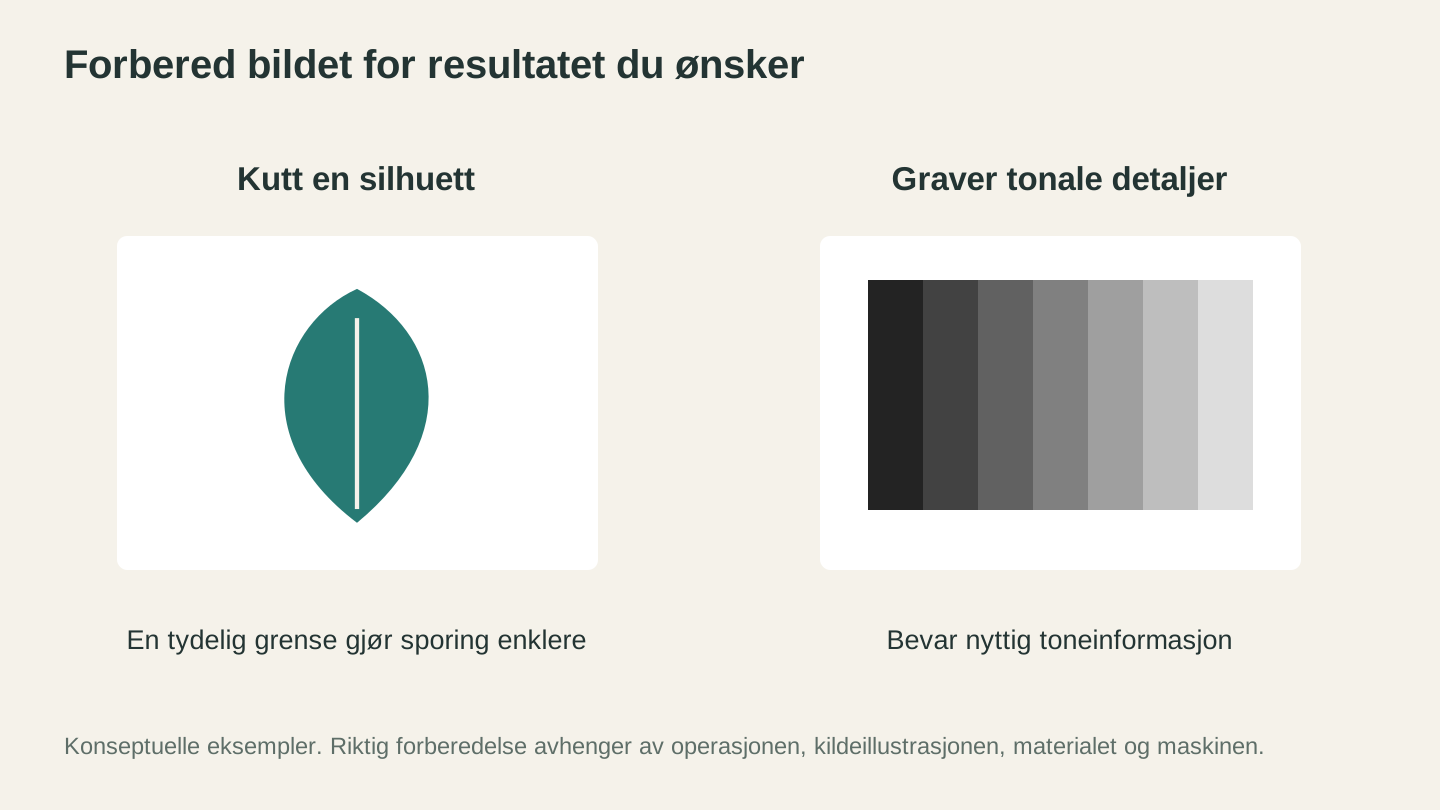
Velg forberedelsesmetode ut fra resultatet du ønsker. En silhuett kan egne seg for sporing, mens et fotografi kan beholde flere tonale detaljer som rastergravering.
Hele arbeidsflyten fra PNG til maskin
Her er den komplette arbeidsflyten for å få et PNG-bilde over på laseren, CNC-fresen eller skjæremaskinen:
-
Start med den beste PNG-filen du finner. Høy oppløsning, ren bakgrunn og god kontrast.
-
Vektoriser med MonoTrace. Last opp, bruk skissemodus hvis det er en fotografert tegning, og last ned SVG.
-
Rediger ved behov. Åpne filen i vektorredigeringsprogrammet for å slette tilfeldige elementer, jevne ut kurver eller endre størrelse.
-
Konverter format ved behov. Hvis maskinen trenger DXF, kjører du SVG-filen gjennom File Converter.
-
Importer i maskinprogramvaren. Bruk programvaren for laseren, CNC-en eller skjæremaskinen.
-
Still inn verktøybanen eller laserinnstillingene. Hvis dette er nytt for deg, leder nybegynnerguiden for lasergravering eller nybegynnerguiden for CNC-fresing deg gjennom trinnene.
-
Skjær, graver eller fres. Den morsomme delen.
Hele arbeidsflyten fra PNG til ferdig prosjekt tar minutter, ikke timer. Og alle verktøyene i kjeden er gratis.
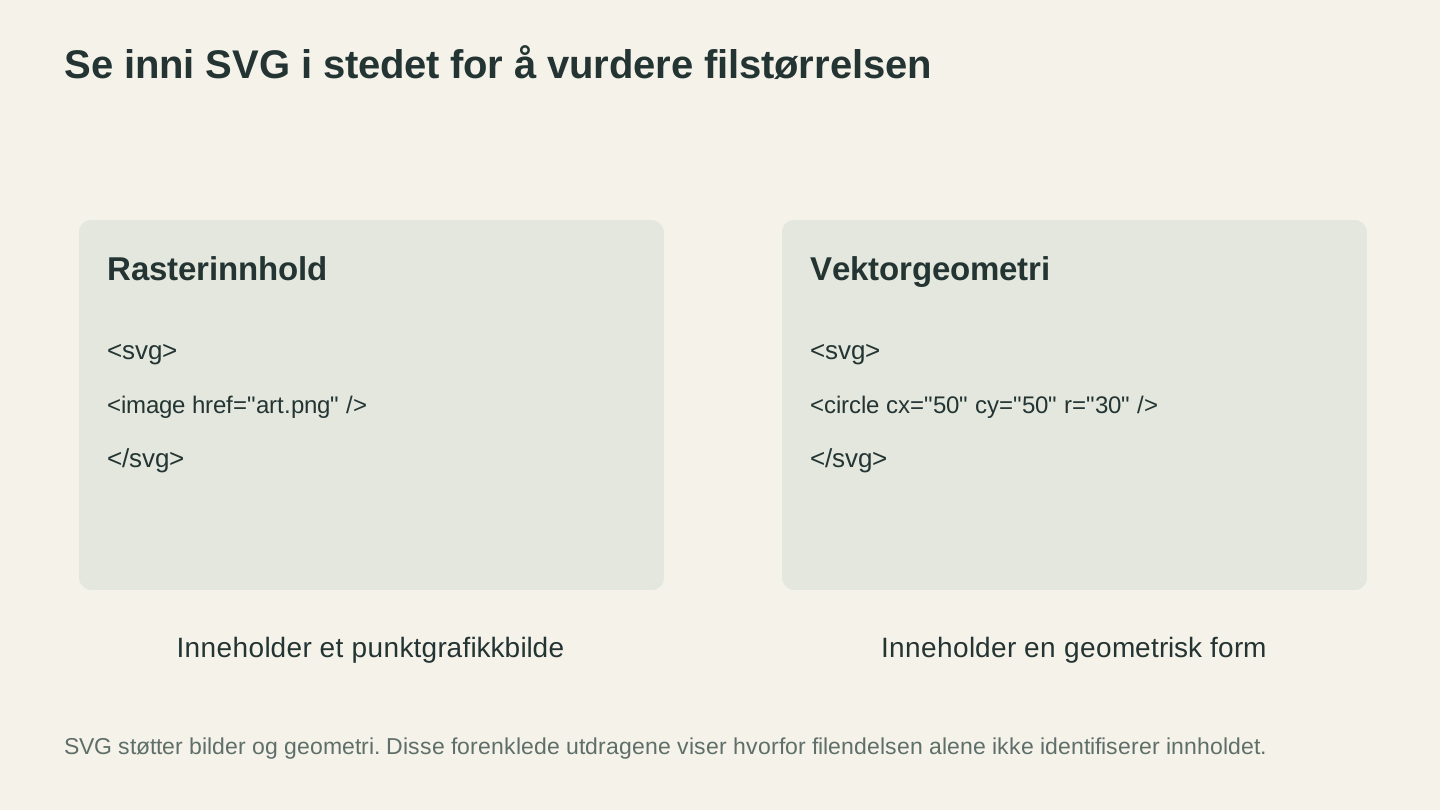
SVG-endelsen alene beviser ikke at en fil inneholder skjæreklare baner. Undersøk innholdet og den importerte geometrien i stedet for å bedømme filen ut fra filstørrelsen.
Alternativer til MonoTrace
MonoTrace er ikke det eneste alternativet. Slik sammenlignes det med andre løsninger:
Vektorredigeringsprogrammer med sporingsfunksjon: De fleste profesjonelle vektorredigeringsprogrammer har sitt eget verktøy for sporing av punktgrafikk. De er kraftige og har mange alternativer, men krever vanligvis et betalt abonnement. Overdrevet hvis alt du trenger er en enkel sporing.
Gratis vektorredigeringsprogrammer: Gratis vektorredigeringsprogrammer med åpen kildekode har ofte et innebygd verktøy for sporing av punktgrafikk. Det fungerer godt, men innstillingspanelene har en læringskurve. Bra for erfarne brukere som vil ha maksimal kontroll.
Nettbaserte konverterere (ulike): De fleste gratis nettbaserte «PNG to SVG»-konvertererne legger ganske enkelt rasterbildet inn i en SVG-beholder. Det er ikke vektorisering. Hvis «SVG»-filen er omtrent like stor som PNG-filen, har den sannsynligvis bare pakket inn rasterbildet. En ekte vektorsporing lager en mye mindre fil (for enkle design) eller en fil full av banedata, ikke pikseldata.
Betalte nettbaserte sporingstjenester: Noen få betalte tjenester utfører legitim sporing med god kvalitet, men de koster penger per konvertering eller krever abonnement.
MonoTrace er gratis å bruke uten kredittkostnad, og er tilpasset bruk for skapere. For de fleste som konverterer bilder til bruk på maskinene sine, er dette den raskeste veien fra PNG til en brukbar vektor.
Vektoriser noe
Har du en PNG liggende på skrivebordet som du skulle ønske var en SVG? Åpne MonoTrace, dra den inn, og få en vektorfil på 30 sekunder. Kjør den deretter gjennom File Converter hvis du trenger DXF. Hele arbeidsflyten bruker ingen verktøykreditter og tar kortere tid enn å lese dette avsnittet. Det kreves et aktivt betalt abonnement for å laste ned den konverterte filen.
Lykke til med skapingen.
Relaterte verktøy
MonoTrace
Gjør bilder og illustrasjoner om til SVG-konturer gratis, med valgfri skissemodus.
Canvas Pro
Rediger bilder med lag, pensler, former, tekst og markeringsverktøy. Eksporter PNG, JPEG eller WebP.
File Converter
Konverter mellom støttede kombinasjoner av vektor-, dokument-, rasterbilde- og 3D-meshformater.
Abonnement kreves for nedlastinger
Photo Converter
Gjør et foto om til linjegrafikk for gravering, med vanlig eller invertert resultat.
MosaicFlow
Del opplastede eller KI-genererte bilder i separate fargeområder for innlegg, med valgfri 3D-eksport.
Nedlastinger krever abonnement eller opplåst design
Klar til å prøve disse verktøyene?
Registrer deg gratis, uten kredittkort. Gratis verktøy er tilgjengelige med en gang.
Kom i gang gratis