

Gratis bilderedigeringsprogram for makere: Slik bruker du Canvas Pro
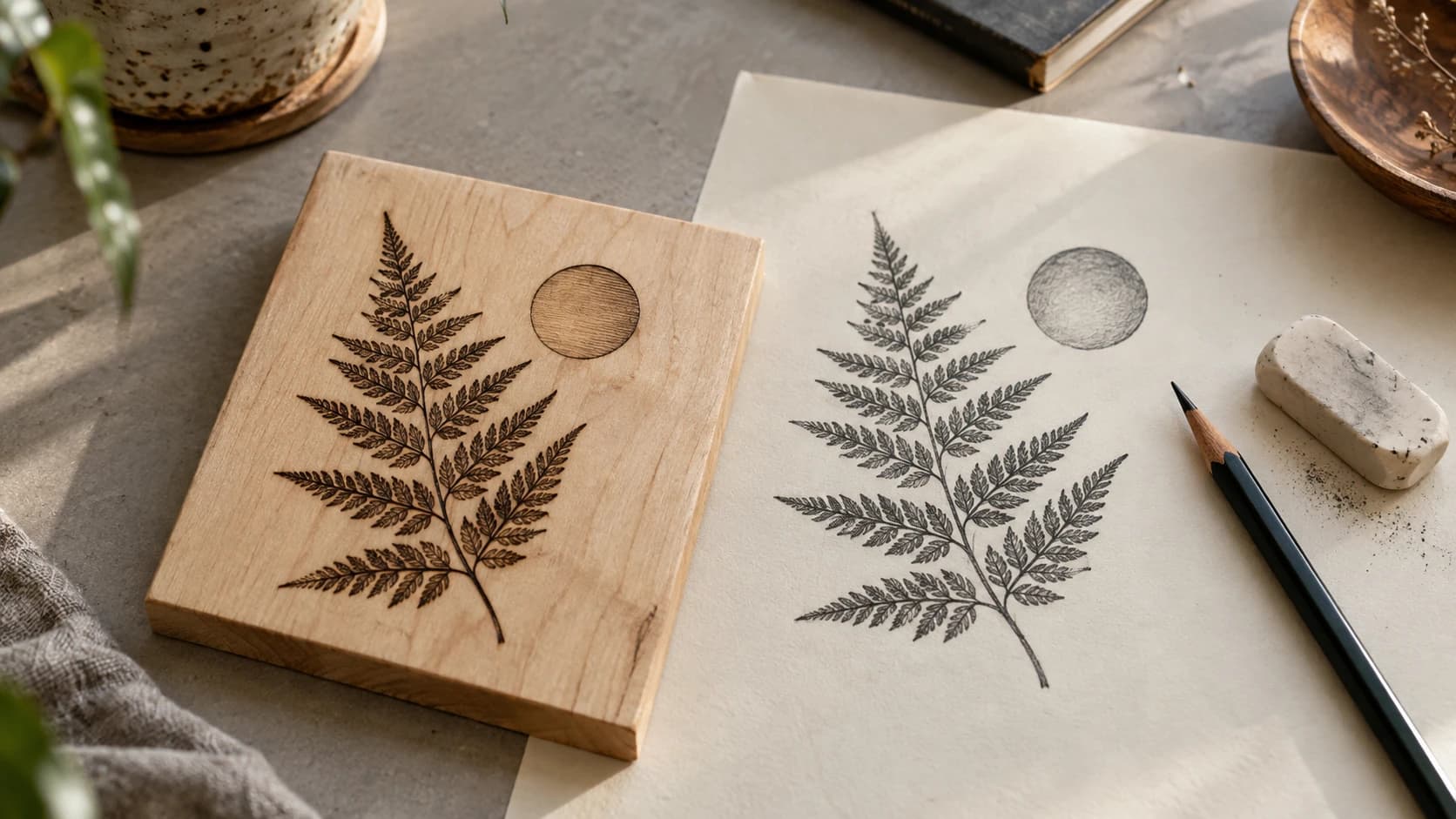
Før eller siden møter alle makere den samme utfordringen: Du må redigere et bilde før du sender det til maskinen, men du har ikke et fullverdig bilderedigeringsprogram installert. Kanskje må du rydde opp i bakgrunnen på en logo. Kanskje vil du legge til tekst i et design. Kanskje har du lastet ned en utklippspakke og må kombinere elementer fra tre ulike bilder i én fil.
Du kan installere et gratis bilderedigeringsprogram for skrivebordet (kraftig, men komplisert). Du kan prøve et dusin nettbaserte redigeringsprogrammer (de fleste er begrensede, og noen er tvilsomme når det gjelder filene dine). Eller du kan åpne Canvas Pro, som er gratis, kjører i nettleseren og er utviklet med makernes arbeidsflyter i tankene.
Dette gjør Canvas Pro
Canvas Pro er et funksjonsrikt bilderedigeringsprogram med verktøyene makere faktisk trenger:
Lag. Stable flere bilder, tekster og former. Slå synlighet av og på, juster opasitet og endre rekkefølge. Lag er grunnlaget for all seriøs bilderedigering, og Canvas Pro håndterer dem på samme måte som profesjonelle bilderedigeringsprogrammer.
Pensler. Standardpensler samt spesialpensler (mønster, vintage, kritt og kalligrafi) for kunstneriske effekter. Nyttig for å detaljere design for hånd eller lage teksturer.
Former. Rektangler, sirkler, linjer og polygoner. Tegn geometriske elementer direkte på lerretet.
Tekst. Legg til tekst med valg av skrifttype, størrelse og plassering. Lag tekstbaserte design, legg til etiketter eller bygg komplette skiltoppsett.
Eksport. Canvas Pro lagrer arbeidet ditt som PNG, JPEG eller WebP. Når du trenger en vektorfil for en laser, CNC eller skjæremaskin, kjører du den eksporterte PNG-filen gjennom MonoTrace, som også er gratis, for å få en SVG.
Fungerer sammen med MonoTrace. Rydd opp i et rasterbilde her, eksporter det, og kjør det deretter gjennom MonoTrace for å få vektorbaner. Begge verktøyene er gratis, så hele arbeidsflyten fra opprydding til vektor koster ingen kreditter.
SKRIV UT. KUTT. FRES.



- Flere formater (SVG, DXF, PNG)
- Maskintestede design
- Kommersielle lisenser
Sponset av PrintCutCarve.com
Praktiske arbeidsflyter for makere
Her er de konkrete oppgavene makere oftest bruker Canvas Pro til:
Rydde opp i en skanning eller et foto
Du har skissert et design på papir, fotografert det med telefonen og trenger nå å rydde det opp før du vektoriserer det. Åpne bildet i Canvas Pro, øk kontrasten, visk bort løse merker og bakgrunnsstøy, beskjær til designets ytterkant og eksporter. Vektoriser deretter med MonoTrace for å få en ren SVG.
Fremgangsmåte:
- Åpne bildet i Canvas Pro
- Bruk viskelærverktøyet til å fjerne bakgrunnsstøy, blyantflekker og papirteksturen rundt designet
- Juster lysstyrke og kontrast slik at linjene i designet blir tydelige
- Beskjær til designets ytterkant
- Eksporter som PNG
- Last opp til MonoTrace for vektorisering
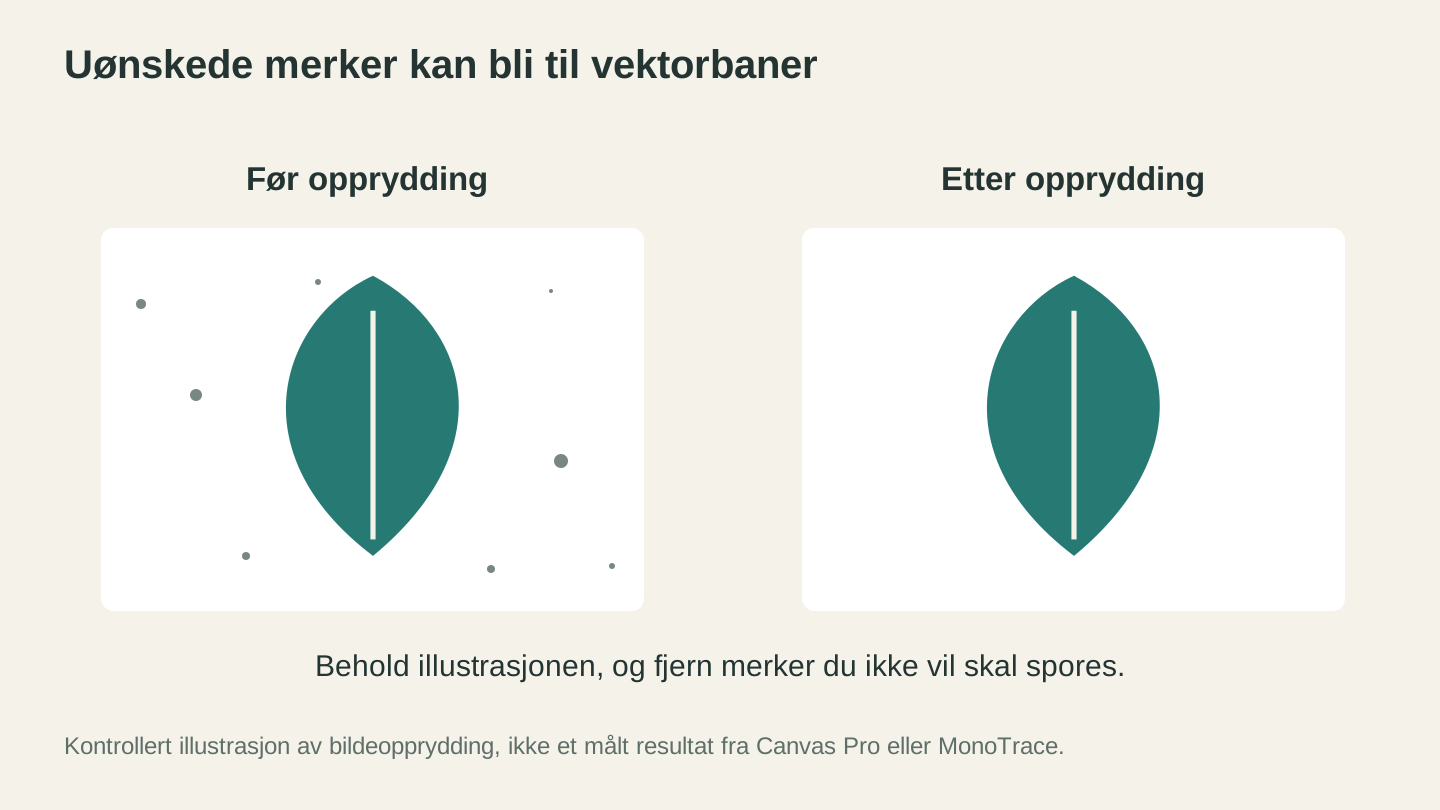
Fjern merkene du ikke vil skal bli til baner, før du sporer. Dette er en kontrollert illustrasjon av opprydding, ikke et testresultat fra appen.
Kombinere flere bilder
Du har en silhuett av et rådyr, en fjellkontur og et tekstbanner. Du vil ha alle tre i ett design, med riktig størrelse og plassering. I Canvas Pro legges hvert element på sitt eget lag. Skaler og plasser hvert element uavhengig av de andre. Når komposisjonen ser riktig ut, slår du lagene sammen og eksporterer.
Fremgangsmåte:
- Opprett et nytt lerret med ønsket størrelse på resultatet
- Importer hvert bilde som et separat lag
- Skaler og plasser hvert lag med markeringsverktøyet
- Slå lagsynligheten av og på for å arbeide med enkeltelementer uten at de andre distraherer deg
- Eksporter det kombinerte resultatet som PNG
Legge til tekst i et design
Du har en dekorativ kant eller ramme og trenger å legge til et navn, en dato eller en frase inni den. Importer kantbildet som ett lag, legg til et tekstlag oppå det, velg skrifttype og størrelse, og plasser teksten innenfor rammen.
Fremgangsmåte:
- Importer kanten eller rammen som basislag
- Legg til et nytt tekstelement med innholdet ditt
- Velg skrifttype, størrelse og farge
- Plasser teksten innenfor rammens grenser
- Eksporter det kombinerte designet
Tips
Når du legger til tekst som skal lasergraveres eller freses med CNC, bruker du fete skrifttyper. Tynne, delikate skrifttyper ser flotte ut på skjermen, men kan være vanskelige å gravere rent, særlig i små størrelser. En strekbredde på minst 1mm er en god tommelfingerregel for laserarbeid, og 2mm+ for CNC (avhengig av størrelsen på fresestålet).
Fjerne bakgrunner
Du har et produktfoto eller et designelement med en rotete bakgrunn. Du trenger bare motivet på en gjennomsiktig bakgrunn, slik at du kan plassere det på en annen bakgrunn eller kombinere det med andre elementer.
Fremgangsmåte:
- Åpne bildet i Canvas Pro
- Bruk viskelærverktøyet til å fjerne bakgrunnsområdene rundt motivet
- Det gjennomsiktige sjakkbrettmønsteret viser hvor bakgrunnen er fjernet
- Eksporter som PNG (bevarer gjennomsiktighet), eller fortsett redigeringen med andre lag
Lage enkle design fra grunnen av
Ikke alle design trenger å starte med et importert bilde. Med form- og tekstverktøyene i Canvas Pro kan du bygge enkle design direkte:
- Geometriske mønstre: Bruk formverktøyet til å lage gjentakende mønstre av sirkler, rektangler eller polygoner. Passer godt til dekorative fliser, glassbrikker og enkel veggkunst.
- Tekstbaserte skilt: Legg til tekst, velg en visningsskrifttype og legg en kantform rundt den. Enkelt, men effektivt for rask skilting.
- Komposisjoner for oppsett: Arranger former og tekst for å lage et komplett skilt- eller etikettoppsett.
Invertere farger for ulike materialer
Funksjonen for å invertere lagfarger er nyttig når du klargjør design for ulike materialer. Et design som ser flott ut som mørke linjer på lyst tre (standard), må kanskje inverteres for gravering på mørke materialer som skifer eller anodisert aluminium (lyse linjer på mørk bakgrunn).
Fremgangsmåte:
- Åpne eller opprett designet
- Klikk på inverteringsknappen for laget
- Mørkt blir lyst, lyst blir mørkt
- Eksporter den inverterte versjonen for gravering på mørkt materiale
Lagsystemet
Lag er den viktigste funksjonen for designarbeid. Slik kan du tenke på dem:
Hvert element på sitt eget lag. Bakgrunn, hoveddesign, tekst og dekorative elementer. Hvert element får sitt eget lag. Slik kan du redigere ethvert element uten å påvirke de andre.
Synlighetsbrytere. Klikk på øyeikonet for å skjule et lag midlertidig. Nyttig når du arbeider med et lavere lag som delvis dekkes av elementer over det. Det er også nyttig for å sammenligne versjoner: Legg to designvarianter på separate lag og slå synligheten av og på mellom dem.
Lagopasitet. Reduser opasiteten for å gjøre et lag halvgjennomsiktig. Dette er nyttig når du plasserer tekst over et bilde: Reduser opasiteten til bildelaget for å se tekstplasseringen tydeligere, og øk den igjen etterpå.
Lagrekkefølge. Dra lag opp eller ned i stabelen. Høyere lag dekker lavere lag. Plasser bakgrunner nederst, hoveddesign i midten og tekst eller etiketter øverst.
Bakgrunnslag. Når du skjuler bakgrunnslaget, viser Canvas Pro et sjakkbrettmønster for gjennomsiktighet. Dette er nyttig for å isolere designelementene og se nøyaktig hvilket innhold som kommer med i den eksporterte filen, sammenlignet med det som bare er bakgrunn.
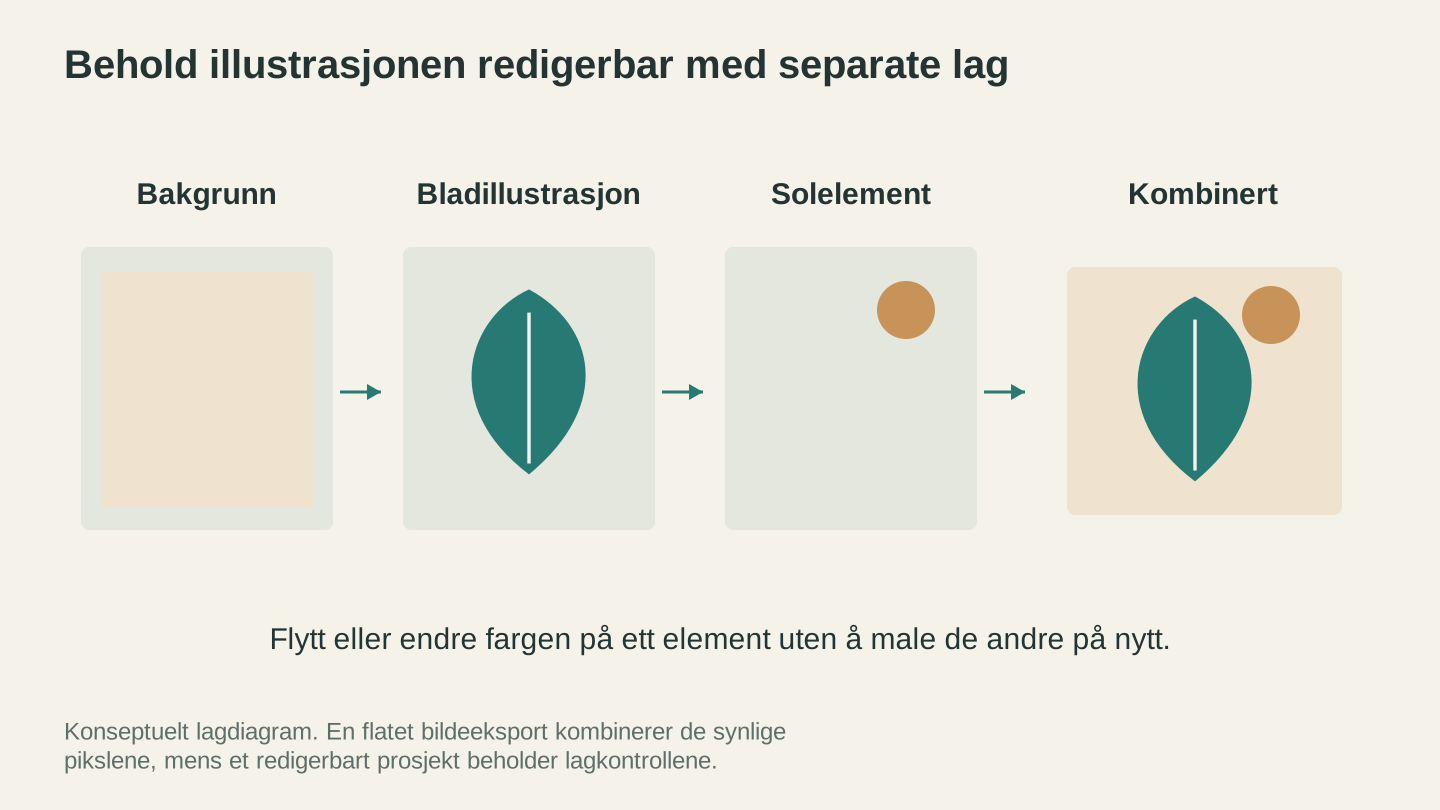
Separate lag lar deg endre ett element om gangen. Lagre et redigerbart prosjekt i tillegg til en utflatet eksport når du forventer å gå tilbake til komposisjonen.
Pensler for makere
I tillegg til den vanlige runde penselen har Canvas Pro spesialpensler som er nyttige i makerprosjekter:
Mønsterpensler legger ut gjentakende mønstre mens du tegner. Lag kanter, teksturer eller dekorative fyll ved å male med en mønsterpensel.
Vintagepensler har slitte, teksturerte strøk. De passer godt når du vil lage et håndlaget eller slitt uttrykk i design som skal graveres.
Krittpensler simulerer kritt på en tavle. De teksturerte, litt grove strøkene ser naturlige og håndlagde ut. Passer godt til skilt i tavlestil.
Kalligrafipensler varierer i bredden avhengig av strøkretningen og etterligner en kalligrafipenn. Nyttig for effekter med håndteksting og dekorative utsmykninger.
Hent ut en vektorfil
Canvas Pro eksporterer PNG, JPEG og WebP. Dette er rasterformater, og en laser eller skjæremaskin trenger baner å følge, så det gjenstår ett steg for å få en maskinklar vektorfil.
Eksporter det ferdige lerretet som en PNG i god størrelse, og kjør det deretter gjennom MonoTrace. Verktøyet sporer bildet til rene SVG-baner og er gratis. Fordi du ryddet opp i bildet i Canvas Pro først, med en ensfarget bakgrunn, sterk kontrast og løse merker fjernet, blir det langt mindre støy for sporingen å feiltolke.
Tips
Sporingskvaliteten avgjøres før du i det hele tatt klikker på Vectorize. Høy kontrast og rene kanter i PNG-filen gjør mer for resultatet enn noe du kan rette opp i etterkant.
Info
Hvis maskinprogramvaren din trenger DXF i stedet for SVG, henter du SVG-filen fra MonoTrace og konverterer den med File Converter. Hele arbeidsflyten fra SVG til DXF er beskrevet i konverteringsveiledningen vår.
Canvas Pro sammenlignet med andre alternativer
| Funksjon | Canvas Pro | GIMP | Photopea | Canva |
|---|---|---|---|---|
| Pris | Gratis | Gratis | Gratis (annonser) | Gratis (begrenset) |
| Kjører i nettleseren | Ja | Nei (må installeres) | Ja | Ja |
| Lag | Ja | Ja | Ja | Begrenset |
| Spesialpensler | Ja | Ja (programtillegg) | Begrenset | Nei |
| Gratis tilhørende vektoriseringsverktøy | Ja (MonoTrace) | Nei | Nei | Nei |
| Utviklet for makere | Ja | Nei | Nei | Nei |
Canvas Pro erstatter ikke Photoshop for profesjonell fotoretusjering eller GIMP for kompleks komposisjon. Det er heller ikke det verktøyet prøver å gjøre. Det er utviklet for de spesifikke oppgavene makere trenger: å kombinere designelementer, legge til tekst, rydde opp i bilder og klargjøre filer for maskiner.
Rediger noe
Åpne Canvas Pro, importer et bilde du har hatt planer om å rydde opp i, legg til litt tekst og eksporter PNG-filen. Hele arbeidsflyten tar minutter, kjører i nettleseren og koster ingenting.
Når du skal vektorisere de redigerte bildene dine, fortsetter MonoTrace der eksporten slutter. For å konvertere utdatafiler til andre formater håndterer File Converter dette. Hele arbeidsflyten fra design til maskin forblir i nettleseren, og ingenting av dette koster kreditter.
Lykke til med skapingen.
Relaterte verktøy
Canvas Pro
Rediger bilder med lag, pensler, former, tekst og markeringsverktøy. Eksporter PNG, JPEG eller WebP.
MonoTrace
Gjør bilder og illustrasjoner om til SVG-konturer gratis, med valgfri skissemodus.
File Converter
Konverter mellom støttede kombinasjoner av vektor-, dokument-, rasterbilde- og 3D-meshformater.
Abonnement kreves for nedlastinger
Klar til å prøve disse verktøyene?
Registrer deg gratis, uten kredittkort. Gratis verktøy er tilgjengelige med en gang.
Kom i gang gratis