

Kom i gang med Cricut- og Silhouette-skjæremaskiner
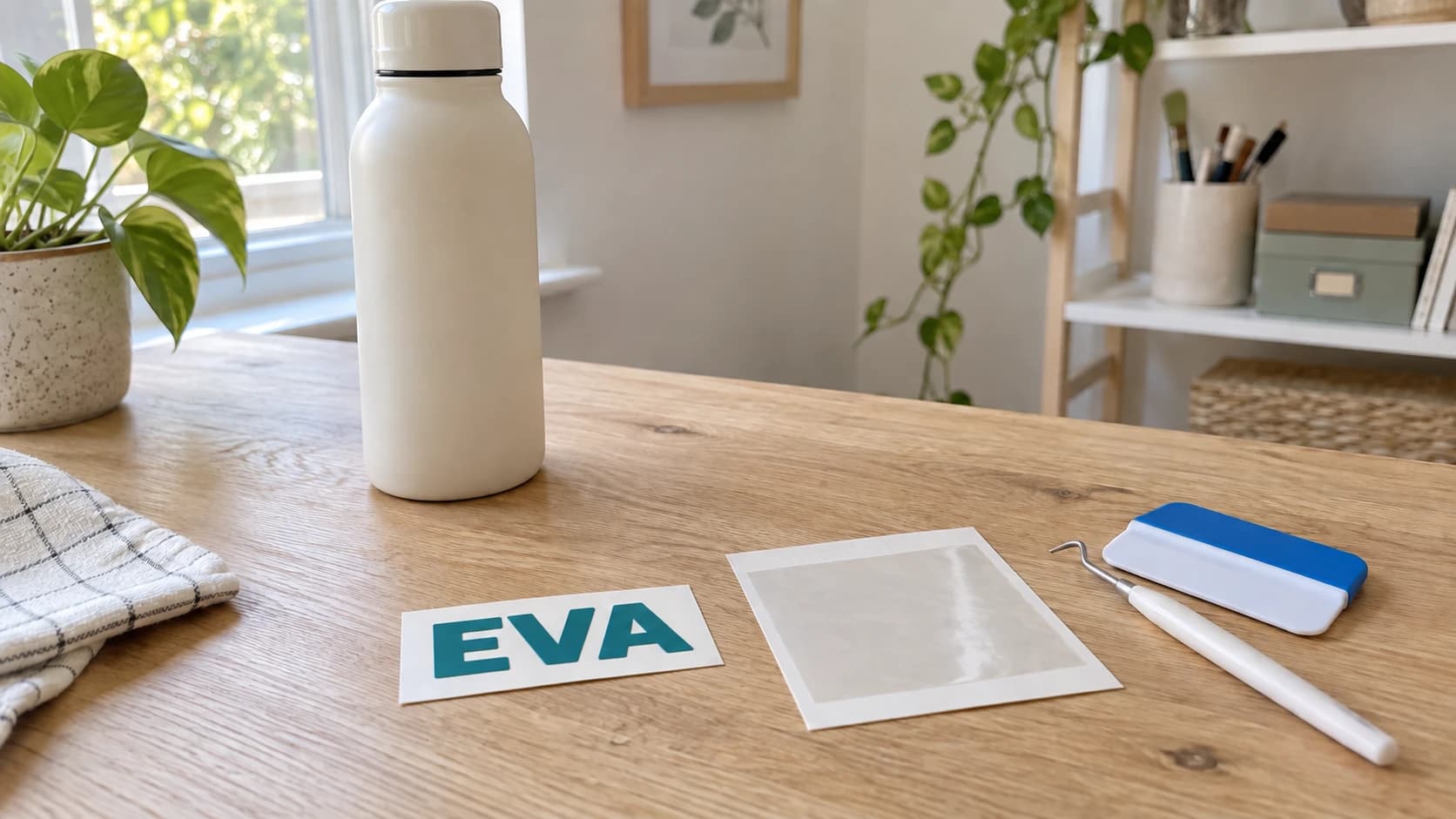
Du har nettopp fått en skjæremaskin. Kanskje det er en Cricut. Kanskje det er en Silhouette. Uansett står den på hobbybordet ditt, og du ser på den slik du ville sett på et nytt apparat som på en eller annen måte både er spennende og litt skremmende. Det er matter, blader, overføringstape og rundt sju forskjellige typer vinyl. Programvaren har flere alternativer enn du forventet. Og alle på YouTube får det til å se enkelt ut.
Det er ikke så enkelt. Men det er oversiktlig når du først forstår det grunnleggende. Skjæremaskiner er det mest tilgjengelige verktøyet for digital produksjon som finnes. Hvis du kan bruke en datamaskin, kan du bruke en skjæremaskin. I motsetning til lasergravører eller CNC-fresere, som vi har guider til her og her, er skjæremaskiner stillegående, trygge og får plass på en kjøkkenbenk.
Denne guiden tar deg fra utpakking til ditt første ferdige prosjekt. Ingen unødvendig prat, bare det praktiske.
Cricut mot Silhouette: Hva er forskjellen?
Dette er de to dominerende økosystemene. Begge lager utmerkede maskiner. Maskinvaren er sammenlignbar. Den virkelige forskjellen ligger i programvaren og forretningsmodellen.
| Funksjon | Cricut | Silhouette |
|---|---|---|
| Programvare | Design Space (skybasert) | Silhouette Studio (skrivebordsapp) |
| Filopplasting | SVG, PNG, JPG, BMP, GIF | SVG, DXF, PNG, JPG, BMP og mer |
| DXF-import | Nei (bare SVG) | Ja |
| Frakoblet bruk | Begrenset (internett kreves for de fleste oppgaver) | Full støtte for frakoblet bruk |
| Designbibliotek | Cricut Access ($8/måned-abonnement) for skrifter og design | Gratis design inkludert, betalt utvidelse valgfritt |
| Bladtyper | Fin spiss, dyp spiss, roterende, kniv | Standard, dypskjæring, roterende, kraft, automatisk blad |
| Skjæring uten matte | Bare Maker 3 og Explore 3 (Smart Materials) | Cameo 4 og nyere (med utvalgte materialer) |
| Prisområde | $150 - $400 | $200 - $400 |
Styrkene til Cricut
Cricut Design Space er nybegynnervennlig og har et ryddig grensesnitt. Abonnementet på Cricut Access gir deg mengder av ferdige design og skrifter. Hvis du ikke vil lage design fra grunnen av, gjør Cricut det svært enkelt å finne og bruke eksisterende design. Maker-serien er spesielt allsidig, med støtte for knivblad og roterende blad.
Styrkene til Silhouette
Silhouette Studio er et kraftigere designverktøy. Det fungerer frakoblet, støtter flere filformater, inkludert DXF, og gir deg bedre kontroll over skjæreinnstillingene. Læringskurven er litt brattere, men du får større fleksibilitet. Du trenger ikke abonnement for grunnleggende bruk.
Hvilken bør du velge?
Hvis du ønsker en enklest mulig start og ikke har noe imot et abonnement, er Cricut et utmerket valg. Hvis du vil ha mer kontroll over design, kunne arbeide frakoblet og ikke vil betale for et abonnement, er Silhouette veien å gå. For prosjektene i denne guiden fungerer begge svært godt.
SKRIV UT. KUTT. FRES.



- Flere formater (SVG, DXF, PNG)
- Maskintestede design
- Kommersielle lisenser
Sponset av PrintCutCarve.com
Hva kan skjæremaskiner skjære?
Mer enn du tror. Det lille bladet inne i disse maskinene er overraskende allsidig.
Vanlige materialer
| Materiale | Bladtype | Vanskelighetsgrad | Populære prosjekter |
|---|---|---|---|
| Selvklebende vinyl | Fin spiss | Enkel | Klistremerker, krus, skilt, bilklistremerker |
| HTV (varmeoverføringsvinyl) | Fin spiss | Enkel | Egendesignede T-skjorter, handlenett, hatter |
| Kartong | Fin spiss | Enkel | Kort, kakepynt, papirhobby |
| Papir | Fin spiss | Enkel | Invitasjoner, scrapbooking, sjablonger |
| Klistremerkepapir | Fin spiss | Enkel | Egendesignede klistremerker, etiketter |
| Tynt tre eller balsatre | Dyp spiss eller kniv | Middels | Pynt, små skilt, gavemerker |
| Kunstlær | Dyp spiss | Middels | Øredobber, bokmerker, merkelapper |
| Stoff (festet) | Roterende blad | Middels | Lappearbeid, applikasjoner |
| Hobbygummi | Fin eller dyp spiss | Enkel | Barneprosjekter, cosplay-rustning |
| Papp | Knivblad | Vanskelig | Boksstrukturer, tykke dekorasjoner |
De to typene vinyl
Dette forvirrer alle nybegynnere. Det finnes to grunnleggende forskjellige typer vinyl, og de kan ikke brukes om hverandre.
Selvklebende vinyl har en klebrig bakside, omtrent som et klistremerke. Du skjærer den, fjerner bakpapiret og fester den på en overflate. Den brukes på krus, skilt, vinduer, bærbare datamaskiner og alle glatte, harde overflater. Den finnes i permanente varianter for utendørs bruk og oppvaskmaskin, og avtakbare varianter for veggdekor og midlertidige bruksområder.
HTV (varmeoverføringsvinyl) har et varmeaktivert klebemiddel. Du skjærer den, speilvender designet, noe som er viktig, legger den med forsiden ned på stoffet og presser den med en varmepresse eller et strykejern. Den brukes på T-skjorter, handlenett, hatter og alle typer tekstiler. Bærearket kan måtte fjernes mens det er varmt, lunkent eller kaldt, avhengig av HTV-en og produsenten. Følg instruksjonene på pakken.
Advarsel
Når du skjærer HTV, må du speilvende designet før skjæring. Designet skjæres med forsiden ned fordi du fjerner bærearket fra toppen. Hvis du glemmer å speilvende, blir teksten bakvendt på skjorten. Alle som bruker skjæremaskin har gjort dette minst én gang. Det er nesten en overgangsrite.
Forstå skjærematter
Skjærematter holder materialet på plass mens bladet skjærer. De er klebrige på én side. Ulike farger viser hvor kraftig festet er:
Lett feste (blå eller lyseblå): For tynne, delikate materialer. Papir, vellum og tynn kartong. Disse materialene revner hvis matten er for klebrig.
Standardfeste (grønn): Den du kommer til å bruke mest. Fungerer med selvklebende vinyl, HTV, vanlig kartong og de fleste vanlige materialer. Dette er matten som følger med de fleste maskiner.
Sterkt feste (lilla eller magenta): For tykke eller tunge materialer. Papp, tykk kartong, stoff med stabilisator og kunstlær. Disse materialene trenger sterkere feste for å holde seg på plass under skjæring.
Stoffmatte (rosa, bare Cricut): Spesielt for festet stoff. Har et annet klebemiddel som er optimalisert for stoffibre.
Tips
Når standardmatten blir mindre klebrig, noe alle matter blir etter hvert, kan du rengjøre den med babyservietter eller rødsprit og la den tørke. Dette fjerner smuss og gjenoppretter noe av klebrigheten. Når den virkelig er utslitt, bytter du den ut. En matte som ikke holder materialet fast, gjør at det forskyves under skjæringen, og ødelegger designet.
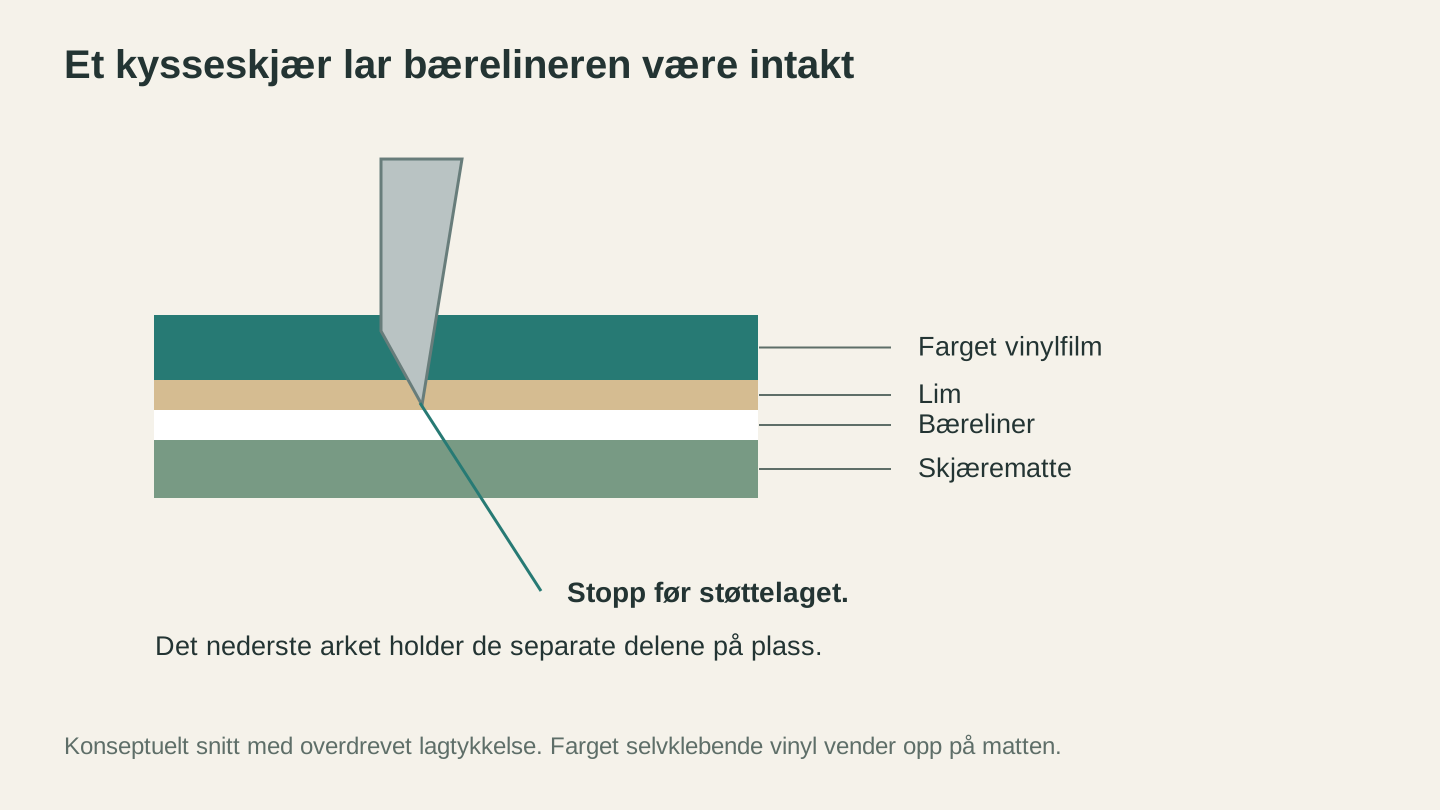
Et kiss cut skiller vinylen uten å skjære gjennom bærelineren. Bruk et lite testkutt for å kontrollere resultatet før du kutter hele designet.
Filformater: SVG er kongen
Skjæremaskiner følger vektorbaner. Bladet følger omrissene i designfilen. Det vanligste formatet er SVG (skalerbar vektorgrafikk), og det godtas av både Cricut og Silhouette.
Hvor får du SVG-filer?
- Lag dem selv i programvaren til maskinen, Inkscape (gratis) eller et hvilket som helst vektordesignverktøy
- Gratis SVG-nettsteder som SVGCuts, Dreaming Tree og ulike hobbyblogger
- Betalte SVG-markedsplasser som Creative Fabrica, Design Bundles og So Fontsy
- Konverter fra bilder med MonoTrace for å gjøre en PNG eller JPG om til en ren SVG gratis. Vår PNG til SVG-guide dekker hele prosessen
Hvis du har et design i DXF-format, som er vanlig for CNC- og laserbrukere, åpner Silhouette Studio DXF direkte. Som Cricut-bruker må du konvertere DXF til SVG først. File Converter håndterer dette uten å bruke verktøykreditter. Nedlasting av den konverterte filen krever et aktivt betalt abonnement.
Ditt første prosjekt: Egendesignet vinylklistremerke
La oss lage noe. Et egendesignet vinylklistremerke er det perfekte første prosjektet fordi det bruker det vanligste materialet, selvklebende vinyl, lærer deg den grunnleggende arbeidsflyten og gir deg et nyttig ferdig produkt.
Dette trenger du
- Skjæremaskinen din, Cricut eller Silhouette, satt opp og tilkoblet
- Ett ark med selvklebende vinyl i valgfri farge
- Overføringstape, også kalt applikasjonstape
- Et lukeverktøy, det krokformede verktøyet som fulgte med maskinen
- En skrape eller et gammelt kredittkort
- En glatt overflate å feste klistremerket på, for eksempel et krus, en vannflaske eller en bærbar datamaskin
Trinn 1: Lag eller importer designet
Åpne programvaren din, Design Space eller Silhouette Studio. Skriv inn litt tekst i det første prosjektet. Et navn, et sitat eller et ord. Bruk en fet skrift slik at bokstavene er enkle å luke, det kommer vi tilbake til. Unngå svært tynne og detaljerte skrifter første gang.
Skaler designet slik at det passer på overflaten du vil bruke. Et klistremerke på 3-4" i bredden er en god startstørrelse. Du kan alltid endre størrelsen senere når du føler deg mer komfortabel.
Trinn 2: Klargjør og skjær
Plasser vinylen på skjærematten med den fargede eller mønstrede siden opp. Den selvklebende baksiden skal ligge ned mot matten. Glatt den ut slik at det ikke er bobler eller rynker.
Velg «vinyl» eller det aktuelle materialet i programvaren. Dette stiller automatisk inn bladdybde og trykk. Legg matten i maskinen og trykk på startknappen.
Maskinen skjærer designet. Du hører bladet suse frem og tilbake. Et enkelt tekstdesign tar 30-60 sekunder.
Trinn 3: Luke designet
Ta ut matten. Nå kommer den tilfredsstillende delen. «Luking» betyr å fjerne vinylen du ikke vil ha, altså det negative området rundt designet. Bruk lukeverktøyet til å trekke bort alt som ikke er en del av teksten eller designet.
Begynn med å trekke av den store ytterkanten. Plukk deretter forsiktig ut de små delene inni bokstavene, som innsiden av A, B, D, O, P, Q, R og så videre. Ta deg god tid. Dette er det mest tidkrevende trinnet, men det går raskere med øvelse.
Når du er ferdig, skal bare designet være igjen på vinylens baksideark.
Trinn 4: Påfør overføringstape
Klipp til et stykke overføringstape som er litt større enn designet. Fjern bakpapiret fra tapen og legg den med den klebrige siden ned over designet du har luket. Press godt over hele overflaten med en skrape eller et kredittkort. Dette overfører vinylen fra det opprinnelige baksidearket til overføringstapen.
Trekk nå overføringstapen forsiktig opp. Vinyldesignet skal løsne fra baksidearket og sitte fast på tapen. Hvis en del blir igjen, legger du tapen ned igjen, presser hardere over området og prøver på nytt.
Trinn 5: Fest på overflaten
Rengjør overflaten med rødsprit. Plasser overføringstapen med designet der du vil ha det. Når du er fornøyd med plasseringen, presser du den godt fast fra midten og utover. Skrap over hele overflaten med jevnt og fast trykk.
Trekk overføringstapen sakte av i en vinkel på 45 grader. Vinylen skal bli igjen på overflaten. Hvis en kant løsner, legger du tapen ned igjen og presser hardere.
Det var alt. Du har nettopp laget ditt første vinylklistremerke.
Info
Til krus og vannflasker som skal vaskes, bør du bruke permanent selvklebende vinyl for utendørs bruk. Den tåler oppvaskmaskin i øverste kurv. Avtakbar vinyl løsner etter noen få vask. ORACAL 651 og permanent vinyl fra Cricut er begge gode alternativer.
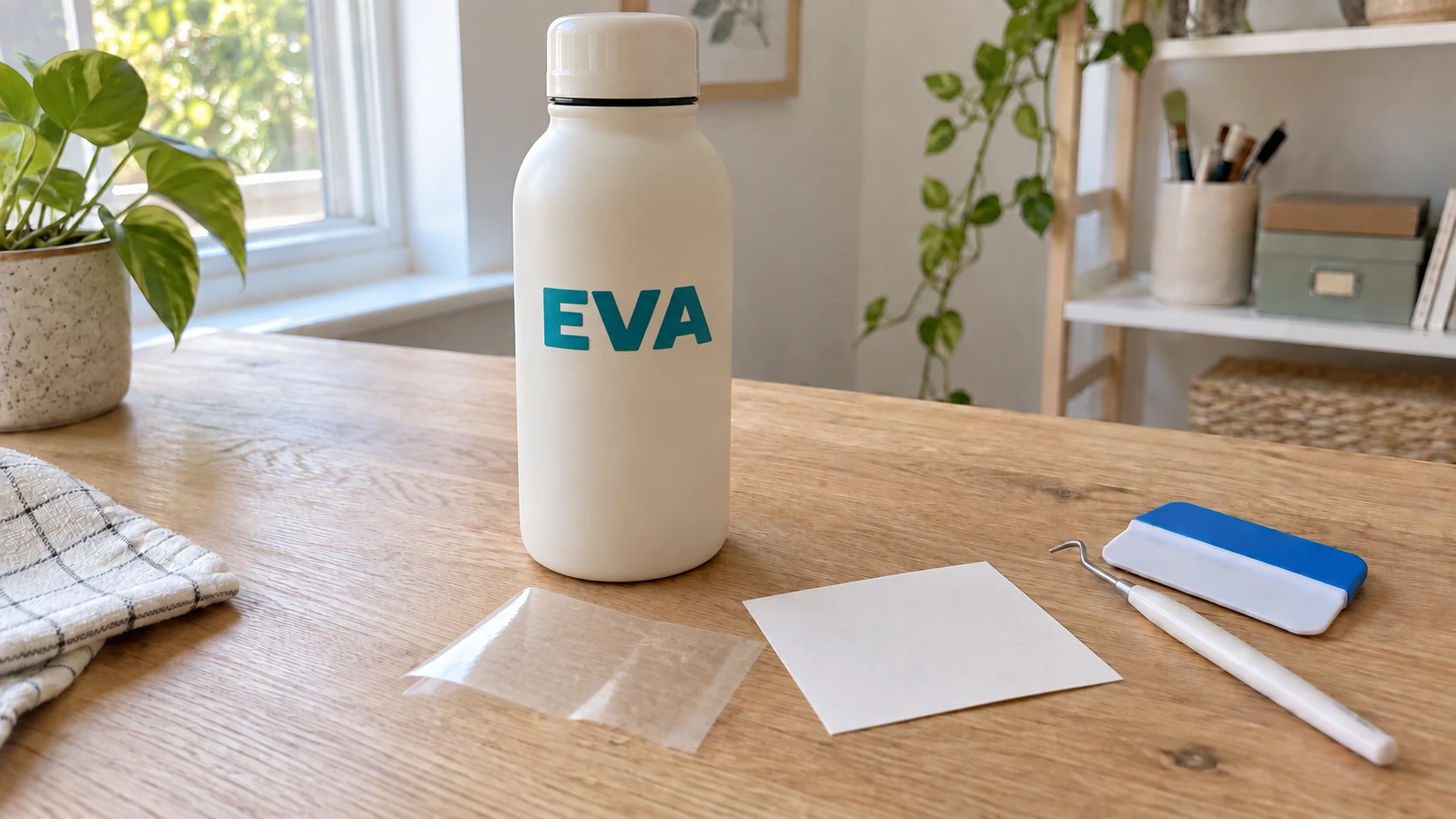
Den samme EVA-dekalen etter påføring på flasken. Det åpne sentrumet i A-en viser flaskens farge under.
HTV på en T-skjorte, ditt andre prosjekt
Når du har laget et vinylklistremerke, er et egendesignet plagg det neste prosjektet de fleste vil prøve. Prosessen ligner, men har noen viktige forskjeller.
-
Speilvend designet. Dette er trinnet alle glemmer første gang. Vend eller speilvend designet vannrett i programvaren før du skjærer.
-
Skjær med den blanke bærearkssiden ned på matten. HTV-en legges med forsiden ned fordi bladet skjærer fra toppen.
-
Luke på samme måte som vinyl. Fjern alt som ikke er en del av designet. Denne gangen arbeider du gjennom det gjennomsiktige bærearket.
-
Bruk varmepresse eller strykejern. Legg designet du har luket med forsiden ned på skjorten. Dekk det med et pressklede eller bakepapir. Påfør varme ved temperaturen og tiden som anbefales for akkurat din HTV, vanligvis 305-315°F i 10-15 sekunder med fast trykk. En varmepresse gir de jevneste resultatene, men et vanlig strykejern fungerer ved sporadisk bruk.
-
Fjern bærearket varmt, lunkent eller kaldt slik produsenten av HTV-en og instruksjonene på pakken angir.
Skjæremaskin eller laser: Når bruker du hva?
Hvis du har både en skjæremaskin og en laser, eller vurderer hvilken du skal velge, kan du sammenligne dem slik:
| Egenskap | Skjæremaskin | Laser |
|---|---|---|
| Vinyl | Utmerket, laget for dette | Kan ikke skjære vinyl, avgassene er giftige |
| Papir eller kartong | Utmerket | God, kan svi kantene |
| Stoff | God med roterende blad | Utmerket, forseglede kanter |
| Tre | Bare tynn finér (0.5-2mm) | Tykkt tre (10mm eller mer) |
| Akryl | Bare svært tynt | Utmerket |
| Gravering | Nei, skjærer bare | Ja |
| Hastighet | Rask for tynne materialer | Rask for alle materialer |
| Sikkerhet | Svært trygg, lite blad | Krever ventilasjon og øyebeskyttelse |
| Lydnivå | Nesten lydløs | Moderat |
| Pris | $150-400 | $300-3,000+ |
Skjæremaskiner er best til vinyl, HTV og papirhobby. Lasere er best til tre, akryl og alt som skal graveres. Hvis du vurderer hvilken du skal velge, bør du velge maskinen som passer best til det du først og fremst vil lage. Mange hobbyprodusenter ender opp med begge.
Feilsøking av vanlige problemer
Vinylen skjæres ikke gjennom: Øk trykkinnstillingen eller legg til en ekstra skjærerunde. Kontroller at bladet ikke er sløvt. Blader er forbruksvarer og må byttes med noen måneders mellomrom ved regelmessig bruk.
Vinylen revner under luking: Skjæretrykket er for høyt og lager merker i baksidearket. Reduser trykket litt. Tynne, detaljerte design revner også lettere. Forenkle designet eller bruk tykkere vinyl.
Designet forskyves under skjæring: Matten er ikke klebrig nok. Rengjør eller bytt matten. Sørg også for at materialet er helt glatt før du legger det i maskinen.
HTV løsner etter vask: Pressetemperaturen var for lav, tiden var for kort eller trykket var for svakt. Press designet på nytt med riktige innstillinger. Vask skjorten før første påføring, siden rester av tøymykner hindrer festet.
Overføringstapen tar ikke med seg vinylen: Press hardere med skrapen. Noen vinyltyper trenger kraftigere polering. Du kan også prøve å varme overføringstapen litt med en hårføner, slik at klebemiddelet blir mykere.
Små deler av designet skjæres feil: Bladet kan være sløvt, eller designet kan være for detaljert for materialet. Prøv et nytt blad, reduser skjærehastigheten og unngå design med detaljer som er mindre enn omtrent 5mm for vinyl.
Hva gjør du videre?
Nå har du kontroll på det grunnleggende. Slik kan hobbyen utvikle seg:
- Vinyl i flere lag: Legg flere vinylfarger oppå hverandre for design i full farge. Hver farge skjæres separat og justeres nøye oppå de andre.
- Skriv ut og skjær: Skriv ut et design i full farge på klistremerkepapir eller utskrivbar HTV, og la deretter skjæremaskinen skjære rundt det utskrevne designet. Da får du ubegrenset mange farger uten lagdeling.
- Spesialmaterialer: Glittervinyl, holografisk vinyl, kunstlær, balsatre og papp. Hvert materiale utvider det du kan lage.
- Selge produkter: Egendesignede krus, skjorter, klistremerker og etiketter er noen av de mest populære produktene på Etsy. Lave materialkostnader og høy opplevd verdi.
Tips
Hvis du lager design fra logoer eller bilder, konverterer MonoTrace enhver PNG eller JPG til en ren SVG som skjæremaskinen kan bruke. Det er gratis og tar omtrent 30 sekunder. Vår PNG til SVG-guide går gjennom hele prosessen.
Gå i gang med å skjære
Maskinen er satt opp. Det første vinylarket ligger på matten. Velg et ord, et navn eller en enkel form. Skjær det, luke det, overfør det og fest det på noe. Hele prosessen tar omtrent ti minutter for et enkelt design, og resultatet er et egendesignet produkt med et profesjonelt uttrykk.
Gjør det deretter på nytt med HTV på en skjorte. Prøv så et mer komplekst design. Du finner raskt ut hva du er komfortabel med, og derfra tar prosjektideene aldri slutt.
Har du en logo eller et bilde du vil skjære ut i stedet for skrevet tekst? MonoTrace gjør det om til en ren, skjæreklar SVG-fil gratis. Arbeider du i stedet fra en DXF-fil? File Converter gjør den om til et format maskinen din godtar. Nedlasting av den konverterte filen krever et aktivt betalt abonnement.
God fornøyelse med skapingen.
Relaterte verktøy
Klar til å prøve disse verktøyene?
Registrer deg gratis, uten kredittkort. Gratis verktøy er tilgjengelige med en gang.
Kom i gang gratis