

Gratis SVG-filer for laser og Cricut: Hvor du finner dem (og hvordan du lager dine egne)
Alle som lager ting, møter denne veggen før eller siden. Du har en laserkutter eller en Cricut, er klar til å lage noe og trenger en SVG-fil. Du søker på Google etter «gratis SVG-filer» og havner på et nettsted med 10,000 resultater, hvorav de fleste er utklippsbilder av lav kvalitet, filer med ødelagte baner eller «gratis» nedlastinger som krever at du registrerer deg for et abonnement du glemmer å avslutte.
Å finne gode gratis SVG-er er en ferdighet. Å vite når du bør slutte å lete og heller lage din egen, er enda viktigere.
Denne veiledningen dekker begge deler: de beste stedene å finne kvalitetsfiler i SVG-format, problemer du bør være oppmerksom på, og hvordan du lager akkurat det du trenger når gratisalternativene ikke holder mål (ordspill tilsiktet).
Problemet med gratis SVG-nettsteder
Før vi går gjennom de gode kildene, skal vi se på hvorfor så mange gratis SVG-er er uegnede for deg som lager ting.
De er laget for skjerm, ikke maskiner. Mange gratis SVG-er er laget for nettbruk eller trykksaker. De ser flotte ut i en nettleser, men har overlappende baner, ulukkede former eller streker i stedet for fylte baner. Laseren eller Cricut trenger rene, lukkede vektorbaner for å skjære riktig.
Skjult kompleksitet. En enkel SVG-blomst kan ha 500 ankerpunkter når 50 ville vært nok. Ekstra noder gir lengre skjæretid og grovere kanter på fysiske materialer.
Feil skalering. SVG-er fra designsider er ofte dimensjonert for nettbruk (100x100px visningsområde). Importerer du en slik fil i laser- eller skjæreprogramvaren, kan den vises som en liten prikk eller fylle hele arbeidsområdet. Det kan løses, men er irriterende.
Forvirrende lisensiering. «Gratis» betyr ikke alltid «gratis å bruke kommersielt». Hvis du selger laserskårne skilt på håndverksmesser, må du undersøke om lisensen tillater kommersiell bruk. Mange «gratis» SVG-er er bare til personlig bruk.
Advarsel
Sjekk alltid lisensen før du bruker gratis SVG-er i produkter du selger. «Gratis til personlig bruk» er den vanligste begrensningen. Hvis du driver en maker-bedrift, bør du se spesielt etter «gratis til kommersiell bruk» eller lage designene selv.
SKRIV UT. KUTT. FRES.



- Flere formater (SVG, DXF, PNG)
- Maskintestede design
- Kommersielle lisenser
Sponset av PrintCutCarve.com
Beste gratis kilder til SVG (utvalgt, ikke uttømmende)
I stedet for å liste opp alle SVG-nettsteder på internett, har vi samlet dem som jevnlig leverer filer som faktisk fungerer på maskiner.
For Cricut og skjæremaskiner
Design Bundles har en seksjon kalt «Free Design of the Week» med Cricut-kompatible SVG-er. Kvaliteten er vanligvis god fordi filene er laget av profesjonelle designere. Kommersielle lisenser varierer fra fil til fil, så sjekk hver enkelt.
Craft Bundles tilbyr et utvalg gratis SVG-pakker som skiftes ut jevnlig. De er spesielt laget for skjæremaskiner, så banene er vanligvis rene. Registrering kreves.
Love SVG har et greit utvalg gratis SVG-er laget for Cricut og Silhouette. Hovedsakelig tekstbaserte design, monogrammer og høytidstemaer. Gratis til personlig og kommersiell bruk.
For laserskjæring og CNC
Thingiverse er ikke bare for 3D-utskrift. Søk etter «laser cut SVG» eller «laser cut DXF», så finner du esker, organiseringsløsninger, puslespill og dekorative deler. Kvaliteten varierer kraftig. Forhåndsvis alltid filen før du skjærer.
Obrary spesialiserer seg på åpen kildekode-design for CNC og laser. De har færre filer enn andre nettsteder, men filene er riktig utformet for produksjon, med korrekte hensyn til skjærebredde.
Boxes.py er en parametrisk boksgenerator. Skriv inn målene og materialtykkelsen, så lager den en tilpasset SVG med fingerfuger, tapper og hengsler. Det er ikke et filbibliotek, men et verktøy som lager akkurat det du trenger.
Generelle vektorressurser
SVG Repo har en enorm samling ikoner og illustrasjoner i SVG-format med åpen kildekode. Flott når du vil finne enkle grafikker å bruke i større design. Alle filene kan brukes kommersielt.
Openclipart er et vektorbibliotek med verk i det fri. Du trenger ikke bekymre deg for lisenser. Kvaliteten er ujevn, men den juridiske tydeligheten er uslåelig.
| Kilde | Best til | Kommersiell bruk | Kvalitet |
|---|---|---|---|
| Design Bundles | Cricut-prosjekter | Varierer fra fil til fil | Høy |
| Craft Bundles | Skjæremaskiner | Sjekk hver fil | Høy |
| Love SVG | Tekst- og monogramdesign | Ja (de fleste filer) | Middels til høy |
| Thingiverse | Laserskjæringsprosjekter | Varierer (sjekk lisensen) | Varierer |
| Obrary | CNC- og laserproduksjonsdeler | Ja | Høy |
| Boxes.py | Tilpassede bokser | Ja (generert) | Utmerket |
| SVG Repo | Ikoner og enkel grafikk | Ja | Middels |
| Openclipart | Alt mulig (det fri) | Ja | Varierer |
Slik sjekker du SVG-kvaliteten før du skjærer
Har du funnet en gratis SVG som ser lovende ut? Før du bruker materiale, bør du sjekke dette:
-
Åpne den i vektorprogrammet ditt. Se etter overlappende baner, ulukkede former og unødvendig gruppering.
-
Sjekk nodeantallet. Marker alle banene og se på nodeantallet. Hvis en enkel sirkel har 200 noder i stedet for 4, må filen ryddes opp.
-
Se etter skjulte elementer. Noen SVG-er har usynlige baner, skjulte lag eller elementer som er plassert utenfor lerretet. Dette kan føre til uventede skjæringer.
-
Bekreft målene. Sjekk at designet har riktig størrelse. Mange SVG-er for nett bruker viewBox-koordinater som ikke tilsvarer mål i den virkelige verden.
-
Test på kappmateriale. Kjør alltid et testsnitt på billig materiale før du bruker det fine materialet. En 30-sekunders test på papp kan spare et stykke valnøtt.
Tips
Etter at du har importert en SVG, bruker du laserprogramvarens funksjon for å merke alt for å kontrollere at det ikke finnes skjulte baner utenfor det synlige området. Løse baner kan føre til at laserhodet beveger seg til uventede posisjoner.
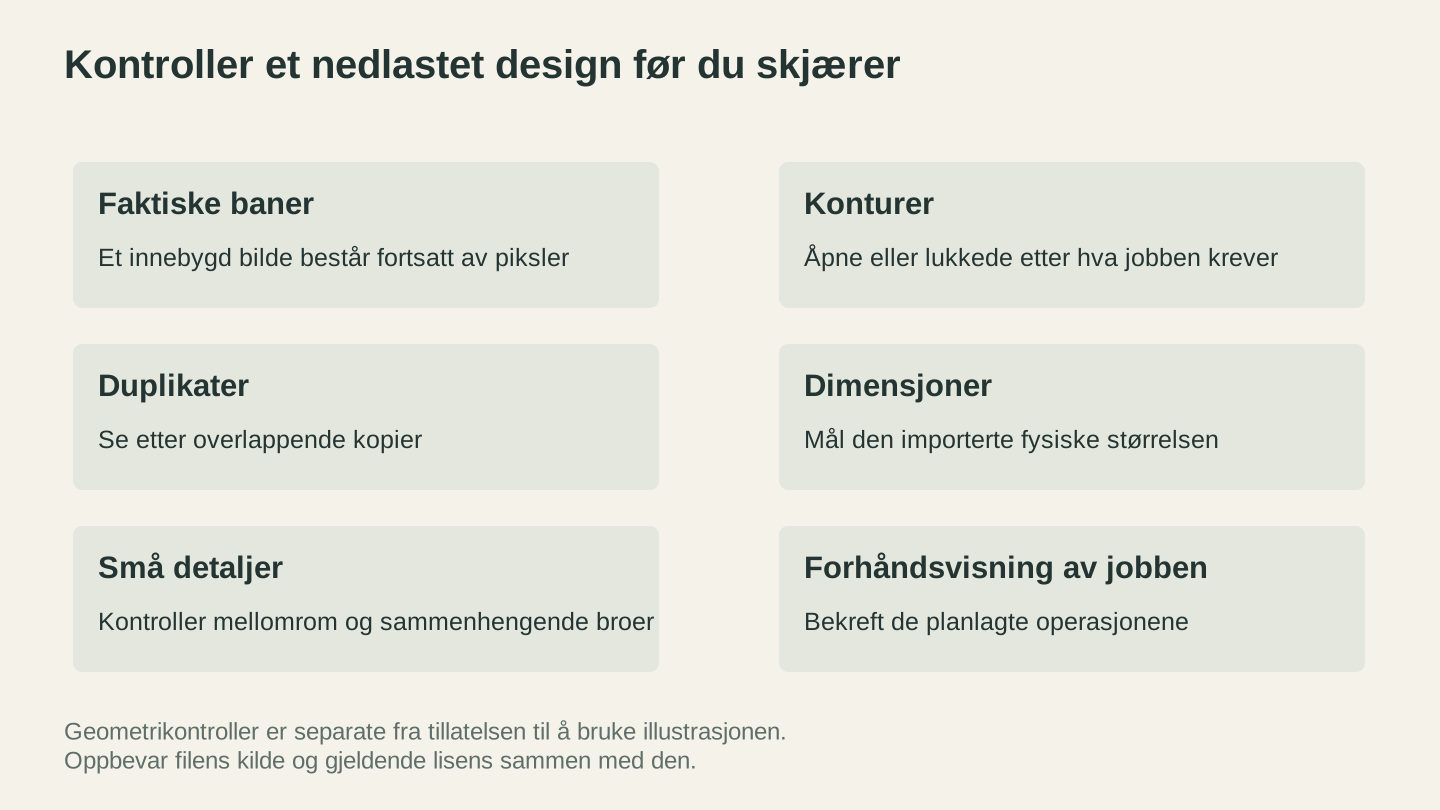
Kontroller banene, målene og de små detaljene før du skjærer. Oppbevar kilde- og lisensinformasjonen sammen med filen som en separat oversikt over hvordan du kan bruke illustrasjonen.
Når gratis SVG-er ikke er nok
Gratis SVG-biblioteker fungerer fint til generiske ting: grunnleggende former, vanlige uttrykk og populære høytider. Men så snart du trenger noe spesifikt («en fjellscene med nøyaktig tre furutrær og en halvmåne, i en enkel strekillustrasjonsstil»), kan du bruke en time på leting uten å finne det.
Da går det raskere å lage ditt eget enn å lete.
Gjør et hvilket som helst bilde om til en SVG
Har du en PNG, JPG eller et bilde av noe som ligner på det du ønsker? MonoTrace konverterer rasterbilder til rene SVG-baner. Det er gratis, kjører i nettleseren og lager maskinklare filer.
Arbeidsflyten:
- Finn eller lag et rasterbilde (Google Bilder, ditt eget foto eller en håndtegning)
- Last opp til MonoTrace
- Slå på Sketch-modus hvis kilden er en fotografert tegning
- Last ned SVG-filen
- Importer den i maskinprogramvaren din
Dette fungerer best for bilder med høy kontrast: logoer, silhuetter, tekst og enkle illustrasjoner. For fotografier får du en stilisert, sporet versjon i stedet for en gjengivelse av bildet. For fotogravering kan du se vår veiledning i fotogravering på tre.
Lag SVG-er fra tekstbeskrivelser
Har du ikke et bilde å spore? Beskriv det du ønsker, og la AI lage det.
Vector Studio lager maskinklare SVG-er fra tekstinstruksjoner. Skriv «en detaljert kompassrose med himmelretninger» eller «en blomsterramme med roser», velg en stil og få en SVG klar for laseren eller Cricut.
Dette går faktisk raskere enn å lete på gratis SVG-nettsteder etter de fleste spesialtilpassede design. Du beskriver nøyaktig hva du trenger og får nettopp det, i stedet for å bla gjennom 500 blomsterdesign i håp om at ett av dem passer med ideen din.
Rediger og kombiner i nettleseren
Trenger du å rydde opp i en SVG, kombinere elementer fra flere filer eller legge tekst til et design? Canvas Pro er et komplett bilderedigeringsverktøy som kjører i nettleseren. Rediger bilder, legg til lag og eksporter en PNG uten å installere skrivebordsprogramvare, og vektoriser den deretter med MonoTrace når du trenger en SVG.
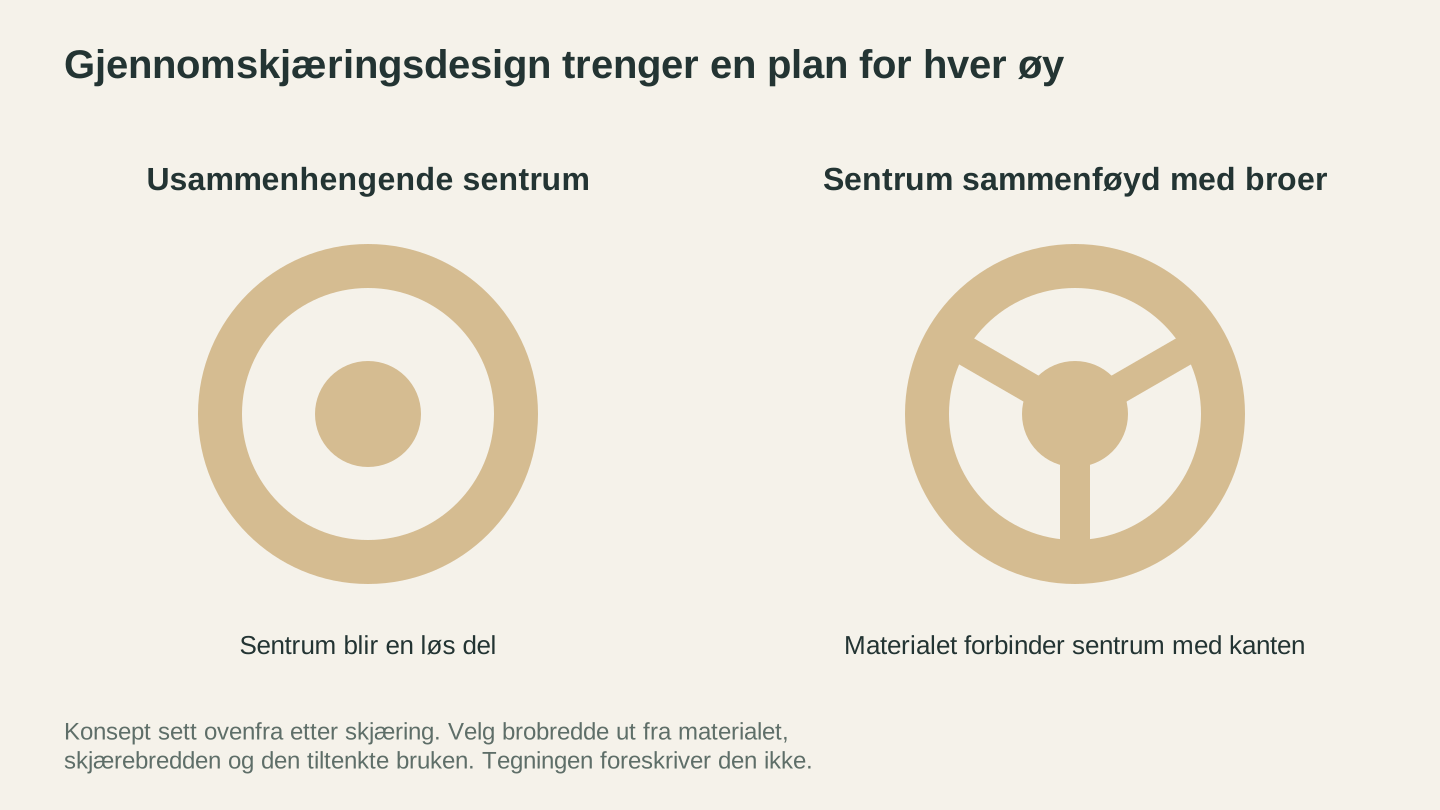
Et sentrum som er omgitt av et fullstendig snitt, blir en separat del. Broer er én måte å holde det festet på. Målene må passe til materialet og jobben.
Bygg ditt eget SVG-bibliotek
Hvis du lager ting regelmessig, kommer du til å samle en rekke SVG-er du liker. Her er noen tips for å holde samlingen nyttig:
Organiser etter prosjekttype, ikke kilde. «Boksdesign», «høytidsskilt» og «kjæledyrsilhuetter» er bedre enn «ting fra Thingiverse» og «ting fra det ene nettstedet».
Rydd opp i filene før du lagrer dem. Fjern unødvendige noder, opphev grupperingen av elementer og bruk ensartede mål. Noen få minutters opprydding nå sparer deg for frustrasjon senere.
Noter lisensen. Hvis du selger arbeidene dine, bør du notere hvor hver fil kommer fra, og hvilken lisens den har. En enkel tekstfil i hver mappe fungerer fint.
Lagre innstillingene også. Når du har funnet perfekte skjæreinnstillinger for en bestemt kombinasjon av design og materiale, bør du lagre notatene sammen med SVG-filen. Fremtidige deg vil være takknemlig.
Slutt å lete. Begynn å lage.
La oss være ærlige: De fleste som lager ting, bruker for mye tid på å lete etter den perfekte gratis SVG-en og for lite tid på å lage ting. Gratis filnettsteder er flotte for inspirasjon og generiske design. Men for alt som er spesifikt, går det raskere å lage noe selv, og resultatet blir bedre.
MonoTrace konverterer bilder til SVG-er gratis. Vector Studio lager tilpassede design fra beskrivelser. Med disse to verktøyene og gratiskildene som er nevnt ovenfor, bør du aldri stå uten et motiv å skjære ut.
Den beste SVG-en er den som ligger på maskinen din akkurat nå, klar til bruk. Om du fant den, sporet den eller genererte den, betyr mye mindre enn om du faktisk lager noe med den.
Har du et bilde liggende? Gå til MonoTrace og gjør det om til en maskinklar SVG akkurat nå.
Relaterte verktøy
Klar til å prøve disse verktøyene?
Registrer deg gratis, uten kredittkort. Gratis verktøy er tilgjengelige med en gang.
Kom i gang gratis