

Slik lasergraverer du bilder på tre som faktisk blir fine
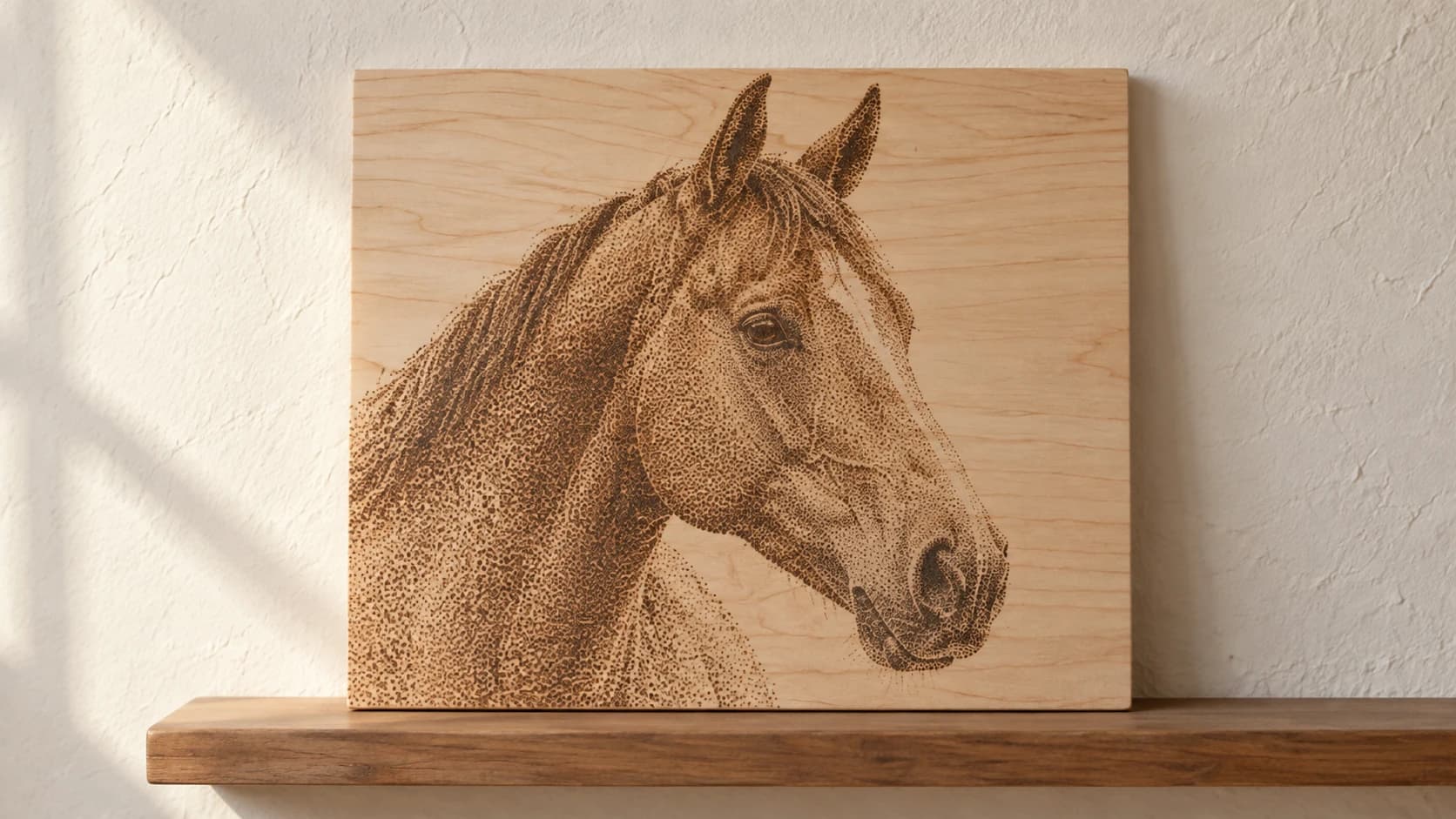
De fleste lasergraverte bilder på tre ser forferdelige ut. Grumsete, utvaskede, merkelig mørke eller bare en vag klump som kanskje er et ansikt hvis du myser hardt nok. Det er den største skuffelsen for nye lasereiere: Du laster inn et bilde av hunden din, trykker på start og får noe som ser ut som hunden din sett gjennom et skittent vindu under et regnvær.
Maskinen er ikke ødelagt. Teknologien fungerer. Men fotogravering på tre er noe av det mest teknikkavhengige du kan gjøre med en laser. Får du bildeforberedelsen, trevalget og innstillingene riktig, blir resultatene virkelig imponerende. Gjør du én av dem feil, brenner du dyrt hardtre uten grunn.
Slik får du det til.
Hvorfor bilder er vanskeligere enn alt annet
Når du vektorgraverer tekst eller skjærer ut former, følger laseren presise baner. Resultatet er binært: Den skjærer enten linjen, eller så gjør den det ikke. Enkelt.
Fotogravering er grunnleggende annerledes. Du prøver å gjengi kontinuerlige toner, altså de jevne graderingene i et fotografi, med et verktøy som i praksis bare har to tilstander: på og av. Laseren skyter enten, eller så gjør den det ikke. Det finnes ingen «halv effekt» på samme måte som en piksel på en skjerm kan ha hvilken som helst gråtone.
For å simulere gråtoner bruker laserprogramvaren dithering: mønstre av punkter som, sett fra normal avstand, skaper en illusjon av varierende lysstyrke. Tette punkter ser mørke ut. Spredte punkter ser lyse ut. Kvaliteten på det graverte bildet avhenger nesten helt av hvor godt denne illusjonen fungerer.
Og det avhenger av tre ting: bildet, treverket og innstillingene.
Trinn 1: Velg riktig tre
Dette er den viktigste faktoren som de fleste overser. De tar det avkappet som ligger nærmest, og lurer på hvorfor bildet ser dårlig ut.
SKRIV UT. KUTT. FRES.



- Flere formater (SVG, DXF, PNG)
- Maskintestede design
- Kommersielle lisenser
Sponset av PrintCutCarve.com
Beste treslag for fotogravering:
Lønn er gullstandarden. Den lyse fargen gir maksimal kontrast mot laserforbrenningen. Den tette, jevne årringen forstyrrer ikke bildet. Treverket er hardt nok til å holde på fine detaljer. Hvis du tar fotogravering på alvor, bør du begynne med lønn.
Kirsebærtre er et annet utmerket valg. Den litt varmere grunntonen enn lønn gir bildene et vintagepreg. Det brenner til en fyldig mørk brunfarge. Årringen er tett og forutsigbar.
Or er mykere og rimeligere enn lønn. Det brenner godt med god kontrast. Du får litt mindre detaljer i svært fine områder på grunn av de mykere trefibrene, men treverket er svært tilgivende for nybegynnere.
Bjørkefiner (spesielt baltisk bjørk) er et rimelig alternativ. Jevn overflatefiner, lys farge og tilgjengelig i store plater. Kryssretningen i fineren reduserer treets bevegelser. Flott til øving og produksjonsdeler.
Treslag du bør unngå til bilder:
Furu har harpikslommer som brenner uforutsigbart. Årringen er fremtredende og vil vises gjennom bildet som diagonale striper. Myke områder brenner raskere enn harde områder, noe som skaper ujevne toner.
Eik har en åpen, porøs årring som dominerer bildet. Treets tekstur overdøver det dithering-baserte punktmønsteret.
Valnøtt er for mørkt. Det er ikke nok kontrast mellom det ubrente treverket og de laserbrente områdene. Mørke bilder på mørkt tre blir bare grums.
| Tre | Kontrast | Årring | Detaljer | Kostnad | Vurdering |
|---|---|---|---|---|---|
| Lønn | Utmerket | Svært tett | Utmerket | $$ | Beste valg |
| Kirsebærtre | Svært god | Tett | Svært god | $$ | Flott, varm tone |
| Or | God | Moderat | God | $ | Rimelig |
| Baltisk bjørkefiner | God | Minimal | God | $ | Best til øving |
| Furu | Dårlig | Fremtredende | Dårlig | $ | Unngå til bilder |
| Eik | Middels | Svært åpen | Middels | $$ | Unngå til bilder |
| Valnøtt | Dårlig | Moderat | God | $$$ | For mørkt |
Tips
Slip treverket med minst 220 korning før gravering. En jevn overflate gir renere punkter. Ruhet eller oppreiste trefibre vil forstyrre dithering-mønsteret.
Trinn 2: Forbered bildet
Det er her gode fotograveringer blir til eller mislykkes. Bildeforberedelsen betyr mer enn enhver maskininnstilling.
Beskjær tett
Fjern unødvendig bakgrunn. Jo mer av bildet motivet fyller, desto flere detaljer får du i graveringen. Et portrett bør vise ansikt og skuldre, ikke et helfigurbilde der ansiktet er 50 piksler høyt.
Konverter til gråtoner
Laseren bruker ikke farger. Konverter bildet til gråtoner før du sender det til laserprogramvaren. Da kan du se nøyaktig hva laseren skal arbeide med og gjøre justeringer uten at fargene distraherer deg.
Øk kontrasten
Bilder rett fra telefonen ser flotte ut på skjermen, men mangler kontrasten som trengs til lasergravering. Dithering-prosessen komprimerer toneområdet, så du må begynne med mer kontrast enn det som føles naturlig.
I et hvilket som helst bilderedigeringsprogram, inkludert Canva og Canvas Pro:
- Øk kontrasten med 20-40%
- Øk lysstyrken litt (5-15%)
- Gjør svarttonene dypere og hvittonene lysere
- Bildet bør se litt hardt ut på skjermen. Det er normalt.
Gjør bildet skarpere
Lasergravering gjør kantene litt mykere. Motvirk dette ved å gjøre bildet skarpere før du sender det til laserprogramvaren. Bruk Uskarp maske eller et lignende skarphetsfilter. Ikke overdriv. Du vil ha skarpe kanter, ikke glorier.
Fjern bakgrunnen
For portretter bør du fjerne bakgrunnen helt og erstatte den med hvitt. En ren, hvit bakgrunn blir til ubrent treverk, noe som ser mye bedre ut enn en travel bakgrunn gjengitt som grått grums.
Endre størrelsen til de endelige målene
Still inn bildet til den nøyaktige størrelsen du skal gravere det i, med en oppløsning som samsvarer med laserens LPI-innstilling (linjer per tomme). Hvis du graverer med 300 LPI på et stykke som er 6 tommer bredt, bør bildet være 1800 piksler bredt (6 × 300). Hvis du sender inn et bilde på 500 piksler og skalerer det opp i laserprogramvaren, blir resultatet uskarpt.
Trinn 3: Velg riktig dithering-modus
Laserprogramvaren konverterer gråtonebildet til et punktmønster ved hjelp av en dithering-algoritme. Ulike algoritmer gir ulike visuelle effekter.
Jarvis gir jevne, fotorealistiske resultater med en avisaktig kvalitet. Feilen fordeles over et stort område, noe som skaper myke overganger. Best for portretter og bilder med jevne graderinger. Dette er standardanbefalingen for de fleste fotograveringer.
Floyd-Steinberg lager et tettere og litt mer kornete mønster enn Jarvis. God for bilder med skarpere detaljer og mindre gradering. Noen foretrekker den fordi resultatet blir litt skarpere.
Stucki ligner på Jarvis, men har en litt annen fordeling av feilen. Den er verdt å prøve hvis Jarvis ikke gir resultatene du ønsker. Forskjellene er små.
Ordered (halvtone) lager et regelmessig rutenett av punkter i varierende størrelser. Det ser tydelig annerledes ut enn metoder som fordeler feilen. Det kan se flott ut på enkelte bilder, særlig grafikk og stiliserte portretter, men er mindre fotorealistisk enn Jarvis/Floyd-Steinberg.
Atkinson beholder mer hvitt område, noe som gir et lysere resultat med høyere kontrast. God for enkle bilder med sterk kontrast. Kan miste detaljer i mellomtonene.
Info
Det finnes ingen universelt «beste» dithering-modus. Det riktige valget avhenger av bildet, treverket og dine personlige preferanser. Prøv Jarvis først. Hvis resultatet ser for mykt ut, kan du prøve Floyd-Steinberg. Hvis det ser for rotete ut, kan du prøve Stucki. Et testgitter med ulike moduser på avkapp er den raskeste måten å finne det du foretrekker på.
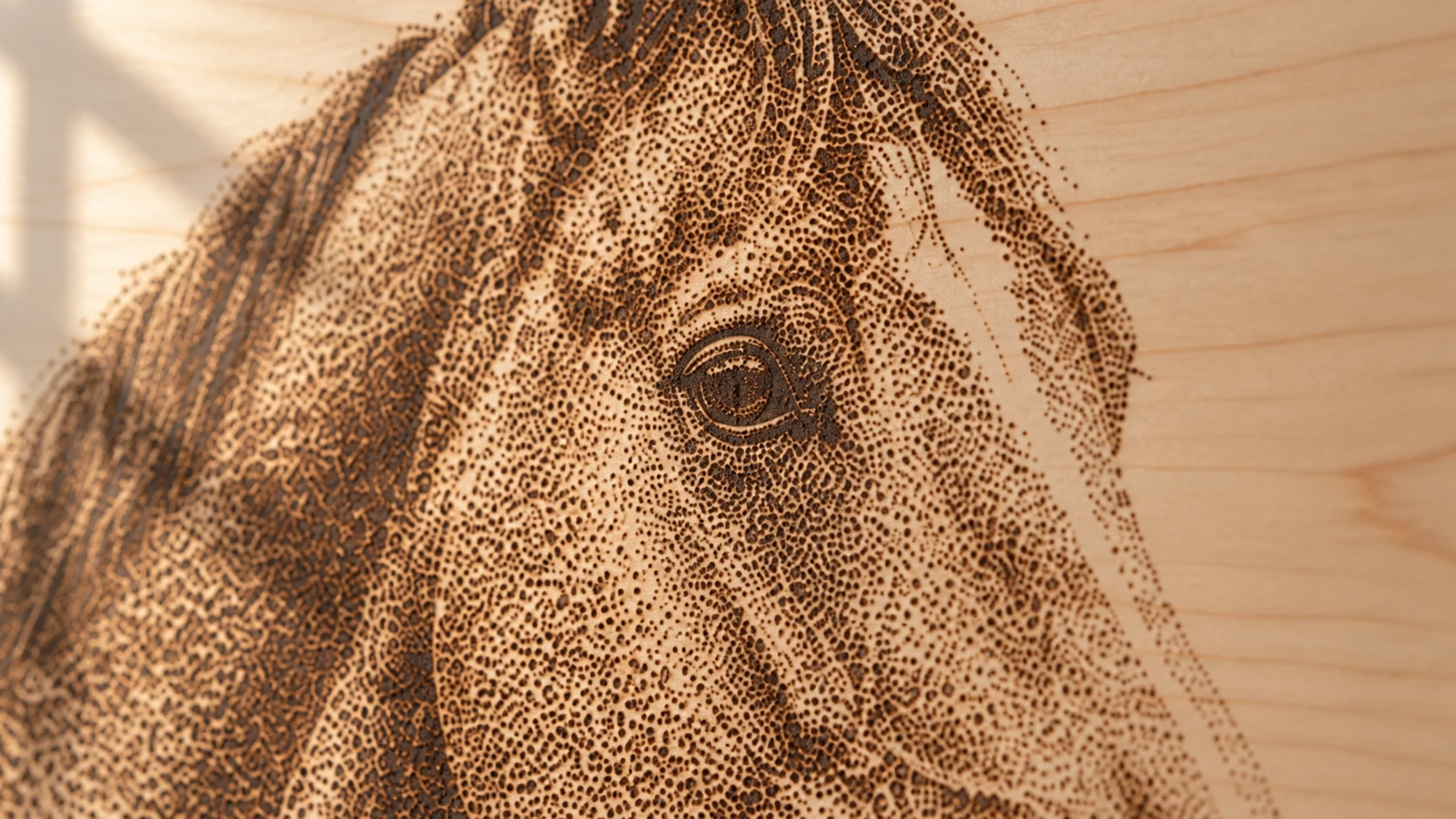
Portrettets skyggelegging kommer fra avstanden mellom og tettheten av merkene. Det lyse treet mellom prikkene gir de lysere tonene.
Trinn 4: Finjuster innstillingene
Innstillingene varierer fra maskin til maskin, men her er prinsippene:
LPI (linjer per tomme)
LPI styrer oppløsningen på graveringen. Høyere LPI betyr flere linjer, flere detaljer og lengre graveringstid.
- 150-200 LPI: Godt for store graveringer som skal ses på avstand. Raskt.
- 254 LPI: Det beste kompromisset for de fleste fotograveringer. Gode detaljer uten unødvendig lang tid.
- 300-318 LPI: Mange detaljer for mindre deler og visning på nært hold. Merkbar langsommere.
Over 318 LPI på en diodelaser gir sjelden bedre synlig kvalitet. Punktstørrelsen til laseren er den begrensende faktoren. Du brenner lenger uten å få flere detaljer.
Hastighet og effekt
Disse fungerer sammen. For høy effekt fører til overbrenning, slik at du mister detaljer i de mørke områdene, fordi alt blir jevnt svart. For lav effekt gjør at de lyse tonene ikke vises.
Start forsiktig. Lav effekt og moderat hastighet. Du kan alltid øke effekten. Du kan ikke angre et område som er overbrent.
For en 10W diodelaser på lønn er et fornuftig utgangspunkt:
- Hastighet: 3000-4000 mm/min
- Effekt: 40-60%
- LPI: 254
For en 20W diodelaser:
- Hastighet: 5000-6000 mm/min
- Effekt: 25-45%
- LPI: 254
Dette er utgangspunkter, ikke en fasit. Hver maskin, hvert trestykke og hvert bilde krever justering. Da kommer vi til det viktigste trinnet.
Testgitter
Lag et lite testbilde, en beskåret del av det faktiske bildet ditt på omtrent 1-2 tommer i kvadrat, og graver det med flere kombinasjoner av hastighet og effekt. Et 3×3- eller 4×4-gitter med ulike innstillinger gjør det mulig å finne den beste kombinasjonen før du begynner på hele emnet.
Dette tar 15-20 minutter og sparer deg for å sløse bort et stykke hardtre. Gjør det hver gang du bytter treslag, treleverandør eller maskininnstillinger.
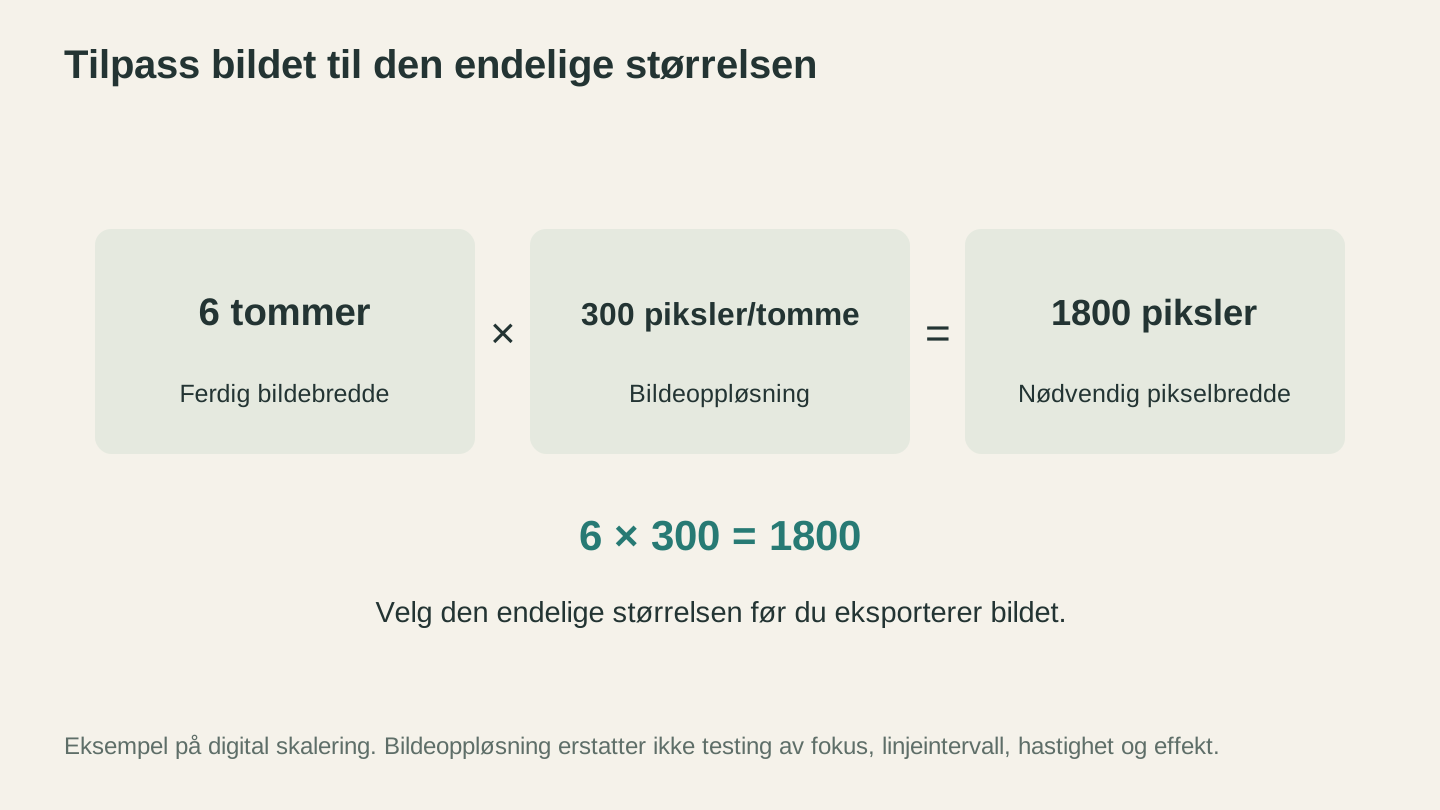
Ved en bredde på 6 tommer og 300 piksler per tomme trenger kilden 1,800 piksler på tvers. Angi de endelige dimensjonene før eksport, og unngå et ekstra trinn for endring av størrelse.
Trinn 5: Graveringen
Når bildet er klargjort, treverket slipt og innstillingene testet, er selve graveringen den enkle delen.
- Fest emnet. Enhver bevegelse under graveringen ødelegger bildet. Bruk klemmer, tape eller festestifter.
- Still inn fokus nøyaktig. Fotogravering er mer følsom for fokus enn vektoranvendelser. Bruk en fokusmåler eller autofokus hvis maskinen har det.
- Kjør en rammetest for å kontrollere plasseringen på materialet. Kontroller at bildet får plass der du vil ha det.
- Start graveringen. Ikke ta på maskinen. Ikke dunk borti bordet. La den fullføre.
- Ikke rengjør med en gang. La treverket avkjøles i noen minutter. Børst deretter forsiktig bort forkullede rester med en myk børste. For en renere finish kan du tørke lett over med denaturert sprit.
Alternativet med strekillustrasjon
Hvis tradisjonell fotogravering med dithering ikke gir deg resultatene du ønsker, finnes det en annen fremgangsmåte: Konverter bildet til strekillustrasjon først.
Photo Converter gjør bilder om til strektegninger i penn-og-blekkstil som er optimalisert for lasergravering. I stedet for å prøve å gjengi fotografiske toner med dithering får du rene, svarte linjer på hvit bakgrunn. Resultatet ser ut som en håndtegnet illustrasjon i stedet for et fotografi.
Denne metoden fungerer på et større utvalg treslag, inkludert furu og eik, tåler ufullkomne innstillinger og gir jevne resultater. Den er spesielt effektiv for portretter, kjæledyr og gjenkjennelige motiver der særpreget kommer frem i linjene, ikke tonene.
To moduser er tilgjengelige:
- Standard: Svarte linjer på hvitt (for lyse treslag)
- Inverted: Hvite linjer på svart (for mørke materialer som skifer eller malte overflater)
Etter brenningen: Overflatebehandling
En ferdig fotogravering ser bedre ut og varer lenger med riktig overflatebehandling:
Sliping: Ikke slip den graverte overflaten. Du fjerner fine detaljer. Hvis treverket rundt trenger sliping, må du maskere det graverte området først.
Forsegling: Et lag med polyuretan eller lakk beskytter graveringen mot UV-bleking og håndtering. Satinert polyuretan på spray fungerer godt. Påfør tynne lag og la hvert lag tørke helt.
Økt kontrast: Hvis graveringen er for lys, kan et tynt lag mørk beis eller India-blekk over hele overflaten gjøre de brente områdene mørkere. Tørk bort overflødig væske fra det ubrente treverket før det tørker. De brente områdene trekker til seg mer beis enn det rå treverket, noe som øker kontrasten.
Hvis du vil gå dypere inn i overflatebehandling, kan du se veiledningen vår om overflatebehandling av laser- og CNC-prosjekter. For innstillinger som gjelder bestemte treslag, se veiledningen vår om innstillinger for lasergravering i tre.
Den egentlige hemmeligheten
Fotogravering på tre består av 20% maskininnstillinger og 80% forberedelse. Bildeforberedelsen, trevalget og testgitrene avgjør resultatet. Selve graveringen er bare maskinen som følger instruksjonene.
Ta deg tid til å forberede bildet ordentlig. Velg riktig tre. Kjør testgitter. Forskjellen mellom en grumsete klump og et fantastisk portrett er ikke en bedre laser. Det er bedre forberedelse.
Gjør bildet klart før det i det hele tatt når laseren. Beskjær, konverter til gråtoner og øk kontrasten i Canva og Canvas Pro, eller prøv Photo Converter som et strekillustrasjonsalternativ som hopper over dithering helt.
Relaterte verktøy
Klar til å prøve disse verktøyene?
Registrer deg gratis, uten kredittkort. Gratis verktøy er tilgjengelige med en gang.
Kom i gang gratis