

10 vanlige feil ved lasergravering og hvordan du løser dem
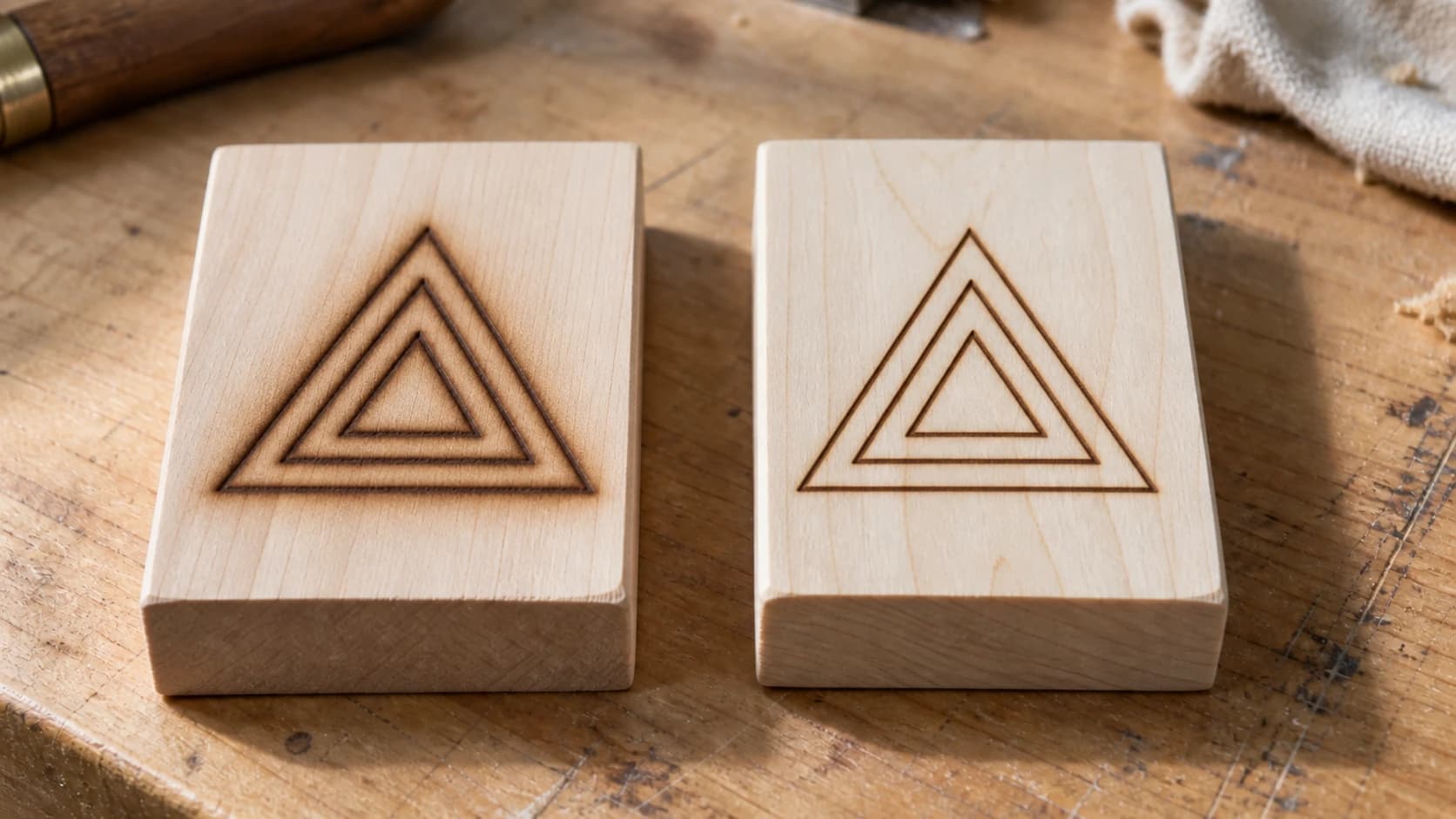
Alle som eier en lasergraver, har en skuff med skam. Det er der "læringserfaringene" havner. Glassbrikkene som kom ut og så ut som abstrakt kunst. Skjærebrettet med kundens navn speilvendt baklengs. Akrylstykket som smeltet til en dam.
Hvis du allerede har lest vår nybegynnerguide til lasergravering, kjenner du grunnprinsippene. Dette innlegget handler om ting som fortsatt kan gå galt etter at du har lært det grunnleggende. Dette er de ti feilene som nesten alle gjør på et eller annet tidspunkt, og løsningene er som regel enklere enn du skulle tro.
1. Feil fokuseringsavstand
Slik ser det ut
Uskarp, lodden gravering. Linjene ser tykke og myke ut i stedet for skarpe og tydelige. Kutt som ikke går helt gjennom, selv ved full effekt.
Hvorfor det skjer
Laserstrålen samles i et lite punkt ved en bestemt avstand fra linsen. Det er fokuspunktet ditt. Hvis materialoverflaten ikke er på nøyaktig denne avstanden, sprer strålen seg, og du mister effekttetthet. Det er som å prøve å tenne en brann med et forstørrelsesglass som holdes i feil høyde.
Slik løser du det
Bruk fokusverktøyet som fulgte med maskinen. Hver gang. Før hver jobb. Ulike materialtykkelser betyr ulike fokushøyder, så når du bytter mellom 3mm kryssfiner og et tykt skjærebrett, må du fokusere på nytt.
Hvis maskinen har autofokus, bruker du den. Hvis den bruker en manuell avstandsblokk, plasserer du den mellom lasermodulen og materialoverflaten. Blokken skal ligge flatt, ikke på skrå. Hvis avstandsblokken virker for kort eller høy for materialet ditt, kan det hende du har feil blokk til linsen (noen maskiner leveres med flere alternativer).
Tips
Hvis graveringene dine stadig er uskarpe selv etter fokusering, kan linsen være skitten. Et lite støv- eller harpiksfnugg på linsen sprer strålen. Rengjør den forsiktig med en linseklut og isopropylalkohol. Ikke bruk tørkepapir eller papirservietter, de lager riper.
SKRIV UT. KUTT. FRES.



- Flere formater (SVG, DXF, PNG)
- Maskintestede design
- Kommersielle lisenser
Sponset av PrintCutCarve.com
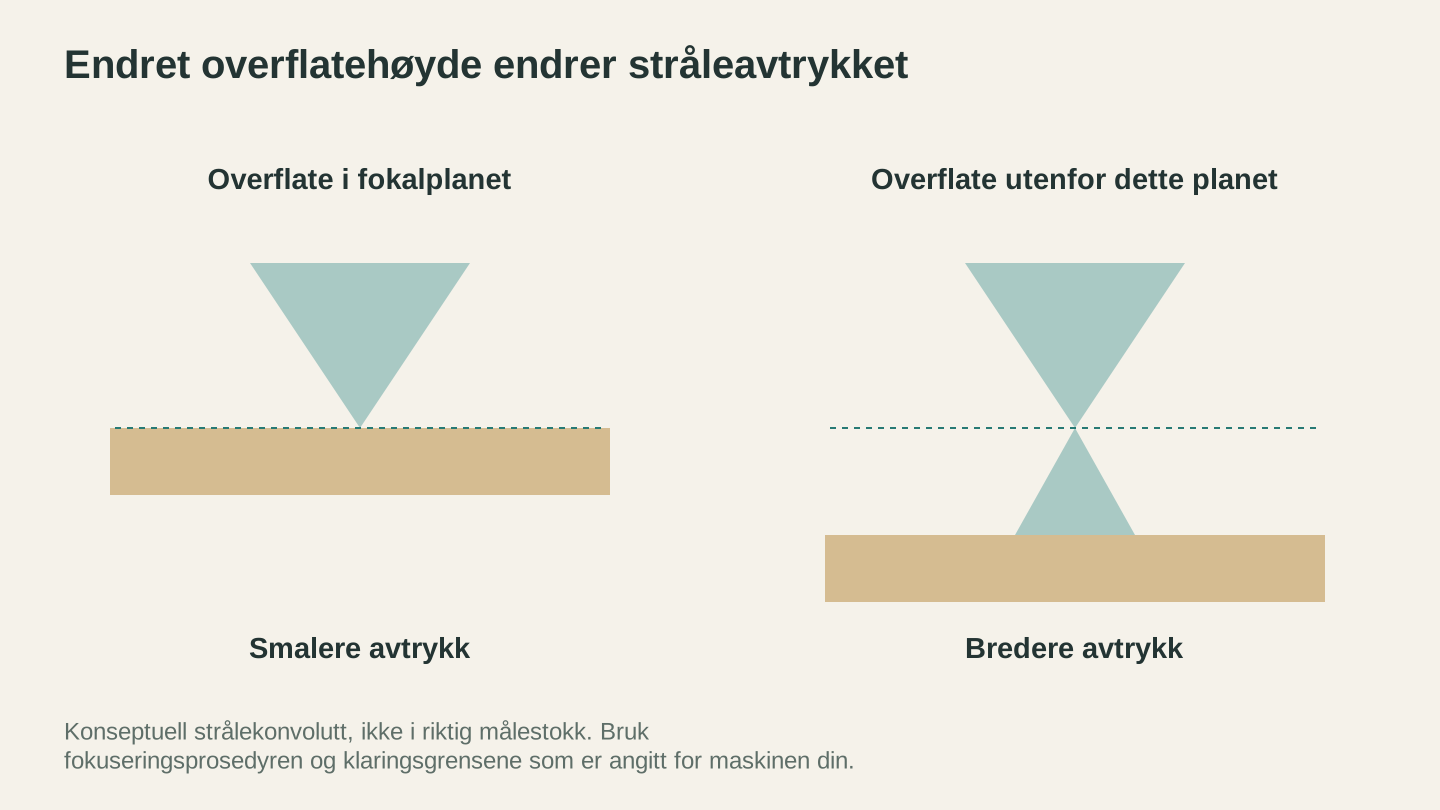
Når høyden på materialet endres, endres også stedet der det møter strålen. Følg maskinens fokuseringsprosedyre i stedet for å kopiere en avstand fra et annet oppsett.
2. For høy effekt (eller for lav hastighet)
Slik ser det ut
Mørk, svidd gravering med brennmerker som sprer seg utenfor designlinjene. Dype spor når du ønsket et overflatemerke. Svertede kanter på kutt med mye forkullet restmateriale.
Hvorfor det skjer
For mye energi treffer materialet. Enten er effekten satt for høyt, hastigheten er for lav, eller begge deler. Nybegynnere stiller ofte effekten på 100% "bare for å være sikre på at det fungerer", og resultatet blir i praksis en kontrollert brann.
Slik løser du det
Senk effekten med 10-20% og prøv igjen. Hvis du allerede har sjekket vårt innstillingsark for tre, kan du bruke det som utgangspunkt og justere derfra.
En enkel regel: Hvis du lukter sterk brenning og ser synlig røyk som blir liggende på overflaten etter at laseren har passert, får du for mye energi. Skru ned. Ved gravering ønsker du et lyst brunt til mellombrunt merke på tre, ikke et svart krater.
Luftassistanse hjelper også. En luftstrøm som blåser på skjærepunktet, fjerner røyk og reduserer forkulling. Mange maskiner har innebygd luftassistanse. Hvis din ikke har det, hjelper selv en liten akvariepumpe med slange rettet mot arbeidsområdet.
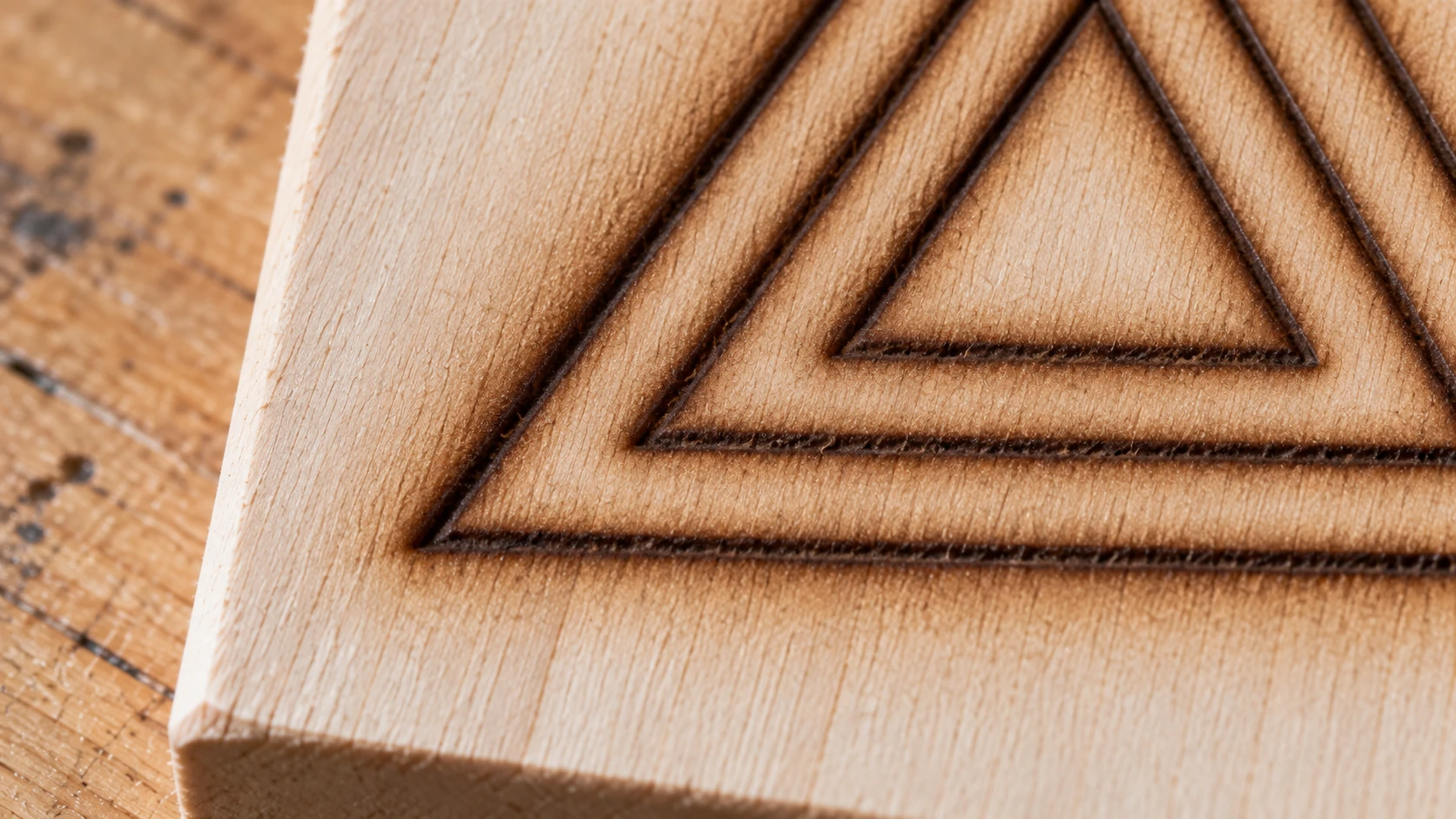
Den grovere øvingsprøven på nært hold. Dette er illustrerende overflatesymptomer. Fokus, innstillinger, materiale og røykhåndtering kan alle påvirke resultatet.
3. Materialet er ikke maskert
Slik ser det ut
Disig brun misfarging rundt det graverte området. Designet ser bra ut, men treet rundt har en skitten, røykfylt misfarging som ikke enkelt kan slipes bort.
Hvorfor det skjer
Når laseren brenner materialet, skaper den røyk og små partikler. Disse legger seg på overflaten rundt graveringsområdet og bakes inn i treet av varmen. Resultatet er en "røykskygge" som får hele stykket til å se rotete ut.
Slik løser du det
Påfør malertape (blå maskeringstape) over hele overflaten før gravering. Laseren brenner gjennom tapen i de graverte områdene, men beskytter overflaten rundt mot røykrester. Fjern tapen etter graveringen, så får du skarpe, rene kanter uten dis.
På ujevne overflater eller store stykker fungerer overføringstape (typen som brukes til vinyl) enda bedre, fordi den kommer på bredere ruller og tilpasser seg svake kurver.
En merknad: Maskering legger til et trinn i arbeidsflyten, men når du først ser forskjellen, kommer du aldri til å hoppe over det igjen.
4. Feil DPI for jobben
Slik ser det ut
For lav DPI: Synlige vannrette linjer i graveringen. Bildet ser stripete ut, som en utskrift med lav oppløsning. Enkeltstående skannelinjer er synlige med det blotte øyet.
For høy DPI: Jobben tar en evighet, og resultatene ser faktisk ikke bedre ut. På enkelte materialer skaper for høy DPI så mye varmeopphopning at overflaten vrir seg eller forkulles.
Hvorfor det skjer
DPI (punkter per tomme) styrer hvor mange linjer laseren tegner per tomme i høyden. For få linjer gjør at du kan se mellomrommene mellom dem. For mange betyr at du kaster bort tid uten synlig forbedring av kvaliteten.
Slik løser du det
For de fleste tregraveringer er 254 DPI det beste kompromisset. Det er raskt nok til å være effektivt og tett nok til at du ikke kan se enkeltlinjer på normal betraktningsavstand.
For fotogravering der du ønsker maksimale detaljer, øker du til 300-318 DPI. Over 350 DPI på tre gir sjelden synlig forbedring og kan føre til problemer med oversviing.
For rask kladdegravering eller store gjenstander som skal ses på avstand (som store skilt) er 150-200 DPI helt greit og reduserer jobbtiden betydelig.
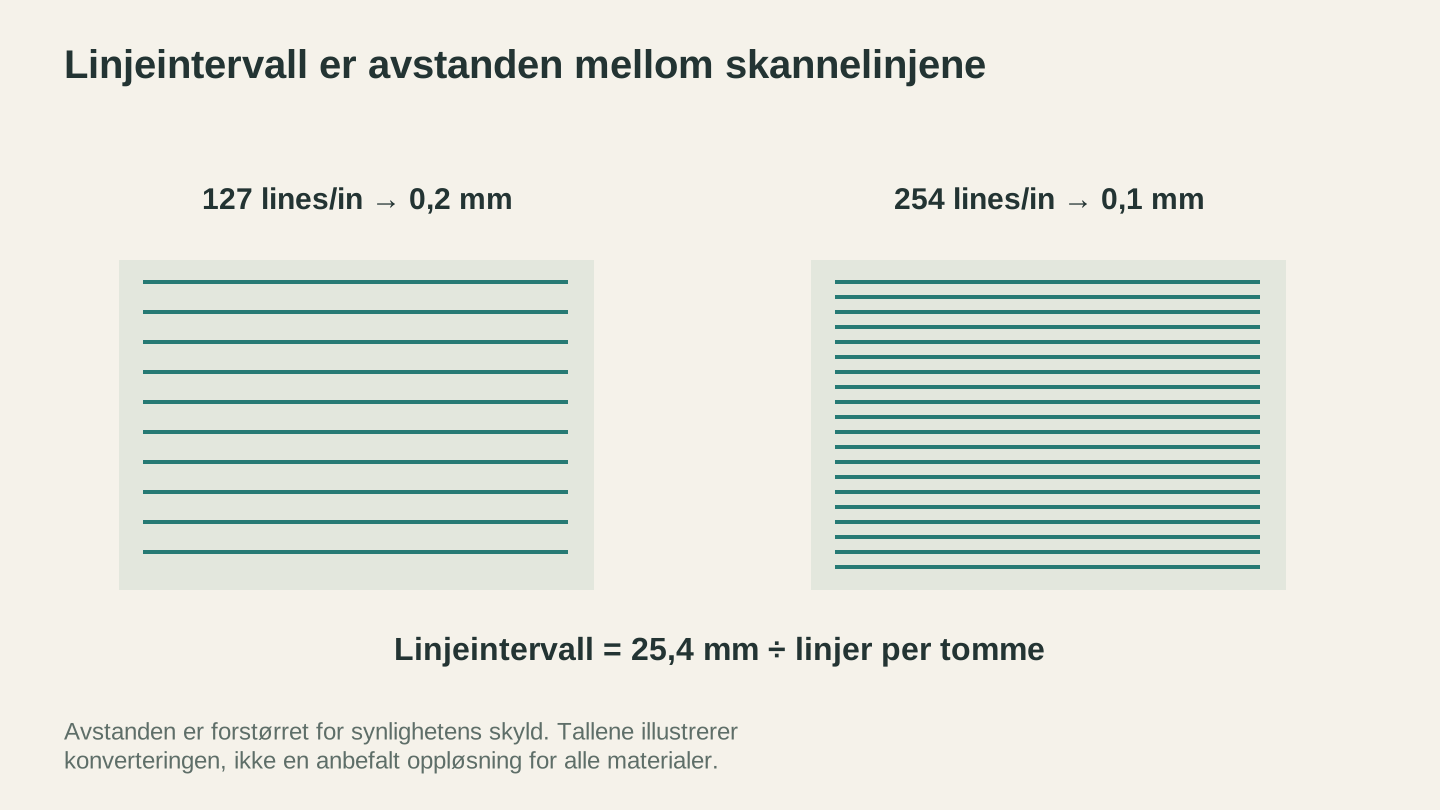
Linjeavstand er avstanden mellom linjene: 254 linjer per tomme tilsvarer 0.1 mm, mens 127 tilsvarer 0.2 mm. Illustrasjonen gjør denne avstanden større slik at forskjellen blir synlig.
5. Gravering på feil side
Slik ser det ut
Et perfekt speilbilde av designet. Alt er bakvendt. Du oppdager det ikke før du snur stykket (eller enda verre, gir det til en kunde).
Hvorfor det skjer
Dette er ren menneskelig feil, men det skjer med alle minst én gang. Noen materialer ser like ut på begge sider, og du legger den "fine" siden ned. På akryl kan du med vilje gravere baksiden for å få et bestemt utseende, men glemme å speilvende designet først.
Slik løser du det
Ved gravering på baksiden av akryl må du alltid speilvende designet i programvaren før du sender det til laseren. De fleste laserprogrammer har en knapp for "Mirror" eller "Flip Horizontal".
På tre velger du siden du vil gravere, og setter et lite blyantmerke på den. Enkelt, men effektivt. Ved feil side er blyantmerket redningen hver gang.
Før du starter en jobb, kjører du en "Frame"-forhåndsvisning. Laseren følger omrisset av designet uten å avfyre strålen. Se hvor den rammer inn, og kontroller at designet havner der du vil, på riktig side og i riktig retning.
6. Materialet er ikke sikret
Slik ser det ut
Designet forskyves halvveis gjennom jobben. Halve graveringen er perfekt, så hopper den plutselig til siden. Ved kutt beveger stykket seg når det løsner, og de endelige kantene passer ikke sammen.
Hvorfor det skjer
Laserhodet skaper vibrasjoner når det akselererer og bremser raskt. Hvis materialet ikke holdes nede, kryper det. Utskårne deler er enda verre, fordi det ikke er noe som holder dem på plass når en del er løsnet fra materialet rundt. Ett støt fra luftassistedysen, og delen vipper opp i strålen.
Slik løser du det
Tape, stifter, magneter eller holdepinner til honeycomb-bordet. Bruk den metoden som fungerer for oppsettet ditt, men bruk noe.
For platematerialer på et honeycomb-bord fungerer små neodymmagneter i hjørnene svært godt. For gjenstander på et flatt bord er dobbeltsidig tape eller noen små klatter smeltelim (som senere kan trekkes rent av) enkle løsninger.
Ved skjæring bruker du festetapper i designet. Små broer som holder de utskårne delene festet til materialet rundt til du er ferdig. Knekk dem av etterpå, og slip de små tappene.
7. Ventilasjon ignoreres
Slik ser det ut
Denne feilen vises ikke på prosjektet ditt. Den vises i lungene dine. Hodepine, irriterte øyne, vedvarende hoste og et verksted som lukter som et leirbål i flere dager.
Hvorfor det skjer
Lasergravering fordamper materiale. Tre produserer røyk og fine partikler. Akryl produserer kjemiske gasser. Skinn lukter som, vel, brent skinn. Ingenting av dette vil du puste inn.
Slik løser du det
Som et minimum bruker du avtrekksviften som er innebygd i laserens kabinett. Før avtrekksslangen ut av et vindu.
Bedre: Legg til en ekstra vifte i kanalen (4" eller 6" kanalvifte) for å øke luftstrømmen. De innebygde viftene på de fleste hobbylasere er underdimensjonerte.
Best: Bruk både avtrekksventilasjon OG en luftrenser med aktivt kullfilter i arbeidsområdet. Kullfiltrene fanger opp kjemiske forbindelser som enkle HEPA-filtre slipper gjennom.
Hvis du bruker en diode-laser med åpen ramme uten kabinett, er ventilasjon enda viktigere. Vurder å bygge eller kjøpe et enkelt kabinett, eller arbeid som et minimum i et godt ventilert område, for eksempel en garasje med porten åpen.
Advarsel
Noen materialer produserer virkelig farlige gasser. PVC og vinyl frigjør saltsyregass. Polykarbonat frigjør bisfenol A. Belagte eller malte metaller kan frigjøre giftige forbindelser. Finn alltid ut hva materialet ditt består av før du lasergraverer det. Hvis du ikke kan identifisere det, skal du ikke lasergravere det.
8. Testgitter hoppes over
Slik ser det ut
Bortkastet materiale. Du kjører designet på et fint valnøttstykke med innstillinger du fant på nettet, og det blir for mørkt, for lyst eller knapt synlig. Nå er valnøttstykket avfall.
Hvorfor det skjer
Optimisme og utålmodighet. Du fant innstillinger på et forum som noen sier fungerer kjempebra, så hvorfor bry seg med testing? Fordi maskinen din, materialet ditt, hvor ren linsen er, og til og med romtemperaturen din er annerledes enn deres.
Slik løser du det
Kjør et testgitter hver gang du bruker et nytt materiale. Det tar 10-15 minutter. Bruk en liten rest fra samme materialparti som du planlegger å gravere.
Vårt innstillingsark for tre gir deg startområder, men de er ment for å få deg inn i riktig område. Testgitteret får deg midt i blinken.
Ta vare på testgitrene dine. Merk dem med materiale, dato og innstillinger. Heng dem på veggen eller oppbevar dem i en perm. I løpet av noen måneder har du et personlig oppslagsbibliotek som gjør finjustering av nye jobber umiddelbar.
9. Feil filformat
Slik ser det ut
Uskarp gravering når du forventet skarpe linjer. Tykke omriss når du ønsket tynne. Designet ser annerledes ut på skjermen enn det laseren produserer. Eller programvaren avviser filen fullstendig.
Hvorfor det skjer
Du bruker et rasterbilde (PNG, JPG) når du burde bruke en vektor (SVG, DXF). Rasterbilder er rutenett med piksler. Når laserprogramvaren skalerer dem opp eller konverterer dem for gravering, blir pikslene uklare. Vektorer er matematiske baner som skaleres perfekt til alle størrelser.
Slik løser du det
For alt med rene linjer, tekst, logoer eller geometriske design bør du bruke vektorfiler. SVG er det vanligste formatet. Hvis programvaren din krever DXF, kan du konvertere med File Converter uten å bruke verktøykreditter. Det kreves et aktivt betalt abonnement for å laste ned den konverterte filen.
For fotogravering er rasterfiler (PNG, JPG) riktige. Men bruk bildet med høyest oppløsning du har. Oppskalering av et lite web-miniatyrbilde på 200px gir ikke gode resultater, uansett hvilke innstillinger du bruker.
Hvis du har en PNG av en logo eller et design og trenger den som en vektor, kan MonoTrace vektorisere den gratis. Rene vektorbaner graveres betydelig skarpere enn rasterbilder.
Info
En rask måte å finne ut om filen er et rasterbilde eller en vektor på: Zoom inn til 500% i designprogrammet. Hvis kantene blir pikselerte og hakkete, er det et rasterbilde. Hvis kantene holder seg helt jevne uansett hvor langt du zoomer, er det en vektor.
10. Du skjærer i utrygge materialer
Slik ser det ut
Smeltet, røykende eller misfarget materiale. Stikkende kjemisk lukt. Grønne eller gulaktige flammer. Skader på laserens linse, skinner eller elektronikk fra etsende gasser.
Hvorfor det skjer
Ikke alle materialer som ser laservennlige ut, er faktisk det. Den verste synderen er PVC (polyvinylklorid), som finnes i noe "imitert skinn", vinylklistremerker, enkelte skumplater og mange plasttyper. Når PVC laserbehandles, frigjør det klorgass som korroderer metallkomponenter inne i maskinen og er giftig å puste inn.
Slik løser du det
Vanlige lasermaterialer (kontroller at det er riktig emne og at det er kompatibelt med maskinen):
- Tre (alle naturlige treslag)
- Kryssfiner (innendørs kvalitet / laserkvalitet)
- MDF (med riktig støvoppsamling og ventilasjon)
- Skinn (vegetabilsk garvet, ekte)
- Akryl (støpt akryl er best)
- Papir og papp
- Anodisert aluminium (kun diodelasere, merker belegget)
- Glass (CO2-lasere, merker overflaten)
- Keramiske fliser (merker den glaserte overflaten)
- Tekstil (bomull, filt, denim)
Farlige materialer (skal aldri laserbehandles):
- PVC og vinyl
- ABS-plast
- Polykarbonat (Lexan)
- Glassfiber
- Karbonfiber
- Belagte metaller (ukjente belegg)
- Skum med ukjent sammensetning
- Syntetisk eller imitert skinn (inneholder ofte PVC)
Hvis materialet er ukjent, må du ikke legge det i laseren. Finn ut hva det består av, og hent veiledning om laserbehandling fra leverandøren eller produsenten. En flammeprøve hjemme kan ikke fastslå at et materiale er trygt. Trotecs materialveiledning forklarer hvorfor enkelte plasttyper, belegg og tilsetningsstoffer må utelukkes.
Sjekkliste før jobben på 30 sekunder
Fest denne på laseren:
- Materialet er identifisert og bekreftet trygt
- Laseren er fokusert for denne materialtykkelsen
- Materialet er sikret (teipet, festet med stifter eller spent fast)
- Overflaten er maskert (malertape påført)
- Ventilasjonen går
- Riktig filformat (vektor for linjer, raster for bilder)
- Forhåndsvisning med "Frame" er kontrollert (riktig plassering, riktig retning)
- Innstillingene er testet på en rest først
Hopp over ett av disse punktene, og du tar en stor sjanse. Følg alle åtte, så øker sjansen for å lykkes betydelig.
Lag noe (uten feilene)
Alle gjør disse feilene. Skuffen med skam er en universell erfaring. Men nå vet du hva du skal se etter, og enda viktigere, du kjenner løsningene.
Finn frem en materialrest, kjør et testgitter, maskér overflaten, kontroller fokuset, og lag noe flott. Og når du uunngåelig gjør noe feil likevel (for det kommer du til, det gjør vi alle), legger du det bare i skuffen og prøver igjen. Det er slik denne hobbyen fungerer.
Når du er klar til å klargjøre et rent foto for gravering, gjør Photo Converter det om til laserklart strektegning i én omgang, slik at grumsete bilder ikke lenger er en av disse feilene.
Lykke til med skapingen.
Relaterte verktøy
Photo Converter
Gjør et foto om til linjegrafikk for gravering, med vanlig eller invertert resultat.
File Converter
Konverter mellom støttede kombinasjoner av vektor-, dokument-, rasterbilde- og 3D-meshformater.
Abonnement kreves for nedlastinger
MonoTrace
Gjør bilder og illustrasjoner om til SVG-konturer gratis, med valgfri skissemodus.
Klar til å prøve disse verktøyene?
Registrer deg gratis, uten kredittkort. Gratis verktøy er tilgjengelige med en gang.
Kom i gang gratis