

Gratis afbeeldingseditor voor makers: zo gebruik je Canvas Pro
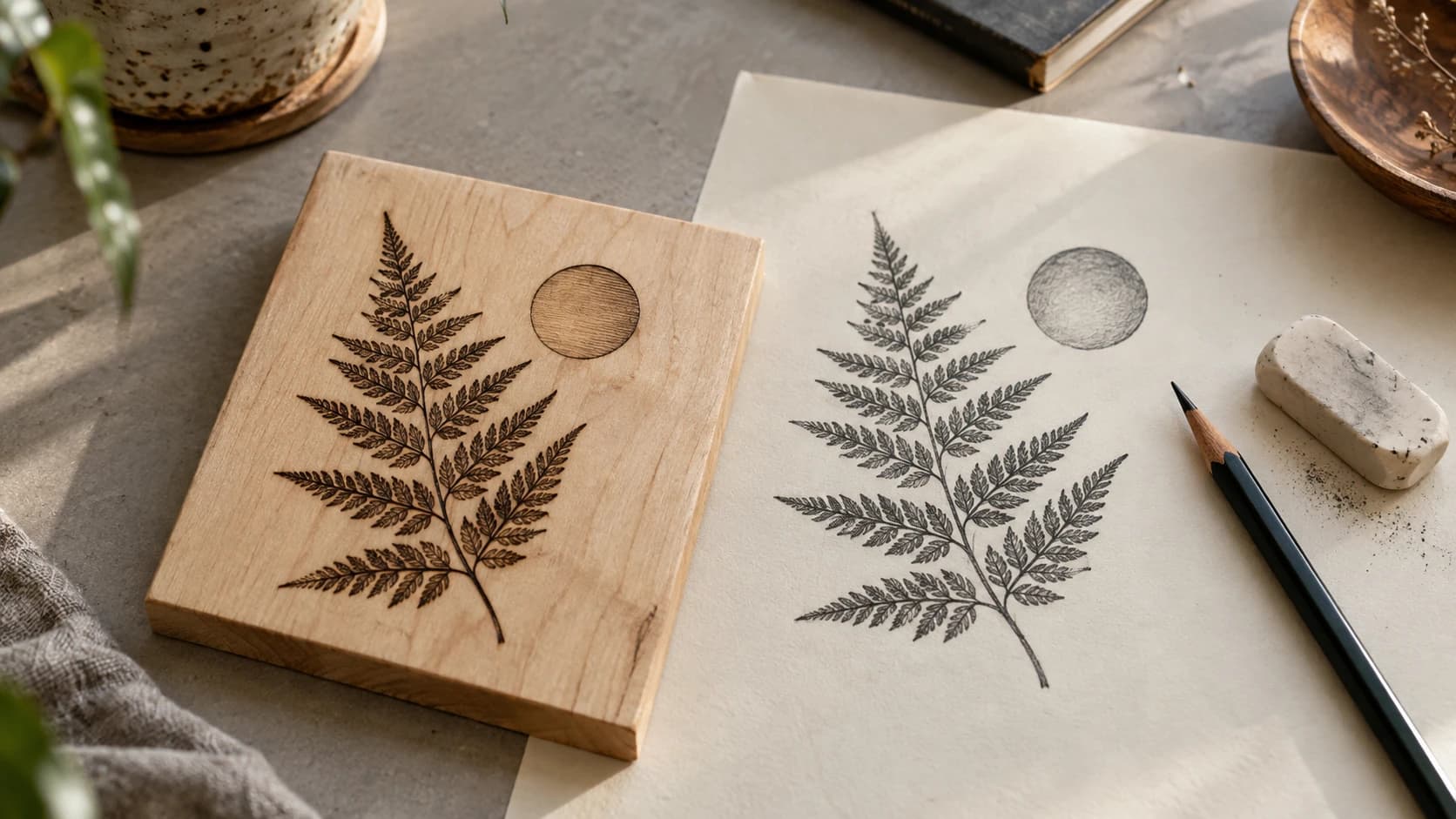
Elke maker loopt vroeg of laat tegen hetzelfde probleem aan: je moet een afbeelding bewerken voordat je die naar je machine stuurt, maar je hebt geen volledige foto-editor geïnstalleerd. Misschien moet je de achtergrond van een logo opruimen. Misschien wil je tekst aan een ontwerp toevoegen. Misschien heb je een clipartpakket gedownload en moet je elementen uit drie verschillende afbeeldingen combineren tot één bestand.
Je kunt een gratis afbeeldingseditor voor desktop installeren (krachtig, maar ingewikkeld). Je kunt een dozijn online editors proberen (de meeste zijn beperkt en sommige gaan twijfelachtig met je bestanden om). Of je kunt Canvas Pro openen: het is gratis, werkt in je browser en is ontwikkeld met werkwijzen voor makers in gedachten.
Wat Canvas Pro doet
Canvas Pro is een complete afbeeldingseditor met de tools die makers echt nodig hebben:
Lagen. Stapel meerdere afbeeldingen, teksten en vormen. Schakel de zichtbaarheid in of uit, pas de dekking aan en wijzig de volgorde. Lagen vormen de basis van elke serieuze beeldbewerking en Canvas Pro werkt ermee op dezelfde manier als professionele foto-editors.
Penselen. Standaardpenselen plus speciale penselen (patroon, vintage, krijt en kalligrafie) voor artistieke effecten. Handig om ontwerpen met de hand te verfijnen of texturen te maken.
Vormen. Rechthoeken, cirkels, lijnen en polygonen. Teken geometrische elementen rechtstreeks op het canvas.
Tekst. Voeg tekst toe met opties voor lettertype, grootte en positionering. Maak tekstontwerpen, voeg labels toe of bouw complete indelingen voor borden.
Exporteren. Canvas Pro slaat je werk op als PNG, JPEG of WebP. Wanneer je een vectorbestand nodig hebt voor een laser, CNC- of snijmachine, haal je de geëxporteerde PNG door MonoTrace, dat ook gratis is, om een SVG te krijgen.
Werkt samen met MonoTrace. Ruim hier een rasterafbeelding op, exporteer die en haal hem daarna door MonoTrace om vectorpaden te krijgen. Beide tools zijn gratis, dus de hele route van opschonen naar vectoren kost geen credits.
PRINT. SNIJD. GRAVEER.



- Meerdere indelingen (SVG, DXF, PNG)
- Door machines geteste ontwerpen
- Commerciële licenties
Gesponsord door PrintCutCarve.com
Praktische werkwijzen voor makers
Dit zijn de specifieke taken waarvoor makers Canvas Pro het vaakst gebruiken:
Een scan of foto opruimen
Je hebt een ontwerp op papier geschetst, er met je telefoon een foto van gemaakt en moet het nu opruimen voordat je het vectoriseert. Open de foto in Canvas Pro, verhoog het contrast, wis losse markeringen en achtergrondruis, snijd bij tot aan de ontwerpgrens en exporteer. Vectoriseer die daarna met MonoTrace voor een nette SVG.
Stappen:
- Open de foto in Canvas Pro
- Gebruik het gumgereedschap om achtergrondruis, potloodvegen en de papiertextuur rond het ontwerp te verwijderen
- Pas helderheid en contrast aan zodat de ontwerplijnen meer opvallen
- Snijd bij tot aan de ontwerpgrens
- Exporteer als PNG
- Upload naar MonoTrace voor vectorisatie
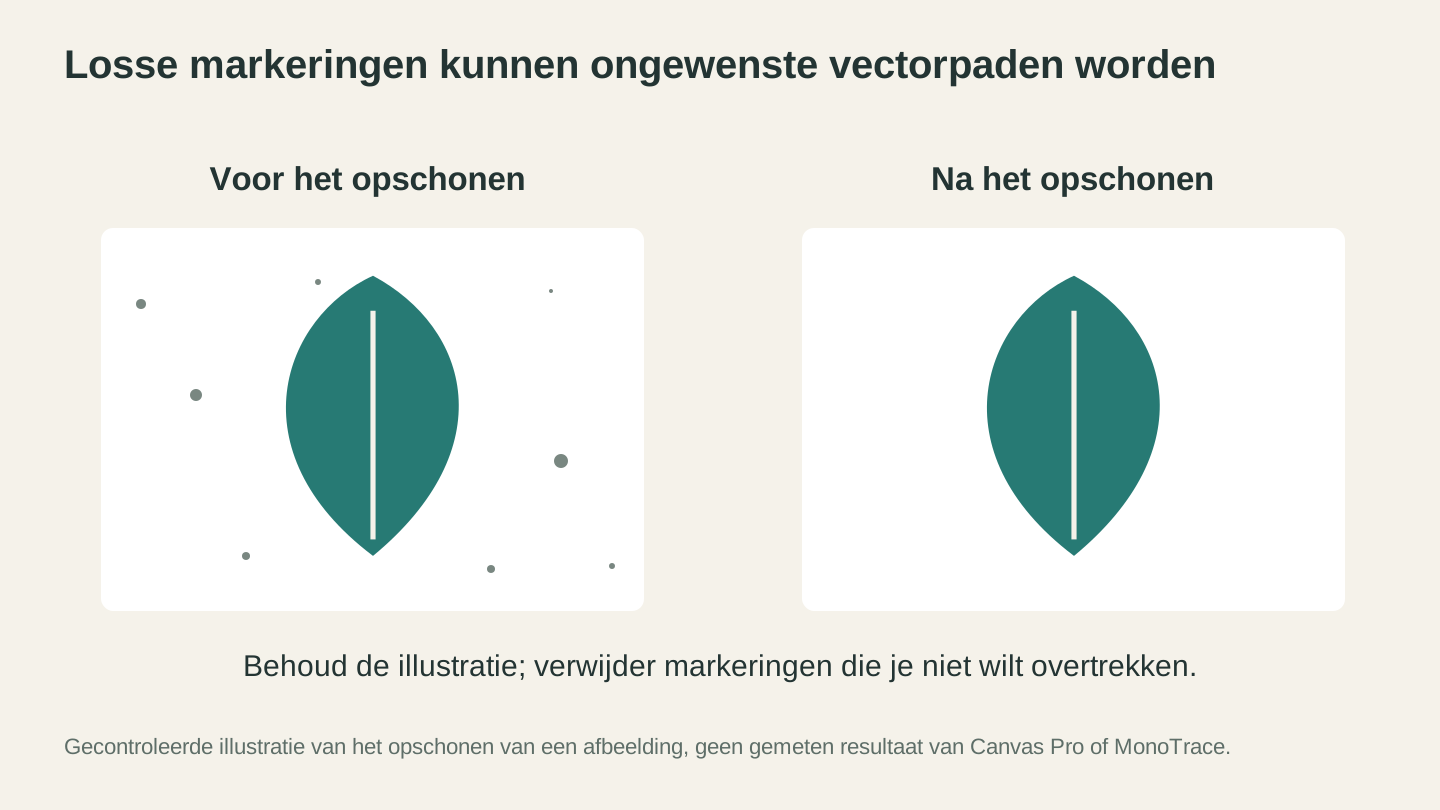
Verwijder de markeringen die je niet in paden wilt laten omzetten voordat je gaat traceren. Dit is een gecontroleerde illustratie van het opschonen, geen testresultaat van de app.
Meerdere afbeeldingen combineren
Je hebt een hertsilhouet, een bergomtrek en een tekstbanner. Je wilt ze alle drie in één ontwerp, met de juiste grootte en positie. In Canvas Pro komt elk element op een eigen laag. Schaal en positioneer elk element afzonderlijk. Wanneer de compositie er goed uitziet, voeg je de lagen samen en exporteer je het resultaat.
Stappen:
- Maak een nieuw canvas met het gewenste uitvoerformaat
- Importeer elke afbeelding als een afzonderlijke laag
- Schaal en positioneer elke laag met het selectiegereedschap
- Schakel de zichtbaarheid van lagen in of uit om aan afzonderlijke elementen te werken zonder dat de andere je afleiden
- Exporteer het gecombineerde resultaat als PNG
Tekst aan een ontwerp toevoegen
Je hebt een decoratieve rand of lijst en wilt er een naam, datum of zin in toevoegen. Importeer de afbeelding van de rand als één laag, voeg daarboven een tekstlaag toe, kies je lettertype en grootte en positioneer de tekst binnen de lijst.
Stappen:
- Importeer de rand/lijst als basislaag
- Voeg een nieuw tekstelement met je inhoud toe
- Kies het lettertype, de grootte en de kleur
- Positioneer de tekst binnen de grenzen van de lijst
- Exporteer het gecombineerde ontwerp
Tip
Wanneer je tekst toevoegt die met een laser wordt gegraveerd of met CNC wordt gefreesd, gebruik dan vette lettertypen. Dunne, verfijnde lettertypen zien er op het scherm geweldig uit, maar kunnen lastig netjes te graveren zijn, vooral in kleine formaten. Een minimale lijndikte van 1mm is een goede vuistregel voor laserwerk en minstens 2mm voor CNC (afhankelijk van de grootte van je frees).
Achtergronden verwijderen
Je hebt een productfoto of een ontwerpelement met een rommelige achtergrond. Je hebt alleen het onderwerp op een transparante achtergrond nodig, zodat je het op een andere achtergrond kunt plaatsen of met andere elementen kunt combineren.
Stappen:
- Open de afbeelding in Canvas Pro
- Gebruik het gumgereedschap om de achtergrond rond je onderwerp te verwijderen
- Het transparante schaakbordpatroon toont waar de achtergrond is verwijderd
- Exporteer als PNG (behoudt de transparantie) of ga verder met bewerken met andere lagen
Eenvoudige ontwerpen vanaf nul maken
Niet elk ontwerp hoeft te beginnen met een geïmporteerde afbeelding. Met de vorm- en teksttools van Canvas Pro kun je eenvoudige ontwerpen rechtstreeks opbouwen:
- Geometrische patronen: Gebruik het vormgereedschap om herhalende patronen van cirkels, rechthoeken of polygonen te maken. Goed voor decoratieve tegels, onderzetters en eenvoudige wanddecoratie.
- Tekstborden: Voeg tekst toe, kies een displaylettertype en plaats er een randvorm omheen. Eenvoudig, maar effectief voor snelle bewegwijzering.
- Indelingscomposities: Rangschik vormen en tekst om een complete indeling voor een bord of label te maken.
Kleuren inverteren voor verschillende materialen
De functie om laagkleuren te inverteren is handig bij het voorbereiden van ontwerpen voor verschillende materialen. Een ontwerp dat er goed uitziet als donkere lijnen op licht hout (standaard), moet misschien worden geïnverteerd voor graveren op donkere materialen zoals leisteen of geanodiseerd aluminium (lichte lijnen op een donkere achtergrond).
Stappen:
- Open of maak je ontwerp
- Klik op de knop voor inverteren op de laag
- Donker wordt licht en licht wordt donker
- Exporteer de geïnverteerde versie voor graveren op donker materiaal
Het lagensysteem
Lagen zijn de belangrijkste functie voor ontwerpwerk. Zo kun je ernaar kijken:
Elk element op een eigen laag. Achtergrond, hoofdontwerp, tekst en decoratieve elementen. Elk krijgt een eigen laag. Zo kun je elk element bewerken zonder de andere te beïnvloeden.
Zichtbaarheid in- en uitschakelen. Klik op het oogpictogram om een laag tijdelijk te verbergen. Handig wanneer je aan een lagere laag werkt die gedeeltelijk wordt bedekt door elementen erboven. Ook nuttig om versies te vergelijken: plaats twee ontwerpvarianten op afzonderlijke lagen en schakel ertussen.
Dekking van lagen. Verlaag de dekking om een laag semi-transparant te maken. Handig om tekst over een afbeelding te plaatsen: verlaag de dekking van de afbeeldingslaag om de positionering van je tekst duidelijker te zien en verhoog de dekking daarna weer.
Volgorde van lagen. Sleep lagen omhoog of omlaag in de stapel. Hogere lagen bedekken lagere lagen. Plaats achtergronden onderaan, hoofdontwerpen in het midden en tekst/labels bovenaan.
Achtergrondlaag. Wanneer je de achtergrondlaag verbergt, toont Canvas Pro een transparant schaakbordpatroon. Dit helpt om je ontwerpelementen te isoleren en precies te zien welke inhoud in het geëxporteerde bestand terechtkomt en wat alleen achtergrond is.
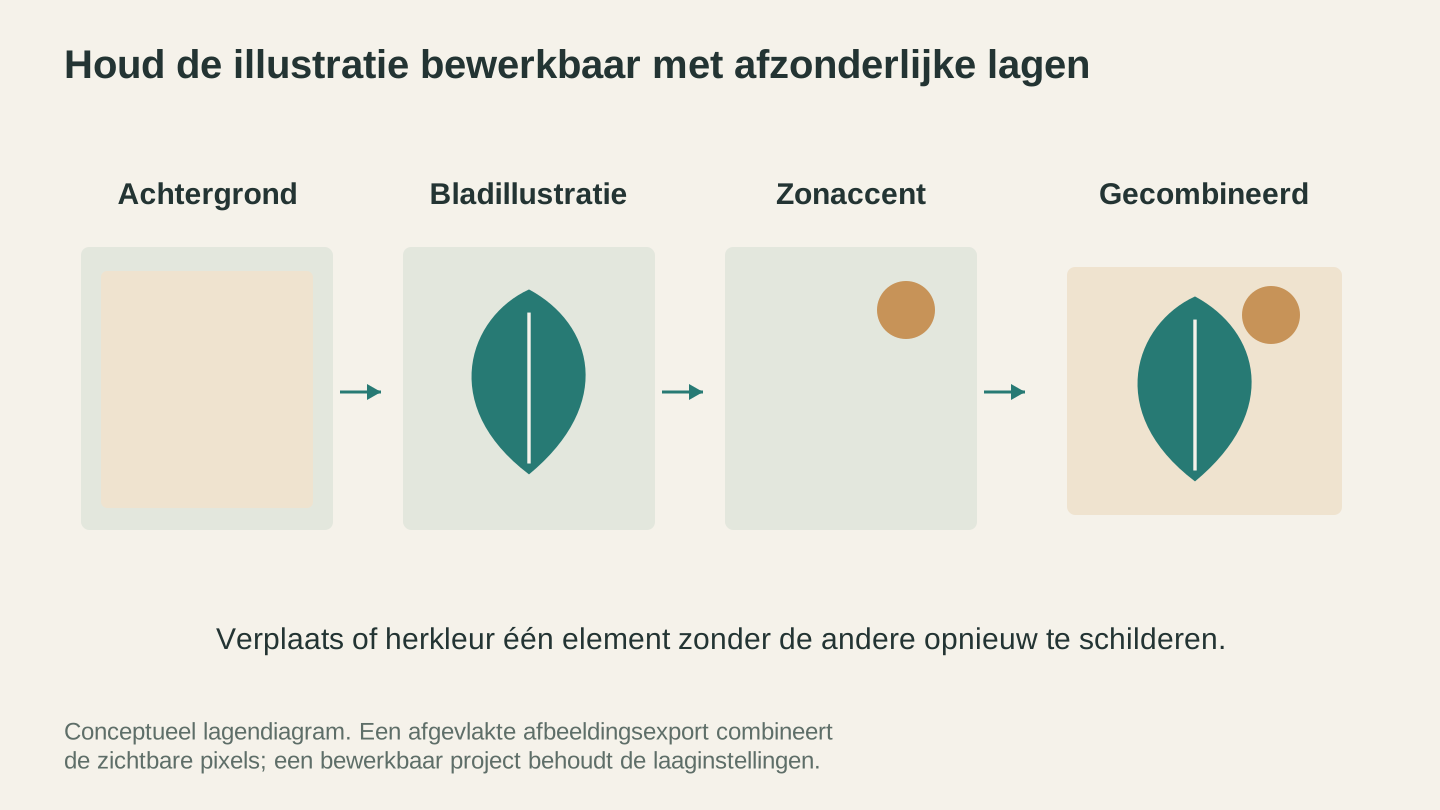
Met afzonderlijke lagen kun je steeds één element aanpassen. Sla een bewerkbaar project op naast een afgevlakte export als je verwacht de compositie later opnieuw te bekijken.
Penselen voor makers
Naast het standaard ronde penseel bevat Canvas Pro speciale penselen die nuttig zijn voor makerprojecten:
Patroonpenselen brengen tijdens het tekenen herhalende patronen aan. Maak randen, texturen of decoratieve vullingen door met een patroonpenseel te schilderen.
Vintagepenselen hebben verweerde, getextureerde streken. Goed voor het creëren van een handgemaakte of doorleefde uitstraling op ontwerpen die bedoeld zijn om te graveren.
Krijtpenselen bootsen krijt op een schoolbord na. De getextureerde, enigszins ruwe streken zien er natuurlijk en handgemaakt uit. Goed voor bordontwerpen in schoolbordstijl.
Kalligrafiepenselen variëren in breedte op basis van de richting van de streek en bootsen een kalligrafiepen na. Handig voor handbeletteringseffecten en decoratieve krullen.
Een vectorbestand exporteren
Canvas Pro exporteert PNG, JPEG en WebP. Dat zijn rasterindelingen en een laser- of snijmachine wil paden kunnen volgen, dus is er nog één stap nodig om een machineklaar vectorbestand te krijgen.
Exporteer je voltooide canvas als een PNG op een royaal formaat en haal het daarna door MonoTrace. De tool zet de afbeelding om in nette SVG-paden en is gratis. Omdat je de afbeelding eerst in Canvas Pro hebt opgeschoond, met een effen achtergrond, sterk contrast en gewiste losse markeringen, bevat de tracering veel minder rommel die verkeerd kan worden geïnterpreteerd.
Tip
De kwaliteit van de tracering wordt bepaald voordat je ooit op Vectorize klikt. Een hoog contrast en schone randen in je PNG dragen meer bij aan het resultaat dan alles wat je achteraf nog kunt herstellen.
Info
Als je machinesoftware DXF in plaats van SVG nodig heeft, haal je de SVG uit MonoTrace en converteer je die met File Converter. De volledige SVG-naar-DXF-werkwijze wordt beschreven in onze conversiegids.
Canvas Pro versus andere opties
| Functie | Canvas Pro | GIMP | Photopea | Canva |
|---|---|---|---|---|
| Prijs | Gratis | Gratis | Gratis (advertenties) | Gratis (beperkt) |
| Werkt in de browser | Ja | Nee (installatie) | Ja | Ja |
| Lagen | Ja | Ja | Ja | Beperkt |
| Speciale penselen | Ja | Ja (plug-ins) | Beperkt | Nee |
| Gratis aanvullende vectoriseertool | Ja (MonoTrace) | Nee | Nee | Nee |
| Ontworpen voor makers | Ja | Nee | Nee | Nee |
Canvas Pro vervangt Photoshop niet voor professionele fotoretouche of GIMP voor complexe composities. Het probeert dat ook niet. Het is gebouwd voor de specifieke taken die makers nodig hebben: ontwerpelementen combineren, tekst toevoegen, afbeeldingen opschonen en bestanden klaarmaken voor machines.
Ga iets bewerken
Open Canvas Pro, importeer een afbeelding die je al langer wilt opschonen, voeg wat tekst toe en exporteer de PNG. De hele werkwijze duurt enkele minuten, werkt in je browser en kost niets.
Voor het vectoriseren van je bewerkte afbeeldingen gaat MonoTrace verder waar de export ophoudt. Voor het converteren van uitvoerbestanden naar andere indelingen regelt File Converter dat. De volledige route van ontwerp naar machine blijft in de browser en niets ervan kost credits.
Veel maakplezier.
Gerelateerde tools
Canvas Pro
Bewerk afbeeldingen met lagen, penselen, vormen, tekst en selectiegereedschappen. Exporteer PNG, JPEG of WebP.
MonoTrace
Zet foto’s en illustraties gratis om in SVG-contouren, met een optionele schetsmodus.
File Converter
Converteer ondersteunde combinaties van vector-, document-, rasterafbeeldings- en 3D-meshformaten.
Abonnement vereist voor downloads
Klaar om deze tools uit te proberen?
Meld je gratis aan, zonder creditcard. Gratis tools zijn direct beschikbaar.
Gratis beginnen