

Zo maak je aangepaste sjablonen met een lasersnijder of Cricut
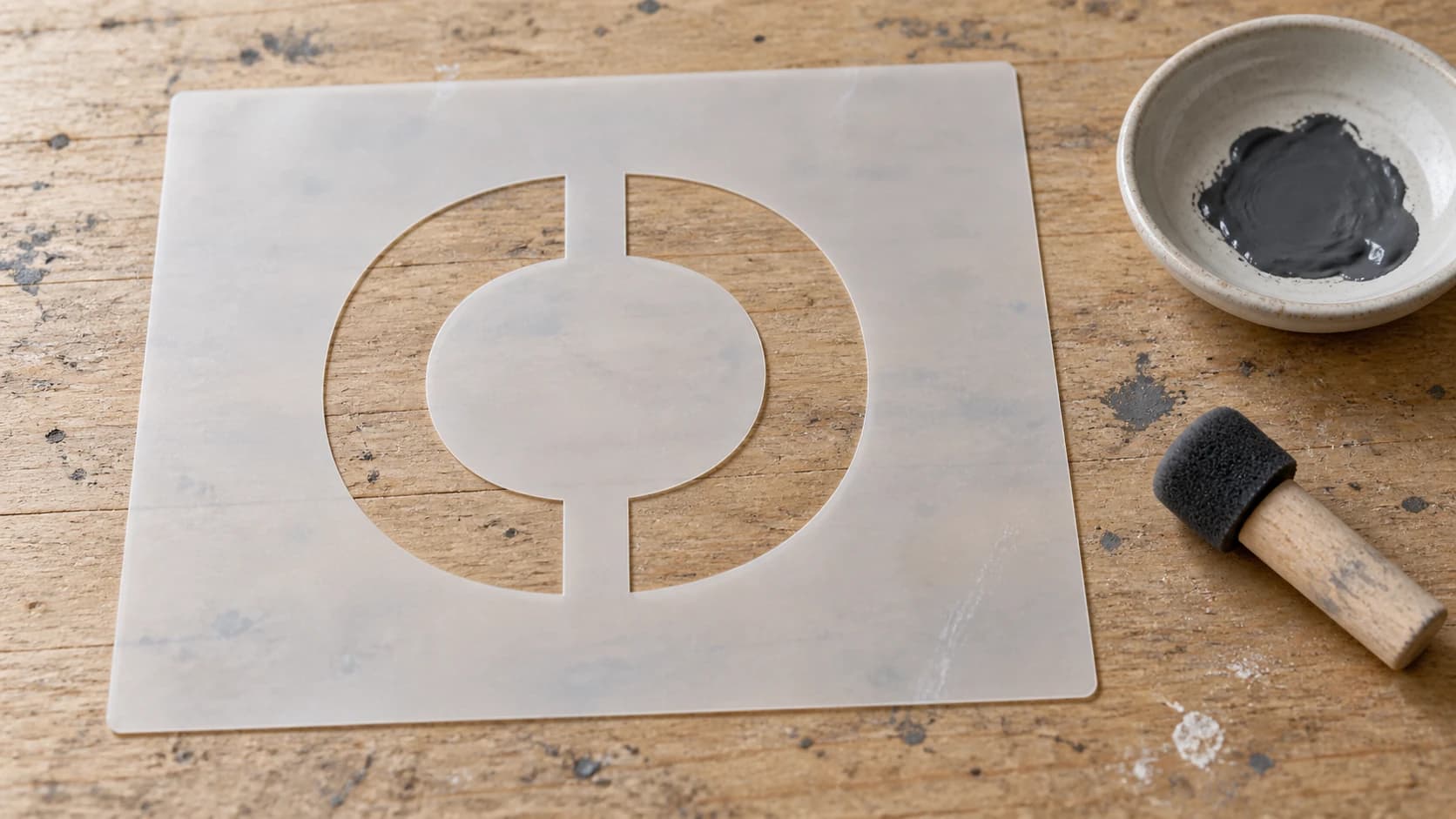
Sjablonen kopen is prima, totdat je er een nodig hebt die niet bestaat. Een specifiek lettertype voor een houten bord. Het gezicht van je hond op een T-shirt. Een patroon dat overeenkomt met een ontwerp in je hoofd, maar niet met een sjabloonpakket op Amazon.
Als je je eigen sjablonen maakt met een lasersnijder of Cricut, omzeil je de meerprijs van kant-en-klare pakketten en krijg je precies het ontwerp dat je echt wilt. Zodra je de ontwerpregels en materiaalopties begrijpt, wordt het proces snel en herhaalbaar.
Hier is het volledige proces.
Je sjabloonmateriaal kiezen
Het materiaal dat je snijdt, bepaalt hoe duurzaam en herbruikbaar je sjabloon is. Verschillende materialen zijn geschikt voor verschillende toepassingen.
PRINT. SNIJD. GRAVEER.



- Meerdere indelingen (SVG, DXF, PNG)
- Door machines geteste ontwerpen
- Commerciële licenties
Gesponsord door PrintCutCarve.com
Mylar (PET-folie)
Beste voor: herbruikbare sjablonen, verf, airbrush
Mylar is de professionele keuze. Het is dun (doorgaans 4-10 mil) en flexibel. Het is bovendien bestand tegen chemicaliën en gemakkelijk schoon te vegen, en een goed gemaakt mylarsjabloon kan honderden keren worden gebruikt.
Lasersnijders verwerken mylar uitstekend. De sneden zijn schoon, de randen smelten of rafelen niet en je kunt uiterst fijne details snijden. Gebruik een instelling met laag vermogen en gemiddelde snelheid om smelten te voorkomen. Cricut kan ook mylar snijden, maar houd het bij een dikte van 4-7 mil; voor dikker mylar zijn een deep-point-mes en meerdere snijgangen nodig.
Waarschuwing
Zorg bij het lasersnijden van mylar of ander plastic voor goede ventilatie. PET geeft dampen af wanneer het wordt gesneden. Gebruik afzuigventilatie of een dampafzuigsysteem. Snijd nooit PVC (vinyl) met een laser. PVC geeft chloorgas af, dat giftig is en je machine aantast.
Karton
Beste voor: sjablonen voor eenmalig of beperkt gebruik, papierknutselwerk
Karton is de goedkoopste optie en het eenvoudigst te snijden. Zowel een laser als Cricut kunnen er perfect mee overweg. Het nadeel: karton neemt vocht uit verf op, wordt zacht en verliest na enkele keren gebruik zijn scherpe rand. Reken op maximaal 3-5 keer gebruik.
Voor een eenmalig project (een enkel houten bord, een taartdecoratie of een test voordat je voor mylar kiest) is karton perfect. Houd een stapel karton van 65-80lb bij de hand. Voor een paar cent per vel is er geen reden om niet eerst met karton een prototype te maken.
Acetaat (transparantiefolie)
Beste voor: doorzichtige sjablonen voor uitlijning
Acetaat is transparant, waardoor je precies kunt zien waar je het sjabloon op je werkstuk plaatst. Handig voor het uitlijnen van tekst op een bord of het positioneren van een ontwerp op een specifiek gebied.
Een laser snijdt acetaat netjes. Cricut kan dun acetaat snijden met een mes met fijne punt. De duurzaamheid is gemiddeld. Het is stijver dan mylar en kan barsten als je het te krachtig buigt.
Dun multiplex of MDF
Beste voor: spuitverf, duurzame werkplaatssjablonen
Voor ruwe, industriële sjablonen die je met spuitverf op beton, metaal of buitenoppervlakken gebruikt, is dun multiplex (1/8") of MDF uitstekend. Een laser snijdt het gemakkelijk. Cricut kan geen hout verwerken.
Houten sjablonen zijn stijf, waardoor je ze gemakkelijk vlak tegen oppervlakken houdt. Ze buigen niet mee zoals mylar, dus ze zijn ideaal voor het spuiten van borden, het nummeren van kratten of het markeren van werkplaatsoppervlakken. Het nadeel: je kunt ze niet om gebogen oppervlakken wikkelen.
Zelfklevend vinyl (voor Cricut)
Beste voor: eenmalige verfsjablonen met strakke randen
Snijd je ontwerp uit zelfklevend vinyl, breng het aan op je werkstuk, schilder eroverheen en trek het vinyl los. De lijm houdt het sjabloon perfect vlak, waardoor verf niet onder de randen kan uitlopen. Dit geeft de strakste resultaten van alle sjabloonmethoden.
Het nadeel: het is voor eenmalig gebruik. Na het schilderen trek je het los en gooi je het weg. Voor eenmalige aangepaste borden en knutselprojecten is dat vaak de moeite waard vanwege de scherpte.
| Materiaal | Machine | Herbruikbaarheid | Detailniveau | Kosten |
|---|---|---|---|---|
| Mylar (4-7 mil) | Beide | minstens 100 keer | Uitstekend | $$ |
| Karton | Beide | 3-5 keer | Goed | $ |
| Acetaat | Beide | 10-20 keer | Goed | $ |
| Dun multiplex | Alleen laser | minstens 50 keer | Gemiddeld | $ |
| Zelfklevend vinyl | Alleen Cricut | Eenmalig gebruik | Uitstekend | $ |
Ontwerpregels voor sjablonen
Een sjabloon is niet zomaar elke SVG waarvan de achtergrond is verwijderd. Sjablonen hebben specifieke ontwerpbeperkingen die gewone snijbestanden niet hebben. Negeer deze regels en je sjabloon werkt niet.
Regel 1: Alles moet verbonden zijn (bruggen)
Dit is de belangrijkste regel. In een sjabloon vormt de negatieve ruimte (de delen die je wegsnijdt) het patroon dat je schildert. De positieve ruimte (het materiaal dat overblijft) moet als één doorlopend stuk met elkaar verbonden zijn.
Denk aan de letter "O". Als je de volledige O-vorm uitsnijdt, valt het middelste eiland (de binnenkant van de O) eruit. Je sjabloon is dan alleen een frame met een gat en het geschilderde resultaat is een massieve vlek in plaats van een O.
De oplossing: bruggen. Kleine materiaalstroken die binnenste eilanden met het omliggende sjabloon verbinden. In het O-voorbeeld laat je bovenaan en onderaan twee kleine stroken zitten die het middelste eiland met het buitenste frame verbinden.
De meeste lettertypen hebben al varianten in sjabloonstijl met bruggen. Zoek in een lettertypebibliotheek op "sjabloonlettertype". Als je een lettertype zonder sjabloonstijl gebruikt, moet je handmatig bruggen toevoegen in je ontwerptool.
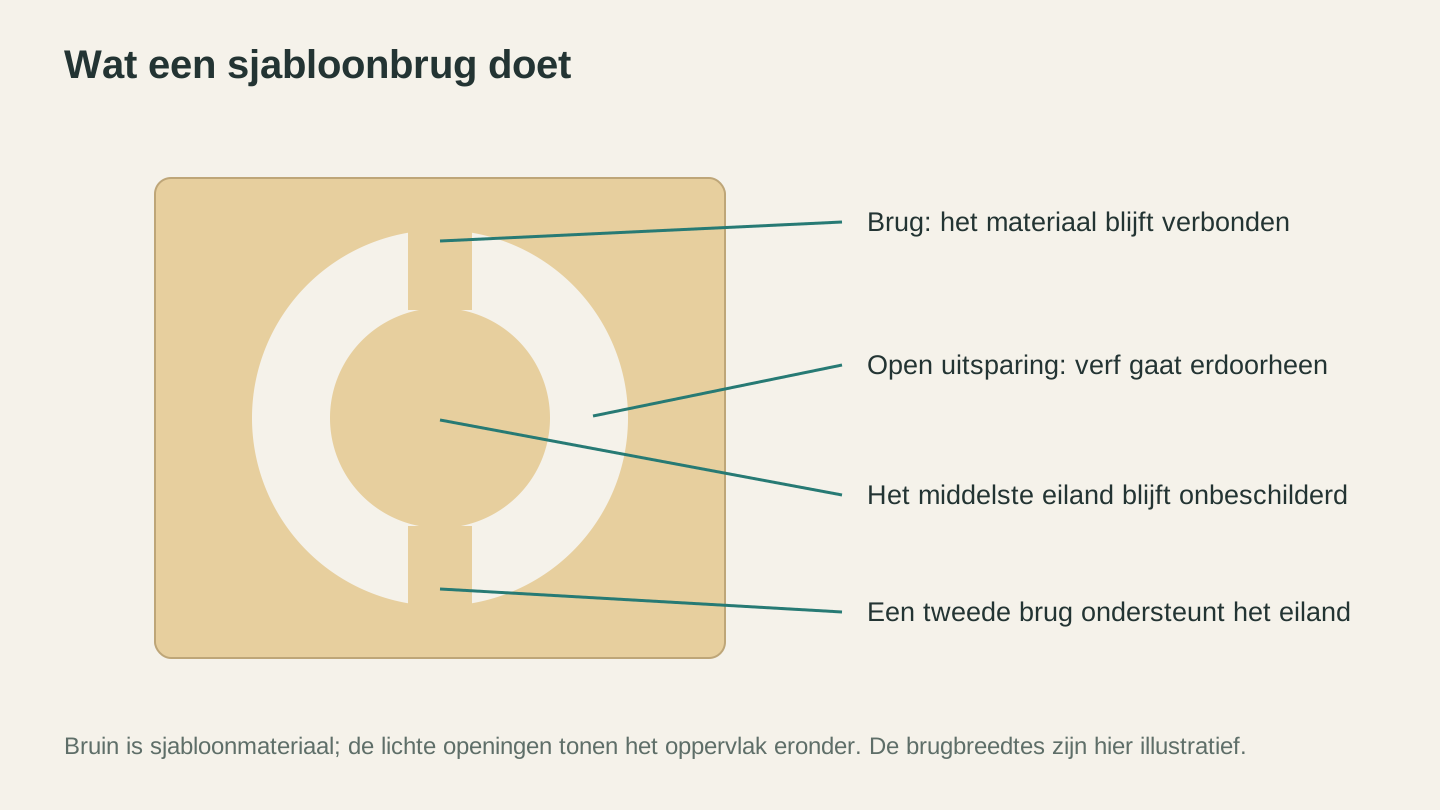
De bruggen verbinden het midden met de omliggende plaat. Verf gaat door de open bogen en laat overal een opening achter waar een brug het oppervlak bedekt.
Regel 2: Minimale elementgrootte
Je sjabloon moet bestand zijn tegen hanteren en het aanbrengen van verf. Dunne materiaallijnen buigen of breken, of laten verf door.
Voor mylarsjablonen: Minimale lijnbreedte van ongeveer 1mm (0.04"). Bruggen die eilanden verbinden moeten minstens 1.5mm breed zijn.
Voor kartonnen sjablonen: Minimaal 1.5mm brede lijnen. Karton is zwakker dan mylar.
Voor multiplexsjablonen: minimaal 2mm. Hout kan op dunne punten splinteren.
Als je ontwerp zeer fijne details heeft die niet aan deze minima voldoen, vereenvoudig het dan of vergroot de totale afmetingen.
Regel 3: Laat een rand vrij
Het gebied rond je ontwerp heeft een stevige rand van minstens 1-2 inch nodig. Deze rand:
- Houdt het sjabloon stevig
- Voorkomt dat verf over de randen heen komt
- Geeft je iets om vast te houden of vast te tapen
- Beschermt het oppervlak rond je ontwerp
Je sjabloonontwerp maken
Twee mogelijkheden: een bestaande afbeelding vectoriseren of een ontwerp vanaf nul genereren.
Mogelijkheid 1: Vanuit een afbeelding
Heb je een foto, logo of tekening die je in een sjabloon wilt veranderen?
- Upload de afbeelding naar MonoTrace om deze naar een SVG te converteren
- Open de SVG in je ontwerpsoftware
- Controleer op niet-verbonden eilanden die bruggen nodig hebben
- Voeg waar nodig bruggen toe (kleine rechthoeken die eilanden met het frame verbinden)
- Voeg een rand rond het ontwerp toe
- Exporteer als SVG (voor Cricut) of SVG/DXF (voor een laser)
MonoTrace neemt het zware werk van het omzetten van rasterafbeeldingen naar schone vectorpaden voor zijn rekening. De stap voor het controleren van bruggen en toevoegen van een rand moet nog steeds handmatig worden uitgevoerd, maar is eenvoudig zodra je weet waar je op moet letten.
Mogelijkheid 2: Vanaf nul genereren
Heb je geen afbeelding om mee te beginnen? Beschrijf wat je wilt.
Vector Studio genereert machineklare SVG's op basis van tekstbeschrijvingen. Vraag om "een eenvoudig hertsilhouet" of "een geometrisch mandalapatroon" en je krijgt een vectorontwerp. Je moet nog steeds bruggen toevoegen voor omsloten gebieden, maar het ontwerpwerk is gedaan.
Tip
Voeg bij het beschrijven van ontwerpen voor sjablonen "eenvoudige, krachtige lijnen, geschikt voor sjablonen" toe aan je prompt. Dit stimuleert ontwerpen met dikkere elementen die goed naar sjablonen kunnen worden vertaald.
Mogelijkheid 3: Sjabloonlettertypen
Gebruik voor tekstsjablonen (borden, labels, markeringen) een sjabloonlettertype waarin al bruggen in de lettervormen zijn ingebouwd. Populaire gratis sjabloonlettertypen zijn: Allerta Stencil, Stencil (ingebouwd in de meeste systemen), Stardos Stencil en Bungee Shade.
Machine-instellingen
Instellingen voor een lasersnijder
Mylar (4 mil):
- Snelheid: hoog (ongeveer 80-100% op een diodelaser)
- Vermogen: laag (15-25% op een diode van 10W, aanpassen aan je machine)
- Eén snijgang
- Luchtassistentie AAN (voorkomt vlammen en houdt de randen schoon)
Karton:
- Snelheid: hoog
- Vermogen: zeer laag (10-15% op een diode van 10W)
- Eén snijgang
- Luchtassistentie aan (voorkomt schroeien)
Dun multiplex (1/8"):
- Gebruik je standaardinstellingen voor het snijden van hout
- Meestal 2-3 snijgangen op gemiddelde snelheid
Test eerst op restmateriaal. Je wilt een schone snede die helemaal door het materiaal gaat zonder overmatig schroeien of smelten. Eén schone snijgang is beter dan twee slordige snijgangen.
Cricut-instellingen
Mylar (4-7 mil):
- Materiaal: acetaat of aangepast
- Mes: fijne punt of deep-point (afhankelijk van de dikte)
- Druk: gemiddeld tot hoog
- Voor dikker mylar zijn mogelijk 2 snijgangen nodig
Karton:
- Materiaal: karton (medium of zwaar)
- Mes: fijne punt
- Druk: standaard
- Eén snijgang
Zelfklevend vinyl (voor sjablonen):
- Materiaal: vinyl
- Mes: fijne punt
- Druk: standaard
- Eén snijgang
Je sjabloon gebruiken
Met een kwast
Dep, strijk niet. Als je een kwast met verf laadt en over het sjabloon strijkt, duw je verf onder de randen. Gebruik in plaats daarvan een sjabloonkwast of een spons en dep verticaal (recht op en neer). Gebruik zo weinig mogelijk verf. Meerdere dunne lagen zijn beter dan één dikke laag.
Met spuitverf
Houd de spuitbus 6-8 inch verderop en breng lichte, vegende lagen aan. Een zware laag spuitverf hoopt zich op onder de randen van het sjabloon en veroorzaakt uitlopen. Twee lichte lagen zijn schoner dan één zware laag.
Met airbrush
Een airbrush geeft de schoonste resultaten met sjablonen. De fijne nevel duwt verf niet onder de randen zoals kwasten en spuitbussen dat doen. Als je een airbrush hebt, is dit de juiste aanpak.
Met etscrème
Breng voor het etsen van glas een vinylsjabloon aan op het glas, breng etscrème aan op de blootliggende delen, wacht de aanbevolen tijd (meestal 5 minuten) en spoel af. De vinyllijm voorkomt dat de crème uitloopt.
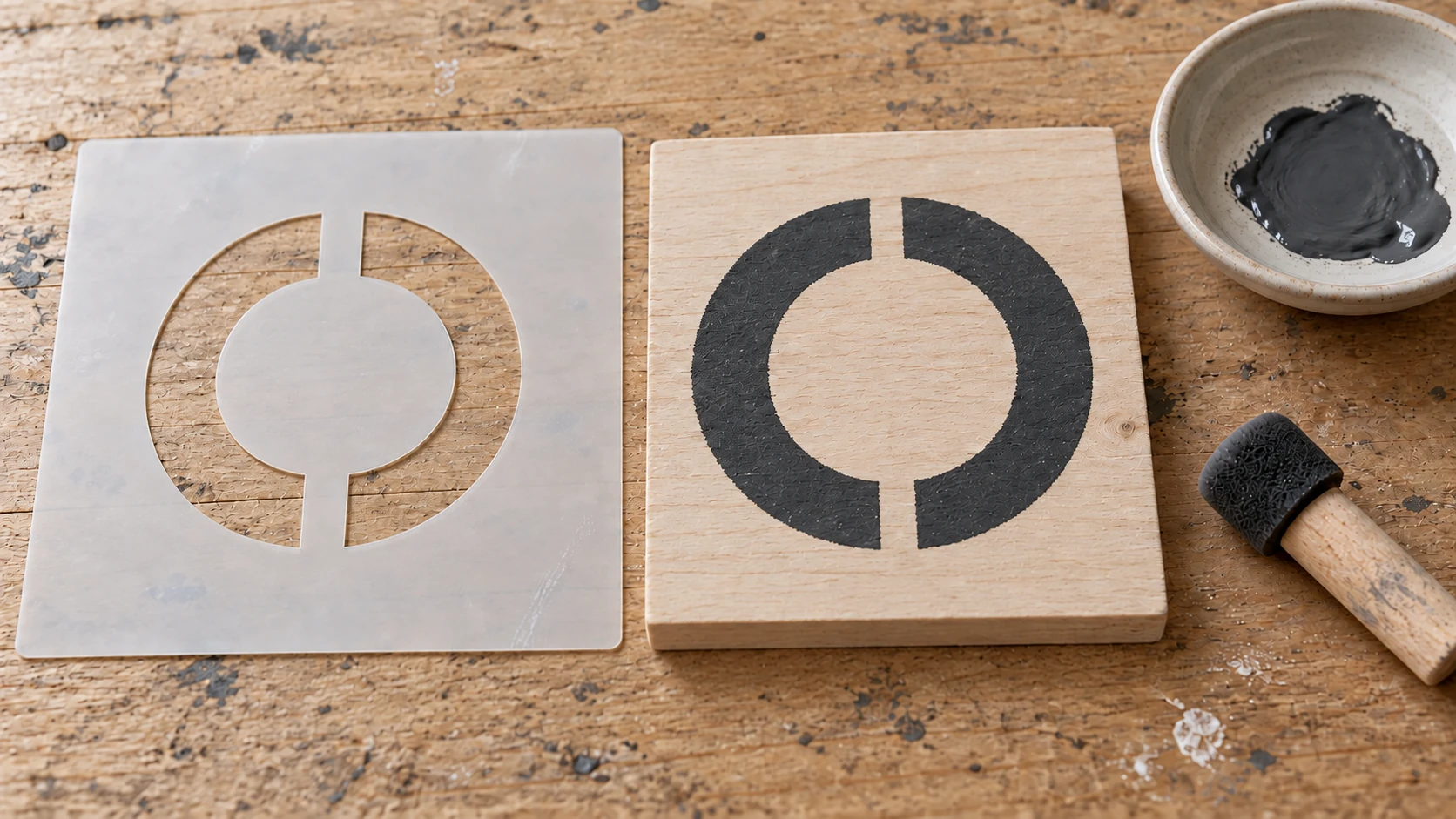
De twee openingen in de geverfde O komen overeen met de bruggen van het stencil. Het midden blijft onbedekt omdat het verbonden eiland dat gebied bedekt.
Onderhoud en opslag van sjablonen
Schoonmaken: Spoel mylarsjablonen na elk gebruik af in warm water of veeg ze af met een vochtige doek voordat de verf opdroogt. Opgedroogde acrylverf op mylar kun je eraf pellen, maar schoonmaken zolang de verf nog nat is, is gemakkelijker.
Opslag: Bewaar ze plat tussen vellen bakpapier. Door mylarsjablonen op te rollen kunnen ze krullen. Als je ze plat bewaart, zijn ze klaar voor gebruik.
Labelen: Schrijf de ontwerpnaam en datum op de rand van elk sjabloon. Als je 50 sjablonen in een lade hebt, besparen labels tijd.
Eén keer maken, altijd gebruiken
Dat is de echte waarde van je eigen sjablonen maken. Koop een pakket sjablonen en je krijgt de 50 ontwerpen die iemand anders heeft gekozen. Maak ze zelf en je krijgt precies de ontwerpen die je nodig hebt, in precies de maten die je nodig hebt, op precies de materialen die voor jouw toepassing werken.
MonoTrace converteert elke afbeelding gratis naar strakke vectoren. Dat is het uitgangspunt voor een sjabloon nadat je zelf de bruggen en rand hebt toegevoegd. Vector Studio genereert ontwerpen die je nergens anders vindt. En File Converter verzorgt formaatconversie wanneer je machine DXF in plaats van SVG nodig heeft. Voor het downloaden van het geconverteerde bestand is een actief betaald abonnement vereist.
Het maken van je eerste sjabloon duurt misschien 20 minuten. Je tiende duurt 5 minuten. Zodra je de werkwijze onder de knie hebt, vraag je je af waarom je ooit kant-en-klare sjablonen hebt gekocht.
Klaar om er een te maken? Upload je afbeelding naar MonoTrace en maak er in een paar klikken een snijklaar SVG-bestand van, zonder dat je credits nodig hebt. Bekijk voor meer projectideeën met snijmachines onze handleiding voor vinylstickers en -decals.
Gerelateerde tools
MonoTrace
Zet foto’s en illustraties gratis om in SVG-contouren, met een optionele schetsmodus.
Vector Studio
Genereer SVG-illustraties vanuit een geschreven beschrijving en een gekozen stijl.
File Converter
Converteer ondersteunde combinaties van vector-, document-, rasterafbeeldings- en 3D-meshformaten.
Abonnement vereist voor downloads
Klaar om deze tools uit te proberen?
Meld je gratis aan, zonder creditcard. Gratis tools zijn direct beschikbaar.
Gratis beginnen