

Aangepaste vinyldecals en stickers maken
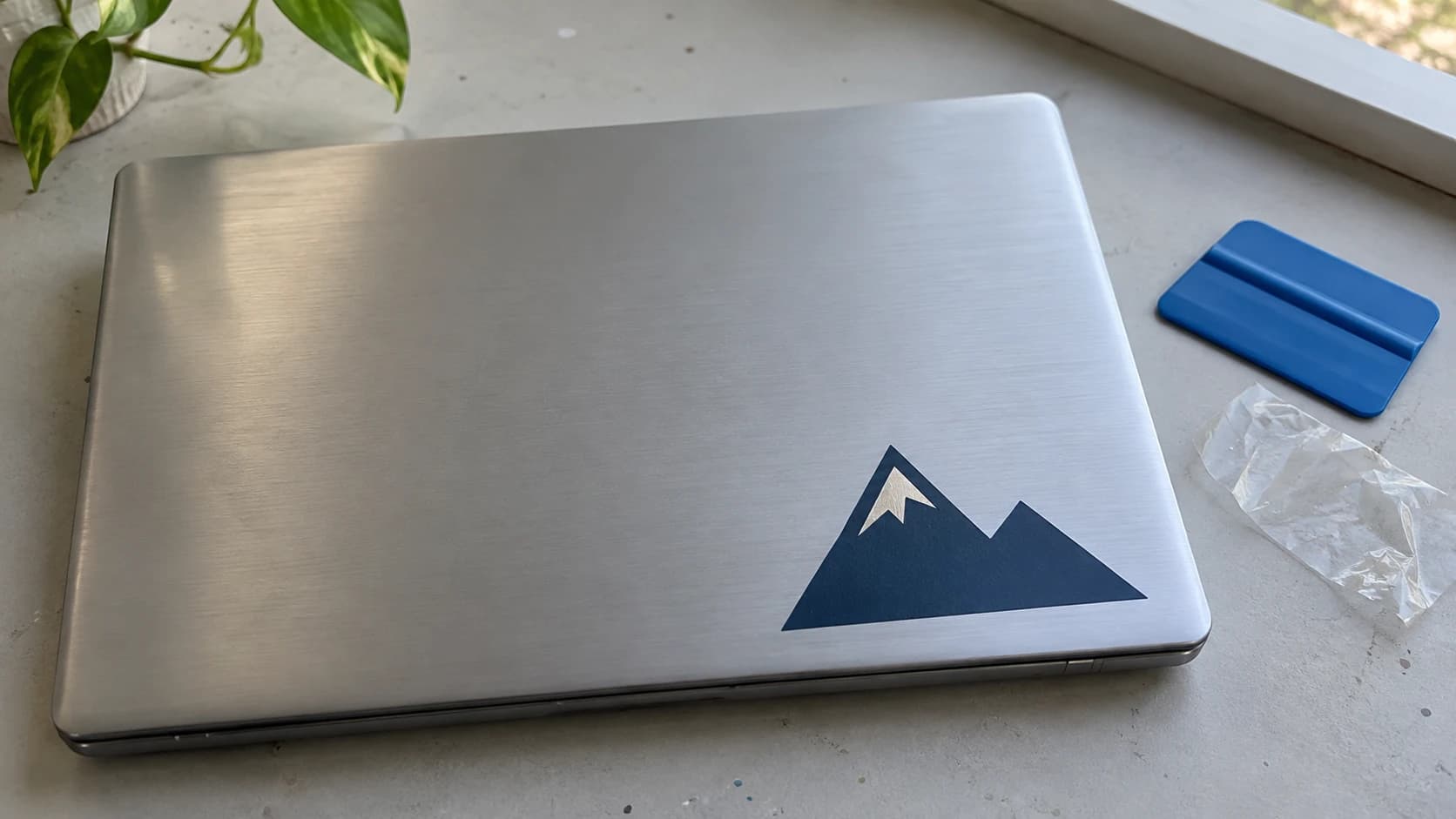
Vinyldecals zijn de gatewaydrug van snijmachines. Je koopt een Cricut of Silhouette met een vaag idee over “knutselen” en twee weken later plak je aangepaste decals op je waterfles, je auto, je brievenbus en die van je buurman (met toestemming, hopelijk). Iedereen begint hiermee. Het is het meest bevredigende eerste project, omdat de resultaten er echt professioneel uitzien, de materialen goedkoop zijn en de leercurve ongeveer dertig minuten bedraagt.
Als snijmachines helemaal nieuw voor je zijn, behandelt onze beginnersgids voor snijmachines de installatie, software en de basis van hoe deze machines werken. Deze gids gaat ervan uit dat je machine aangesloten en klaar voor gebruik is. We gaan meteen aan de slag.
Wat je nodig hebt
Verzamel je benodigdheden voordat je gaat snijden. Als je je machine hebt geïnstalleerd, heb je de meeste hiervan waarschijnlijk al.
Voor vinyldecals:
- Snijmachine (Cricut of Silhouette)
- Zelfklevend vinyl (permanent voor buitengebruik of gebruik in de vaatwasser, verwijderbaar voor muren en tijdelijke toepassingen)
- Snijmat met standaard grip (groen)
- Pelgereedschap (haakgereedschap, pincet)
- Transferfolie
- Schraper of rakel (een oude creditcard werkt prima)
- Een ontwerpbestand, bij voorkeur SVG
Voor bedrukte stickers (printen en snijden):
- Alles hierboven, plus een inkjet- of laserprinter
- Stickerpapier (mat of glanzend)
- Optioneel: lamineervellen voor waterbestendigheid
Dat is de volledige lijst. Geen speciale apparatuur en geen dure accessoires. Een rol zelfklevend vinyl kost ongeveer $5, een rol transferfolie kost $8 en een eenvoudige pelhaak kost $3. Met één rol kun je tientallen decals maken.
PRINT. SNIJD. GRAVEER.



- Meerdere indelingen (SVG, DXF, PNG)
- Door machines geteste ontwerpen
- Commerciële licenties
Gesponsord door PrintCutCarve.com
Je decal ontwerpen
Het ontwerpbestand is allesbepalend. Een goed bestand wordt netjes gesneden. Een slecht bestand verandert in een pelnachtmerrie die eindigt met vinylconfetti op je bureau en spijt in je hart.
SVG is het doel
Je snijmachine volgt vectorpaden. Het mes volgt de contouren van je ontwerp, dus je hebt een vectorbestand nodig. SVG (schaalbare vectorafbeeldingen) is het universele formaat dat snijsoftware accepteert.
Waar je SVG-bestanden kunt vinden:
- Ontwerp ze zelf in de software van je snijmachine of een gratis vectorbewerkingsprogramma
- Koop ze bij Creative Fabrica, Design Bundles, So Fontsy of Etsy
- Converteer afbeeldingen met MonoTrace om elke PNG of JPG gratis te vectoriseren
Die laatste optie zien de meeste mensen over het hoofd. Je hebt een logo, een schets of een clipart-PNG gevonden. Je hebt het als SVG nodig. MonoTrace zet de pixels om in echte vectorpaden met strakke curven die op elk formaat kunnen worden geschaald en gesneden. Uploaden, op Vectoriseren klikken, downloaden. Dat duurt ongeveer dertig seconden. Onze gids voor PNG naar SVG leidt je door het volledige proces.
Als je ontwerpbestand het verkeerde formaat heeft (bijvoorbeeld DXF in plaats van SVG), haal het dan door File Converter voor conversie zonder kosten in toolcredits. Sommige snijsoftware accepteert DXF rechtstreeks, maar andere heeft SVG nodig. Voor het downloaden van het geconverteerde bestand is een actief betaald abonnement vereist.
Ontwerptips voor beginners
Begin eenvoudig. Een ontwerp in één kleur met duidelijke vormen en dikke lijnen is ideaal voor je eerste project. Een naam in een vet lettertype. Een eenvoudig silhouet. Een geometrische vorm. Bewaar de ingewikkelde mandala voor project nummer tien.
Tip
Houd lijnen en tussenruimtes minstens 1/16 inch (ongeveer 1.5mm) uit elkaar. Alles wat dunner is, wordt bijna onmogelijk om te pellen en het vinyl scheurt of komt tijdens het overbrengen gemakkelijk los. Als je ontwerp fijne details bevat, schaal het dan op of vereenvoudig de paden.
Je ontwerp op maat maken
Meet het oppervlak waarop je de decal wilt aanbrengen voordat je gaat snijden. Een decal voor een waterfles moet korter zijn dan het vlakke gedeelte van de fles. Een decal voor een autoraam moet in het raam passen. Klinkt vanzelfsprekend, maar het is gemakkelijk om enthousiast te worden en deze stap over te slaan. Knip een stuk papier op het uiteindelijke formaat en houd het tegen het oppervlak. Past het? Dan zit je goed.
Zelfklevend vinyl snijden (stap voor stap)
Dit is het kernproces. Zodra je deze werkwijze kent, volgt elk vinylproject hetzelfde patroon.
Stap 1: Het vinyl laden
Leg je vinyl met de gekleurde kant naar boven op de snijmat. De glanzende achterkant met kleeflaag komt tegen de mat. Het mes moet door de vinyllaag snijden zonder door het rugpapier eronder heen te snijden. Dat rugpapier is je vriend. Het houdt alles op zijn plaats terwijl je pelt en overbrengt.
Strijk het vinyl met je schraper glad. Luchtbellen en kreukels zorgen ervoor dat het mes overslaat of ongelijkmatig snijdt. Duw vanuit het midden naar buiten.
Stap 2: Je materiaal en instellingen selecteren
Selecteer in je snijsoftware het materiaaltype:
- Cricut: Premium Vinyl (voor permanent gebruik) of Removable Vinyl
- Silhouette: Vinyl, Glossy of Vinyl, Matte
Deze voorinstellingen stellen de mesdiepte, druk en snelheid automatisch in. Ze zijn voor de meeste vinylmerken een goed uitgangspunt.
Stap 3: Een testsnede uitvoeren
Voer een testsnede uit voordat je je volledige ontwerp naar de machine stuurt. De meeste snijsoftware heeft een knop voor een testsnede die een klein vierkant in de hoek van je materiaal snijdt. Controleer na het snijden met je pelhaak: het mes moet netjes door het vinyl snijden, maar het rugpapier intact laten. Als het rugpapier ingekerfd of doorgesneden is, verlaag je de druk. Als het vinyl niet volledig is doorgesneden, verhoog je de druk of voeg je een tweede snijgang toe.
Deze test duurt tien seconden en voorkomt dat je een volledig vel vinyl verspilt.
Stap 4: Het volledige ontwerp snijden
Stuur het ontwerp naar je machine. Bij een typische decal (4 tot 6 inch breed) duurt het snijden 30 tot 90 seconden, afhankelijk van de complexiteit. Je hoort het mes elk pad volgen. Wanneer het klaar is, haal je de mat uit de machine.
Stap 5: De snede controleren
Trek voordat je begint met pellen een hoekje van het overtollige vinyl los. Het moet netjes van het rugpapier loskomen. Als het meesleept of scheurt, was de snede niet diep genoeg. Snijd het opnieuw voordat je tijd verspilt aan het pellen van een slechte snede.
Pellen (het bevredigende gedeelte)
Bij het pellen verwijder je het vinyl dat je niet wilt. Het is de stap die een stapel gesneden vinyl onderscheidt van een afgewerkte decal, en zodra je het onder de knie hebt, is het vreemd genoeg heel bevredigend. Net als de plastic folie van een nieuwe telefoon trekken, maar dan creatiever.
Zo pel je vinyl
Begin bij de hoeken. Gebruik je haakgereedschap om de rand van het overtollige vinyl (het gedeelte dat niet bij je ontwerp hoort) op te tillen en weg te trekken. Werk langzaam van buiten naar binnen en trek onder een hoek van 45 graden.
Gebruik voor de kleine stukjes aan de binnenkant (de binnenkanten van letters zoals A, B, D, O, P, Q, R) de punt van je pelhaak om in het stukje te prikken en het vervolgens op te tillen en weg te trekken. Met een pincet kun je kleine stukjes gemakkelijker verwijderen.
Peltrucs
Gebruik een lichtbak. Een goedkope LED-lichtbak die je onder je vinyl legt, laat de snijlijnen oplichten, zodat je precies ziet waar je moet pellen. Dit is vooral handig bij wit of lichtgekleurd vinyl, waarbij de snijlijnen moeilijk te zien zijn.
Pel warm. Vinyl is iets soepeler als het warm is. Een paar seconden met een föhn maken hardnekkige kleine stukjes gemakkelijker los te krijgen.
Achterwaarts pellen. Probeer bij zeer ingewikkelde ontwerpen met veel kleine details achterwaarts te pellen. Trek in plaats van de achtergrond te verwijderen het hele vel van het rugpapier, breng transferfolie aan op de achterkant en verwijder vervolgens de ontwerpstukken die je niet wilt. Zo blijven de kwetsbare elementen tot het allerlaatste moment ondersteund door het omliggende vinyl.
Waarschuwing
Haast je niet bij het pellen. Als je te snel trekt, rekken dunne lijnen uit en breken ze. Kleine stukjes vliegen van het rugpapier en blijven aan je vingers, je bureau en op de een of andere manier aan je koffie plakken. Neem de tijd, vooral bij je eerste paar projecten.
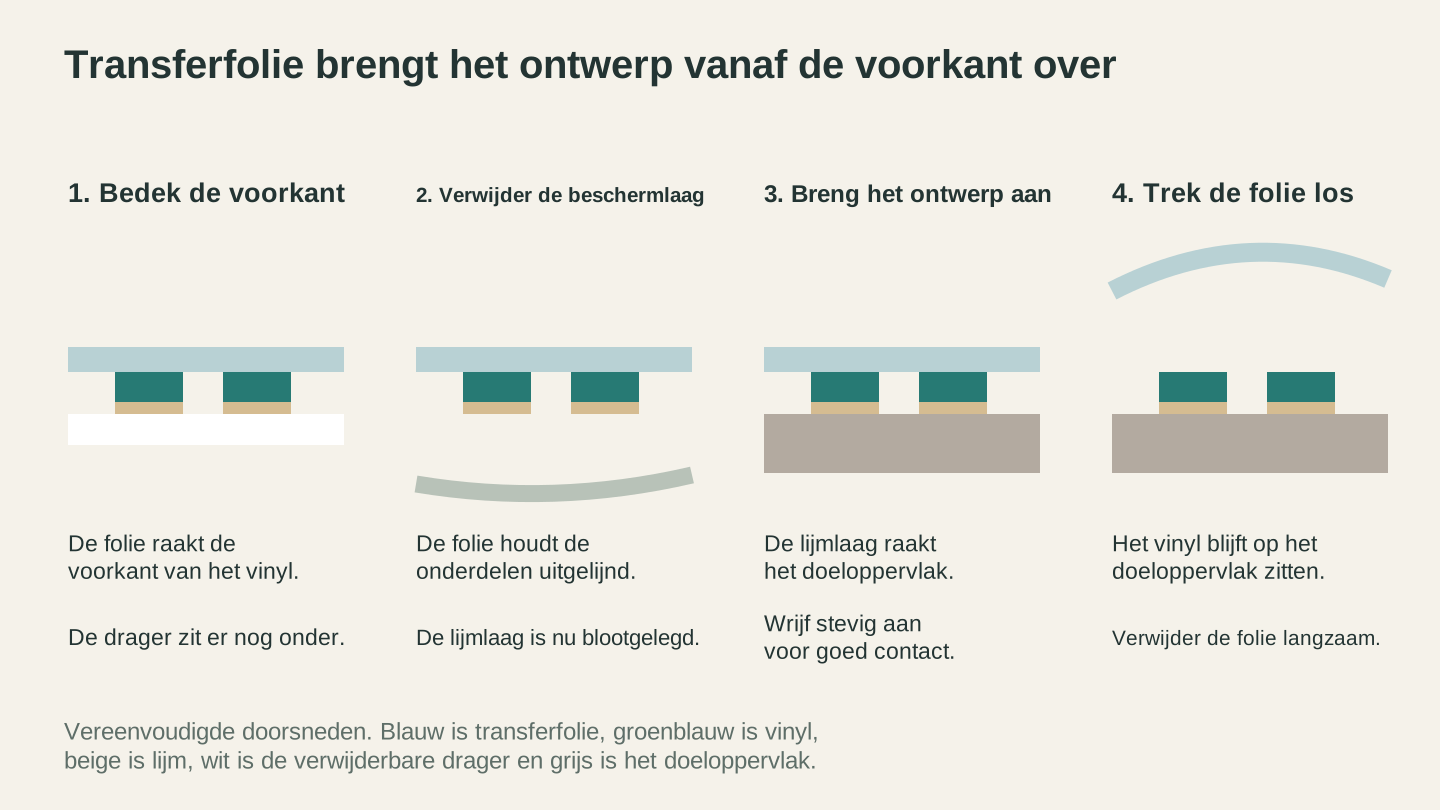
Transfertape houdt het ontwerp aan de voorkant op zijn plaats. Verwijder de beschermende achterkant, breng de blootgelegde lijmlaag aan op het oppervlak en trek daarna de tape weg.
Transferfolie aanbrengen
Je ontwerp is gepeld en ligt netjes op het rugpapier. Nu moet je het van het rugpapier naar het doeloppervlak verplaatsen. Transferfolie vormt de brug.
Stap 1: Transferfolie op je ontwerp aanbrengen
Knip een stuk transferfolie dat iets groter is dan je ontwerp. Verwijder de beschermlaag van de transferfolie en leg de folie met de kleefzijde naar beneden over je gepelde vinyl. Druk met je schraper stevig over het hele oppervlak, van het midden naar de randen. Je wilt volledig contact tussen de folie en elk onderdeel van je ontwerp.
Stap 2: Het rugpapier verwijderen
Draai het geheel om en trek het rugpapier langzaam van het vinyl weg. Je ontwerp moet van het rugpapier loskomen en aan de transferfolie blijven kleven. Als een onderdeel op het rugpapier blijft zitten, leg je de folie er weer overheen, druk je dat gebied stevig aan en probeer je het opnieuw.
Stap 3: Plaatsen en aanbrengen
Maak het doeloppervlak schoon met schoonmaakalcohol. Plaats de transferfolie (met je ontwerp) waar je de decal wilt hebben. Als je tevreden bent met de plaatsing, druk je eerst het midden vast en strijk je vervolgens met je schraper naar buiten richting de randen. Oefen overal stevige, gelijkmatige druk uit.
Stap 4: De transferfolie verwijderen
Trek de transferfolie langzaam los onder een scherpe hoek (bijna alsof je hem terugvouwt). Het vinyl moet op het oppervlak blijven zitten. Doe het rustig aan. Als een rand met de folie omhoogkomt, druk je die weer vast en trek je de folie voorzichtiger vanuit de andere richting los.
Nat of droog aanbrengen
Alles hierboven beschrijft de droge aanbrengmethode. Die werkt uitstekend voor kleine tot middelgrote decals. Overweeg voor grote decals (groter dan ongeveer 8 inch) de natte methode.
Besproei het doeloppervlak licht met een mengsel van water en een klein druppeltje afwasmiddel. Plaats je decal op het natte oppervlak. Dankzij het sopje kun je de decal verschuiven voor een perfecte positionering. Zodra hij goed ligt, duw je het water met een rakel vanuit het midden naar de randen en oefen je stevige druk uit. Laat hem enkele uren drogen voordat je hem aanraakt. De natte methode duurt langer, maar biedt een venster om opnieuw te positioneren dat onmisbaar is bij grote of nauwkeurige toepassingen.
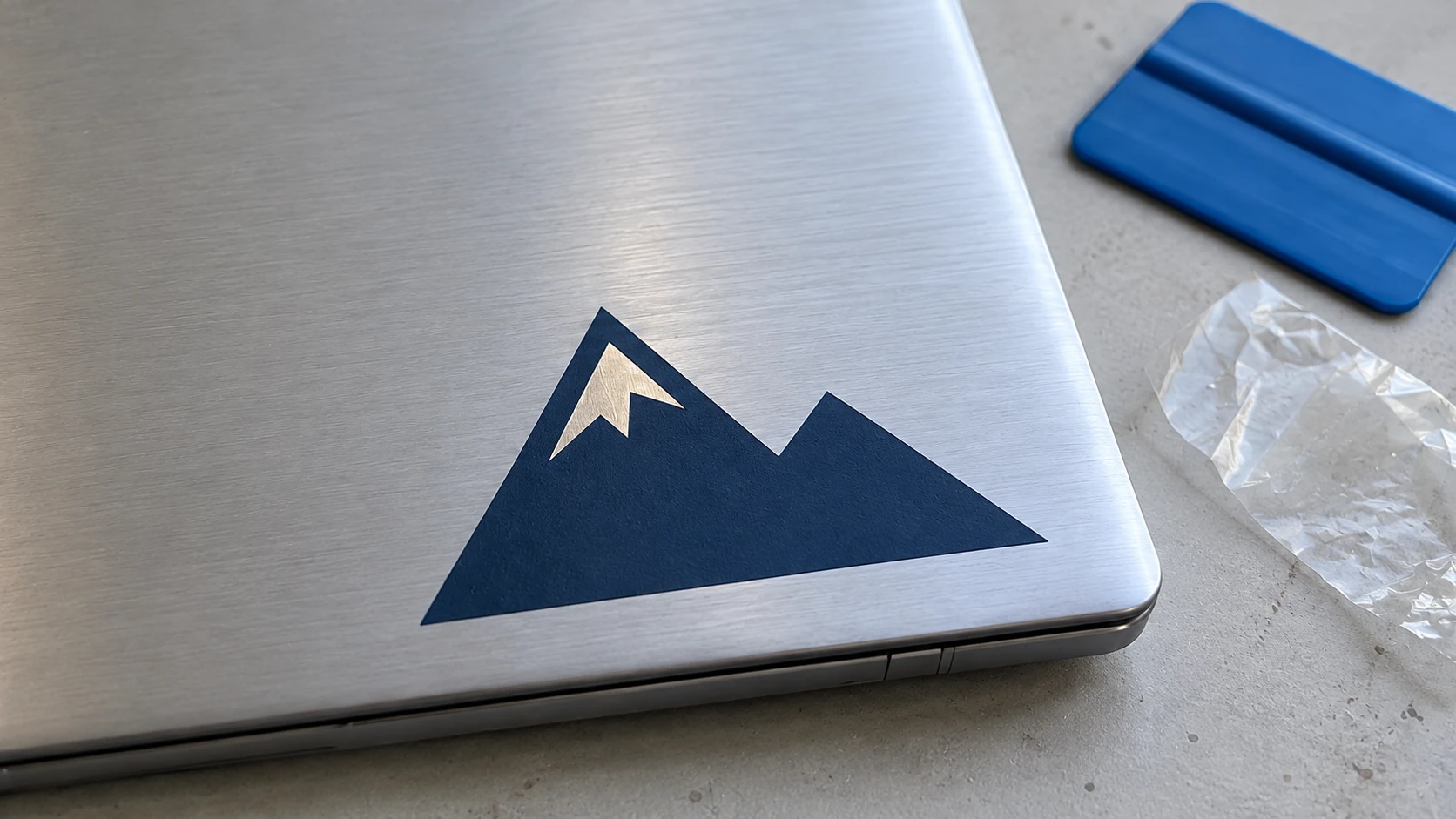
Dezelfde sticker van dichtbij. Door de sneeuwuitsparing is het oppervlak van de laptop zichtbaar; het is een opening in het vinyl en geen tweede geprinte kleur.
Stickers maken (printen en snijden)
Printen en snijden is een volledig andere werkwijze dan vinyldecals, en het is de moeite waard het onderscheid te begrijpen. Bij vinyldecals snijdt de machine gekleurd vinyl. Bij printen en snijden zorgt je printer voor de kleuren en snijdt je snijmachine de vorm.
Zo werkt het
- Ontwerp je stickervel in je snijsoftware. Elke sticker heeft een afgedrukte afbeelding en een snijlijn eromheen.
- Print het vel op stickerpapier met je inkjet- of laserprinter. De software voegt registratiemarkeringen (kleine uitlijningsmarkeringen) toe langs de randen.
- Laad het bedrukte vel in je snijmachine. De optische sensor van de machine leest de registratiemarkeringen en lijnt de machine precies uit met de afgedrukte ontwerpen.
- De machine snijdt rond elke sticker en laat een strakke rand achter.
Ontwerptips voor printen en snijden
Voeg afloop toe. Laat je stickerontwerp minstens 1mm buiten de snijlijn doorlopen. Zo voorkom je witte randen als de snede iets afwijkt van de afdruk. De meeste snijsoftware verwerkt dit automatisch wanneer je de afloopoptie instelt.
Let op het bedrukbare gebied. Printen en snijden heeft een kleiner maximaal oppervlak dan een gewone snede. Op Cricut is dat ongeveer 6.75 x 9.25 inch. Op Silhouette hangt het af van je model, maar het is over het algemeen iets groter. Plaats geen stickers dicht bij de randen waar registratiemarkeringen ruimte nodig hebben.
Gebruik stickerpapier, geen gewoon papier. Dat klinkt vanzelfsprekend, maar stickerpapier bestaat uit vellen met een zelfklevende achterkant die voor deze werkwijze zijn ontworpen. Een matte afwerking wordt beter gescand door de optische sensor. Glanzend papier kan soms sensorproblemen veroorzaken, hoewel de meeste moderne machines met beide soorten prima overweg kunnen.
Lamineren voor duurzaamheid
Als je stickers verkoopt of wilt dat ze waterflessen, vaatwassers en het dagelijks leven overleven, lamineer ze dan. Breng vóór het snijden een transparant lamineervel aan over het bedrukte stickerpapier. Het laminaat voegt waterbestendigheid, uv-bestendigheid en krasbescherming toe. Je sticker van $0.10 voelt ineens als een product van $3.
Koud laminaat (afpellen en plakken) is gemakkelijker. Warm laminaat (door een lamineermachine halen) geeft een hechtere verbinding. Beide werken. Breng het laminaat aan voordat je het materiaal in de snijmachine laadt; de machine snijdt vervolgens alle lagen in één keer door.
Vinyldecals en stickers verkopen
Nadat je een paar decals voor jezelf hebt gemaakt, is de volgende gedachte onvermijdelijk: “Dit zou ik kunnen verkopen.” En daar zou je gelijk in hebben. Aangepaste decals en stickers behoren tot de producten met de laagste instapdrempel en hoogste marge die je met een snijmachine kunt maken.
Waarom decals goed verkopen
De cijfers zijn uitstekend. Een vel permanent vinyl kost ongeveer $0.50 per decal. Transferfolie voegt een paar cent toe. Je tijd per decal (zodra je ervaring hebt) is 5 tot 10 minuten. Decals verkopen voor $3 tot $8 per stuk op Etsy, op hobbymarkten en via sociale media. Stickers verkopen voor $2 tot $5 per stuk, of $8 tot $15 per vel.
Wat het beste verkoopt
- Decals voor auto's en vrachtwagens: stickfiguren van gezinnen, sportlogo's, huisdierrassen, hobbygerelateerde ontwerpen
- Decals voor waterflessen en drinkbekers: namen, citaten, bloemmotieven
- Laptopstickers: verwijzingen naar popcultuur, minimalistische ontwerpen, grappige citaten
- Muurstickers: namen voor babykamers, keukencitaten, seizoensdecoraties
- Aangepaste bestellingen: bedrijfslogo's, bruiloftsdecoratie, bewegwijzering voor evenementen
De verpakking telt
Presenteer je decals professioneel. Een cellofaanzakje met een kartonnen achterkant maakt van een los stuk vinyl een product. Druk aanbrenginstructies af op het kaartje aan de achterkant. Mensen betalen meer voor iets dat eruitziet als een product dan voor een stuk vinyl in een plastic zakje.
Voor stickers doen gestanste vormen op een kaartje met je merk het goed. Stickervellen met een kiss-cut (waarbij het mes door de sticker snijdt, maar niet door de achterkant) zijn eenvoudig te maken en voelen hoogwaardig aan.
Voor een diepgaande uitleg over vinylsoorten en welke je voor verschillende producten gebruikt, bekijk je onze gids voor materialen voor Cricut en Silhouette. De juiste vinylsoort voor de juiste toepassing kiezen maakt het verschil tussen een product dat jaren meegaat en een product dat volgende week loslaat.
Begin met één decal
Denk niet te veel na over je eerste project. Kies een woord, een naam of een eenvoudige vorm. Snijd het uit een reststuk vinyl. Pel het. Breng het over. Plak het ergens op. Het hele proces duurt tien minuten, en aan het einde begrijp je de werkwijze beter dan welke YouTube-video ook zou kunnen uitleggen.
Je tweede decal gaat sneller. Bij je derde voelt het al routinematig. Tegen je tiende bekijk je elk glad oppervlak in huis als een mogelijk canvas.
Veel maakplezier.
Heb je een logo, schets of clipartafbeelding die je eerst in een formaat voor de snijmachine nodig hebt? MonoTrace zet elke PNG of JPG gratis om in een schone SVG, en File Converter verwerkt SVG naar DXF en terug als je software een ander formaat nodig heeft. Voor beide worden geen toolcredits gebruikt: meld je gewoon aan en ga aan de slag. Voor het downloaden van het geconverteerde bestand is een actief betaald abonnement vereist.
Gerelateerde tools
Klaar om deze tools uit te proberen?
Meld je gratis aan, zonder creditcard. Gratis tools zijn direct beschikbaar.
Gratis beginnen