

Gratis optimalisatie van zaaglijsten voor multiplex en plaatmateriaal
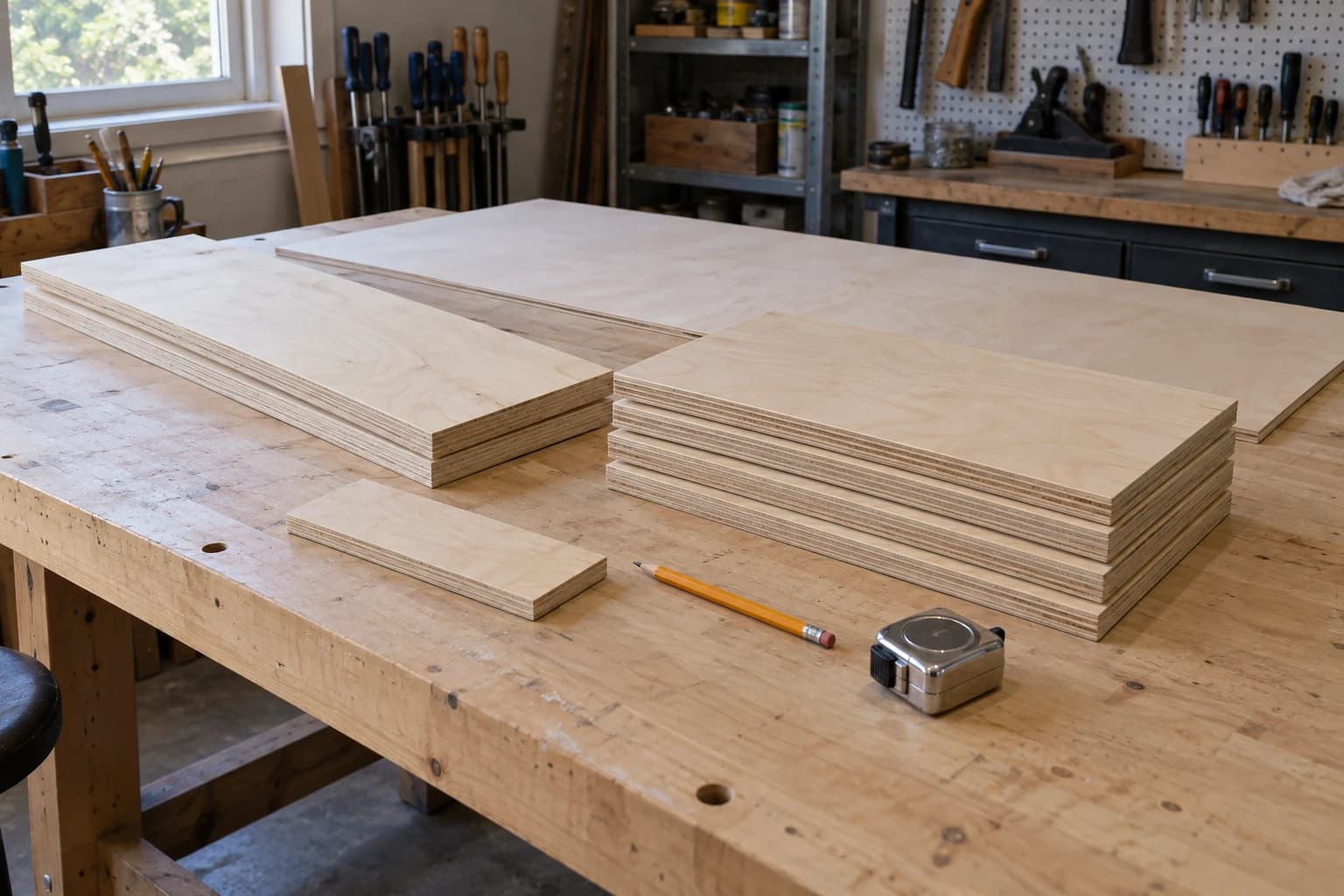
Je hebt een onderdelenlijst voor een set garageschappen. Je hebt één plaat 3/4 multiplex gekocht die meer kostte dan je zou willen toegeven. Tussen die twee dingen zit ongeveer twintig minuten rekenwerk op de achterkant van een kassabon, en dat rekenwerk gaat goed tot de laatste drie onderdelen, wanneer blijkt dat de plaat vol is en je weer in de vrachtwagen kunt stappen.
We hebben allemaal ook weleens de versie gedaan waarin je het op het oog inschat. Die eindigt met een prachtige kast en een stapel reststukken die allemaal vier inch te smal zijn om ooit nog ergens voor te dienen.
Tip
Kort antwoord: CutPlan is een gratis zaaglijstoptimalisatieprogramma. Voer je onderdelen en de afmetingen van je voorraadplaat in. Het plaatst de onderdelen op platen, vertelt je hoeveel platen je echt nodig hebt en schrijft de zaagvolgorde in de juiste volgorde uit. Het houdt rekening met de zaagsnede en de nerfrichting en werkt in inches of millimeters.
Plaatrekenen is lastiger dan het lijkt
Rechthoeken in een grotere rechthoek passen klinkt als een puzzel die je in je hoofd zou moeten kunnen oplossen. Vier dingen maken het echt lastig:
Zaagsnede. Elke zaagsnede verandert een strook hout in zaagsel. Een achtste inch klinkt niet als veel, totdat je veertig keer hebt gezaagd en je laatste plank te kort is. Als zaagsnede nieuw voor je is, hebben we er een heel artikel over geschreven.
Nerf. Een kastzijde negentig graden draaien past prachtig en ziet er voor altijd verkeerd uit. Sommige onderdelen mogen draaien en andere absoluut niet, en de indeling verandert volledig afhankelijk van welke dat zijn.
Reststukken. Twee indelingen kunnen hetzelfde aantal platen gebruiken en je met totaal verschillende reststukken achterlaten. De ene laat een reststuk van 40 bij 12 over dat volgende maand een plank wordt. De andere laat vijf smalle stroken achter die op de brandstapel belanden.
De zaag zelf. Gewoon zaagwerk bestaat uit zaagsneden die helemaal over het stuk vóór het zaagblad lopen, van rand tot rand, en elk onderdeel dat je bewaart is het resultaat van nog zo'n zaagsnede. Je maakt geen rechthoek uit het midden van een plaat vrij. De meeste fraaie nestingsdiagrammen die je online vindt negeren dat stilletjes. Daarom vallen ze uit elkaar zodra je bij een echte zaag staat.
PRINT. SNIJD. GRAVEER.



- Meerdere indelingen (SVG, DXF, PNG)
- Door machines geteste ontwerpen
- Commerciële licenties
Gesponsord door PrintCutCarve.com
Zaagmodus en CNC-modus lossen verschillende problemen op
CutPlan heeft twee zaagmethoden. De juiste kiezen is het eerste wat je doet.
| Zaagmodus | CNC-modus | |
|---|---|---|
| Zaagstijl | Rechte zaagsneden die helemaal over het stuk lopen | Onderdelen afzonderlijk genest gezaagd |
| Onderdelenvormen | Rechthoeken | Rechthoeken plus geïmporteerde SVG-vormen |
| Bedoeld voor | Tafelzaag, invalzaag, platenzaag | CNC-frees, lasersnijder |
| Exportbestanden | PDF plus één SVG per plaat | PDF, SVG en één DXF per plaat |
De zaagmodus houdt rekening met de fysica van een zaagblad. Bij de CNC-modus hoeft dat niet, omdat een freesbit of laser midden in een plaat kan beginnen en er een gesloten vorm uit kan snijden.
Je kunt tussen de modi wisselen en het hele plan wordt geconverteerd. Van CNC teruggaan naar zaagmodus verwijdert geïmporteerde vormen, omdat een zaag ze niet kan snijden. CutPlan waarschuwt je voordat dat gebeurt.
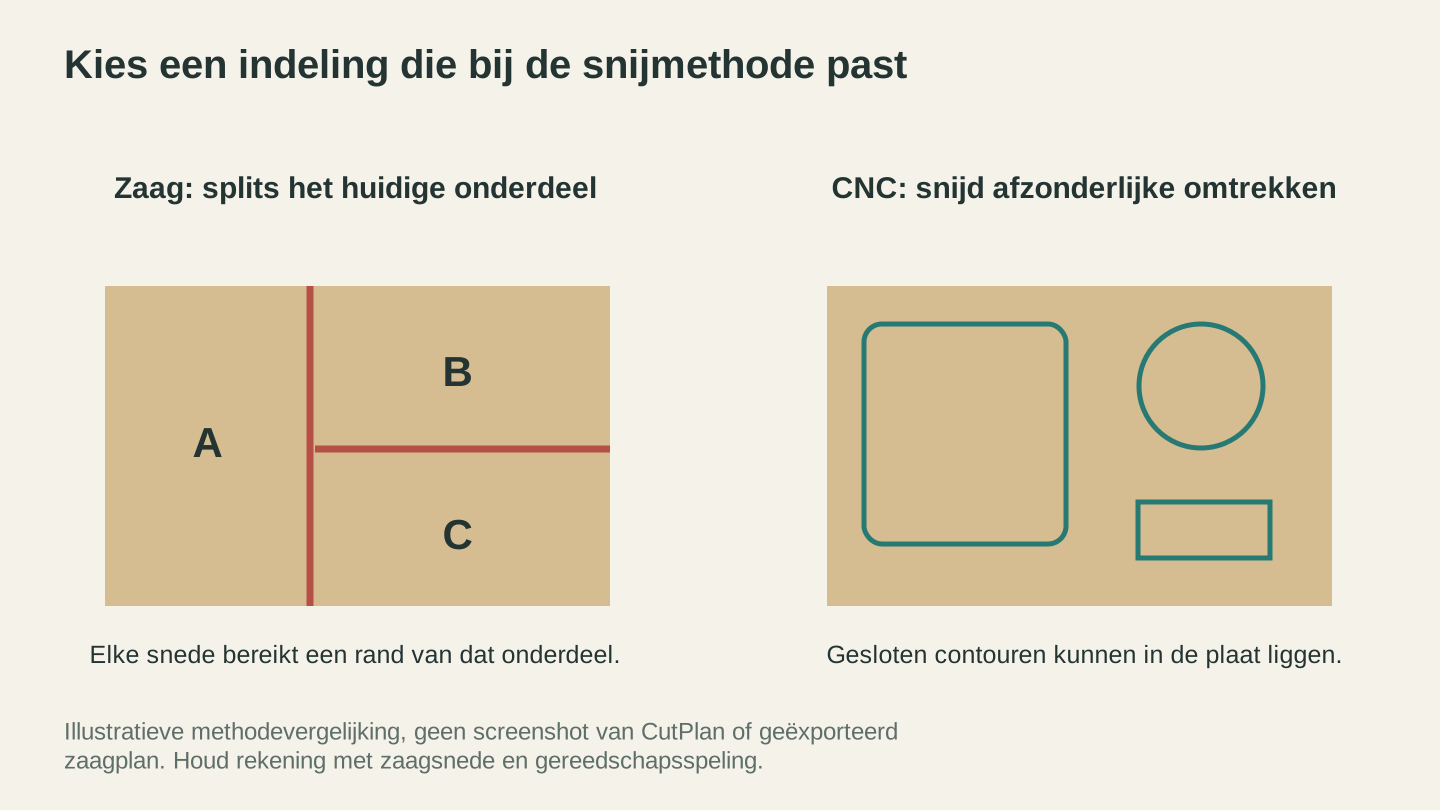
Zaagindelingen hebben een werkbare volgorde van rechte zaagsneden nodig. CNC-indelingen kunnen afzonderlijke gesloten vormen in de plaat plaatsen. Dit is een methode-illustratie, geen software-export.
Er is geen knop Optimaliseren
Dit is het onderdeel dat anders voelt dan elk ander zaaglijstprogramma. Er is geen knop. Je voert een onderdeel in op de lege rij onderaan de lijst en het verschijnt op de plaat. Verander een aantal van 4 naar 6 en de indeling wordt opnieuw opgebouwd. Voeg een onderdeel toe dat niet past en er opent een tweede plaat.
Omdat het voortdurend opnieuw rekent, kun je het gebruiken als hulpmiddel bij het nadenken in plaats van als rapportagetool. Probeer 11 1/4 planken in plaats van 12. Kijk of je daardoor een plaat bespaart. Meestal duurt het ongeveer vier seconden om dat uit te zoeken.
Er staat ook een paginering boven de platen wanneer CutPlan meer dan één goed antwoord vindt. Die alternatieven gebruiken hetzelfde aantal platen, maar laten andere reststukken over. Alleen jij kunt beoordelen of één groot bruikbaar reststuk beter is dan drie kleine, dus het laat jou kiezen in plaats van te raden.
De zaagvolgorde redt je zaterdag
Een indelingsdiagram vertelt je waar de onderdelen komen. Het vertelt je niet wat je eerst moet doen, en bij een tafelzaag is de volgorde niet optioneel. Zaag in de verkeerde volgorde en je probeert uiteindelijk een reststuk van 3 voet tegen een geleider te balanceren zonder iets om tegenaan te refereren.
CutPlan schrijft de volgorde uit als instructies:
Pak de plaat. Meet 24 1/8 vanaf de linkerrand en zaag van boven naar beneden. Dit maakt onderdeel A en onderdeel B.
Eerst komen de langssneden. Verdelingssneden komen vóór een reeks gelijke sneden. Elke instructie noemt een onderdeel met een letter die overeenkomt met een letter op het plaatdiagram, zodat je altijd weet over welk stuk multiplex het gaat. Restanten worden als reststukken gelabeld, zodat je weet welke stukken je apart moet leggen in plaats van ze verder te verzagen.
Eén conventie is belangrijk en verdient het om twee keer gelezen te worden: elke maat is een eindmaat. Het zaagblad verwijdert zijn zaagsnede aan de verre kant van de lijn. Meet tot aan de lijn, zaag aan de kant van het afval en het onderdeel komt er correct uit.
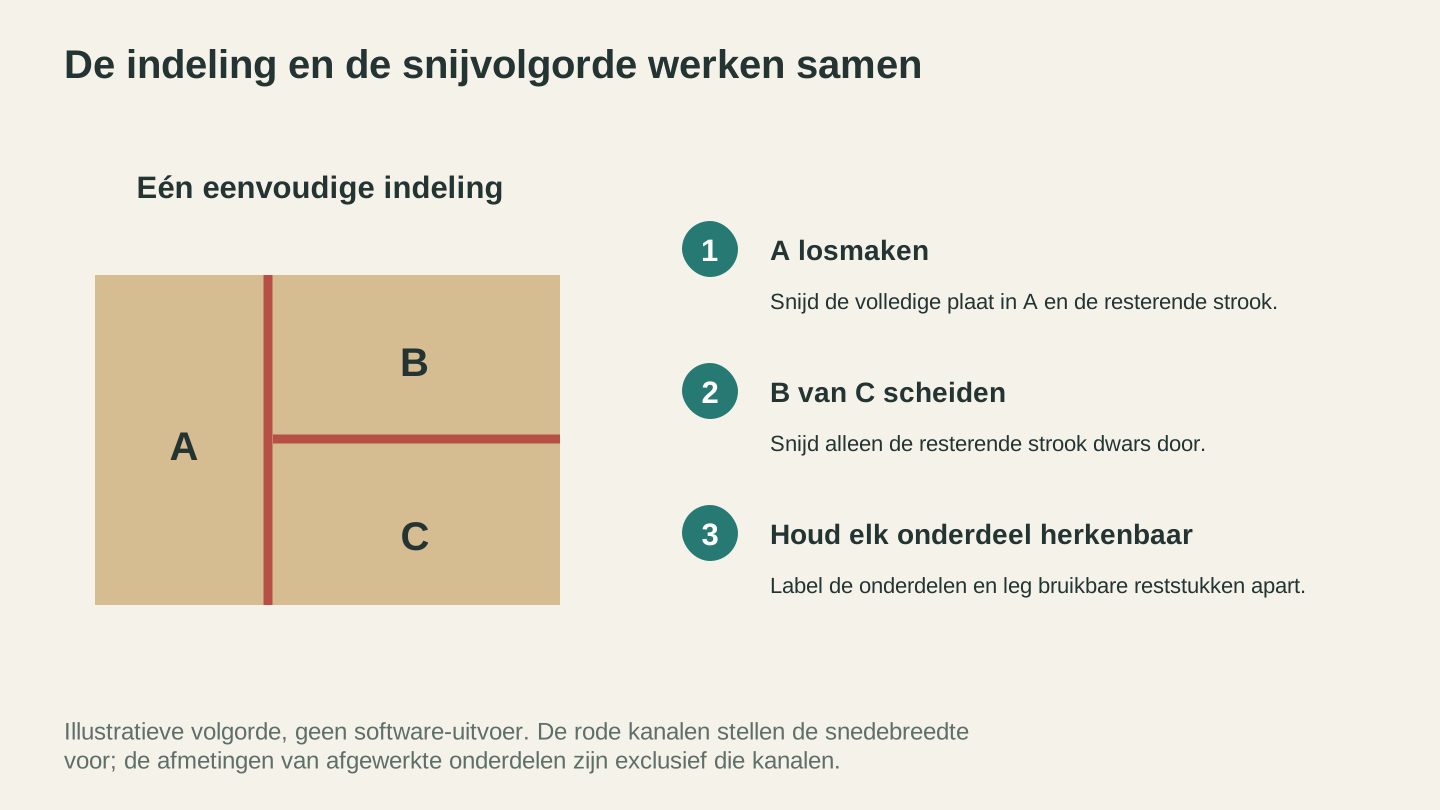
Een compacte indeling heeft ook een uitvoerbare snijvolgorde nodig. Hier zorgt het eerst scheiden van A ervoor dat er een rechthoek overblijft die vervolgens in B en C kan worden verdeeld.
De instellingen die je goed moet zetten
Zaagsnede in de zaagmodus. Geef in de planinstellingen aan hoeveel hout je zaagblad in zaagsel verandert. De standaardwaarde van 1/8 inch is een gebruikelijk startpunt voor een standaardzaagblad in een tafelzaag, en een dun zaagblad zit meestal dichter bij 3/32. Zaagbladen verschillen, dus controleer de specificaties van het zaagblad of meet één keer je eigen zaagsnede en gebruik dat getal.
Bit en tussenruimte in de CNC-modus. De CNC-modus gebruikt geen zaagsnede. In plaats daarvan heeft elk materiaal een bitdiameter, plus optionele extra tussenruimte en randafstand. CutPlan houdt al een afstand van één bitdiameter tussen onderdelen aan en plaatst ze op een halve bit van de plaatrand. Die twee velden voegen dus extra ruimte toe in plaats van de bestaande ruimte te vervangen.
Nerf in beide modi. Elke onderdeelrij heeft een nerfknop. Vergrendeld betekent dat de lengte van het onderdeel met de nerf van de plaat meeloopt en dat de optimalisatie het niet kan draaien. Ontgrendeld betekent dat het vrij mag draaien.
Tip
Ontgrendel de nerf bij onderdelen die niemand ooit zal zien: ladebodems, achterkanten van kasten, klampen en werkplaatsmallen. Twee of drie ontgrendelde onderdelen maken vaak het verschil tussen een plan met drie platen en een plan met twee platen, en niemand controleert de nerfrichting aan de achterkant van je garageschappen.
Vormen importeren die geen rechthoeken zijn
Rechthoeken dekken het meeste werk met plaatmateriaal, maar de CNC-modus accepteert ook geïmporteerd artwork. Importeer één gesloten, gevulde SVG-vorm, bevestig de echte eindlengte en CutPlan nest de vorm naast al het andere, met de verhoudingen vergrendeld.
Het programma is expres streng en vertelt je waarom het een bestand weigert:
- Bestanden groter dan 5 MB, lege bestanden en alles wat geen SVG is, worden vooraf geweigerd
- Open paden en paden die alleen uit lijnen bestaan worden geweigerd, omdat ze geen echt onderdeel omsluiten
- Scripts, links en niet-ondersteunde SVG-functies worden geweigerd om het bestand veilig te houden
- Meerdere afzonderlijke gevulde stukken worden geweigerd, omdat één geïmporteerd bestand één onderdeel maakt
- Artwork met meer dan 5,000 punten wordt geweigerd omdat het te gedetailleerd is om betrouwbaar te nesten en exporteren
Als je vorm oorspronkelijk een afbeelding was, haal hem dan eerst door MonoTrace. Dat is gratis en levert de gesloten, gevulde omtrek waar CutPlan naar zoekt. Als je vorm een DXF uit de CAD van iemand anders is, converteert File Converter die naar SVG, hoewel je voor het downloaden van het geconverteerde bestand een betaald abonnement nodig hebt.
Waarschuwing
De SVG- en DXF-contouren die CutPlan exporteert zijn afgewerkte randen van onderdelen, geen toolpaths. Pas je gereedschapscompensatie toe in je CAM-software of lasersoftware, precies zoals bij elk ander onderdelenbestand. Zaag recht over de lijn en je onderdelen worden te klein: ongeveer met de gereedschapsdiameter bij CNC en met de gemeten laserzaagsnede bij een laser.
Wat je daadwerkelijk meeneemt naar de werkplaats
Exports worden geleverd als één ZIP-bestand. Zaagplannen bevatten een PDF en één SVG per plaat. CNC-plannen voegen per plaat een DXF toe.
De PDF is degene die je afdrukt en aan de muur hangt: plaatdiagrammen met onderdelen met letters, de onderdelenlijst en de uitgeschreven zaagvolgorde. De SVG- en DXF-bestanden per plaat voer je in een frees of laser in.
Onderdeelkleuren hebben hier een dubbele functie. Op het scherm en in de PDF helpen ze je overeenkomende stukken in één oogopslag te herkennen. In de geëxporteerde SVG komen ze door als lijnkleuren, die lasersoftware aan afzonderlijke bewerkingen kan koppelen.
Info
CutPlan zelf is gratis en kost geen credits. Voor het exporteren van het bestandspakket heb je een Craftgineer-abonnement nodig, vanaf $4.99 per maand. Gratis accounts kunnen 1 opgeslagen plan bewaren; abonnees kunnen er 25 bewaren. Net als elke tool op Craftgineer vereist het een ingelogd account.
Een realistische workflow
- Voeg je voorraad toe. Eén materiaal is één plaat die je echt zou kopen: 96 bij 48, 3/4 multiplex. Stel de dikte in zodat onderdelen uit verschillende voorraad nooit door elkaar raken.
- Kies je modus en eenheden. Zaagmodus of CNC-modus, inches of millimeters.
- Stel je zaagsnede in. Dertig seconden nu, later geen te korte planken.
- Voer je onderdelen in. Naam, lengte, breedte, aantal. Kijk hoe de platen zich tijdens het invoeren vullen.
- Corrigeer de nerf. Vergrendel de onderdelen die zichtbaar zijn. Ontgrendel de onderdelen die dat niet zijn.
- Bekijk de alternatieven. Hetzelfde aantal platen, betere reststukken, geen extra kosten.
- Druk de PDF af of exporteer de platen als SVG of DXF voor de CNC of laser.
Veelgestelde vragen
Is CutPlan gratis?
Ja. Plannen, optimaliseren en de zaagvolgorde op het scherm kosten geen credits. Je hebt een gratis Craftgineer-account nodig om het te gebruiken. Voor het exporteren van het afdrukbare en machineklare bestandspakket is een betaald abonnement nodig.
Werkt het in millimeters?
Ja. Eenheden zijn een planinstelling, dus je kunt in inches of millimeters werken en maten invoeren zoals je ze hardop zegt, bijvoorbeeld 23 3/4 of 600.
Houdt het rekening met de zaagsnede van het zaagblad?
Ja. Je stelt de zaagsnede in bij de planinstellingen en elke indeling en maat houdt daar rekening mee. Alle afmetingen die het geeft zijn eindmaten van onderdelen.
Kan ik het gebruiken voor lasersnijden?
Ja, gebruik de CNC-modus. Die nest onderdelen afzonderlijk in plaats van volledige-breedtesneden aan te nemen en exporteert per plaat een DXF en een SVG met kleurgecodeerde contouren.
Kan ik een DXF-onderdeel importeren?
Niet rechtstreeks. Importeren betekent in de CNC-modus één gesloten, gevulde SVG-vorm per keer. Converteer eerst een DXF naar SVG met File Converter en importeer het daarna.
Hoeveel platen kan het tegelijk plannen?
Genoeg voor echte meubel- en kastprojecten. Alleen bij zeer grote plannen loop je tegen een limiet aan. CutPlan vertelt duidelijk wanneer een plan te groot is om volledig te optimaliseren, zodat je het in twee plannen kunt splitsen.
Vul een plaat
CutPlan openen, een plaat van 96 bij 48 toevoegen en de onderdelen invoeren voor wat er nu op je lijst staat. Het eerste wat de meeste mensen opvalt is niet de optimalisatie. Het is de ontdekking dat het project waarvoor ze zeker drie platen nodig dachten te hebben er eigenlijk twee nodig heeft.
Dat is een echte plaat multiplex die je niet hebt gekocht, al bij het allereerste plan.
Gerelateerde tools
CutPlan
Plan het zagen van plaatmateriaal met onderdelen, indelingen en zaagvolgordes. Exporteer rapporten en plaattekeningen.
Abonnement vereist voor downloads
MonoTrace
Zet foto’s en illustraties gratis om in SVG-contouren, met een optionele schetsmodus.
File Converter
Converteer ondersteunde combinaties van vector-, document-, rasterafbeeldings- en 3D-meshformaten.
Abonnement vereist voor downloads
Klaar om deze tools uit te proberen?
Meld je gratis aan, zonder creditcard. Gratis tools zijn direct beschikbaar.
Gratis beginnen