

Gratis SVG-bestanden voor laser en Cricut: waar je ze vindt (en hoe je ze zelf maakt)
Elke maker loopt hier vroeg of laat tegenaan. Je hebt een lasersnijder of een Cricut, je bent klaar om iets te maken en je hebt een SVG-bestand nodig. Je zoekt via Google naar "gratis SVG-bestanden" en belandt op een site met 10,000 resultaten, waarvan de meeste bestaan uit clipart van lage kwaliteit, bestanden met kapotte paden of "gratis" downloads waarvoor je je moet aanmelden voor een abonnement dat je vergeet op te zeggen.
Goede gratis SVG's vinden is een vaardigheid. Weten wanneer je moet stoppen met zoeken en gewoon zelf iets moet maken, is nog belangrijker.
Deze gids behandelt beide: de beste plekken om kwalitatief goede gratis SVG-bestanden te vinden, de problemen waar je op moet letten en hoe je precies maakt wat je nodig hebt wanneer de gratis opties niet volstaan (woordspeling bedoeld).
Het probleem met gratis SVG-sites
Voordat we bij de goede bronnen komen, bespreken we waarom zoveel gratis SVG's zo slecht zijn voor makers.
Ze zijn ontworpen voor schermen, niet voor machines. Veel gratis SVG's zijn gemaakt voor webgebruik of printontwerp. Ze zien er geweldig uit in een browser, maar hebben overlappende paden, niet-gesloten vormen of lijnen in plaats van gevulde paden. Je laser of Cricut heeft schone, gesloten vectorpaden nodig om goed te kunnen snijden.
Verborgen complexiteit. Een eenvoudig ogende SVG van een bloem kan 500 ankerpunten hebben terwijl 50 zou volstaan. Extra knooppunten zorgen voor langere snijtijden en ruwere randen op fysieke materialen.
Verkeerde schaal. SVG's van ontwerpsites zijn vaak ingesteld voor webgebruik (viewport van 100x100px). Importeer er een in je laser- of snijsoftware en het kan als een piepklein punt verschijnen of de hele werkruimte vullen. Het is op te lossen, maar wel irritant.
Verwarrende licenties. "Gratis" betekent niet altijd "gratis voor commercieel gebruik". Als je lasergesneden borden verkoopt op ambachtsmarkten, moet je controleren of de licentie commercieel gebruik toestaat. Veel "gratis" SVG's zijn alleen voor persoonlijk gebruik.
Waarschuwing
Controleer altijd de licentie voordat je gratis SVG's gebruikt in producten die je verkoopt. "Gratis voor persoonlijk gebruik" is de meest voorkomende beperking. Als je een makerbedrijf runt, zoek dan specifiek naar "gratis voor commercieel gebruik" of maak je eigen ontwerpen.
PRINT. SNIJD. GRAVEER.



- Meerdere indelingen (SVG, DXF, PNG)
- Door machines geteste ontwerpen
- Commerciële licenties
Gesponsord door PrintCutCarve.com
Beste gratis SVG-bronnen (geselecteerd, niet volledig)
In plaats van elke SVG-site op internet op te sommen, vind je hier de sites die consequent bestanden leveren die echt op machines werken.
Voor Cricut en snijmachines
Design Bundles heeft een sectie "Gratis ontwerp van de week" met SVG's die compatibel zijn met Cricut. De kwaliteit is meestal goed omdat de bestanden door professionele ontwerpers zijn gemaakt. Commerciële licenties verschillen per bestand, dus controleer elk bestand.
Craft Bundles biedt een wisselende selectie gratis SVG-bundels. Ze zijn speciaal ontworpen voor snijmachines, dus de paden zijn over het algemeen schoon. Aanmelden vereist.
Love SVG heeft een behoorlijke gratis selectie SVG's die zijn ontworpen voor Cricut en Silhouette. Vooral tekstontwerpen, monogrammen en thema's voor feestdagen. Gratis voor persoonlijk en commercieel gebruik.
Voor lasersnijden en CNC
Thingiverse is niet alleen voor 3D-printen. Zoek naar "SVG voor lasersnijden" of "DXF voor lasersnijden" en je vindt dozen, organizers, puzzels en decoratieve onderdelen. De kwaliteit varieert sterk. Bekijk het bestand altijd voordat je gaat snijden.
Obrary is gespecialiseerd in opensource-ontwerpen voor CNC en lasers. Er zijn minder bestanden dan op andere sites, maar de bestanden die ze hebben zijn goed ontworpen voor fabricage, met de juiste aandacht voor de kerf.
Boxes.py is een parametrische dozen-generator. Voer je afmetingen en materiaaldikte in en de tool genereert een aangepaste SVG met vingerverbindingen, lipjes en scharnieren. Het is geen bestandsbibliotheek, maar een hulpmiddel dat precies maakt wat je nodig hebt.
Algemene vectorbronnen
SVG Repo heeft een enorme verzameling opensource-SVG-pictogrammen en -illustraties. Ideaal om eenvoudige afbeeldingen te vinden die je in grotere ontwerpen kunt verwerken. Alle bestanden zijn gratis voor commercieel gebruik.
Openclipart is een vectorbibliotheek in het publieke domein. Je hoeft je geen zorgen te maken over licenties. De kwaliteit is wisselend, maar de juridische duidelijkheid is onovertroffen.
| Bron | Beste voor | Commercieel gebruik | Kwaliteit |
|---|---|---|---|
| Design Bundles | Projecten met Cricut | Verschilt per bestand | Hoog |
| Craft Bundles | Snijmachines | Controleer elk bestand | Hoog |
| Love SVG | Tekst-/monogramontwerpen | Ja (de meeste bestanden) | Gemiddeld-hoog |
| Thingiverse | Lasersnijprojecten | Verschilt (controleer de licentie) | Verschilt |
| Obrary | Fabricageonderdelen voor CNC en laser | Ja | Hoog |
| Boxes.py | Maatwerkdozen | Ja (gegenereerd) | Uitstekend |
| SVG Repo | Pictogrammen/eenvoudige afbeeldingen | Ja | Gemiddeld |
| Openclipart | Alles (publiek domein) | Ja | Verschilt |
SVG-kwaliteit controleren voordat je gaat snijden
Heb je een gratis SVG gevonden die veelbelovend lijkt? Controleer deze zaken voordat je materiaal gebruikt:
-
Open het in je vectorbewerker. Let op overlappende paden, niet-gesloten vormen en onnodige groeperingen.
-
Controleer het aantal knooppunten. Selecteer alle paden en bekijk het aantal knooppunten. Als een eenvoudige cirkel 200 knooppunten heeft in plaats van 4, moet het bestand worden opgeschoond.
-
Zoek naar verborgen elementen. Sommige SVG's hebben onzichtbare paden, verborgen lagen of elementen die buiten het canvas zijn geplaatst. Die kunnen onverwachte sneden veroorzaken.
-
Controleer de afmetingen. Controleer of het ontwerp de juiste afmetingen heeft. Veel web-SVG's gebruiken viewBox-coördinaten die niet overeenkomen met afmetingen uit de echte wereld.
-
Test op restmateriaal. Voer altijd een testsnede uit op goedkoop materiaal voordat je je goede voorraad gebruikt. Een test van 30 seconden op karton kan een stuk walnoot besparen.
Tip
Gebruik na het importeren van een SVG de functie Alles selecteren in je lasersoftware om te controleren of er verborgen paden buiten het zichtbare gebied staan. Losse paden kunnen ervoor zorgen dat je laserkop naar onverwachte posities beweegt.
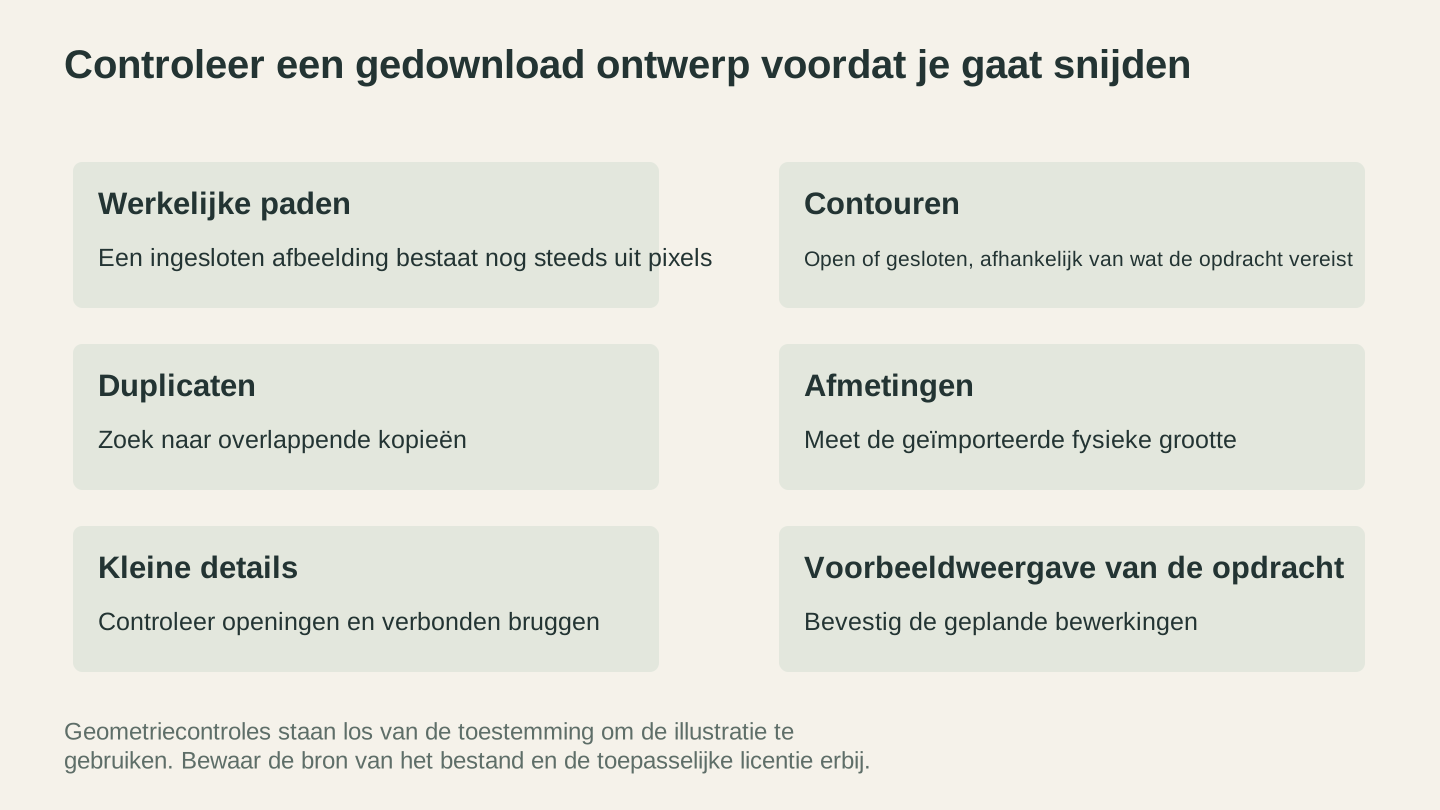
Controleer de paden, afmetingen en kleine details voordat je gaat snijden. Bewaar de bron- en licentiegegevens bij het bestand als afzonderlijk overzicht van hoe je het artwork mag gebruiken.
Wanneer gratis SVG's niet volstaan
Gratis SVG-bibliotheken werken goed voor algemene dingen: basisvormen, veelgebruikte zinnen en populaire feestdagen. Maar zodra je iets specifieks nodig hebt ("een berglandschap met precies drie dennenbomen en een halve maan, in een eenvoudige lijntekenstijl"), ben je een uur aan het zoeken en vind je het nog steeds niet.
Dan is zelf iets maken sneller dan zoeken.
Zet elke afbeelding om naar een SVG
Heb je een PNG, JPG of foto van iets dat in de buurt komt van wat je wilt? MonoTrace zet rasterafbeeldingen om in schone SVG-paden. Het is gratis, werkt in je browser en levert machineklare bestanden op.
De workflow:
- Zoek of maak een rasterafbeelding (Google Afbeeldingen, je eigen foto of een tekening uit de hand)
- Upload naar MonoTrace
- Schakel de schetsmodus in als de bron een gefotografeerde tekening is
- Download de SVG
- Importeer de SVG in je machinesoftware
Dit werkt het best voor afbeeldingen met een hoog contrast: logo's, silhouetten, tekst en eenvoudige illustraties. Bij foto's krijg je een gestileerde, overgetrokken versie in plaats van een fotoreproductie. Bekijk voor het graveren van foto's onze gids voor het graveren van foto's op hout.
Genereer SVG's vanuit tekstbeschrijvingen
Heb je geen afbeelding om over te trekken? Beschrijf wat je wilt en laat AI het maken.
Vector Studio genereert machineklare SVG's vanuit tekstprompts. Typ "een gedetailleerde kompasroos met windrichtingen" of "een bloemenrand met rozen", kies een stijl en krijg een SVG die klaar is voor je laser of Cricut.
Voor de meeste aangepaste ontwerpen is dit echt sneller dan zoeken op gratis SVG-sites. Je beschrijft precies wat je nodig hebt en krijgt precies dat, in plaats van door 500 bloemontwerpen te scrollen in de hoop dat er één bij je idee past.
Bewerk en combineer in de browser
Wil je een SVG opschonen, elementen uit meerdere bestanden combineren of tekst aan een ontwerp toevoegen? Canvas Pro is een complete afbeeldingseditor die in je browser werkt. Bewerk afbeeldingen, voeg lagen toe en exporteer een PNG zonder desktopsoftware te installeren; vectoriseer die daarna met MonoTrace wanneer je een SVG nodig hebt.
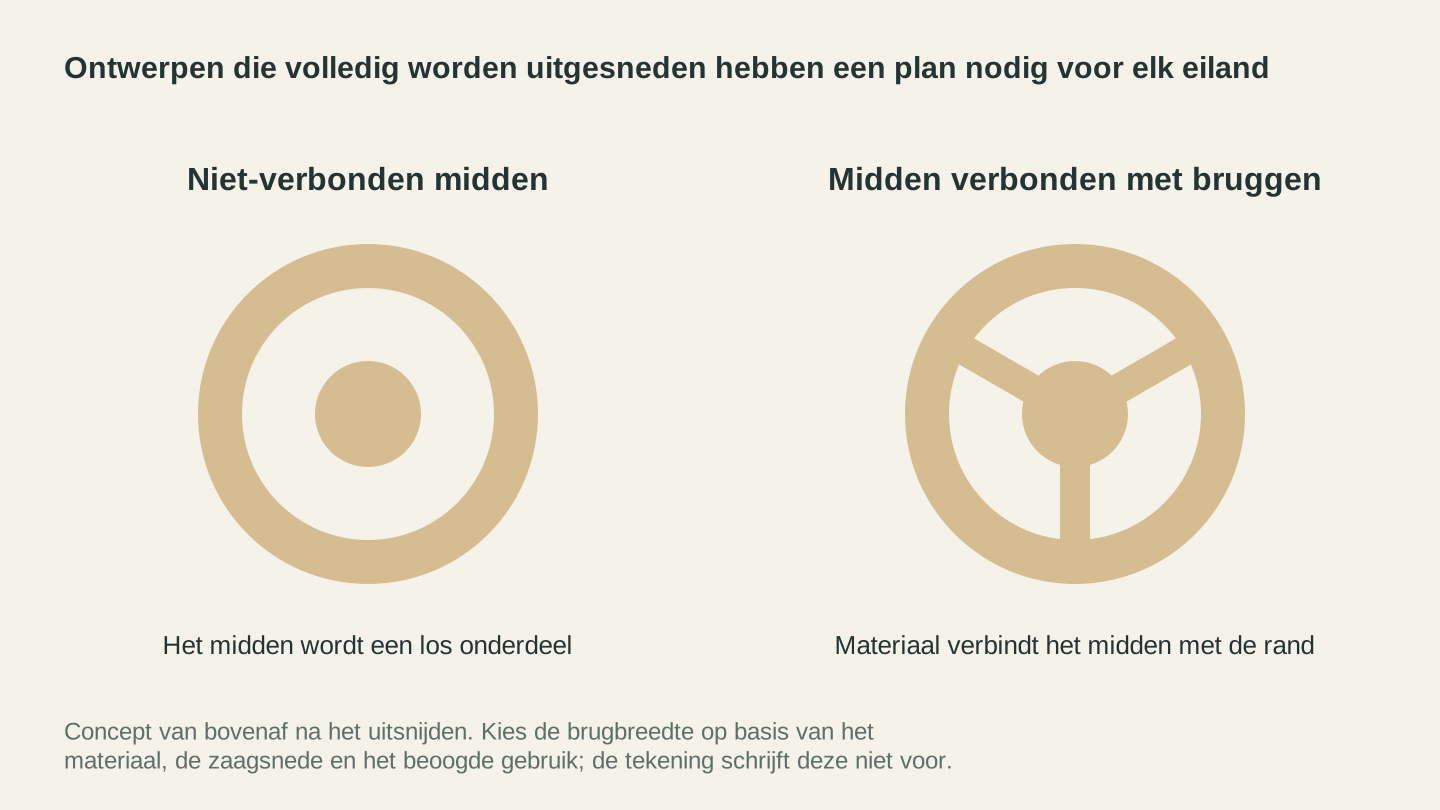
Een midden dat volledig wordt uitgesneden, wordt een afzonderlijk onderdeel. Bruggen zijn een manier om het bevestigd te houden; hun afmetingen moeten passen bij het materiaal en de opdracht.
Je eigen SVG-bibliotheek opbouwen
Als je regelmatig dingen maakt, bouw je vanzelf een verzameling SVG's op die je graag gebruikt. Een paar tips om die verzameling bruikbaar te houden:
Organiseer op projecttype, niet op bron. "Doosontwerpen", "feestdagenborden" en "huisdiersilhouetten" zijn beter dan "spullen van Thingiverse" en "spullen van die ene site."
Maak bestanden schoon voordat je ze opslaat. Verwijder onnodige knooppunten, hef de groepering van elementen op en gebruik consistente afmetingen. Een paar minuten opruimen nu bespaart later frustratie.
Noteer de licentie. Als je je werk verkoopt, houd dan bij waar elk bestand vandaan komt en welke licentie het heeft. Een eenvoudig tekstbestand in elke map werkt prima.
Sla ook je instellingen op. Wanneer je de perfecte snij-instellingen voor een bepaalde combinatie van ontwerp en materiaal hebt ingesteld, sla die notities dan naast het SVG-bestand op. Je toekomstige zelf zal je dankbaar zijn.
Stop met zoeken. Begin met maken.
Eerlijk gezegd besteden de meeste makers te veel tijd aan het zoeken naar de perfecte gratis SVG en te weinig tijd aan het maken van dingen. Gratis sites met bestanden zijn geweldig voor inspiratie en algemene ontwerpen. Maar voor iets specifieks is zelf iets maken sneller en levert het betere resultaten op.
MonoTrace zet afbeeldingen gratis om in SVG's. Vector Studio genereert aangepaste ontwerpen op basis van beschrijvingen. Met die twee tools en de hierboven genoemde gratis bronnen zou je nooit zonder een ontwerp moeten zitten om te snijden.
De beste SVG is degene die nu op je machine staat en klaar is voor gebruik. Of je hem nu hebt gevonden, overgetrokken of gegenereerd, is veel minder belangrijk dan of je er daadwerkelijk iets mee maakt.
Heb je ergens een afbeelding liggen? Ga nu naar MonoTrace en zet die om in een machineklare SVG.
Gerelateerde tools
MonoTrace
Zet foto’s en illustraties gratis om in SVG-contouren, met een optionele schetsmodus.
Vector Studio
Genereer SVG-illustraties vanuit een geschreven beschrijving en een gekozen stijl.
Canvas Pro
Bewerk afbeeldingen met lagen, penselen, vormen, tekst en selectiegereedschappen. Exporteer PNG, JPEG of WebP.
Klaar om deze tools uit te proberen?
Meld je gratis aan, zonder creditcard. Gratis tools zijn direct beschikbaar.
Gratis beginnen