

Zo lasergraveer je foto's op hout die er echt goed uitzien
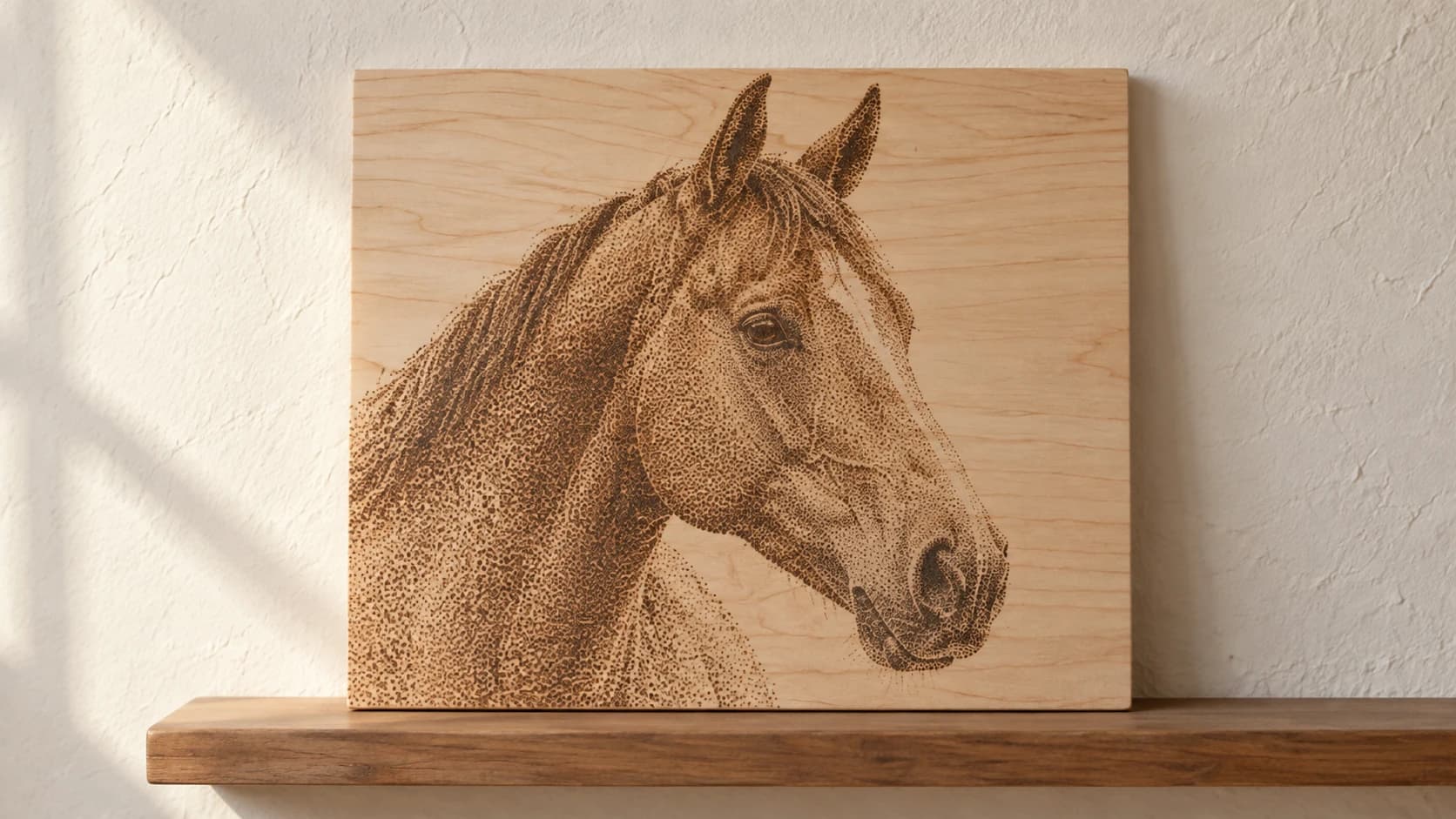
De meeste foto's die met een laser op hout zijn gegraveerd, zien er verschrikkelijk uit. Modderig, flets, vreemd donker of gewoon een vage vlek die misschien een gezicht is als je hard genoeg tuurt. Het is voor nieuwe laserbezitters de teleurstelling nummer één: je laadt een foto van je hond, drukt op start en krijgt iets dat eruitziet alsof je hond door een vuil raam tijdens een regenbui wordt bekeken.
De machine is niet kapot. De technologie werkt. Maar foto's op hout graveren is een van de meest techniekafhankelijke dingen die je met een laser kunt doen. Als de beeldbewerking, houtkeuze en instellingen kloppen, zijn de resultaten echt indrukwekkend. Doe een van die dingen verkeerd, dan verbrand je duur hardhout voor niets.
Zo doe je dat goed.
Waarom foto's moeilijker zijn dan al het andere
Wanneer je tekst vectorgraveert of vormen uitsnijdt, volgt je laser nauwkeurige paden. De resultaten zijn binair: de lijn wordt wel of niet gesneden. Makkelijk.
Foto's graveren is fundamenteel anders. Je probeert doorlopende tinten (de vloeiende verlopen in een foto) te reproduceren met een hulpmiddel dat in wezen twee toestanden heeft: aan en uit. De laser vuurt wel of niet. Er bestaat geen “half vermogen” zoals een pixel op een scherm elke grijstint kan hebben.
Om grijstinten te simuleren gebruikt je lasersoftware dithering: patronen van puntjes die, bekeken vanaf een normale afstand, de illusie van verschillende helderheidsniveaus wekken. Dichte puntjes zien er donker uit. Schaarse puntjes zien er licht uit. De kwaliteit van je gegraveerde foto hangt bijna volledig af van hoe goed deze illusie werkt.
En dat hangt af van drie dingen: de afbeelding, het hout en de instellingen.
Stap 1: Kies het juiste hout
Dit is de belangrijkste factor die de meeste mensen negeren. Ze pakken gewoon het stuk afvalhout dat rondslingert en vragen zich af waarom de foto er slecht uitziet.
PRINT. SNIJD. GRAVEER.



- Meerdere indelingen (SVG, DXF, PNG)
- Door machines geteste ontwerpen
- Commerciële licenties
Gesponsord door PrintCutCarve.com
Beste houtsoorten voor fotogravures:
Esdoorn is de gouden standaard. De lichte kleur zorgt voor maximaal contrast met laserbrandplekken. De dichte, gelijkmatige nerf verstoort de afbeelding niet. Hard genoeg om fijne details vast te houden. Als je serieus foto's wilt graveren, begin dan met esdoorn.
Kersenhout is een andere uitstekende keuze. De basiskleur is iets warmer dan die van esdoorn, waardoor foto's een vintage uitstraling krijgen. Het brandt tot een rijke donkerbruine kleur. De nerf is dicht en voorspelbaar.
Elzenhout is zachter en betaalbaarder dan esdoorn. Het brandt goed met een mooi contrast. Door de zachtere houtvezels is er iets minder detail in zeer fijne gebieden, maar voor beginners is het erg vergevingsgezind.
Berkenmultiplex (specifiek Baltisch berken) is een budgetvriendelijke optie. Het heeft een gelijkmatige fineerlaag aan de zichtzijde, een lichte kleur en is verkrijgbaar in grote platen. De kruislingse nerf in multiplex voorkomt dat het hout werkt. Geweldig voor oefenstukken en productiewerk.
Houtsoorten die je voor foto's moet vermijden:
Dennenhout heeft harsplekken die onvoorspelbaar branden. De nerf is opvallend en wordt zichtbaar als diagonale strepen door je afbeelding. Zachte delen branden sneller dan harde delen, waardoor ongelijkmatige tinten ontstaan.
Eik heeft een open, poreuze nerf die de afbeelding overheerst. De houtstructuur overstemt het geditherde stippenpatroon.
Notenhout is te donker. Er is niet genoeg contrast tussen het onbewerkte hout en de met de laser gebrande delen. Donkere foto's op donker hout leveren modder op.
| Hout | Contrast | Nerf | Detail | Kosten | Oordeel |
|---|---|---|---|---|---|
| Esdoorn | Uitstekend | Zeer dicht | Uitstekend | $$ | Beste keuze |
| Kersenhout | Zeer goed | Dicht | Zeer goed | $$ | Geweldig, warme tint |
| Elzenhout | Goed | Gemiddeld | Goed | $ | Budgetvriendelijk |
| Baltisch berkenmultiplex | Goed | Minimaal | Goed | $ | Beste voor oefenen |
| Dennenhout | Slecht | Opvallend | Slecht | $ | Vermijden voor foto's |
| Eik | Redelijk | Zeer open | Redelijk | $$ | Vermijden voor foto's |
| Notenhout | Slecht | Gemiddeld | Goed | $$$ | Te donker |
Tip
Schuur je hout vóór het graveren met minimaal korrel 220. Een glad oppervlak zorgt voor schonere puntjes. Elke ruwheid of opstaande nerf verstoort het ditherpatroon.
Stap 2: Bereid de afbeelding voor
Hier worden goede fotogravures gemaakt of verpest. De voorbereiding van de afbeelding is belangrijker dan welke machine-instelling dan ook.
Krap bijsnijden
Verwijder onnodige achtergrond. Hoe groter je onderwerp in beeld is, hoe meer detail je in de gravure krijgt. Een portret moet uit gezicht en schouders bestaan, niet uit een foto van het hele lichaam waarop het gezicht 50 pixels hoog is.
Omzetten naar grijswaarden
Je laser gebruikt geen kleur. Zet de afbeelding om in grijswaarden voordat je die naar je lasersoftware stuurt. Zo zie je precies waarmee de laser gaat werken en kun je aanpassingen doen zonder dat kleur je afleidt.
Contrast verhogen
Foto's die rechtstreeks uit je telefoon komen zien er op het scherm geweldig uit, maar hebben niet het contrast dat nodig is voor lasergraveren. Het ditheringproces comprimeert het toonbereik, dus je moet beginnen met meer contrast dan natuurlijk aanvoelt.
In elke afbeeldingseditor (waaronder Canvas Pro):
- Verhoog het contrast met 20-40%
- Verhoog de helderheid iets (5-15%)
- Maak de zwarttinten dieper en de wittinten helderder
- De afbeelding moet er op het scherm wat hard uitzien. Dat is normaal.
Verscherpen
Lasergraveren maakt randen iets zachter. Compenseer dit door de afbeelding te verscherpen voordat je die naar je lasersoftware stuurt. Gebruik het filter Unsharp Mask of een vergelijkbaar verscherpingsfilter. Overdrijf het niet. Je wilt scherpe randen, geen halo's.
De achtergrond verwijderen
Verwijder bij portretten de achtergrond volledig en vervang die door wit. Een schone witte achtergrond wordt onbewerkt hout, wat er veel beter uitziet dan een drukke achtergrond die als grijze brij wordt weergegeven.
Schalen naar de uiteindelijke afmetingen
Stel je afbeelding in op precies het formaat waarop je gaat graveren, met een resolutie die overeenkomt met de LPI-instelling (lijnen per inch) van je laser. Als je op 300 LPI graveert op een stuk van 6 inch breed, moet je afbeelding 1800 pixels breed zijn (6 × 300). Als je een afbeelding van 500 pixels naar je lasersoftware stuurt en die daar vergroot, krijg je wazige resultaten.
Stap 3: Kies de juiste ditheringmodus
Je lasersoftware zet de afbeelding in grijswaarden met behulp van een ditheringalgoritme om in een patroon van puntjes. Verschillende algoritmen leveren verschillende visuele effecten op.
Jarvis levert vloeiende, fotorealistische resultaten met een kwaliteit die aan krantenpapier doet denken. De fout wordt over een groot gebied verdeeld, waardoor zachte overgangen ontstaan. Het beste voor portretten en afbeeldingen met vloeiende verlopen. Dit is de standaardaanbeveling voor de meeste fotogravures.
Floyd-Steinberg maakt een strakker, iets korreliger patroon dan Jarvis. Goed voor afbeeldingen met scherpere details en minder verloop. Sommige mensen geven de voorkeur aan de iets scherpere uitstraling.
Stucki lijkt op Jarvis, maar heeft een iets andere foutverdeling. Het is de moeite waard om dit te proberen als Jarvis niet de gewenste resultaten geeft. De verschillen zijn subtiel.
Geordend (halftoon) creëert een regelmatig raster van puntjes van verschillende grootte. Het ziet er duidelijk anders uit dan methoden met foutverspreiding. Op sommige afbeeldingen kan het er geweldig uitzien (vooral bij grafische afbeeldingen en gestileerde portretten), maar het is minder fotorealistisch dan Jarvis/Floyd-Steinberg.
Atkinson behoudt meer witruimte, waardoor een lichter resultaat met hoger contrast ontstaat. Goed voor eenvoudige afbeeldingen met sterk contrast. Kan details in middentonen verliezen.
Info
Er bestaat geen universeel “beste” ditheringmodus. De juiste keuze hangt af van je afbeelding, je hout en je persoonlijke voorkeur. Probeer eerst Jarvis. Als het er te zacht uitziet, probeer dan Floyd-Steinberg. Als het er te druk uitziet, probeer dan Stucki. Een testrooster met verschillende modi op afvalhout is de snelste manier om je voorkeur te vinden.
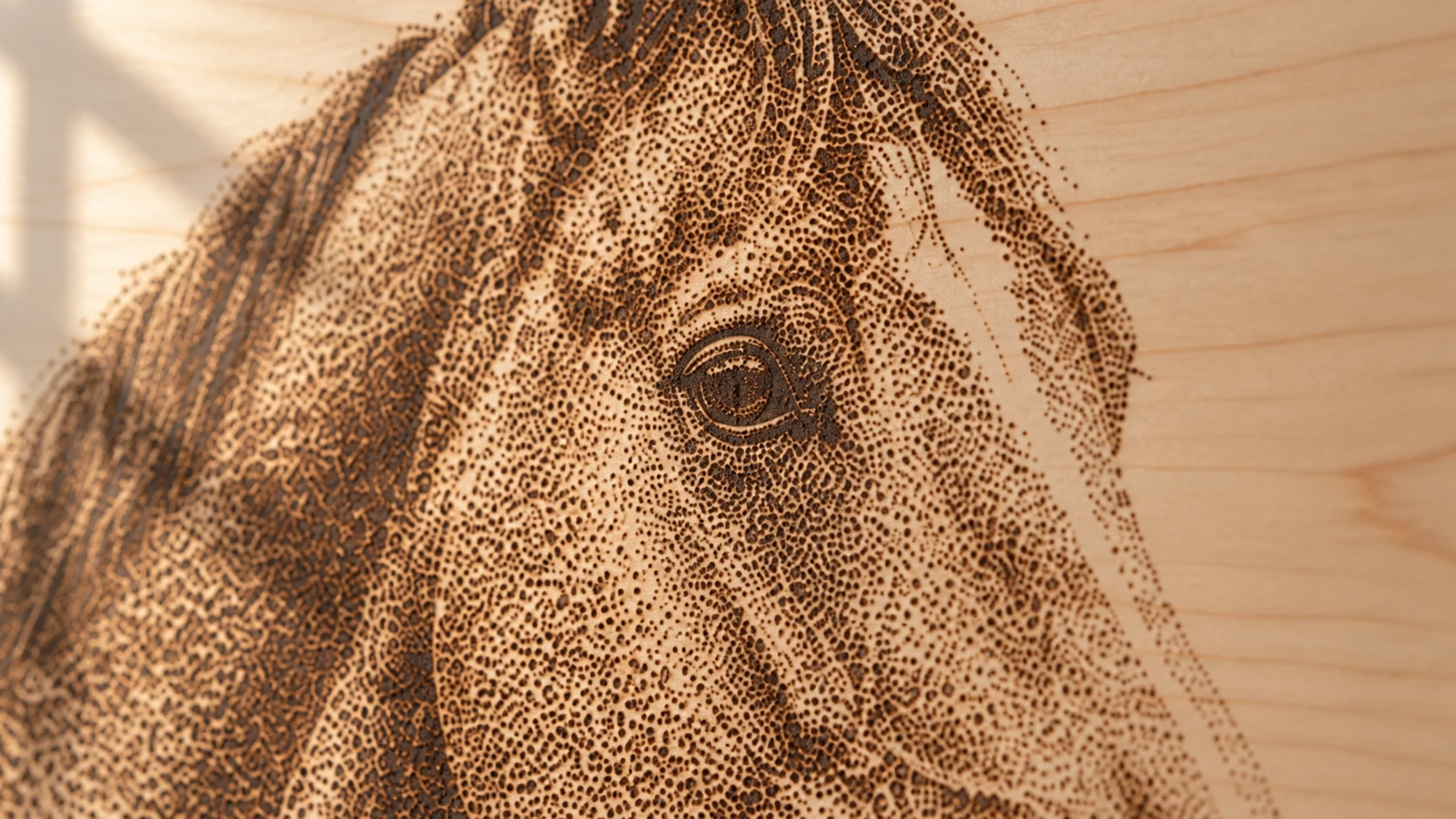
De schaduwwerking van het portret ontstaat door de afstand en dichtheid van de markeringen. Het open hout tussen de stippen levert de lichtere tinten.
Stap 4: Stel je instellingen nauwkeurig af
Instellingen verschillen per machine, maar dit zijn de basisprincipes:
LPI (lijnen per inch)
LPI bepaalt de resolutie van je gravure. Een hogere LPI betekent meer lijnen, meer detail en een langere graveertijd.
- 150-200 LPI: Goed voor grote gravures die van een afstand worden bekeken. Snel.
- 254 LPI: De ideale waarde voor de meeste fotogravures. Goed detail zonder buitensporig lange graveertijd.
- 300-318 LPI: Veel detail voor kleinere stukken en weergave van dichtbij. Merkbaar langzamer.
Boven 318 LPI verbetert de zichtbare kwaliteit bij een diodelaser zelden. De grootte van de laserpunt is de beperkende factor. Je brandt langer zonder meer detail te krijgen.
Snelheid en vermogen
Deze werken samen. Met te veel vermogen brand je te veel, waardoor je detail in de donkere gebieden verliest (alles wordt egaal zwart). Met te weinig vermogen zijn de lichte tinten niet zichtbaar.
Begin voorzichtig. Laag vermogen, gematigde snelheid. Je kunt het vermogen altijd verhogen. Een te diep gebrand gebied kun je niet ongedaan maken.
Voor een 10W-diodelaser op esdoorn is dit een redelijk startpunt:
- Snelheid: 3000-4000 mm/min
- Vermogen: 40-60%
- LPI: 254
Voor een 20W-diodelaser:
- Snelheid: 5000-6000 mm/min
- Vermogen: 25-45%
- LPI: 254
Dit zijn uitgangspunten, geen absolute regels. Elke machine, elk stuk hout en elke afbeelding vraagt om aanpassingen. En daarmee komen we bij de belangrijkste stap.
Testroosters
Maak een kleine testafbeelding (een uitgesneden deel van je echte foto, ongeveer 1-2 inch in het vierkant) en graveer die met meerdere combinaties van snelheid en vermogen. Met een raster van 3×3 of 4×4 met verschillende instellingen vind je de beste combinatie voordat je aan het volledige stuk begint.
Dit kost 15-20 minuten en voorkomt dat je een stuk hardhout verspilt. Doe dit elke keer dat je van houtsoort, houtbron of machine-instellingen verandert.
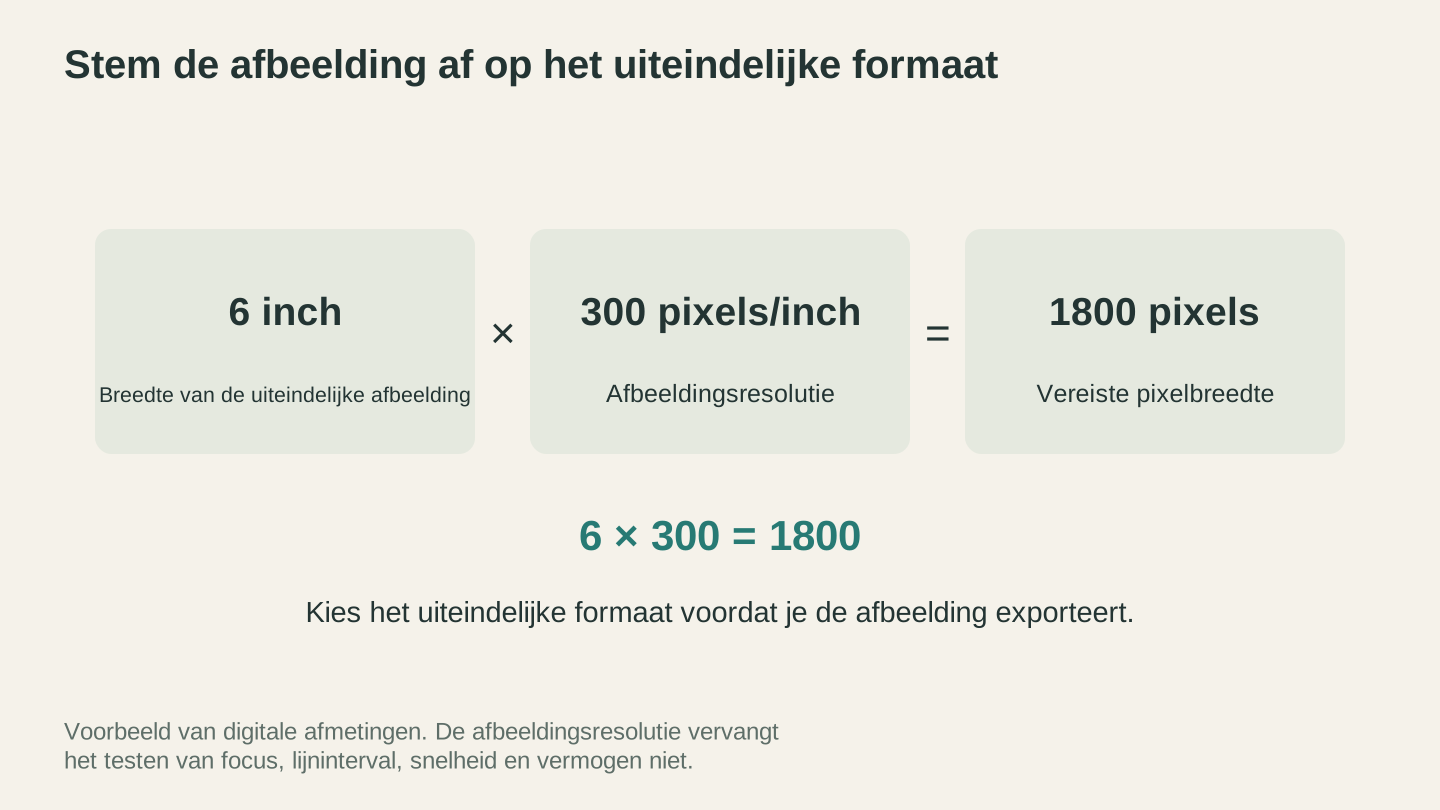
Bij een breedte van 6 inch en 300 pixels per inch heeft de bronafbeelding 1,800 pixels in de breedte nodig. Stel de uiteindelijke afmetingen in vóór het exporteren en vermijd een extra verkleinings- of vergrotingsstap.
Stap 5: De gravure
Nu je afbeelding is voorbereid, het hout is geschuurd en de instellingen zijn getest, is het eigenlijke graveren het eenvoudige deel.
- Zet het werkstuk vast. Elke beweging tijdens het graveren verpest de afbeelding. Gebruik klemmen, tape of vastzetpennen.
- Stel nauwkeurig scherp. Foto's graveren is gevoeliger voor de focus dan vectorwerk. Gebruik een focusmal of autofocus als je machine die heeft.
- Voer een kadertest uit om de positie op je materiaal te controleren. Zorg dat de afbeelding past waar je die wilt hebben.
- Start de gravure. Raak de machine niet aan. Stoot niet tegen de tafel. Laat het proces afronden.
- Maak niet meteen schoon. Laat het hout een paar minuten afkoelen. Borstel daarna voorzichtig de koolresten weg met een zachte borstel. Voor een schonere afwerking kun je het oppervlak licht afnemen met gedenatureerde alcohol.
Het lijntekeningalternatief
Als een traditionele fotogravure met dithering je niet de gewenste resultaten oplevert, is er een andere aanpak: zet de foto eerst om in lijntekening.
Photo Converter zet foto's om in lijntekeningen in pen-en-inktstijl die zijn geoptimaliseerd voor lasergraveren. In plaats van te proberen fotografische tinten met dithering te reproduceren, krijg je strakke zwarte lijnen op een witte achtergrond. Het resultaat lijkt meer op een handgetekende illustratie dan op een foto.
Deze aanpak werkt op een breder scala aan houtsoorten (waaronder dennenhout en eik), is vergevingsgezind bij minder perfecte instellingen en levert consistente resultaten op. Hij is vooral effectief voor portretten, huisdieren en herkenbare onderwerpen waarbij het karakter via de lijnen naar voren komt in plaats van via de tinten.
Twee modi beschikbaar:
- Standaard: Zwarte lijnen op wit (voor licht hout)
- Geïnverteerd: Witte lijnen op zwart (voor donkere materialen zoals leisteen of geverfde oppervlakken)
Na het branden: Afwerking
Een afgewerkte fotogravure ziet er beter uit en gaat langer mee dankzij een goede afwerking:
Schuren: Schuur het gegraveerde oppervlak niet. Je verwijdert dan fijne details. Als het omliggende hout geschuurd moet worden, dek het gegraveerde gebied dan eerst af.
Afdichten: Een laag polyurethaan of lak beschermt de gravure tegen vervaging door UV-licht en tegen aanraking. Een satijnglanzende polyurethaanlak in sprayvorm werkt goed. Breng dunne lagen aan en laat elke laag volledig drogen.
Contrast verhogen: Als je gravure te licht is, kan een dunne laag donkere beits of Oost-Indische inkt over het hele oppervlak de gebrande delen donkerder maken. Veeg de overtollige beits van het onbewerkte hout voordat die droogt. De gebrande delen nemen meer beits op dan het ruwe hout, waardoor het contrast toeneemt.
Voor een uitgebreidere uitleg over afwerkingstechnieken kun je onze gids voor het afwerken van laser- en CNC-projecten bekijken. Raadpleeg voor instellingen voor verschillende houtsoorten onze gids met instellingen voor lasergraveren.
Het echte geheim
Fotograveren op hout bestaat voor 20% uit machine-instellingen en voor 80% uit voorbereiding. De beeldbewerking, houtkeuze en testrasters bepalen je resultaten. De eigenlijke gravure is slechts de machine die instructies volgt.
Neem de tijd om de afbeelding goed voor te bereiden. Kies het juiste hout. Voer testrasters uit. Het verschil tussen een modderige vlek en een prachtig portret zit niet in een betere laser. Het zit in een betere voorbereiding.
Maak je afbeelding klaar voordat die ooit de laser bereikt. Snijd de afbeelding bij, zet haar om naar grijswaarden en verhoog het contrast in Canvas Pro, of probeer Photo Converter voor een lijntekeningalternatief waarbij je dithering helemaal overslaat.
Gerelateerde tools
Klaar om deze tools uit te proberen?
Meld je gratis aan, zonder creditcard. Gratis tools zijn direct beschikbaar.
Gratis beginnen