

Aan de slag met Beam Bench: van installatie tot je eerste brand

De laser komt aan, je schroeft het frame in elkaar en dan komt het deel waar geen enkele unboxingvideo je voor waarschuwt: de machine doet uit zichzelf niets. Elke snede en elke gravure begint als een bestand in software, en voor het eerst naar lasersoftware kijken kan voelen alsof je in een cockpit zit.
Beam Bench is onze gratis laserapp, gemaakt om dat eerste uur minder intimiderend te maken. Deze handleiding begeleidt je van downloaden tot je allereerste brand en gaat ervan uit dat je nog nooit een laser hebt gebruikt. Aan het einde heb je de app geïnstalleerd, je machine verbonden, een eenvoudig ontwerp ingesteld en het in een stuk restmateriaal gebrand.
Tip
Kort antwoord: download Beam Bench gratis via beambench.com, installeer de app, voeg je machine toe onder Device Settings, teken of importeer een ontwerp, stel snelheid en vermogen in op de laag, controleer het in Preview, voer Frame uit op de machine en druk op Start.
Voordat je iets downloadt
Zorg dat je dit binnen handbereik hebt:
- Een laser die GRBL spreekt. De meeste hobbydiodelasers doen dat. Als je machine met een klein controllerboard kwam en via USB verbinding maakt, is het zeer waarschijnlijk GRBL. Gewoon GRBL via een seriële verbinding is de volledig ondersteunde route van Beam Bench. Een langere lijst met controllers (FluidNC, grblHAL, Marlin, Snapmaker 2.0, Smoothieware, verschillende LaserPecker-modellen, Ruida RDC6442S via netwerk, plus generieke GRBL-compatibele en Lihuiyu M2/M3 Nano-boards) is aanwezig, maar in de app momenteel als experimenteel gemarkeerd.
- Een USB-datakabel. De kabel die bij je machine zat. Gebruik je een andere kabel, controleer dan of het een datakabel is en geen kabel die alleen kan opladen.
- Restmateriaal. Een stuk multiplex van 3mm is perfect voor een eerste brand.
- Een laserbril die geschikt is voor de golflengte van je laser, plus een goed geventileerde werkplek.
Eerst een eerlijke opmerking: Beam Bench bevindt zich in een publieke bèta. De app is gratis, wordt snel verbeterd en soms kom je een ruwe rand tegen. Waar iets belangrijk is voor de veiligheid of om problemen te voorkomen, zegt deze handleiding dat erbij.
PRINT. SNIJD. GRAVEER.



- Meerdere indelingen (SVG, DXF, PNG)
- Door machines geteste ontwerpen
- Commerciële licenties
Gesponsord door PrintCutCarve.com
Stap 1: Installeer de app
Download het installatieprogramma voor jouw platform via beambench.com. Beam Bench werkt op macOS 10.15 of nieuwer (Intel of Apple Silicon), 64-bits Windows 10 of nieuwer en 64-bits Linux.
macOS
Open het gedownloade .dmg-bestand, sleep Beam Bench naar Applications en start de app daar. De builds zijn ondertekend en genotariseerd, dus de app zou zonder problemen moeten openen. Als Gatekeeper toch bezwaar maakt, klik je met de rechtermuisknop op de app en kies je Open, of ga je naar System Settings, then Privacy & Security, then Open Anyway.
Windows
Voer het installatieprogramma .exe uit en volg de aanwijzingen. Als SmartScreen de melding "Windows protected your PC" toont, klik je op More info en daarna op Run anyway. Mogelijk heb je ook een seriële driver voor je laser nodig; dat behandelen we bij de verbindingsstap.
Linux
Maak de AppImage uitvoerbaar en voer deze uit:
chmod +x Beam.Bench_*.AppImage
./Beam.Bench_*.AppImage
Om via USB met een laser te communiceren, moet je gebruiker meestal lid worden van de groep dialout (sudo usermod -aG dialout $USER, waarna je uitlogt en weer inlogt). Sommige distributies gebruiken in plaats daarvan uucp of tty.
Stap 2: Je eerste rondleiding
Bij de eerste start zie je een nieuw Naamloos project. De schermafbeeldingen hieronder volgen één eenvoudig naamplaatje, zodat je hetzelfde ontwerp in de hele workflow herkent.
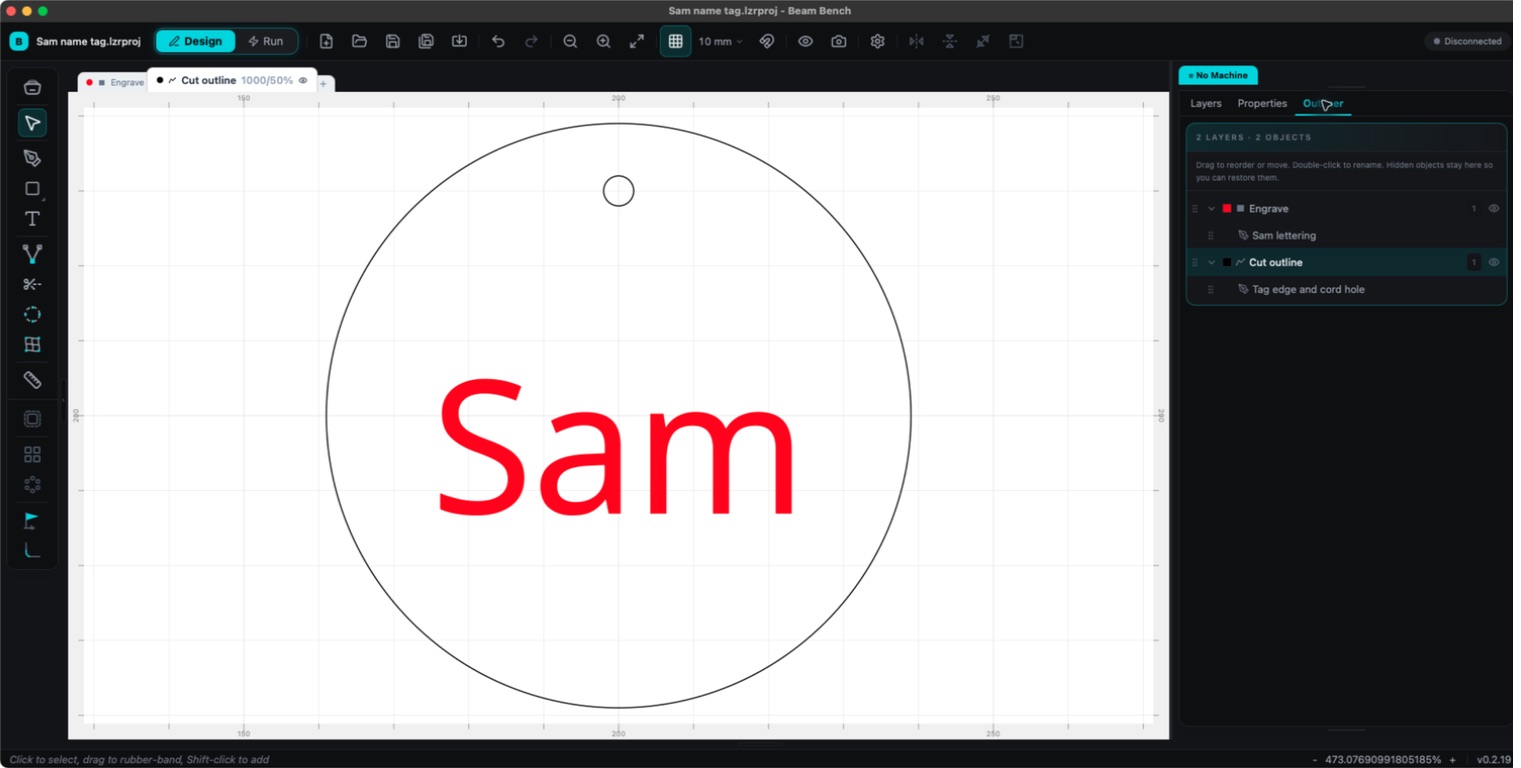
Het ene concept waardoor Beam Bench duidelijk wordt, is de schakelaar Design / Run bovenaan het venster. In Design teken en rangschik je dingen. In Run communiceer je met de machine. Je brengt het grootste deel van je tijd door in Design en schakelt over naar Run wanneer het tijd is om te branden.
Een korte rondleiding door Design-modus:
- Bovenste werkbalk: projectnaam, de schakelaar Design/Run, New, Open, Save, Import, ongedaan maken en opnieuw uitvoeren, zoom, raster- en snapopties, Preview en Device Settings.
- Linkerkant: de tekengereedschappen (Select, Draw, Shapes, Text en meer) plus aanpassingsgereedschappen zoals Offset en arrays.
- Rechterkant: vastgezette panelen voor Layers, Properties en Outliner.
- Boven het canvas: gekleurde layer tabs verschijnen zodra je iets tekent of importeert (een nieuw project begint zonder lagen). Met lagen vertel je de laser: "snijd dit deel, graveer dat deel", en elke tab heeft eigen instellingen. Daarover meer in stap 5.
Goed om te weten: totdat je een machineprofiel instelt, toont het canvas een generiek werkgebied van 400 x 400 mm. Dat is een tijdelijke aanduiding, niet het echte bedformaat van je machine. De volgende stap lost dat op.
Stap 3: Vertel Beam Bench over je laser
Klik op Device Settings in de bovenste werkbalk. Het dialoogvenster Devices wordt geopend.
- Open het tabblad Profiles. Klik op New, geef het profiel een naam en klik op Save. De knoppen met presets blijven grijs totdat het profiel is opgeslagen.
- Zoek onder Machine Preset naar jouw machine of iets dat erop lijkt. Generic GRBL Diode is voor de meeste diodelasers een verstandig startpunt. Kies de preset, klik op Preview om te zien wat wordt ingevuld en klik daarna op Apply. Controleer of het bedformaat overeenkomt met je machine en klik op Set Active. Je canvas komt nu overeen met je echte werkgebied.
- Open het tabblad Connection. Kies Serial als verbindingstype en selecteer daarna je Controller en Profile.
- Sluit de laser aan, zet hem aan en selecteer de Port. Als er niets verschijnt, probeer je Show all ports of de vernieuwingsknop.
- Kies de Baud Rate. 115200 is de norm voor GRBL-machines en de standaardwaarde van de preset Generic GRBL Diode. Klik daarna op Connect en wacht tot de status Ready aangeeft.
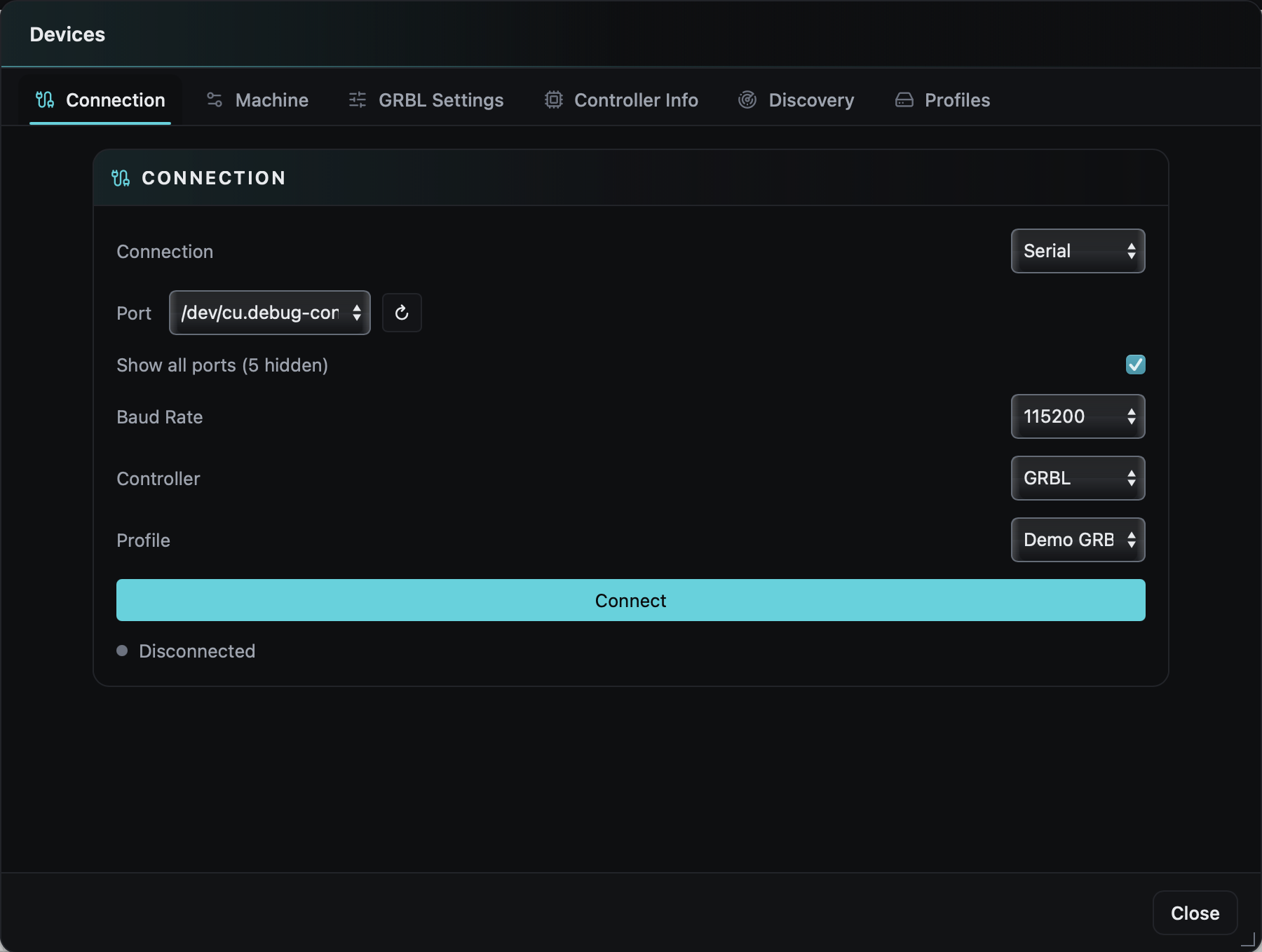
Hier zitten twee valkuilen voor beginners:
Info
Hoewel je laser via een USB-kabel wordt aangesloten, kies je Serial en niet USB als verbindingstype. GRBL-machines verschijnen als seriële poorten. De letterlijke USB-optie is bedoeld voor een specifieke familie oudere graveerboards.
Als er in Windows nooit een poort verschijnt, heeft de seriële chip van je machine waarschijnlijk een driver nodig. De meest voorkomende zijn CH340 en CP210x, verkrijgbaar via de websites van de chipfabrikanten. In de handleiding van je laser staat welke je nodig hebt.
Stap 4: Zet iets op het canvas
Houd het eenvoudig voor een eerste brand. Twee goede opties:
Teken het. Pak het gereedschap Shapes en sleep een rechthoek uit (houd Shift ingedrukt om er een vierkant van te maken). Voeg je naam toe met het gereedschap Text. Klik in het vormenmenu en je vindt daar ook ellipsen, sterren en veelhoeken. Dat is echt genoeg voor een eerste project.
Importeer het. Klik op Import in de werkbalk (of druk op Ctrl+I, Command+I op een Mac, of sleep gewoon een bestand naar het canvas). Beam Bench leest SVG-vectorbestanden, gangbare afbeeldingen (PNG, JPG, BMP, GIF, TIFF, WebP, TGA), DXF, AI, PDF, EPS en zelfs .lbrn- en .lbrn2-projectbestanden uit andere laserprogramma's, dus bestaande ontwerpen kun je gewoon meenemen.
Tip
Heb je een afbeelding of logo dat je wilt snijden in plaats van graveren? Haal het eerst door MonoTrace. Deze gratis tool zet afbeeldingen om in de strakke SVG-contouren die een laser echt nodig heeft.
Stap 5: Snelheid, vermogen en passages
Dit is de stap die bepaalt of je laser ergens doorheen snijdt, netjes graveert of nauwelijks een spoor achterlaat.
Elk object op het canvas hoort bij een laag, en elke laag bevat eigen instructies voor de machine. Selecteer boven het canvas een laagtab om de instellingen ervan in het deelvenster Lagen te bekijken. De drie belangrijkste getallen:
| Instelling | Wat deze doet |
|---|---|
| Speed | Hoe snel de kop beweegt. Langzamer betekent meer branden. |
| Power (%) | Hoe sterk de laser brandt. Hoger betekent meer branden. |
| Passes | Hoe vaak de opdracht wordt herhaald. Meer passages snijden dieper. |
Elke laag heeft ook een Mode: Line volgt de omtrek (dat is je snede), Fill vult de hele vorm in (dat is je gravure) en Offset Fill is een vulvariant die vanaf de randen naar binnen werkt. Als je laag een foto of andere afbeelding bevat, verschijnt er ook een modus Image.
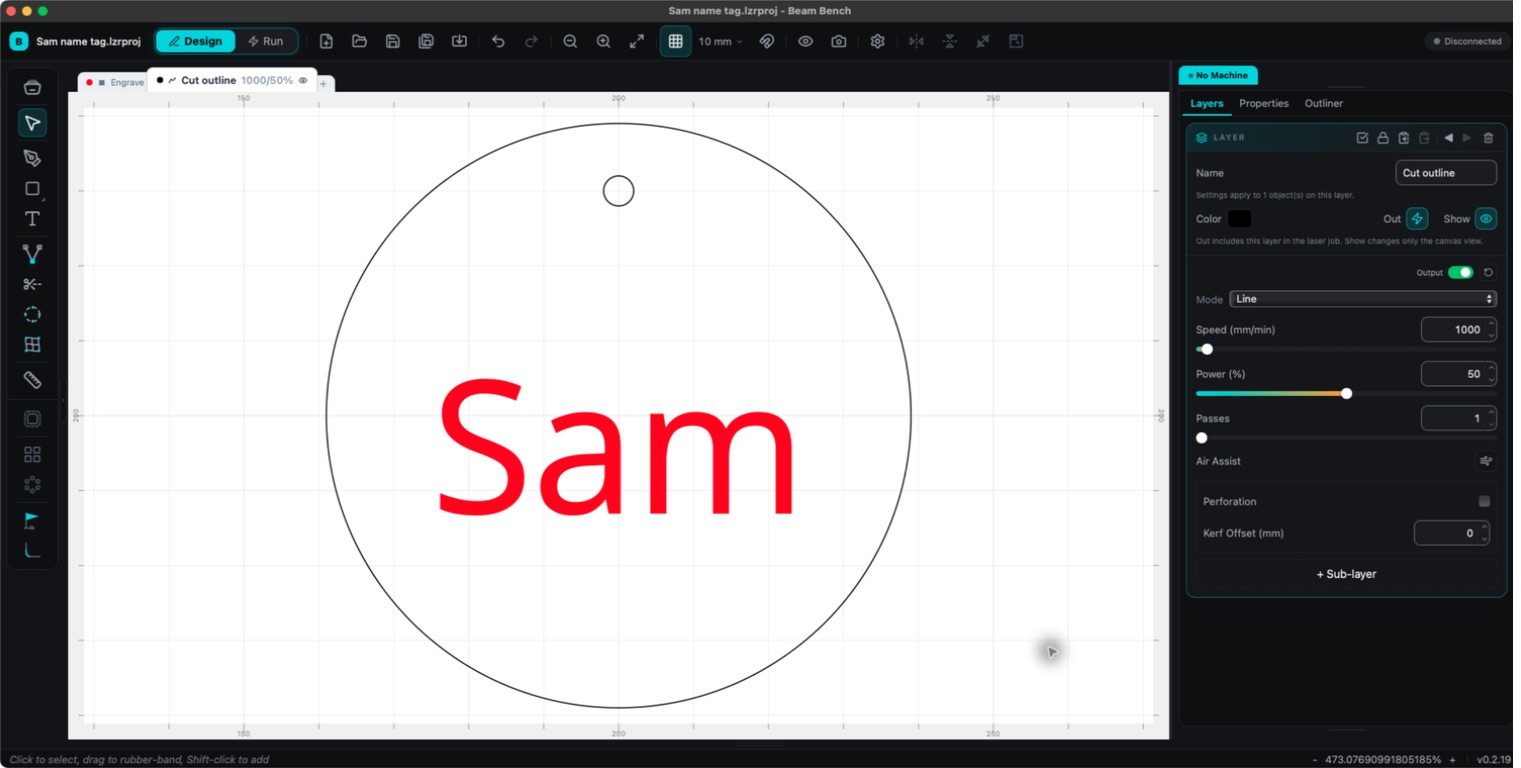
De snijcontour heeft eigen laaginstellingen. De weergegeven waarden zijn voorbeeldstandaarden, geen geteste instellingen voor jouw laser of materiaal.
Welke waarden moet je invoeren? Eerlijk gezegd: test op restmateriaal. Elke machine, lens en plaat multiplex is net iets anders, en instellingen die op de ene 10W-diode netjes snijden, schroeien nauwelijks in een andere. Begin voorzichtig, voer een kleine testvorm uit en pas de waarden aan. Als je instellingen vindt die je prettig vindt, sla je ze op in de Material Library (onder de knop Library), zodat je ze nooit opnieuw hoeft uit te zoeken.
Stap 6: Bekijk een voorbeeld voordat je brandt
Druk op Alt+P (of klik op Preview in de werkbalk). Het Preview Window speelt je opdracht af als een film: je kunt door de tijdlijn slepen, de snelheid verhogen tot 40x en overlays zoals Show Travel in- of uitschakelen om te zien hoe de kop tussen vormen beweegt.
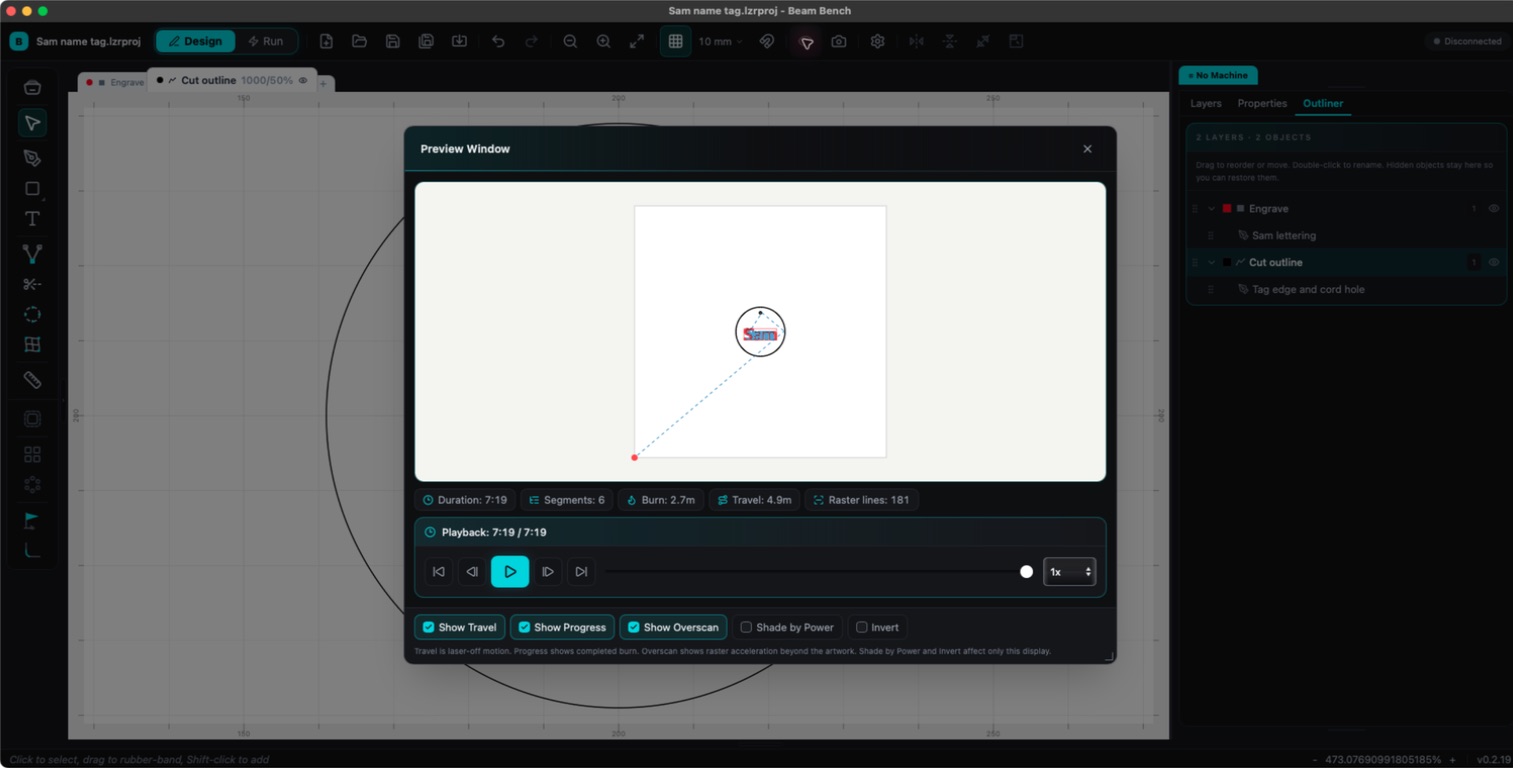
De preview volgt hetzelfde ontwerp. Controleer de gravure, het ophanggat en de buitencontour voordat je naar de machine gaat.
Dertig seconden hier bespaart echt materiaal. Je controleert drie dingen: alles wat je wilde opnemen is aanwezig, niets staat buiten het werkgebied en de snede gebeurt na de gravure in plaats van ervoor (de laagvolgorde is de uitvoervolgorde; sleep de layer tabs om de volgorde te wijzigen).
Stap 7: Frame het werk en brand het daarna
Tijd om de schakelaar van Design naar Run te zetten. De werkruimte verandert: je krijgt Move-besturing voor het joggen van de laserkop en een Laser Control-paneel met de belangrijke knoppen.
- Klem je restmateriaal vast of verzwaar het en stel de focus van de laser in volgens de instructies van je machine.
- Klik op Frame. Standaard volgt de kop de grenzen van je opdracht terwijl de laser uitstaat, zodat je precies ziet waar de opdracht op het materiaal terechtkomt. De knop vraagt je om bevestiging voordat de kop beweegt. Pas het materiaal aan en frame opnieuw. Controleer ook dit: het paneel heeft een modus Frame: Laser On en een machineprofiel kan het framen daarop instellen. Controleer dus of op de knop gewoon Frame staat voordat je erop vertrouwt dat de passage zonder laserlicht verloopt.
- Zet je veiligheidsuitrusting op. Klik daarna op Start.
Waarschuwing
Draag je geschikte veiligheidsbril, zorg voor ventilatie en laat een werkende laser nooit alleen. Zelfs geen minuut. Smeulen gaat snel en een lasersnijder is het ene werkplaatsgereedschap dat brand kan veroorzaken terwijl je in de keuken bent. Zorg dat je weet waar de fysieke aan-uitknop en noodstop van je machine zitten voordat je op Start drukt: de softwareknop Stop activeert via de controller een noodstop (een zachte reset op GRBL), maar hardware waar je echt op kunt slaan is het echte vangnet.
Voordat er iets beweegt, beveiligt Beam Bench de uitvoering in lagen. Start en Frame verschijnen pas in Laser Control als de machine verbonden en inactief is. Als je erop drukt, wordt een nieuwe preview opgebouwd en stopt artwork dat buiten het werkgebied hangt direct met een fout over de grenzen. Als laatste volgt een preflight check (staat de controller in lasermodus, komt het bed overeen met het actieve profiel en is homing in orde). Als er aandacht nodig is, opent het dialoogvenster Preflight Check en wordt het probleem benoemd. Als beginner is dat precies de vangrail die je wilt. Een geslaagde controle start de opdracht.
Tijdens de uitvoering krijg je Pause, Stop en Resume, plus een voortgangsbalk met verstreken en geschatte resterende tijd. Laat na afloop de rook optrekken voordat je het materiaal optilt. Dat eerste stuk is een blijvertje, objectief scheef of niet.
Als iets tegenwerkt
- Er verschijnt geen poort. Een verkeerde of alleen voor opladen geschikte USB-kabel, of in Windows een ontbrekende CH340/CP210x-driver. Controleer in Linux of je lid bent van de groep
dialout, zoals bij de installatiestap. De optie Show all ports op het tabblad Connection is ook een klik waard. - De installer wordt geblokkeerd. Gatekeeper op macOS en SmartScreen op Windows hebben allebei een optie om dit te omzeilen; die wordt beschreven in stap 1.
- Er is geen Start-knop of de opdracht wordt niet uitgevoerd. Start en Frame verschijnen pas in Laser Control als de machine verbonden en inactief is; een alarmstatus telt als niet-inactief, dus home de machine eerst. Een fout over de grenzen betekent dat een deel van het ontwerp buiten het werkgebied hangt. En als het dialoogvenster Preflight Check opent, lees het dan; het benoemt het probleem.
- Er is iets anders vreemds aan de hand. Het is een bèta en het paneel Console in Run-modus toont het onbewerkte gesprek met de controller. Dat is goud waard wanneer je om hulp vraagt. Help, then Report a Bug stuurt rechtstreeks een rapport naar ons.
Veelgestelde vragen
Werkt Beam Bench met mijn laser?
Als het een GRBL-machine met een seriële verbinding is — wat de meeste hobbydiodelasers omvat — dan wel; dat is de volledig ondersteunde route. FluidNC, grblHAL, Marlin, Snapmaker 2.0, Smoothieware, verschillende LaserPecker-modellen, Ruida RDC6442S, generieke GRBL-compatibele verbindingen en Lihuiyu M2/M3 Nano-verbindingen bestaan in de app, maar zijn momenteel als experimenteel gemarkeerd.
Is het echt gratis?
Ja. Beam Bench is gratis te downloaden en te gebruiken. De app wordt door ons gemaakt, de mensen achter Craftgineer.
Kan ik bestaande ontwerpbestanden blijven gebruiken?
Bijna zeker. SVG, DXF, AI, PDF, EPS, gangbare afbeeldingsformaten en .lbrn/.lbrn2-projectbestanden worden allemaal rechtstreeks geïmporteerd.
Je eerste brand is de moeilijkste
Daarna wordt alles eenvoudiger: de tweede brand kost half zoveel tijd en bij de vijfde pas je snelheid en vermogen aan alsof je het al jaren doet. Als je klaar bent voor meer, laat het Beam Bench-overzicht zien wat de app nog meer kan. Onze complete beginnershandleiding voor lasergraveren behandelt de ambachtelijke kant: materialen, focus en hoe je over instellingen nadenkt.
En als je ontwerpen wilt die het branden waard zijn, daarvoor is Craftgineer er. MonoTrace zet elke afbeelding gratis om in strakke, snijklare vectoren en Photo Converter zet foto's om in graveerbare lijntekeningen. Download Beam Bench via beambench.com, maak iets en geniet van de geur van een geslaagd eerste project.
Gerelateerde tools
Klaar om deze tools uit te proberen?
Meld je gratis aan, zonder creditcard. Gratis tools zijn direct beschikbaar.
Gratis beginnen