

Instellingen voor lasergraveren op hout (spiekbriefje voor beginners)
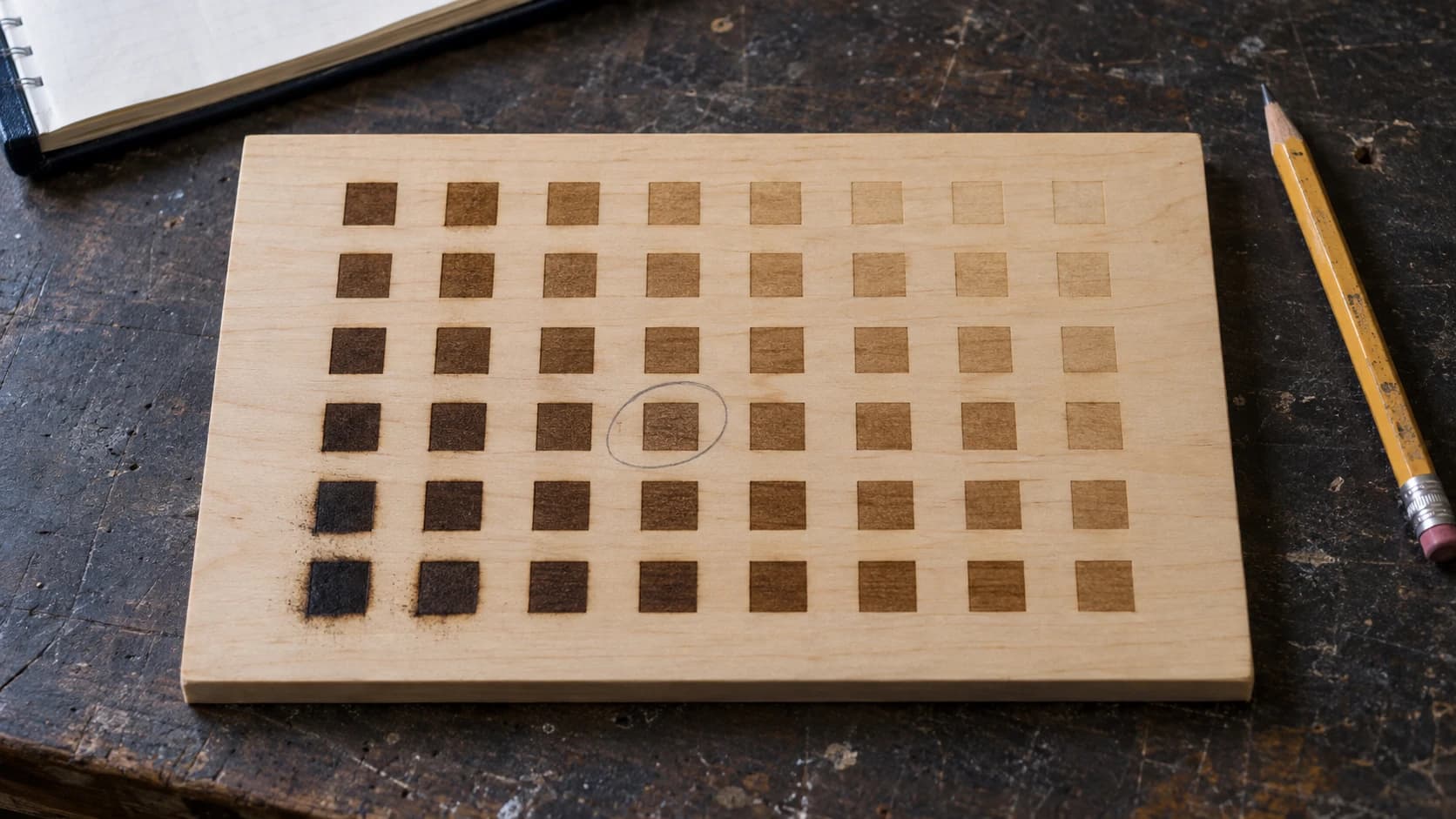
Je laser staat klaar. Je hebt je eerste testgravure gemaakt. Nu staar je naar een stapel verschillende stukken hout en vraag je je af: welke instellingen gebruik ik voor walnoot? Verschilt kersenhout van esdoorn? Werkt deze multiplexinstelling ook voor eik?
Als je onze beginnershandleiding voor lasergraveren hebt gevolgd, ken je de basis van vermogen, snelheid en DPI al. In dit artikel vind je de concrete getallen voor specifieke houtsoorten, zodat je meteen goede resultaten kunt behalen in plaats van je mooie materiaal op te branden met de ene test na de andere.
Eerst een belangrijke kanttekening: dit zijn startpunten, geen absolute waarheden. Elke laser is een beetje anders. Een Atomstack van 10W gedraagt zich niet precies hetzelfde als een xTool van 10W. De omgevingstemperatuur, hoe schoon de lens is en zelfs de luchtvochtigheid in het hout beïnvloeden allemaal het resultaat. Gebruik deze tabellen om in de buurt te komen en verfijn de instellingen daarna.
Korte opfrisser: wat betekenen de getallen?
Als je een uitgebreidere uitleg nodig hebt, behandelt de beginnershandleiding dit uitvoerig. Dit is de korte versie:
- Vermogen (%): hoe krachtig de laser vuurt. Hoger = dieper/donkerder branden.
- Snelheid (mm/min): hoe snel de kop beweegt. Langzamer = meer energie per punt = donkerder resultaat.
- DPI (punten per inch): resolutie voor rastergraveren. Hoger = meer detail, langere klus. Dit wordt soms ook weergegeven als "lijnen per inch" of "LPI".
- Passages: het aantal keer dat de laser hetzelfde pad aflegt. Meer passages = dieper snijden/graveren.
PRINT. SNIJD. GRAVEER.



- Meerdere indelingen (SVG, DXF, PNG)
- Door machines geteste ontwerpen
- Commerciële licenties
Gesponsord door PrintCutCarve.com
Instellingen voor diodelaser (10W optisch)
Deze instellingen zijn afgestemd op een typische optische diodelaser van 10W (zoals xTool D1 Pro, Atomstack X20 Pro of Sculpfun S30 Pro). Als je laser 5W is, probeer dan ongeveer 30% langzamer te gaan of het vermogen te verhogen. Heb je een laser van 20W, verhoog de snelheid dan met 20-30%.
Instellingen voor graveren
| Hout | Vermogen (%) | Snelheid (mm/min) | DPI | Opmerkingen |
|---|---|---|---|---|
| Lindehout | 60 | 3000 | 254 | Zeer vergevingsgezind, ideaal voor beginners |
| Berkenmultiplex (3mm) | 65 | 3000 | 254 | Schone resultaten, let op lijmlagen |
| Grenen | 50 | 3500 | 254 | Lichte instelling nodig, verkoolt gemakkelijk |
| Ceder | 55 | 3000 | 254 | Zachte nerf, aromatisch bij het snijden |
| Populier | 60 | 3000 | 254 | Goedkoop, goed om te oefenen |
| Kersenhout | 70 | 2500 | 300 | Prachtig natuurlijk contrast |
| Esdoorn | 75 | 2500 | 300 | Hard, heeft meer vermogen nodig voor contrast |
| Walnoot | 65 | 2800 | 300 | Van nature donker, minder contrast zichtbaar |
| Eik | 70 | 2500 | 300 | Open nerf wordt zichtbaar in de gravure |
| Bamboe | 60 | 3000 | 254 | Gelijkmatige dichtheid, voorspelbaar |
| MDF | 55 | 3500 | 254 | Gelijkmatige dichtheid, geen verrassingen door de nerf |
Instellingen voor snijden
| Hout | Vermogen (%) | Snelheid (mm/min) | Passages | Max. dikte |
|---|---|---|---|---|
| Lindehout | 100 | 300 | 2 | 3mm |
| Berkenmultiplex (3mm) | 100 | 200 | 3-4 | 3mm |
| Grenen | 100 | 250 | 2 | 3mm |
| MDF | 100 | 250 | 3 | 3mm |
| Bamboe | 100 | 200 | 3 | 3mm |
Info
Diodelasers hebben moeite om materiaal dikker dan ongeveer 3mm te snijden met een redelijk aantal passages. Als je regelmatig dikker materiaal moet snijden, is een CO2-laser daar veel geschikter voor.
Instellingen voor CO2-laser (40W)
Deze instellingen zijn bedoeld voor een typische CO2-laser van 40W (zoals OMTech 40W, Monport 40W of Glowforge Basic). Schaal de instellingen evenredig voor hogere vermogens: een laser van 60W kan bij hetzelfde vermogen ongeveer 50% sneller werken, en een laser van 80W nog sneller.
Instellingen voor graveren
| Hout | Vermogen (%) | Snelheid (mm/s) | DPI | Opmerkingen |
|---|---|---|---|---|
| Lindehout | 20 | 300 | 300 | Lichte, schone gravure |
| Berkenmultiplex (3mm) | 25 | 300 | 300 | Zeer populair voor knutselprojecten |
| Grenen | 18 | 350 | 254 | Brandt snel te sterk, houd het vermogen laag |
| Ceder | 20 | 300 | 254 | Ruikt heerlijk |
| Populier | 22 | 300 | 300 | Consistente resultaten |
| Kersenhout | 25 | 250 | 300 | Rijk contrast zonder beitsen |
| Esdoorn | 30 | 250 | 300 | Dicht, heeft meer energie nodig |
| Walnoot | 22 | 280 | 300 | Donker hout, subtiele gravure |
| Eik | 28 | 250 | 300 | Nerfpatroon komt erdoorheen |
| Bamboe | 22 | 300 | 300 | Schoon, voorspelbaar |
| MDF | 20 | 350 | 254 | Glad, geen variatie in de nerf |
Instellingen voor snijden
| Hout | Vermogen (%) | Snelheid (mm/s) | Passages | Max. dikte |
|---|---|---|---|---|
| Lindehout | 60 | 8 | 1 | 6mm |
| Berkenmultiplex (3mm) | 55 | 10 | 1 | 3mm |
| Berkenmultiplex (6mm) | 70 | 5 | 1-2 | 6mm |
| Grenen | 55 | 10 | 1 | 5mm |
| MDF (3mm) | 50 | 12 | 1 | 3mm |
| MDF (6mm) | 70 | 5 | 1-2 | 6mm |
| Bamboe | 60 | 8 | 1 | 4mm |
| Acryl (3mm) | 55 | 8 | 1 | 3mm |
Waarschuwing
CO2-lasersnelheden worden meestal opgegeven in mm/s, terwijl software voor diodelasers vaak mm/min gebruikt. Haal ze niet door elkaar, anders doet je eerste test niets (te snel) of brand je een gat door je tafel (te langzaam). 300 mm/s = 18,000 mm/min.
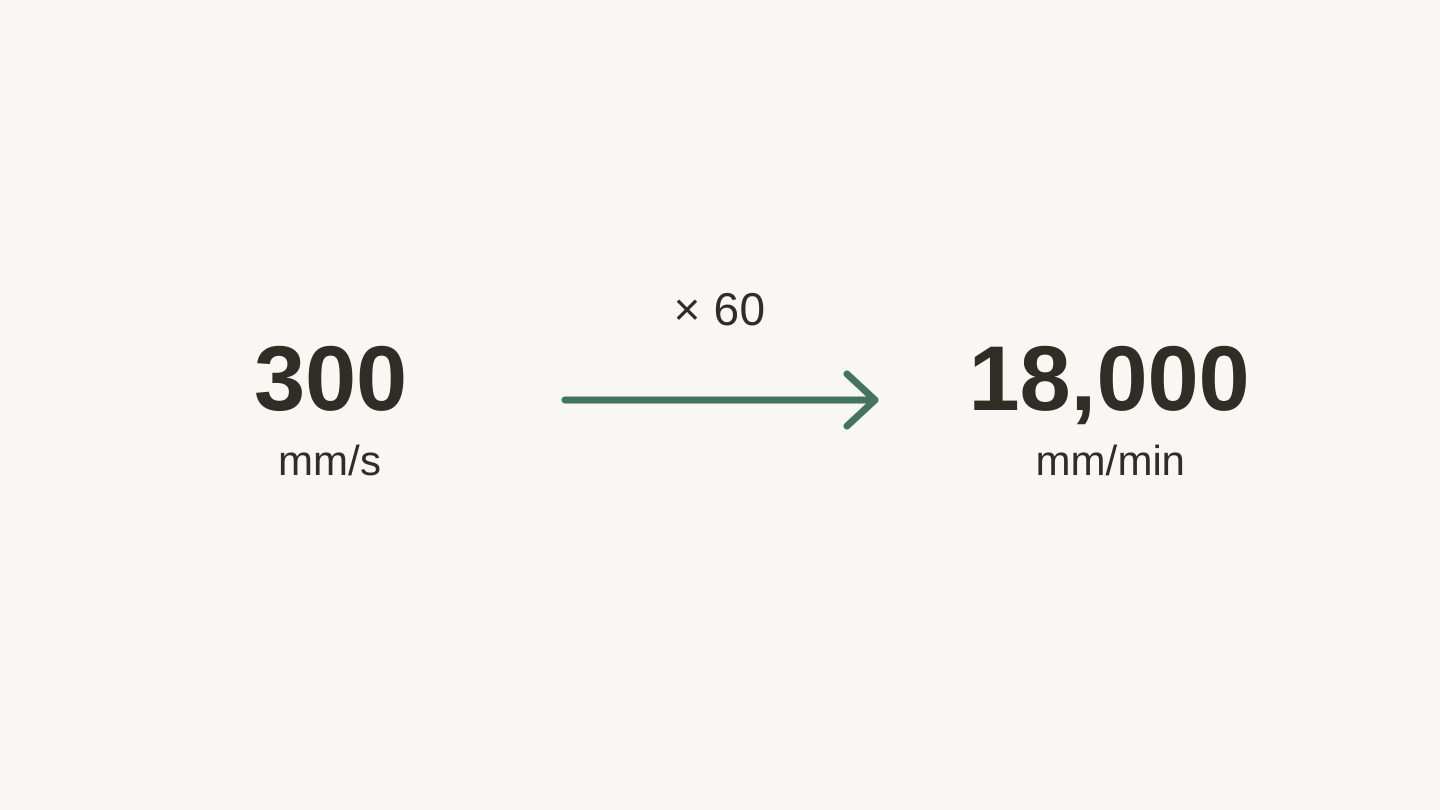
Dit zijn twee manieren om dezelfde snelheid uit te drukken. Vermenigvuldig mm/s met 60 voor mm/min; deel door 60 om terug te rekenen.
De verschillen tussen houtsoorten begrijpen
Niet alle hout is hetzelfde, en dat is belangrijker voor laserwerk dan je misschien denkt.
Zachthout versus hardhout
Zachthout (grenen, ceder, lindehout) kun je met een lager vermogen gemakkelijk graveren. Het verkoolt ook sneller, waardoor de grens tussen "mooi contrast" en "zwarte vlek" dunner is. Gebruik minder vermogen en hogere snelheden dan je denkt nodig te hebben.
Hardhout (esdoorn, kersenhout, walnoot, eik) heeft meer energie nodig voor een zichtbare markering, maar biedt een groter bruikbaar bereik. Je kunt het vermogen hoger zetten zonder plotseling van "lichte markering" naar "krater" te gaan. De afweging is een langere graveertijd.
De nerf is belangrijk
Houtsoorten met een open nerf, zoals eik en essen, hebben zichtbare poriën. De laser raakt het zachte voorjaarshout en het harde laathout verschillend, waardoor je gravure over de nerf heen ongelijkmatig kan lijken. Dat is normaal en geen probleem met de instellingen. Sommige mensen zijn dol op die organische uitstraling. Wil je uniformiteit, houd het dan bij houtsoorten met een gesloten nerf, zoals esdoorn, kersenhout of lindehout.
De paradox van walnoot
Walnoot is prachtig hout, maar het is al donker. Daardoor hebben lasergravures weinig contrast met het omliggende oppervlak. Je hebt twee opties:
- Ga diep. Gebruik meer vermogen en een lagere snelheid om een duidelijk voelbare gravure te maken die het licht anders vangt.
- Gebruik een vulling. Graveer je ontwerp en wrijf daarna witte verf of krijt in de groeven. Veeg het oppervlak schoon. Het vulmateriaal blijft in de gegraveerde delen zitten en komt mooi naar voren tegen het donkere hout.
Valkuilen bij multiplex
Multiplex bestaat uit lagen hout die aan elkaar zijn gelijmd. De lijmlagen reageren bij het graveren anders dan het hout, waardoor op snijranden zichtbare bandvorming kan ontstaan. Berkenmultiplex uit hobbywinkels (vaak verkocht als "lasermultiplex") is meestal het meest consistent. Willekeurig multiplex uit de bouwmarkt is een gok.
Sommige soorten multiplex gebruiken ook lijm op basis van formaldehyde. Controleer het etiket. Staat er "voor buitengebruik" op of staat er geen aanduiding, dan is het waarschijnlijk niet erg geschikt voor laserwerk. Multiplex met de aanduiding "voor binnengebruik" of "laserkwaliteit" gebruikt veiligere lijmsoorten.
Zelf een testgrid uitvoeren
Met de bovenstaande tabellen kom je al een heel eind, maar jouw specifieke machine en jouw specifieke stuk hout hebben zo hun eigen idee over de optimale instellingen. Zo vind je in ongeveer 15 minuten jouw ideale getallen.
De methode
-
Stel een testgrid in in je lasersoftware. Veel laserprogramma's hebben een ingebouwde generator voor materiaaltests, of je kunt online testgridbestanden vinden om te importeren. Als je lasersoftware nodig hebt, is Beam Bench gratis.
-
Kies je bereik. Test voor graveren op de ene as het vermogen van 30% tot 100% en de snelheid op de andere as over een redelijk bereik. Probeer voor een 10W-diode 1500-4000 mm/min. Probeer voor een 40W CO2-laser 150-400 mm/s.
-
Gebruik het daadwerkelijke materiaal dat je wilt graveren. Verschillende stukken van dezelfde houtsoort kunnen variëren. Het reststuk moet indien mogelijk van dezelfde plank komen.
-
Voer het grid uit. Voor een gebruikelijk grid van 8x6 duurt dit 10-15 minuten.
-
Noteer de winnaar. Schrijf de instellingen met een marker rechtstreeks op het teststuk. Hang het aan de muur of bewaar het in een lade. Na verloop van tijd bouw je een instellingenbibliotheek op waarmee je nieuwe projecten direct kunt afstellen.
Tip
Wanneer je een instelling vindt die je bevalt, maak dan met je telefoon een foto van het testgrid en sla die op in een album met de naam "Laserinstellingen". Dat gaat veel sneller dan door een lade met houtresten te zoeken als je wilt weten wat zes maanden geleden goed werkte op kersenhout.
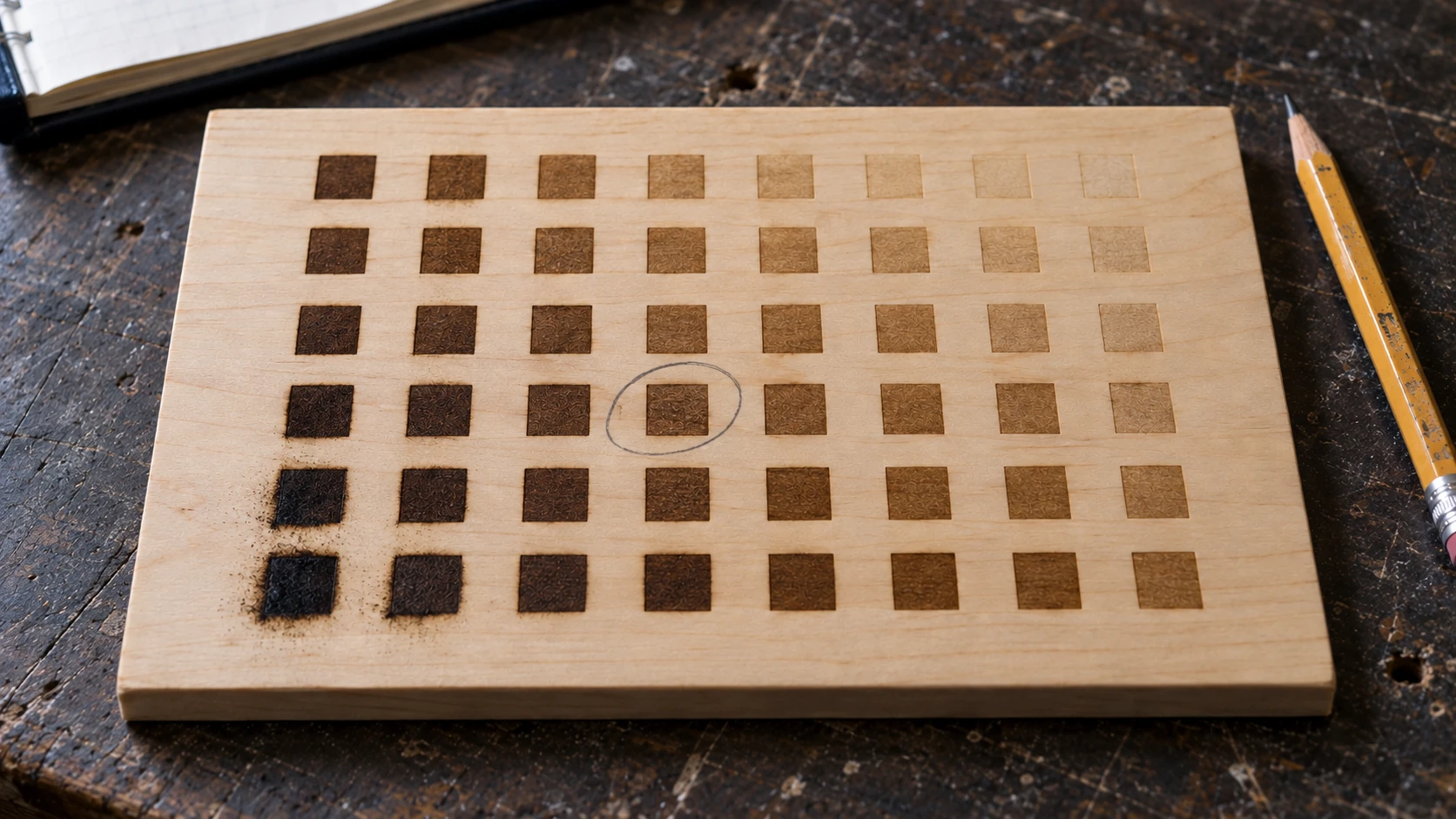
Vergelijk zowel de markeringen als hun donkerte: zoek naar leesbaar contrast zonder overmatige verkoling. Dit illustratieve raster is geen instellingentabel.
Foto's graveren op hout: speciale aandachtspunten
Foto's op hout graveren is een aparte vaardigheid. De basis:
- Gebruik een hogere DPI. 300-318 DPI is voor de meeste houtsoorten de ideale waarde. Hoger dan 350 helpt zelden en zorgt er alleen voor dat de klus langer duurt.
- Kies hout met een fijne nerf. Esdoorn en lindehout zijn het beste voor fotogravures, omdat de nerf de details van de afbeelding niet verstoort.
- Bereid de afbeelding voor. Zet je foto om in grijswaarden en verhoog het contrast. Veel laserprogramma's hebben ingebouwde beeldverwerking, maar als je dit handmatig in een afbeeldingseditor doet, heb je meer controle.
- Ditherinstellingen zijn belangrijk. Dithering volgens "Jarvis" ziet er op hout meestal het beste uit. "Stucki" komt op de tweede plaats. Dithering volgens "Ordered" ziet er mechanischer uit, wat voor bepaalde artistieke stijlen juist goed kan werken.
- Test eerst op een reststuk. Altijd. Foto's zijn extra gevoelig voor instellingen, omdat je een verloop probeert te reproduceren en niet alleen een effen vorm brandt.
Snelkaart
Hier is de verkorte versie die je kunt screenshotten en op je telefoon kunt bewaren:
Standaardinstellingen voor graveren met diode (10W):
- Zachthout: 55-65% vermogen, 3000-3500 mm/min, 254 DPI
- Hardhout: 65-75% vermogen, 2500-3000 mm/min, 300 DPI
- Foto: 60-70% vermogen, 2500-3000 mm/min, 300-318 DPI
Standaardinstellingen voor graveren met CO2 (40W):
- Zachthout: 18-22% vermogen, 300-350 mm/s, 254-300 DPI
- Hardhout: 25-30% vermogen, 250-300 mm/s, 300 DPI
- Foto: 20-25% vermogen, 250-300 mm/s, 300-318 DPI
Universele tips:
- Stel de laser altijd scherp vóór elke klus
- Voer altijd een testgrid uit op nieuwe materialen
- Grenen verkoolt snel, gebruik minder vermogen dan je denkt
- Esdoorn en kersenhout geven het beste natuurlijke contrast
- Walnoot ziet er beter uit met een techniek met verf als vulling
Ga iets testen
Pak een reststuk, kies de meest passende instellingen uit de bovenstaande tabellen en start een testgrid. In 15 minuten heb je de instellingen voor dat specifieke materiaal op jouw specifieke machine afgesteld en hoef je nooit meer te gokken.
Bewaar je teststukken. Label ze. Je toekomstige zelf zal blij zijn dat je dat hebt gedaan. Veel maakplezier.
Als je een foto op een van deze houtsoorten graveert, haal die dan eerst door Photo Converter. De tool zet je afbeelding om in strakke lijntekeningen in pen-en-inkt die veel beter graveren dan een onbewerkte foto, zodat de bovenstaande fotoinstellingen iets goeds hebben om mee te werken.
Gerelateerde tools
Klaar om deze tools uit te proberen?
Meld je gratis aan, zonder creditcard. Gratis tools zijn direct beschikbaar.
Gratis beginnen