

Hoe maak je van elke foto een 3D-reliëf voor CNC-frezen
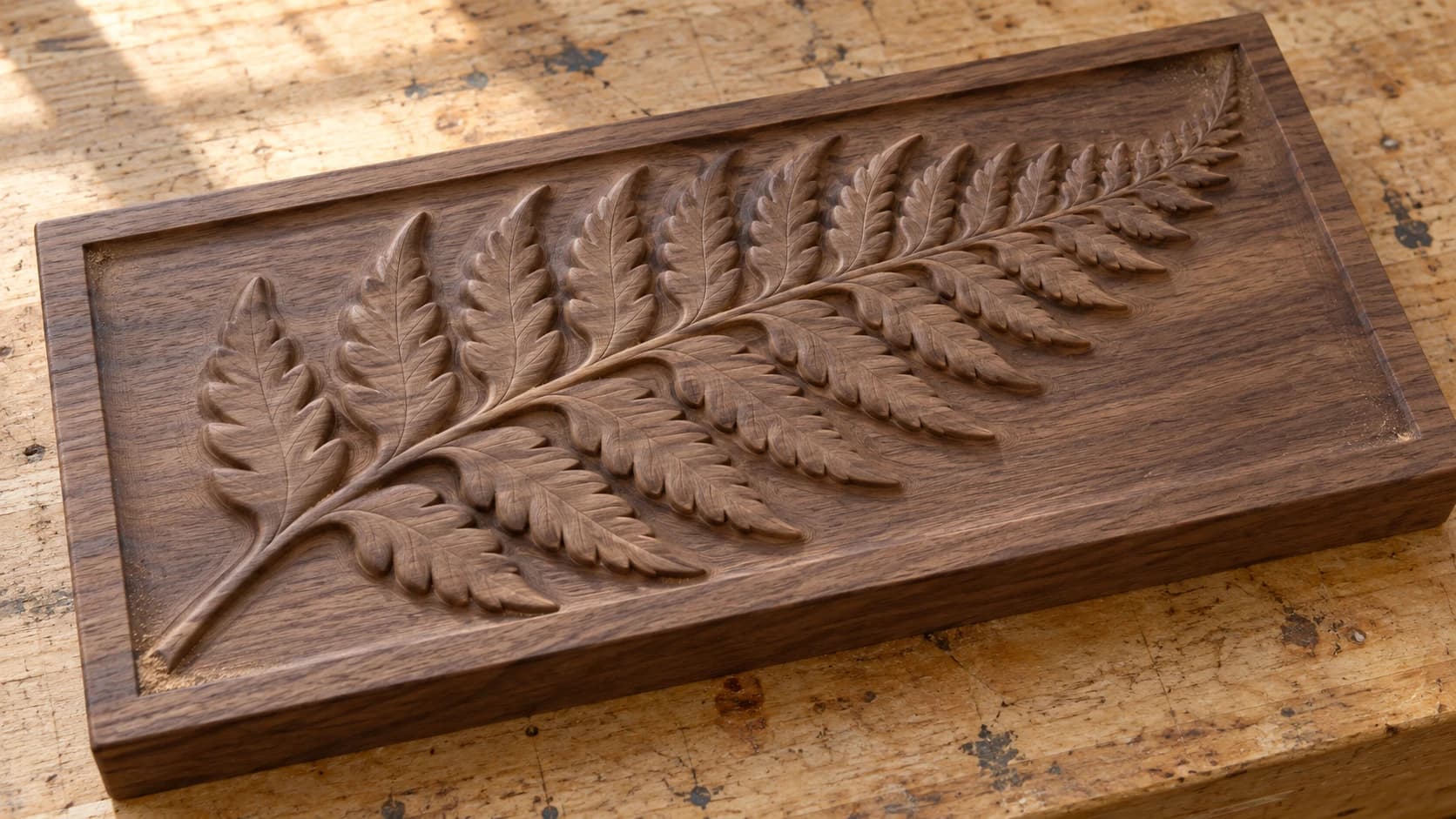
Reliëfgravure is een van de visueel indrukwekkendste dingen die een CNC-freesmachine kan maken. Een portret dat uit een blok hout naar voren komt. Een landschap met echte bergen die uit het oppervlak oprijzen. Het probleem is dat het maken van een 3D-model voor reliëfgravure traditioneel serieuze 3D-modelleervaardigheden of dure gespecialiseerde software vereist. De meeste CNC-hobbyisten hebben nog nooit met een 3D-sculptingprogramma gewerkt en de leercurve is steil.
Wat als je gewoon een foto kon uploaden en een freesbaar 3D-model terugkreeg? Dat maken dieptekaarten mogelijk, en ReliefMaker verzorgt de volledige conversie.
Wat is een dieptekaart?
Een dieptekaart is een afbeelding in grijswaarden waarin helderheid de hoogte weergeeft. Witte gebieden zijn de hoogste punten (het dichtst bij de kijker), zwarte gebieden zijn de laagste (het verst van de kijker verwijderd of het diepst in de gravure), en alles daartussenin is een verloop van hoogte.
Je CNC-software leest deze afbeelding in grijswaarden en vertaalt die rechtstreeks naar bewegingen over de Z-as. Witte pixels worden de ondiepste sneden. Zwarte pixels worden de diepste. Het resultaat is een 3D-oppervlak dat uit vlak plaatmateriaal wordt gefreesd.
| Waarde in grijswaarden | Betekenis | CNC-resultaat |
|---|---|---|
| Wit (255) | Hoogste punt | Ondiepste snede (of onaangeroerd oppervlak) |
| Lichtgrijs | Hoge ligging | Ondiepe frezing |
| Middengrijs | Middelste ligging | Gemiddelde diepte |
| Donkergrijs | Lage ligging | Diepe frezing |
| Zwart (0) | Laagste punt | Diepste snede (of basisvlak) |
Dieptekaarten zijn geen nieuw concept. CNC-fabrikanten ondersteunen ze al tientallen jaren. Het nieuwe is dat AI wordt gebruikt om nauwkeurige dieptekaarten van gewone foto's te genereren; vroeger was daarvoor handmatig werk in een afbeeldingseditor of betaalde dieptekaartgeneratoren nodig.
PRINT. SNIJD. GRAVEER.



- Meerdere indelingen (SVG, DXF, PNG)
- Door machines geteste ontwerpen
- Commerciële licenties
Gesponsord door PrintCutCarve.com
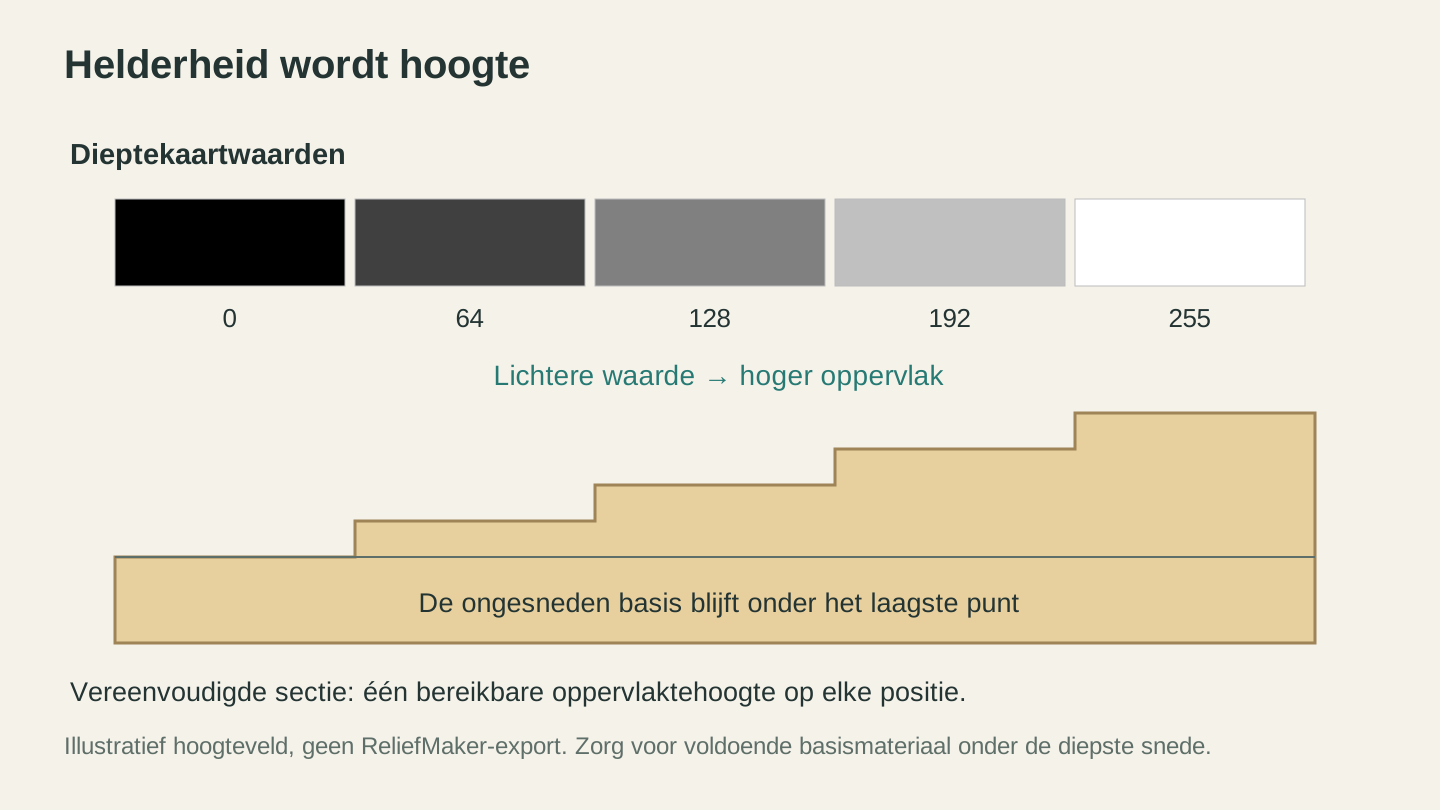
Een hoogteveld wijst aan elke beeldpositie één oppervlaktehoogte toe. Lichtere waarden liggen hoger; ook de laagste punten hebben daaronder een stevige basis nodig.
Zo werkt ReliefMaker
ReliefMaker biedt je twee manieren om een 3D-reliëf te maken:
Modus ‘Van foto’: Upload een willekeurige foto en AI genereert automatisch de dieptekaart. De AI analyseert de afbeelding, bepaalt wat zich vóór wat bevindt en maakt een dieptekaart in grijswaarden die wordt vertaald naar een freesbaar 3D-oppervlak.
Modus ‘Dieptekaart uploaden’: Als je al een dieptekaart in grijswaarden hebt (uit een afbeeldingseditor, ZBrush of een andere bron), upload je die rechtstreeks en sla je de AI-stap over.
Twee AI-engines
In de modus ‘Van foto’ kies je tussen twee AI-diepte-engines:
Snel (lokale AI): Gebruikt het model Depth Anything V2, dat lokaal op de server draait. Gratis (zonder kredietkosten) en genereert resultaten in ongeveer 2 seconden. De dieptekwaliteit is voor de meeste onderwerpen goed, vooral bij foto's met een duidelijke scheiding tussen voorgrond en achtergrond.
Kwaliteit (Gemini): Gebruikt het Gemini Vision-model van Google. Kost 1 krediet en duurt ongeveer 3 seconden. Zorgt doorgaans voor een duidelijkere dieptescheiding en verwerkt complexe scènes (meerdere overlappende objecten, subtiele diepteverschillen) beter dan het lokale model.
Voor de meeste foto's werkt het gratis lokale model uitstekend. Probeer het eerst. Als de diepte er niet goed uitziet (objecten op verschillende afstanden worden als dezelfde hoogte weergegeven), schakel dan over naar de modus Kwaliteit.
Tip
Foto's met sterke diepte-indicatoren geven de beste resultaten. Een portret met een onscherpe achtergrond, een landschap met objecten op de voorgrond of een stilleven met objecten op verschillende afstanden werkt allemaal goed. Vlakke, recht van voren genomen foto's van texturen of patronen bevatten geen diepte-informatie die de AI kan extraheren.
Interactieve 3D-voorvertoning
Nadat de dieptekaart is gegenereerd, toont ReliefMaker je een interactieve 3D-voorvertoning. Draai, zoom en verschuif om het reliëf vanuit elke hoek te bekijken. Zo ziet je CNC-freeswerk eruit (zonder de gereedschapssporen, die door schuren verdwijnen).
De voorvertoning wordt in realtime bijgewerkt terwijl je instellingen aanpast, zodat je het uiterlijk kunt verfijnen voordat je iets downloadt.
Instellingen die ertoe doen
Hoogteschaal
Bepaalt de totale diepte van het reliëf. Hogere waarden zorgen voor dramatischere hoogteverschillen (dieper frezen, hogere pieken). Lagere waarden zorgen voor subtielere, ondiepere reliëfs.
Stem dit voor CNC-frezen af op je praktische freesdiepte. Als je plaatmateriaal 3/4" dik is en je een basis van 1/4" wilt laten staan, is je maximale reliëfhoogte 1/2". Stel de hoogteschaal dienovereenkomstig in.
Basisdikte
Voegt een vlakke basislaag onder het reliëf toe. Voor CNC-frezen moet deze dik genoeg zijn zodat je diepste snede niet door de achterkant van het materiaal gaat. Voor 3D-printen is een basis van 2-3mm meestal voldoende.
Afvlakken
Bepaalt hoeveel de diepteovergangen worden afgevlakt. Weinig afvlakking behoudt scherpe dieptranden, wat goed werkt voor architecturale onderwerpen en objecten met harde randen. Veel afvlakking zorgt voor zachte, vloeiende overgangen, wat beter werkt voor portretten en organische onderwerpen.
Te veel afvlakking maakt details vaag. Te weinig kan zichtbare trapvormige artefacten veroorzaken. Voor de meeste onderwerpen is gemiddelde afvlakking het juiste startpunt.
Diepte inverteren
Keert de dieptekaart om. Wat het hoogste punt was, wordt het laagste, en omgekeerd. Handig wanneer de AI de diepte verkeerd interpreteert (achtergrond als voorgrond), of wanneer je bewust een gravure in ‘intaglio’-stijl wilt waarbij het ontwerp verzonken in plaats van verhoogd is.
Lithofaanmodus
Een speciale modus voor het maken van lithofanen (uitgebreid behandeld in onze handleiding voor lithofanen). Keert de dieptekaart om en past deze aan, zodat dunnere gebieden meer licht doorlaten en bij 3D-printen met wit materiaal een foto-effect met tegenlicht ontstaat.
Exportindelingen
ReliefMaker exporteert in drie indelingen:
STL: De standaardindeling voor CNC-reliëfgravure. Importeer deze in elke CAM-software die 3D-gereedschapspaden ondersteunt. Werkt ook voor 3D-printen.
OBJ: Een alternatieve 3D-indeling. Sommige software geeft de voorkeur aan OBJ boven STL, en OBJ-bestanden kunnen textuurinformatie bevatten. Werkt in de meeste slicers voor 3D-printen en CNC-CAM-software.
PNG-dieptekaart: De ruwe afbeelding in grijswaarden. Importeer deze rechtstreeks in CNC-software die hoogtemapfrezen ondersteunt. Ook handig voor verdere bewerking in afbeeldingseditors vóór de conversie.
Resolutieopties
Kies Volledig, Half of Kwart voor de 3D-export. Volledige resolutie behoudt maximaal detail, maar maakt grotere bestanden die langer nodig hebben om in je CAM-software te verwerken. Halve resolutie is meestal de praktische gulden middenweg. Kwartresolutie is bedoeld voor snelle voorvertoningen of zeer grote werkstukken waarbij fijne details niet zichtbaar zijn.
Tips voor CNC-frezen
Materiaalkeuze
Reliëfgravure ziet er goed uit in bijna elke houtsoort, maar sommige soorten werken beter dan andere:
| Hout | Voordelen | Nadelen |
|---|---|---|
| Lindehout | Freest als boter en behoudt fijne details | Zacht, deukt gemakkelijk |
| Wit grenen | Betaalbaar en breed verkrijgbaar | De nerf kan afsplinteren bij sneden dwars op de nerf |
| Kersenhout | Mooie natuurlijke kleur en freest netjes | Duurder |
| Walnoot | Prachtig contrast en dichte nerf | Hard, langzamer te frezen |
| Esdoorn | Behoudt extreem fijne details | Erg hard, frezen slijten sneller |
| MDF | Geen nerf, gelijkmatig te frezen, goedkoop | Geen natuurlijke uitstraling, veroorzaakt stof |
Voor je eerste reliëf zijn lindehout of MDF vergevingsgezinde keuzes. Lindehout voor een natuurlijke uitstraling, MDF als je het afgewerkte werkstuk wilt schilderen.
Freeskeuze
Voor reliëfgravure worden doorgaans twee frezen gebruikt:
Ruwebewerking: Een vlakke vingerfrees (1/4" of 1/8") verwijdert snel het grootste deel van het materiaal. Deze bewerking brengt het plaatmateriaal dicht bij het uiteindelijke oppervlak en laat een getrapt, terrasvormig oppervlak achter.
Nabewerking: Een kogelfrees (1/8" of 1/16" voor fijne details) snijdt het gladde, afgeronde oppervlak. Deze bewerking volgt de contouren van het 3D-model en laat een glad, organisch oppervlak achter dat minimaal hoeft te worden geschuurd.
Kleinere kogelfrezen leveren fijnere details op, maar duren langer. Een kogelfrees van 1/8" is een goede balans voor werkstukken kleiner dan 12". Ga voor grote werkstukken of zeer fijne details terug naar 1/16".
Stapover
Stapover is de afstand tussen aangrenzende banen van de nabewerkingsfrees. Een kleinere stapover = een gladder oppervlak, maar een langere freestijd. Een stapover van 10% van de freesdiameter zorgt voor een vrijwel glad oppervlak. 20% is sneller, met licht zichtbare ribbelvorming die gemakkelijk kan worden weggeschuurd.
Info
Een reliëf van 10" x 8" met een kogelfrees van 1/8" en een stapover van 10% kan 2-3 uur freestijd kosten. Voor hetzelfde werkstuk met een stapover van 20% is ongeveer de helft van de tijd nodig. Voor de meeste projecten is een stapover van 15% een goed compromis tussen kwaliteit en tijd.
Afwerking
Schuur de gravure met korrel 220 om eventuele gereedschapssporen te verwijderen. Schuur niet te veel, anders verlies je fijne details. Breng een afwerking aan (olie, beits of blanke lak) om de diepte en nerf naar voren te brengen. Donkere beits werkt bijzonder goed op reliëfs, omdat deze in de diepe gebieden trekt en de hoogteverschillen accentueert.
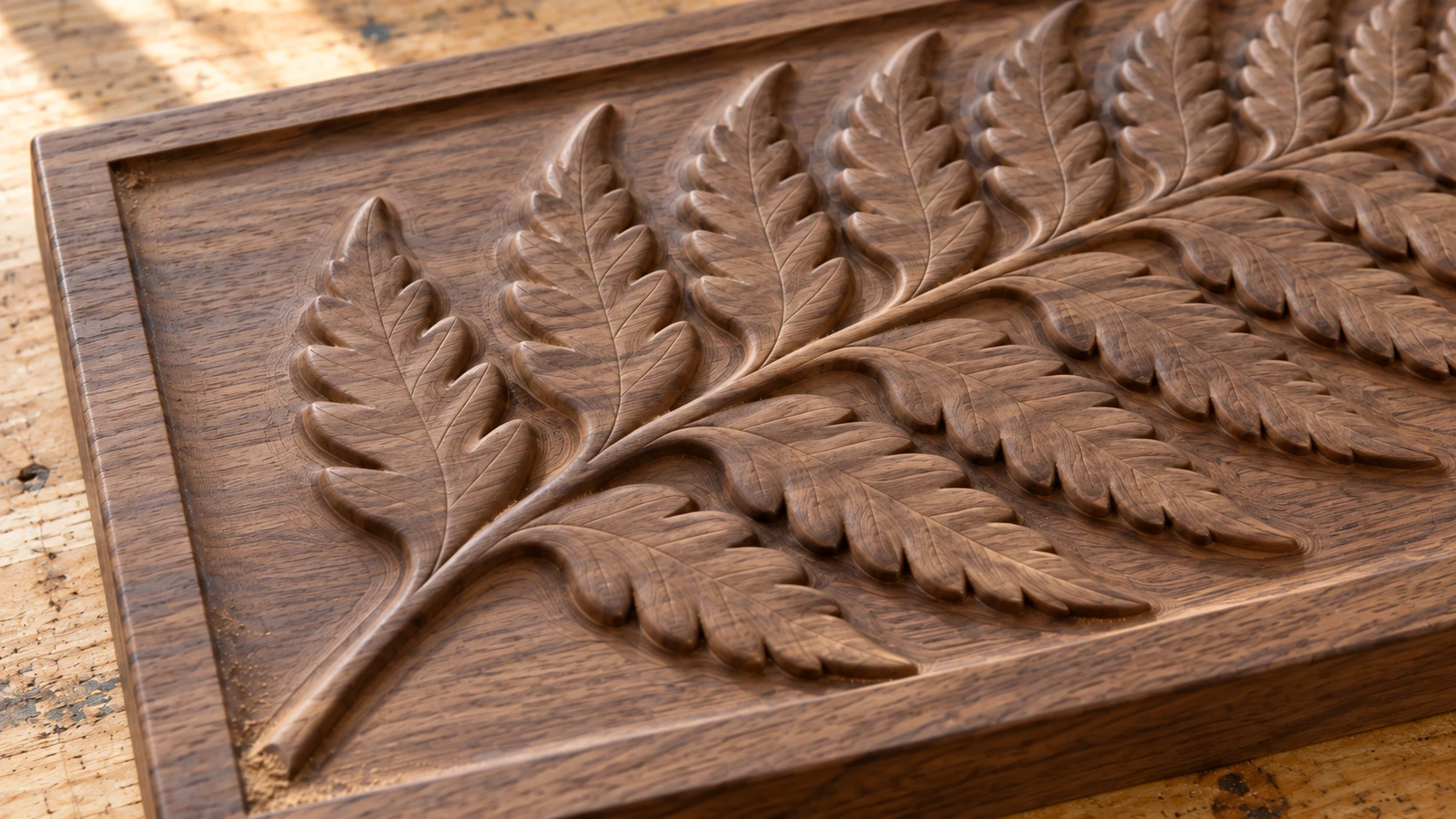
De bladeren komen uit hetzelfde blok walnoot als de achtergrond. Zorg dat het reliëf van bovenaf bereikbaar blijft en laat voldoende materiaal onder de diepste delen zitten.
Foto's die het beste werken
Niet elke foto is geschikt als reliëf. Hier moet je op letten:
Portretten: Portretfoto's met duidelijke belichting werken uitzonderlijk goed. De neus, jukbeenderen en wenkbrauwboog zorgen voor natuurlijke hoogteverschillen. Portretten met zijlicht leveren de meest dramatische reliëfs op.
Landschappen: Bergen, glooiende heuvels en gelaagde landschappen worden rechtstreeks vertaald naar 3D-hoogte. De diepte is al aanwezig.
Dieren: Huisdieren, wilde dieren en dierenportretten laten zich prachtig frezen. De textuur van de vacht voegt visuele interesse toe aan het gefreesde oppervlak.
Architectuur: Gebouwen met zuilen, bogen en decoratieve elementen hebben een sterke, goed gedefinieerde diepte.
Foto's die je voor reliëfs moet vermijden: Vlakke texturen (bakstenen muren, stof), bovenaanzichten (geen diepte) en zeer drukke scènes waarin de AI voorgrond en achtergrond niet duidelijk kan scheiden.
Voor foto-naar-lasergravure (vlak, niet 3D) behandelt onze handleiding voor foto-etsen die andere werkwijze.
Ga iets frezen
Pak een portretfoto, een landschap of een afbeelding van je huisdier. Upload die naar ReliefMaker en probeer eerst de gratis modus met lokale AI. Draai de 3D-voorvertoning, pas de hoogteschaal aan en exporteer een STL. Importeer het in je CNC-software, stel een ruwe bewerking en nabewerking in en frees het.
De eerste keer dat je een 3D-portret uit een vlakke houten plank haalt, begrijp je waarom reliëfgravure al eeuwenlang wordt gewaardeerd. Het verschil is dat er vroeger jarenlange vaardigheid in handmatig snijden voor nodig was. Nu heb je alleen een foto en een middag nodig.
Veel maakplezier.
Gerelateerde tools
Klaar om deze tools uit te proberen?
Meld je gratis aan, zonder creditcard. Gratis tools zijn direct beschikbaar.
Gratis beginnen