

Hoe je foto's omzet in lasergravures (omzetting naar lijntekening)
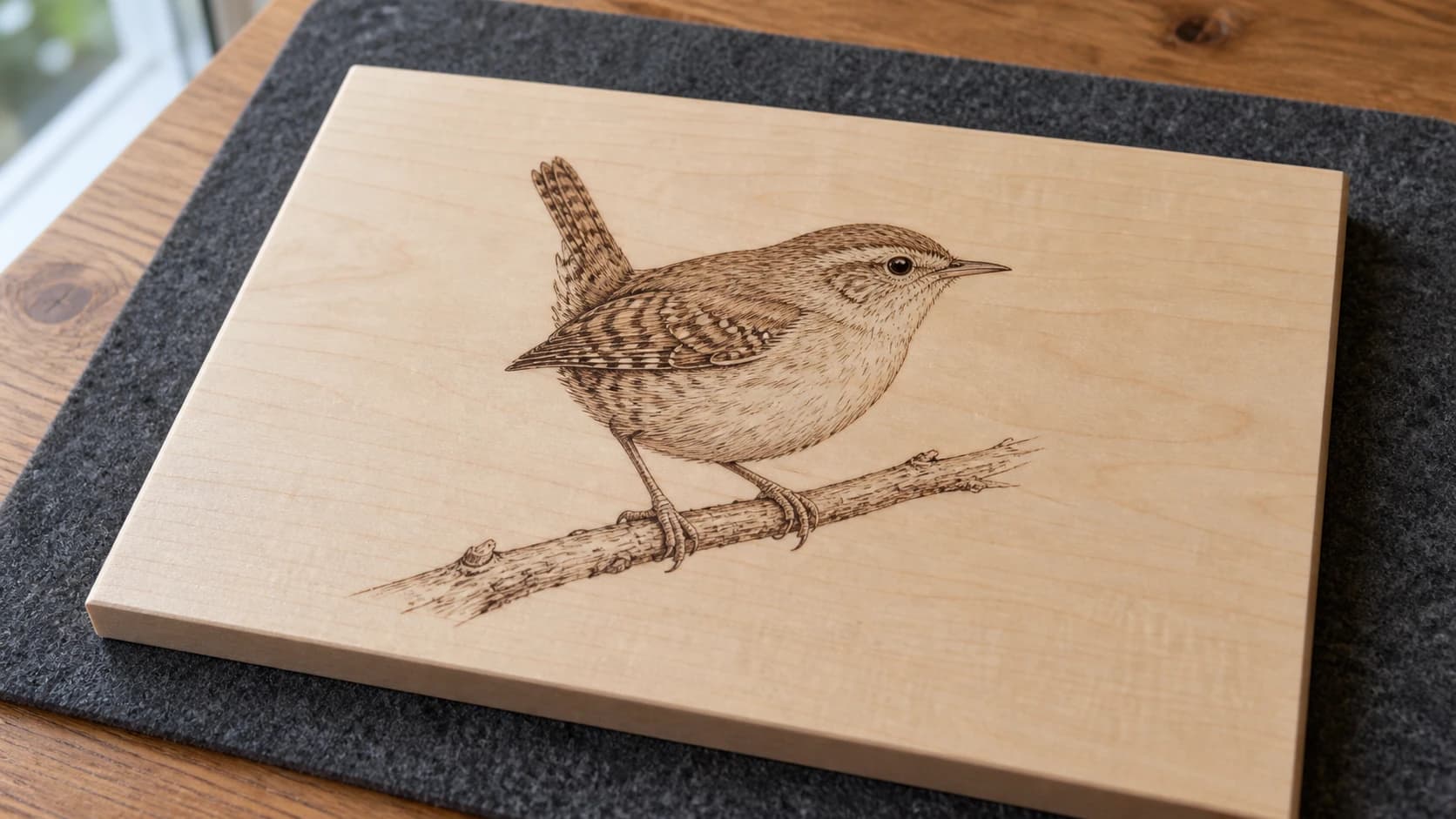
Iemand geeft je een foto en vraagt: "kun je dit lasergraveren?" Je zegt natuurlijk ja, laadt de JPG in je lasersoftware en drukt op start. Twintig minuten later heb je een wazige, modderige vlek in een perfect stuk esdoorn gebrand. De kleurverlopen zijn een brij geworden, de schaduwen veranderden in één grote donkere vlek en de fijne details zijn volledig verdwenen.
Foto's laten zich niet zomaar goed graveren. Je laser begrijpt kleurverlopen niet zoals een scherm dat doet. Hij kan wel of niet branden. Aan of uit. Om een foto op hout, metaal of acryl te krijgen die er echt goed uitziet, moet je deze omzetten naar een bestandsformaat dat past bij de manier waarop lasers daadwerkelijk werken.
Daar gaat deze gids over: foto's omzetten in strakke, graveerbare illustraties met behulp van omzetting naar lijntekening. De resultaten zien eruit als professionele pen-en-inkttekeningen en laten zich prachtig graveren op vrijwel elk materiaal.
Waarom foto's niet goed te lasergraveren zijn (rechtstreeks)
Een foto bestaat uit miljoenen pixels met doorlopende tinten. Zachte verlopen van licht naar donker, subtiele variaties in schaduwen en kleurmenging. Je computerscherm kan dit allemaal weergeven omdat elke pixel één van 16 miljoen kleuren kan hebben.
Je laser heeft twee opties: branden of niet branden. Sommige lasers met ondersteuning voor grijstinten kunnen hun vermogen variëren om tinten te simuleren, maar zelfs dan zijn de resultaten op de meeste materialen inconsistent. De houtnerf absorbeert laserenergie ongelijkmatig, waardoor een vloeiend kleurverloop verandert in een vlekkerige, onvoorspelbare puinhoop.
PRINT. SNIJD. GRAVEER.



- Meerdere indelingen (SVG, DXF, PNG)
- Door machines geteste ontwerpen
- Commerciële licenties
Gesponsord door PrintCutCarve.com
Er zijn twee manieren om foto's op materiaal te krijgen:
Gerasterde ditheringgravure: De software zet je foto om in een patroon van kleine puntjes (zoals bij krantenprint). Meer puntjes = donkere gebieden, minder puntjes = lichtere gebieden. Dit kan voor sommige afbeeldingen werken, maar vereist zeer specifieke instellingen voor snelheid/vermogen/DPI en bepaalde materialen. De resultaten variëren enorm.
Omzetting naar lijntekening: De foto wordt omgezet in een strakke zwart-witte lijntekening die de contouren en belangrijke kenmerken van de afbeelding vastlegt. Denk aan een ervaren kunstenaar die het tafereel met een fijne pen tekent. De laser volgt deze lijnen en het resultaat is een strakke, consistente gravure die op vrijwel elk materiaal werkt. Dit is de aanpak waarop we ons hier richten.
Photo Converter gebruiken
Photo Converter is speciaal voor deze taak ontwikkeld. Upload een foto en de AI zet deze om in lijntekeningen in pen-en-inktstijl, geoptimaliseerd voor lasergraveren. Elke omzetting kost één tegoed.
Stap 1: upload je foto
Ga naar Photo Converter en upload je afbeelding. JPG, PNG en WebP werken allemaal prima. De AI analyseert de afbeelding en genereert een versie als lijntekening.
Je ziet het omgezette resultaat binnen enkele seconden. De uitvoer is een strakke zwart-witafbeelding waarin de belangrijke kenmerken van de foto (gezichten, randen, texturen en belangrijke details) als scherpe lijnen zijn weergegeven.
Stap 2: kies standaard of geïnverteerd
Photo Converter biedt twee uitvoermodi:
Standaardmodus: Zwarte lijnen op een witte achtergrond. Dit is wat je wilt voor graveren op lichtgekleurde materialen zoals esdoorn, berkenhout of lindehout. De laser brandt de donkere lijnen en laat de lichte gebieden ongemoeid.
Geïnverteerde modus: Witte lijnen op een zwarte achtergrond. Gebruik dit bij het graveren op donkere materialen zoals leisteen, geanodiseerd aluminium, donker gebeitst hout of geverfde tegels. De laser verwijdert de donkere coating zodat het lichtere materiaal eronder zichtbaar wordt; de "lijnen" verschijnen dus als de niet-gegraveerde gebieden.
Stap 3: download en graveer
Download de lijntekening en importeer deze als rastergravure in je lasersoftware. Als je lasersoftware nodig hebt, is Beam Bench gratis. Omdat de afbeelding al puur zwart-wit is en geen kleurverlopen bevat, zijn de laserinstellingen eenvoudig. Geen dithering nodig. Geen gedoe met grijstinten. Alleen strakke lijnen.
Tip
Voor de scherpste resultaten graveer je op 300-500 DPI. Een hogere DPI duurt langer, maar legt meer lijndetails vast. Voor de meeste projecten is 300 DPI de ideale balans tussen kwaliteit en snelheid.
Tips voor beeldvoorbereiding
De kwaliteit van je omzetting naar lijntekening hangt sterk af van de kwaliteit van je invoerfoto. Een paar minuten voorbereiding maken een enorm verschil.
Begin met een goede foto
De AI werkt het beste met duidelijke, goed belichte foto's waarvan het onderwerp duidelijk afsteekt tegen de achtergrond. Wazige foto's, afbeeldingen met een lage resolutie en sterk gecomprimeerde JPG-bestanden leveren allemaal een modderigere lijntekening op.
Wat het beste werkt:
- Hoge resolutie (minstens 1000px aan de langste zijde)
- Goede belichting met duidelijke schaduwen
- Een onderwerp dat afsteekt tegen de achtergrond
- Scherpe focus op de belangrijkste kenmerken
Snijd bij vóór het omzetten
Upload geen volledige landschapsfoto als je alleen de persoon in het midden wilt. Snijd eerst bij tot het onderwerp. Zo kan de AI de details richten op wat belangrijk is en krijg je schonere resultaten. De meeste telefoons en computers hebben een ingebouwde bijsnijdfunctie die maar enkele seconden kost.
Verhoog het contrast
Als je foto vlak of flets oogt, verhoog dan het contrast voordat je de afbeelding omzet. Hoe duidelijker het verschil tussen lichte en donkere gebieden, hoe beter de lijntekening de belangrijke kenmerken vastlegt. De meeste afbeeldingsbewerkers (zelfs telefoonapps) hebben een schuifregelaar voor contrast.
Denk aan de achtergrond
Drukke achtergronden zorgen voor drukke lijntekeningen. Staat er een boom, boekenkast en hond achter je onderwerp, dan wordt dat allemaal ook in lijnen omgezet. Snijd de afbeelding krap rond het onderwerp bij of gebruik eerst een hulpmiddel voor achtergrondverwijdering.
Beste materialen voor het graveren van fotolijntekeningen
Niet alle materialen laten lijntekeningen even goed zien. Dit werkt het beste:
Licht hout (beste keuze)
| Hout | Kwaliteit van resultaat | Opmerkingen |
|---|---|---|
| Esdoorn | Uitstekend | Fijne nerf, hoog contrast, de gouden standaard voor fotogravure |
| Lindehout | Uitstekend | Zeer gelijkmatige verbranding, betaalbaar en geweldig voor beginners |
| Berkenmultiplex | Zeer goed | Baltisch berken (BB-kwaliteit) is glad en consistent |
| Populier | Goed | Budgetvriendelijk, licht groenachtige tint |
| Kersenhout | Goed | Wordt prachtig donkerder door de verbranding, maar de nerf kan fijne lijnen verstoren |
Lichtgekleurd hout met een fijne nerf geeft het meeste contrast en de scherpste details. Vermijd hout met een grove nerf, zoals eik en essen, voor gedetailleerd fotowerk. De poreuze nerf absorbeert de laser ongelijkmatig en onderbreekt fijne lijnen.
Bekijk voor gedetailleerde instellingen per houtsoort onze spiekbrief voor lasergraveerinstellingen voor hout.
Donkere materialen (gebruik de geïnverteerde modus)
Leisteentegels: Prachtige resultaten. De laser maakt het donkere oppervlak wit op de plekken die hij raakt. Hoog contrast en zeer duurzaam.
Geanodiseerd aluminium: De laser verwijdert de gekleurde anodiseerlaag zodat het zilverkleurige metaal eronder zichtbaar wordt. Populair voor huisdierpenningen, naamplaatjes en industrieel ogende plaquettes.
Geverfde of gecoate oppervlakken: Verf hout in een lichte kleur, laat het drogen en graveer vervolgens door de verf heen zodat het hout eronder zichtbaar wordt. (Of verf het donker en graveer om een lichte laag zichtbaar te maken.) Dit is de toepassing voor de geïnverteerde modus.
Acryl
Doorzichtig acryl krijgt bij het graveren een wit, gematteerd uiterlijk. De lijnen zijn goed zichtbaar, maar er is minder contrast dan bij hout. Dit werkt het beste voor LED-borden met randverlichting, waarbij de gegraveerde lijnen het licht vangen.
Wanneer je lijntekeningen gebruikt in plaats van andere methoden
Omzetting naar lijntekening is niet de enige manier om afbeeldingen op materiaal te krijgen. Dit is wanneer je elke aanpak gebruikt:
Lijntekening (Photo Converter): Het beste voor portretten, foto's van huisdieren, landschappen en elke afbeelding die je eruit wilt laten zien als een handgetekende illustratie. Werkt op vrijwel elk materiaal. Consistente, voorspelbare resultaten.
Gerasterde ditheringgravure: Beter voor afbeeldingen waarbij je toonvariatie wilt (donkere schaduwen en lichte highlights) in plaats van lijnwerk. Hiervoor zijn zeer specifieke instellingen voor snelheid/vermogen/DPI nodig, die per materiaal verschillen. De resultaten zijn geweldig als alles goed is afgesteld, maar vereisen meer experimenten. De meeste lasersoftware heeft ingebouwde ditheringopties.
Vectorcontouren (MonoTrace): Als je liever strakke vectorpaden dan rasterlijntekeningen gebruikt, zet MonoTrace afbeeldingen gratis om in SVG-vectoren. Dit is beter voor het uitsnijden van contouren of wanneer je het ontwerp zonder kwaliteitsverlies naar elk formaat wilt schalen. Onze gids voor PNG naar SVG behandelt deze werkwijze. Let op: vectoren volgen de contouren van vormen, niet de details van foto's. Een vector van een gezicht is het silhouet, niet de gelaatstrekken.
Inlays in meerdere kleuren (MosaicFlow): Voor ontwerpen die per kleur zijn gescheiden en waarbij elke kleur een afzonderlijk onderdeel wordt (houtinlegwerk, acryl in meerdere lagen), splitst MosaicFlow afbeeldingen op in kleurlagen. Dit verschilt volledig van fotogravure, maar is het vermelden waard omdat mensen soms "kleur" uit hun laser willen halen.
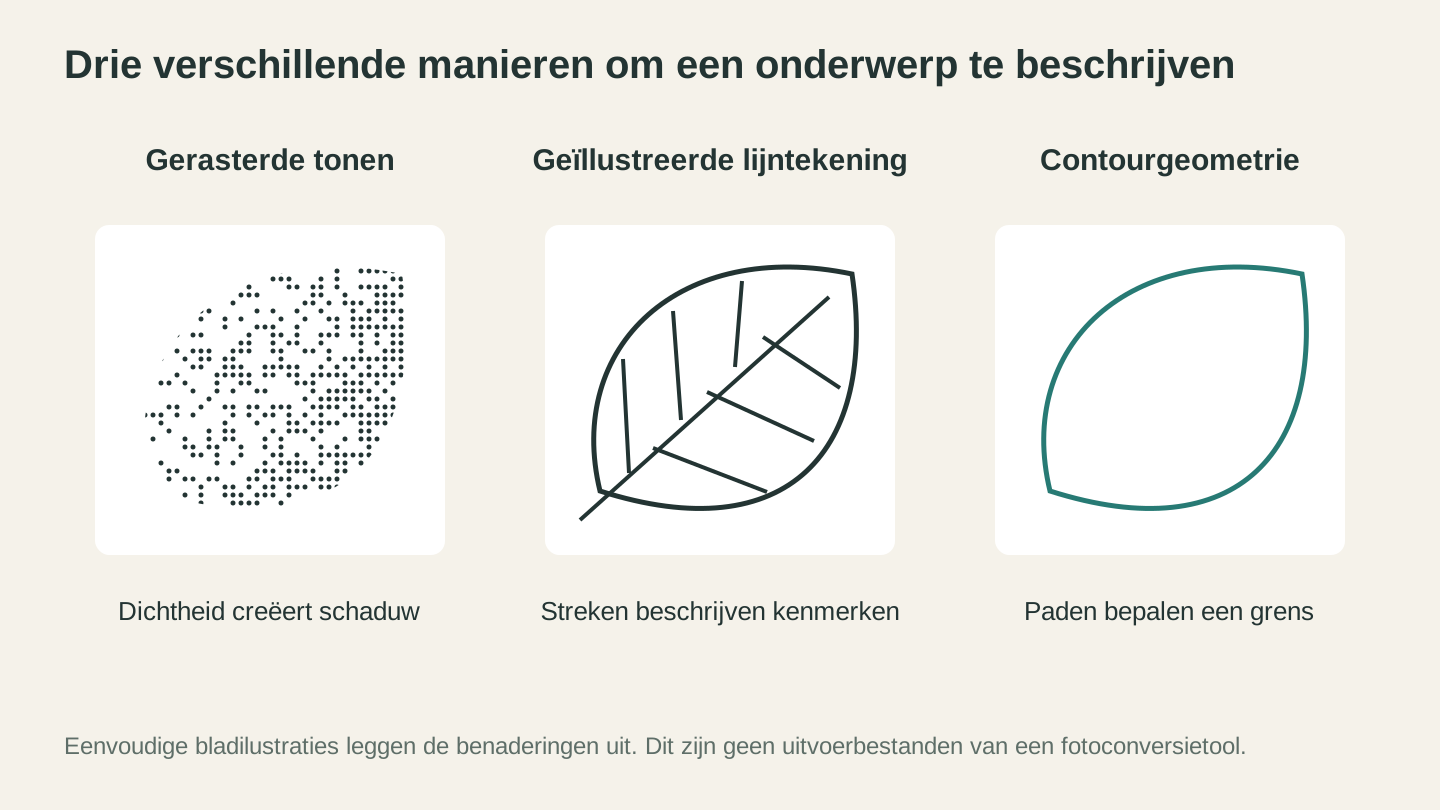
Punten beschrijven tinten, lijnwerk beschrijft kenmerken en een omtrek definieert een grens. Deze vereenvoudigde voorbeelden leggen de verschillende soorten artwork uit; het zijn geen conversieresultaten.
Projectideeën
Nu je de werkwijze kent, volgen hier enkele populaire projecten die gebruikmaken van omzetting van foto naar lijntekening:
Portretten van huisdieren op houten plaquettes. Maak een goede foto van iemands hond of kat, zet deze om in een lijntekening en graveer die op een stuk esdoorn van 6x6". Dit zijn geweldige cadeaus en ze verkopen bijzonder goed als je je daarmee bezighoudt.
Ornamenten met familiefoto's. Zet een familiefoto om in een lijntekening, graveer die op een dun rond stuk hout, boor bovenaan een gat en voeg een lint toe. Klaar is je feestdagencadeau.
Herdenkingsplaquettes. Zet een foto van een dierbare om in een lijntekening en graveer die op een mooi stuk hardhout met diens naam en datums. Smaakvol en persoonlijk.
Landschapsonderzetters. Neem een landschapsfoto, zet die om in een lijntekening en graveer die op een set vierkante stukken van 4". Een set met lokale bezienswaardigheden is een geweldig souvenirproduct.
Telefoonhoesjes op maat. Veel makers graveren lijntekeningen op houten of leren telefoonhoesjes. De uitvoer van Photo Converter werkt hier perfect voor.
Info
Als je producten maakt om te verkopen, behandelt onze gids voor beginners over lasergraveren de volledige machine-instelling, en de gids met veelgemaakte laserfouten helpt je kostbare fouten bij bestellingen van klanten te voorkomen.
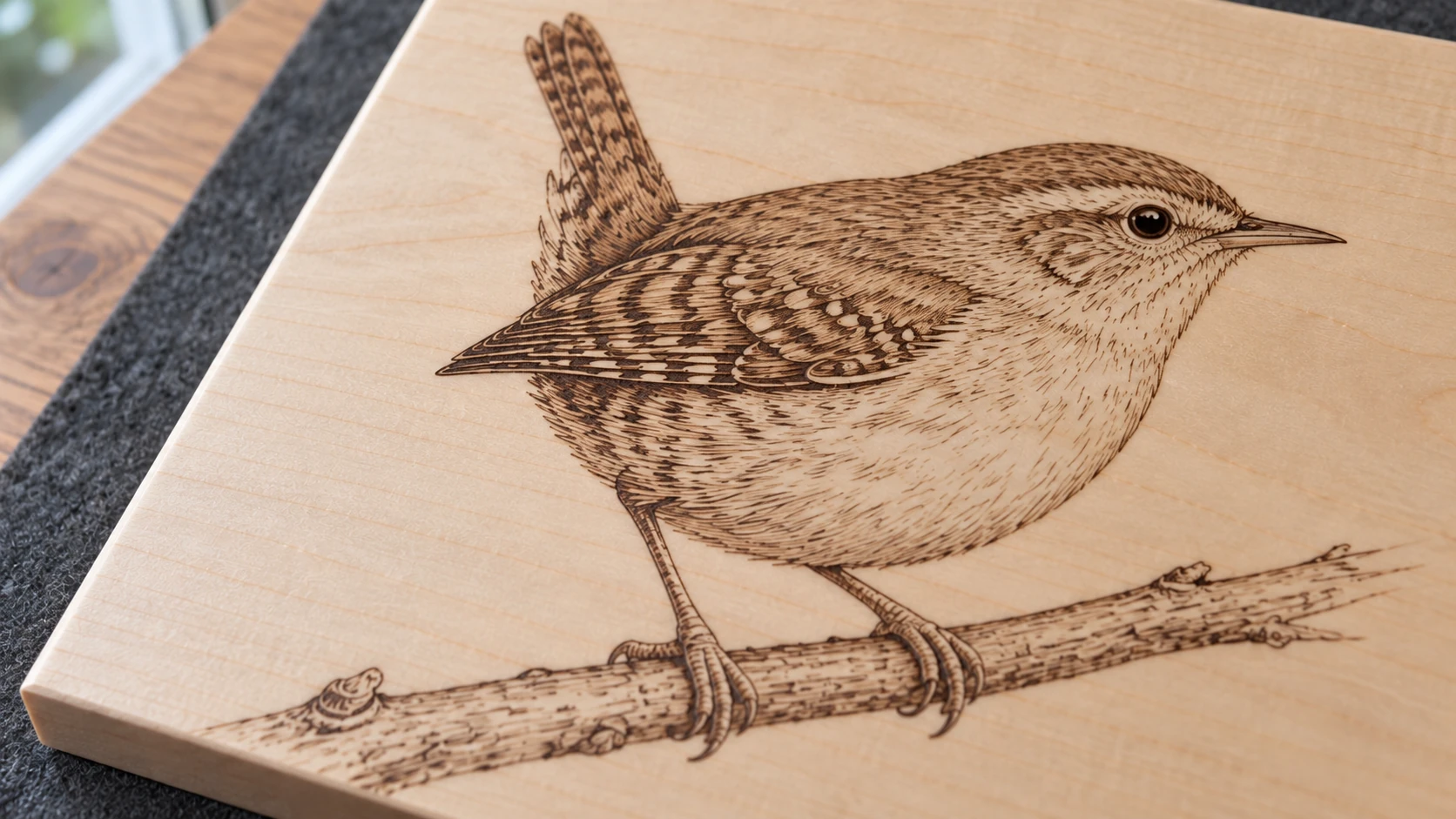
De fijne lijnen beschrijven veren, poten en de tak, terwijl de esdoorn ertussen zichtbaar blijft. Houd de bronlijnen scherp op het uiteindelijke graveerformaat.
Problemen oplossen
De lijntekening ziet er te druk of rommelig uit: Je bronfoto bevat waarschijnlijk te veel achtergronddetails. Snijd krapper rond het onderwerp bij of verhoog het contrast in de bronfoto, zodat de AI de belangrijke kenmerken gemakkelijker kan onderscheiden.
De gravure is te vaag: Bij lijntekeningen wordt één geteste lijninstelling gebruikt in plaats van vermogensmodulatie voor grijstinten. Verhoog het vermogen of verlaag de snelheid alleen binnen een bereik waarvan al is vastgesteld dat het veilig is voor jouw exacte machine en materiaal, en controleer de wijziging eerst op een proefstuk voordat je het definitieve werkstuk graveert.
De gravure is te donker of verschroeid: Je gaat te langzaam of gebruikt te veel vermogen. Verhoog de snelheid of verlaag het vermogen een beetje. Het doel is strakke, scherpe lijnen, geen diepe groeven.
Fijne lijnen verdwijnen: Je DPI is misschien te laag. Verhoog deze naar minstens 300 DPI. Controleer ook of de focus van je laser goed is afgesteld. Een laser die niet goed scherpgesteld is, produceert dikkere lijnen met minder details.
De lijnen zien er gekarteld of korrelig uit: De resolutie van de bronafbeelding was te laag. Begin met een foto met een hogere resolutie (minstens 1000px aan de langste zijde) en zet deze opnieuw om.
Zet een foto om
Pak die foto erbij die je al zo lang wilt graveren. Die van de hond, het uitzicht op de bergen of het portret van oma. Ga naar Photo Converter, upload de foto en bekijk hoe deze eruitziet als lijntekening. De omzetting duurt enkele seconden en je ziet meteen of de afbeelding een goede gravure oplevert.
Laad de afbeelding daarna in je lasersoftware, leg een stuk esdoorn op het bed en druk op start. Deze keer zal het resultaat er echt uitzien als de foto.
Veel maakplezier.
Gerelateerde tools
Klaar om deze tools uit te proberen?
Meld je gratis aan, zonder creditcard. Gratis tools zijn direct beschikbaar.
Gratis beginnen