

Productfotografietips voor makers (smartphone-editie)
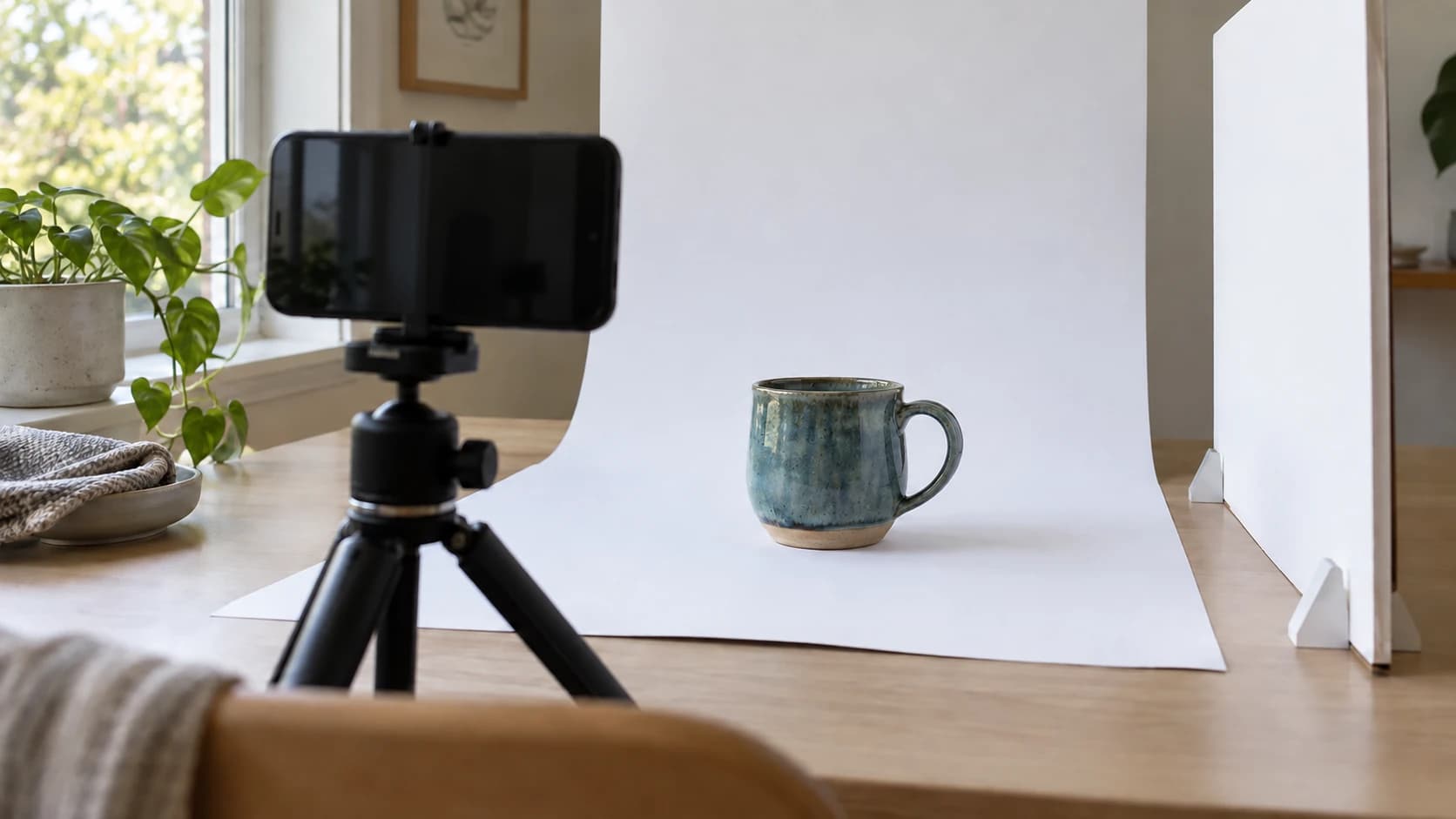
Je product is geweldig. Je hebt uren besteed aan het ontwerpen ervan, het nauwkeurig afstellen van de instellingen en het kiezen van het juiste materiaal. In het echt ziet het er fantastisch uit. Dan maak je met je telefoon een foto op de keukentafel onder de plafondlamp, en plotseling ziet je prachtige handgemaakte snijplank eruit als iets uit een Craigslist-advertentie uit 2006.
Dit is de kloof die makerbedrijven de das omdoet. Niet de productkwaliteit. Niet de prijsstelling. Niet het platform. De foto's. Een schitterend product dat slecht is gefotografeerd blijft onverkocht liggen, terwijl een middelmatig product met goede foto's de hele dag door verkoopt.
Het goede nieuws: je hebt geen camera van $2,000, studio of fotografiediploma nodig. Je hebt je smartphone, wat goedkope verlichting, een schone achtergrond en ongeveer 30 minuten nodig om deze gids te lezen. Dat is alles.
Waarom foto's je belangrijkste verkoopmiddel zijn
Etsy, Amazon Handmade, Shopify, ambachtelijke markten en sociale media. Elk verkoopkanaal is in de eerste plaats visueel. Een koper die door zoekresultaten scrolt, beslist in minder dan twee seconden of die klikt, en die beslissing is volledig gebaseerd op je miniatuurafbeelding.
Dit is de realiteit van online verkopen. Kopers lezen niet eerst je titel. Ze bekijken niet eerst je reviews. Ze kijken naar foto's. Als je hoofdafbeelding professioneel oogt, klikken ze. Als die amateuristisch oogt, scrollen ze verder. Het maakt niet uit dat jouw product beter is dan dat van de concurrent drie rijen hoger. Als hun foto beter is, krijgen zij de klik.
De eigen gegevens van Etsy bevestigen dit. Advertenties met foto's van professionele kwaliteit krijgen 2 tot 5 keer meer klikken dan advertenties met slechte foto's. Dat vertaalt zich direct in meer verkopen, een betere positie in de zoekresultaten (omdat Etsy advertenties beloont die klikken krijgen) en een positieve cyclus van zichtbaarheid.
Het fotografiegedeelte in onze Etsy-verkoopgids behandelde de basis. Dit artikel gaat veel dieper. We bespreken specifieke belichtingsopstellingen met bedragen, gedetailleerde technieken voor verschillende producttypen, bewerkingsworkflows en strategieën voor fotograferen in batches waarmee je elke week uren bespaart.
Wat "professioneel" werkelijk betekent
Professionele productfoto's draaien niet om artistieke creativiteit. Ze draaien om duidelijkheid, consistentie en vertrouwen. Een professionele productfoto heeft:
- Gelijkmatige, zachte belichting zonder harde schaduwen of uitgebeten hooglichten
- Een schone achtergrond die niet met het product concurreert
- Scherpe focus op het product zelf
- Een natuurgetrouwe kleurweergave zodat de koper krijgt wat die verwacht
- Een consistente stijl in al je advertenties
Dat is alles. Je hebt geen dramatische hoeken of stemmige belichting nodig. Je wilt dat de koper je product duidelijk ziet en denkt: "Dit ziet eruit als een serieus bedrijf." Dat is het ook.
PRINT. SNIJD. GRAVEER.



- Meerdere indelingen (SVG, DXF, PNG)
- Door machines geteste ontwerpen
- Commerciële licenties
Gesponsord door PrintCutCarve.com
Smartphone versus camera: waarom je telefoon waarschijnlijk beter is
Als je twijfelt of je een DSLR- of spiegelloze camera moet kopen voor productfotografie, bespaar je geld. Moderne smartphones hebben de achterstand op het gebied van productfotografie grotendeels weggewerkt en zijn in sommige opzichten zelfs eenvoudiger te gebruiken.
De camera van je telefoon heeft verschillende voordelen:
Computational photography is absurd goed. Je iPhone of Android-telefoon maakt direct meerdere belichtingen en voegt die samen met AI. Het resultaat heeft een groter dynamisch bereik (detail in zowel schaduwen als hooglichten) dan de meeste instapcamera's die één belichting maken.
Het scherm is je zoeker. Tijdens het fotograferen zie je precies hoe het uiteindelijke beeld eruitziet. Niet turen door een kleine optische zoeker. Niet wachten tot je het achterscherm bekijkt om te ontdekken of de belichting goed was.
Bewerken gaat direct. Fotografeer, bewerk en upload vanaf hetzelfde apparaat. Geen geheugenkaarten, geen bestandsoverdrachten en geen aparte bewerkingssoftware om te leren.
Portretmodus regelt de scherptediepte. Voor lifestylefoto's waarbij je een onscherpe achtergrond wilt, doet de portretmodus op moderne telefoons verrassend goed werk.
Info
Het belangrijkste voordeel van een speciale camera is nog steeds de mogelijkheid om lenzen te verwisselen en handmatig de scherptediepte te regelen. Voor vlakke producten zoals stickers en decals maakt dat helemaal niets uit. Voor grote 3D-producten zoals gesneden borden voldoet een telefoon prima. De enige situatie waarin een camera duidelijk wint, is wanneer je precieze controle over bokeh nodig hebt voor lifestylefoto's met een heel specifieke achtergrondonscherpte.
Telefooninstellingen die ertoe doen
Pas deze instellingen aan voordat je begint met fotograferen:
- Zet de flitser uit. Altijd. De ingebouwde flitser zorgt voor hard, vlak licht met lelijke schaduwen direct achter het product. In plaats daarvan gebruik je externe verlichting.
- Vergrendel focus en belichting. Tik op de meeste telefoons op het product en houd vast om beide te vergrendelen. Zo voorkom je dat de camera tussen foto's opnieuw scherpstelt.
- Gebruik de camera aan de achterkant. Altijd. De camera aan de voorkant is van mindere kwaliteit en zorgt voor vervorming.
- Fotografeer met 1x zoom. Digitale zoom vermindert de kwaliteit. Als je dichterbij moet komen, loop dan fysiek dichter naar het product toe. De 1x-lens op de meeste telefoons is van de hoogste kwaliteit.
- Zet rasterlijnen aan. Gebruik het raster van de regel van derden om je product te centreren en horizonten recht te houden.
- Maak je lens schoon. Echt. Je telefoon zit in je zak. Er zit nu waarschijnlijk een vingerafdruk op de lens. Veeg die vóór elke fotosessie af met een microvezeldoekje.
DIY-belichtingsopstellingen: drie budgetten, drie opties
Belichting is de allerbelangrijkste factor voor fotokwaliteit. Met goede belichting ziet een smartphonefoto er professioneel uit. Door slechte belichting ziet een foto die met een camera van $5,000 is gemaakt er vreselijk uit. Hier zijn drie opstellingen in drie prijsklassen.
Opstelling 1: natuurlijk raamlicht (gratis)
Dit is de eenvoudigste opstelling en levert prachtige resultaten op. Het enige wat je nodig hebt, is een raam en een vel wit papier of een wit foamboard.
Zo stel je het in:
- Zoek een raam met indirect licht. Ramen op het noorden zijn ideaal omdat ze nooit direct zonlicht krijgen. Ramen op het oosten of westen werken prima wanneer de zon aan de andere kant van het huis staat.
- Zet een tafel of oppervlak direct naast het raam.
- Leg je achtergrond op de tafel (meer over achtergronden hieronder).
- Plaats een stuk wit foamboard of een wit vel papier aan de andere kant van het product, tegenover het raam. Dit werkt als reflector: het kaatst licht terug naar de schaduwzijde en zorgt voor gelijkmatige belichting.
- Fotografeer met het raam aan één kant van het product (niet achter je en niet achter het product).
Ideaal voor: houten producten, gegraveerde items en alles waarbij je warme, natuurlijke tinten wilt.
Beperkingen: Werkt alleen bij daglicht. De omstandigheden verschillen tussen bewolkte en zonnige dagen. Je moet opnieuw fotograferen als de lichtomstandigheden tijdens de sessie veranderen. Direct zonlicht zorgt voor harde schaduwen en is onbruikbaar zonder vitrage om het licht te verstrooien.
Tip
Bewolkte dagen zijn de beste vriend van een productfotograaf. Wolken werken als een gigantische diffuser en creëren het zachte, gelijkmatige licht waardoor producten er geweldig uitzien. Als je kunt kiezen, fotografeer dan op een bewolkte dag bij een groot raam voor het meest vergevingsgezinde natuurlijke licht.
De reflectortruc uitgelegd: Zonder reflector valt de kant van je product die van het raam af gericht is in de schaduw. Die schaduw ziet er op foto's onprofessioneel uit. Het witte foamboard kaatst het raamlicht terug naar de donkere kant en vult de schaduw op. Je kunt voor $1 bij elke dollarwinkel een vel wit foamboard kopen of een groot vel wit papier gebruiken. Sommige fotografen gebruiken een kleine spiegel voor een nog sterkere invulling, maar wit foamboard geeft zachtere, natuurlijkere resultaten.
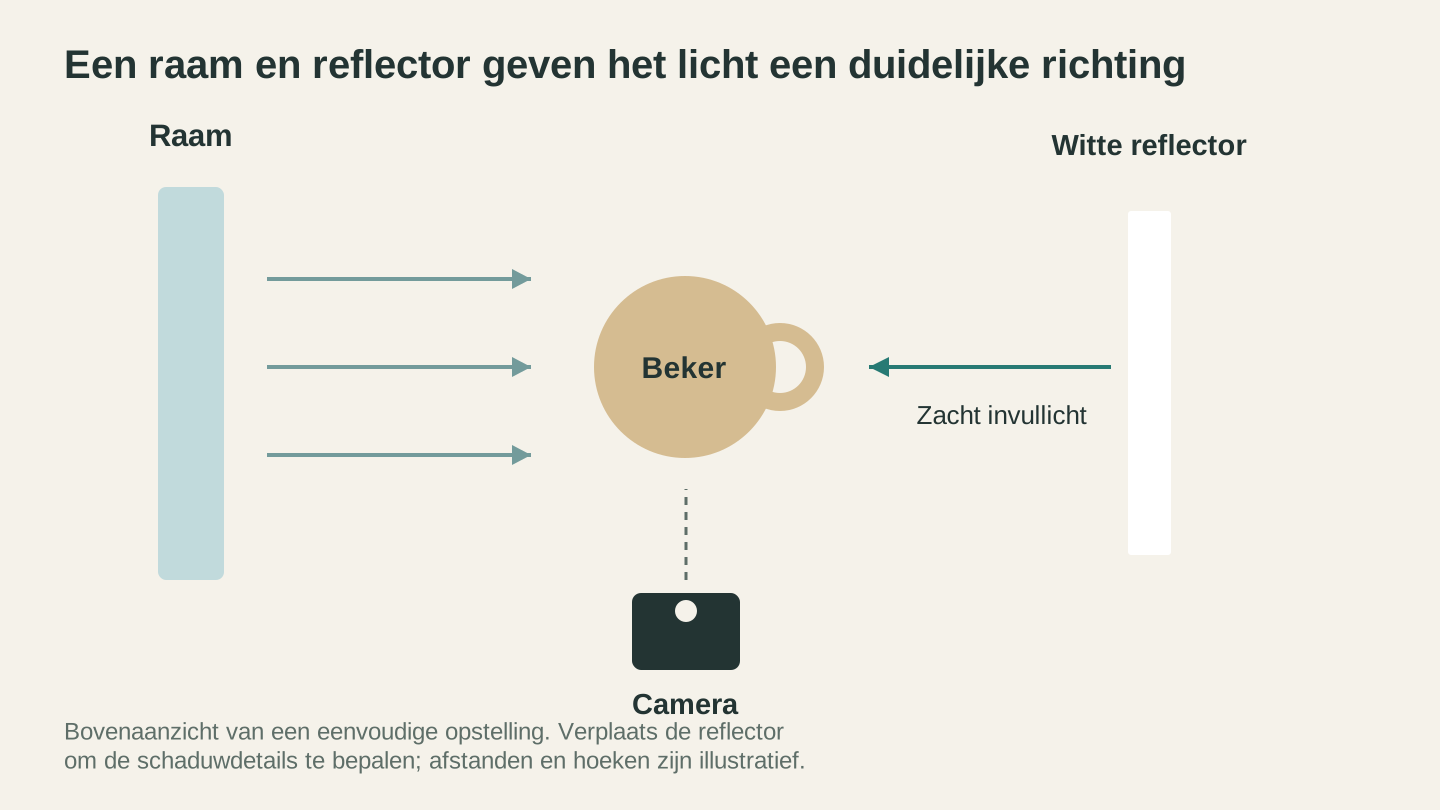
Het raam levert het hoofdlicht; de witte plaat kaatst een deel ervan terug naar de schaduwzijde. Pas de afstanden aan terwijl je naar het echte product kijkt.
Opstelling 2: desktopopstelling met twee lampen ($25 tot $40)
Wanneer natuurlijk licht niet beschikbaar of niet constant genoeg is, lossen twee eenvoudige LED-lampen het probleem op. Dit is de opstelling die de meeste serieuze makers die verkopen gebruiken, en hij werkt zowel overdag als 's nachts.
Wat je nodig hebt:
- 2 LED-bureaulampen of LED-lampen met klem ($10 tot $15 per stuk). Zoek naar LED's met daglichtbalans (5000K tot 5500K). Vermijd warme of gele lampen.
- Wit vloeipapier of bakpapier om het licht te verstrooien ($1 tot $3)
- Optioneel: een klein wit foamboard als achtergrond ($1)
Zo stel je het in:
- Plaats één lamp in een hoek van 45 graden links van het product, iets boven de hoogte van het product.
- Plaats de tweede lamp in een hoek van 45 graden rechts, op dezelfde hoogte.
- Plak een vel wit vloeipapier of bakpapier over elke lamp. Dit verstrooit het licht en verzacht de schaduwen. Zonder verstrooiing zorgen de LED-lampen voor harde schaduwen met scherpe randen.
- Plaats beide lampen op ongeveer 18 tot 24 inch van het product.
- Pas de hoek aan zodat het licht gelijkmatig over de voorkant van het product valt.
Ideaal voor: avondsessies en fotosessies in het weekend, consistente resultaten ongeacht het weer en elk producttype.
Waarom twee lampen? Eén lichtbron zorgt voor een sterke schaduw aan één kant van het product. Twee lampen vanuit tegenovergestelde hoeken heffen elkaars schaduwen op en leveren gelijkmatige, professionele belichting. Als de ene lamp sterker is dan de andere, krijg je een subtiele schaduw die dimensie toevoegt zonder hard te ogen.
| Opstelling | Kosten | Voordelen | Nadelen |
|---|---|---|---|
| Raamlicht | Gratis | Mooie, natuurlijke warmte. Geen apparatuur nodig. | Alleen overdag. Afhankelijk van het weer. Inconsistent. |
| Opstelling met twee lampen | $25 tot $40 | Altijd consistent. Eenvoudig te regelen. Draagbaar. | Verstrooiing vereist. Mogelijk aanpassingen nodig voor reflecterende producten. |
| Lichttent | $80 tot $120 | Meest consistent. Beste voor kleine producten. Professionele resultaten zonder enige vaardigheid. | Beperkte productgrootte. Kan vlak ogen zonder extra verlichting. |
Opstelling 3: lichttent ($80 tot $120)
Een lichttent (ook wel fototent of fotobox genoemd) is een halfdoorzichtige kubus met ingebouwde LED-lampen. Je plaatst je product erin en de box zorgt voor gelijkmatig, diffuus licht vanuit meerdere hoeken, met een ingebouwde schone achtergrond.
Wat je nodig hebt:
- Een fotolichttent, 20 tot 24 inch voor de meeste makerproducten ($60 tot $80 op Amazon). Merken zoals Neewer, PULUZ en Emart maken allemaal degelijke opties.
- De box wordt meestal geleverd met meerdere achtergrondkleuren (wit, zwart, soms grijs of oranje).
- Optioneel: een extra kleine LED-lamp om van bovenaf gericht licht toe te voegen ($15 tot $20)
Zo gebruik je hem:
- Zet de lichttent op een tafel. De meeste kun je plat opvouwen om ze op te bergen.
- Zet de ingebouwde lampen aan.
- Kies je achtergrond. Wit is de standaard voor de meeste productfotografie. Zwart werkt goed voor metalen of glanzende producten.
- Plaats je product in het midden van de box.
- Fotografeer met je smartphone door de opening aan de voorkant.
Ideaal voor: kleine tot middelgrote producten (kleiner dan 18 inch). Sieraden, sleutelhangers, onderzetters, ornamenten, kleine borden, drinkbekers en 3D-geprinte items. Producten die je in grote aantallen verkoopt en waarbij consistentie belangrijk is.
Beperkingen: Producten die groter zijn dan de box passen er niet in. De belichting kan vlak ogen omdat het licht vanuit alle richtingen even sterk komt. Voor producten waarvan je de textuur wilt laten zien (houtnerf, graveerdiepte) voeg je van bovenaf of vanaf één kant een kleine gerichte lamp toe om subtiele schaduwen te creëren die oppervlaktedetails zichtbaar maken.
Info
Lichttenten zijn de beste investering voor makers die kleine, herhaalbare producten verkopen. Als je 20 verschillende onderzetterontwerpen verkoopt, kun je met een lichttent alle 20 in minder dan een uur fotograferen met perfect consistente belichting en achtergrond. Door de consistentie in je shop zie je eruit als een professionele onderneming en niet als een hobbyverkoper.
Achtergrondopties: wit, hout en lifestyle
Je achtergrond is bijna net zo belangrijk als je belichting. De verkeerde achtergrond leidt af van je product, geeft de verkeerde uitstraling of laat je advertentie er amateuristisch uitzien.
Effen witte achtergrond
Wit is de standaard voor productfotografie. Het is schoon en professioneel en vestigt alle visuele aandacht op het product. De meeste best verkopende Etsy-verkopers gebruiken witte achtergronden voor hun belangrijkste advertentiefoto.
Zo maak je er goedkoop een:
- Foamboard-curve: Plak een wit foamboard van 20x30 inch tegen een muur, zodat het zachtjes doorloopt op het tafeloppervlak. Zo ontstaat een "naadloze" achtergrond zonder zichtbare rand of horizonlijn. Kosten: ongeveer $1.
- Wit posterboard: Hetzelfde idee, met iets dunner materiaal. Werkt prima voor lichtere producten. Kreukt na verloop van tijd sneller.
- Witte stof: Een wit laken of stuk witte stof gedrapeerd over een oppervlak. Strijk het glad met een strijkijzer. Goed voor grotere producten die niet op foamboard passen.
Wanneer wit niet werkt: Heel lichtgekleurde of witte producten verdwijnen tegen een witte achtergrond. Gebruik voor witte of crèmekleurige producten liever een lichtgrijze achtergrond. Een stuk grijs karton of posterboard werkt perfect.
Achtergrond van hout of een natuurlijk oppervlak
Houten achtergronden communiceren onmiddellijk "handgemaakt" en "ambacht". Ze werken bijzonder goed voor producten met een rustieke, landelijke of natuurlijke uitstraling.
Opties:
- Een houten snijplank of serveerblad dat je al hebt. Draai het om naar de onafgewerkte kant als je een rustiekere look wilt.
- Zelfklevende vinylplanken met houtlook van een bouwmarkt. Plak ze op een stuk karton voor een vlak oppervlak met houtlook. Ongeveer $10 voor genoeg materiaal om een achtergrond van 2x3 voet te maken.
- Een stuk resthout uit je werkplaats. Schuur het glad en breng eventueel een dunne laag beits aan. Gratis als je reststukken hebt.
Wanneer hout gebruiken: lasergegraveerde items, CNC-gefreesde stukken, producten van natuurlijke materialen en alles met een rustieke of landelijke uitstraling.
Wanneer hout vermijden: kleurrijke producten zoals vinyl decals of T-shirts. De houtnerf concurreert visueel met het ontwerp. Wit is hier beter.
Lifestyleachtergronden
Lifestylefoto's tonen het product in de omgeving waarvoor het bedoeld is. Het zijn krachtige verkoopmiddelen omdat ze kopers helpen zich voor te stellen dat ze het product bezitten en gebruiken.
Regels voor lifestyleachtergronden:
- Houd het relevant. Een lasergegraveerde snijplank op een aanrecht met vers brood. Een gepersonaliseerd bord aan de muur in de woonkamer. Een drinkbeker op een bureau naast een laptop. De omgeving moet logisch zijn voor het product.
- Houd het minimaal. Maximaal twee of drie ondersteunende rekwisieten. Een snijplank, een mes en wat rozemarijn. Dat is alles. Voeg geen twaalf items aan de scène toe.
- Houd het schoon. Geen rommel, geen vuil en geen onverwachte verschijningen van kinderen of huisdieren (hoe charmant dat ook kan zijn).
- Het product is de ster. Rekwisieten ondersteunen het product. Ze concurreren er niet mee. Als een rekwisiet meer aandacht trekt dan het product, haal je het weg.
Lifestylefoto's staan doorgaans op posities 2 tot en met 5 in je Etsy-advertentie, niet als de hoofdminiatuur. Je hoofdfoto moet schoon en duidelijk zijn op een eenvoudige achtergrond. Lifestylefoto's verkopen de droom nadat de koper heeft doorgeklikt.
Verschillende producttypen fotograferen
Elk productmateriaal heeft zijn eigen fotografische eigenaardigheden. Wat werkt voor een houten snijplank werkt niet voor een metalen drinkbeker. Zo pak je elke belangrijke categorie makerproducten aan.
Houten items: snijplanken, borden en onderzetters
Houten producten zijn het brood en de boter van de makerwereld en ze fotograferen prachtig als je het goed doet.
De uitdaging: De houtnerf en eventuele graveerdetails vastleggen zonder het oppervlak uit te wassen of het vlak te laten lijken.
Belichtingsaanpak: Zijlicht werkt het beste voor hout. Plaats je belangrijkste lichtbron (raam of LED) onder een hoek van 30 tot 45 graden ten opzichte van het productoppervlak. Zo ontstaan subtiele schaduwen in de houtnerf en gravure die diepte en textuur laten zien. Frontale belichting maakt alles vlak.
Specifiek voor gegraveerde items: Het contrast tussen het gegraveerde gebied en het omliggende hout zorgt ervoor dat het product er goed uitziet. Als je gravure op foto's moeilijk te zien is, klopt je lichthoek niet. Verlaag de lichthoek (meer vanaf de zijkant) totdat de gravure eruit springt. De schaduwen in de gegraveerde groeven zorgen voor natuurlijk contrast.
Kleurweergave: Houttinten verschuiven sterk onder verschillende kleurtemperaturen. Een walnoten snijplank ziet er rijk en donker uit onder warm licht, maar modderig en grijs onder koel fluorescerend licht. Licht met daglichtbalans (5000K tot 5500K) geeft de nauwkeurigste houttinten. Als je foto's te warm of te koel ogen, controleer dan je lichtbron.
Afwerking en voorbereiding: Veeg het product vóór het fotograferen af met een microvezeldoekje. Vingerafdrukken en stof zijn op foto's zichtbaar, zelfs als je ze in het echt niet ziet. Breng bij snijplanken vóór het fotograferen een dunne laag minerale olie aan; daardoor komt de nerf beter uit en krijgt het oppervlak een subtiele glans.
Metalen en acrylitems: drinkbekers, sleutelhangers en ornamenten
Reflecterende oppervlakken zijn de lastigste producten om te fotograferen. Ze werken als spiegels en reflecteren je lampen, je telefoon, je gezicht en alles wat achter je staat.
De uitdaging: Zichtbare reflecties elimineren en het product toch duidelijk laten zien.
Belichtingsaanpak: Diffuus licht is absoluut cruciaal voor reflecterende producten. Direct LED-licht creëert een heldere hotspot op het oppervlak. Gebruik een lichttent (die het licht van alle kanten verstrooit) of wikkel vloeipapier om je LED-lampen om ze zachter te maken.
Voor drinkbekers: Zet ze rechtop en iets schuin (misschien 10 tot 15 graden naar de camera gekanteld). Zo zie je zowel het ontwerp aan de voorkant als iets van de cilindrische vorm. Gebruik een lichtgekleurde achtergrond om donkere reflecties in het metalen oppervlak te vermijden.
Voor acryl sleutelhangers en ornamenten: Deze zijn vaak transparant of doorschijnend, wat voor extra complexiteit zorgt. Fotografeer ze op een witte achtergrond met tegenlicht (plaats een lamp achter het product) om het acryl te laten gloeien. Je kunt ze ook onder een kleine hoek fotograferen, zodat het licht de rand van het acryl raakt en een subtiele omlijning creëert.
Omgaan met vingerafdrukken: Draag katoenen handschoenen of gebruik een microvezeldoekje wanneer je metalen en acrylproducten vastpakt. Zelfs kleine vingerafdrukken verschijnen als duidelijke vegen in close-upfoto's.
Pro-tip voor drinkbekers: Vul ze ergens mee. Een lege drinkbeker ziet er levenloos uit. Voeg een of twee nepijsblokjes en wat gekleurde vloeistof toe (water met voedingskleurstof werkt). Plotseling ziet het product eruit alsof het wordt gebruikt, wat een emotionele band met kopers creëert.
Stoffen en vinylitems: T-shirts, draagtassen en decals
Vlakke, flexibele producten hebben structuur nodig. Een T-shirt dat in een verfrommelde hoop ligt, ziet er op foto's vreselijk uit, hoe goed het ontwerp ook is.
De uitdaging: Vlakke producten driedimensionaal en aantrekkelijk laten ogen.
Voor T-shirts:
- Platliggend: Leg het shirt plat op een schone achtergrond, strijk alle kreukels glad en fotografeer het recht van boven. Dit is de eenvoudigste aanpak en werkt goed om het ontwerp te laten zien. Gebruik schilderstape op de achterkant van het shirt om het plat en op zijn plaats te houden.
- Op een model: De beste aanpak om te laten zien hoe het shirt er werkelijk uitziet. Vraag een vriend of familielid om het te dragen. Als je geen model kunt vinden, gebruik dan een paspop of vul het shirt met vloeipapier om het vorm te geven.
- Opgevouwen presentatie: Vouw het shirt netjes op met het ontwerp zichtbaar en fotografeer het onder een kleine hoek. Dit geeft een winkelachtige uitstraling.
Voor draagtassen: Vul ze met vloeipapier of een kussen om ze vorm te geven. Hang ze aan een haak of laat iemand ze vasthouden. Platte, lege draagtassen zien eruit als slappe rechthoeken.
Voor vinyl decals: Fotografeer ze aangebracht op het bedoelde oppervlak. Een autodecal op een autoruit. Een laptopsticker op een laptop. Kopers moeten zien hoe het eruitziet in de context, niet alleen als een vlak stuk vinyl op een tafel. Als je het niet kunt aanbrengen, fotografeer het dan op een stuk van het bedoelde materiaal (bijvoorbeeld een stuk glas voor raamstickers).
Kleurweergave voor stof: Stofkleuren zijn berucht moeilijk nauwkeurig vast te leggen. Witbalans is hier cruciaal. Maak een referentiefoto met een wit vel papier naast de stof en pas vervolgens je witbalans aan tijdens het bewerken totdat het papier echt wit oogt. De kleur van de stof is dan nauwkeurig.
3D-geprinte items
3D-geprinte producten hebben unieke uitdagingen: zichtbare laaglijnen, matte oppervlakken die licht absorberen en vaak complexe geometrie met veel hoeken en overhangen.
De uitdaging: 3D-prints er schoon en professioneel laten uitzien, zichtbare laaglijnen beperken en het ontwerp toch duidelijk tonen.
Belichtingsaanpak: Iets diffuus zijlicht werkt goed voor 3D-prints. Directe frontale belichting maakt de geometrie vlak en laat het object eruitzien als een 2D-afbeelding. Zijlicht laat de driedimensionale vorm zien en voegt visuele interesse toe.
Laaglijnen: Hier is een eerlijke waarheid. Foto's van hoge kwaliteit laten laaglijnen zien als die aanwezig zijn. De oplossing is geen fotografietruc. De oplossing is je prints nabewerken (schuren, gronden en schilderen) voordat je ze voor de verkoop fotografeert. Als je onbewerkte prints verkoopt, wees daar dan eerlijk over. Kopers die eerder 3D-geprinte producten hebben besteld, weten wat ze kunnen verwachten.
Schaal laten zien: 3D-prints zijn vaak klein en kopers hebben geen idee hoe groot ze zijn. Voeg altijd een schaalreferentie toe. Een hand die het item vasthoudt, het product naast een munt of naast een alledaags voorwerp. Zo voorkom je retourzendingen met de opmerking "het was kleiner dan ik had verwacht".
Meerdere kleuren en materialen: Als je product meerdere filamentkleuren of materialen gebruikt, zorg dan dat de foto elke kleur nauwkeurig weergeeft. Verschillende PLA-kleuren reflecteren licht verschillend. Wit PLA kan blauw lijken onder koel licht. Fotografeer prints met meerdere kleuren onder licht met daglichtbalans voor de nauwkeurigste weergave.
De vijf essentiële hoeken
Elke productadvertentie moet minstens vijf foto's vanuit verschillende hoeken hebben. Elke foto heeft een specifiek doel bij het omzetten van een bezoeker in een koper.
1. De hoofdopname
Dit is je belangrijkste advertentiefoto, de foto die in zoekresultaten verschijnt. Het is de belangrijkste foto in je hele advertentie.
Vereisten:
- Het volledige product zichtbaar, niets afgesneden
- Schone, eenvoudige achtergrond (wit of lichtgrijs)
- Gelijkmatige, professionele belichting
- Product gecentreerd of geplaatst volgens de regel van derden
- Scherpe focus op het hele product
Veelgemaakte fouten: Te dichtbij fotograferen en randen afsnijden. Een rommelige achtergrond gebruiken. Vertrouwen op kamerverlichting in plaats van doelgerichte fotografieverlichting. Het product te dramatisch schuin houden, zodat kopers op miniatuurformaat niet kunnen zien wat het is.
Test je hoofdopname: Verklein de foto tot miniatuurformaat (ongeveer 1 inch in het vierkant op je scherm). Kun je nog steeds duidelijk herkennen wat het product is? Kun je eventuele tekst erop lezen? Zo niet, vereenvoudig dan de compositie of ga dichterbij.
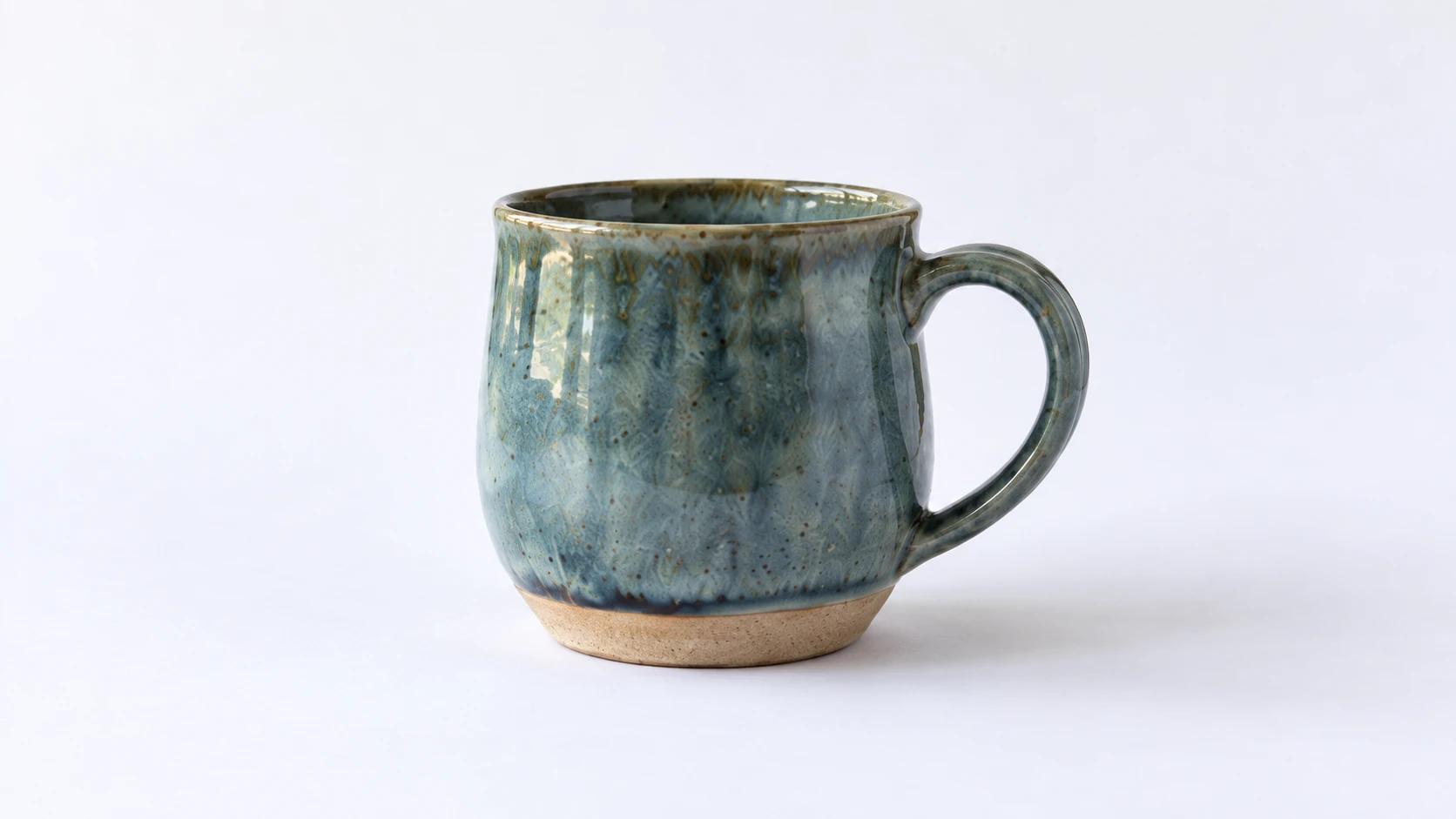
Een heldere productfoto gebruikt dezelfde mok en papieren achtergrond als de opstelling hierboven. Kader strak genoeg zodat de verlichtingsapparatuur buiten beeld blijft.
2. De detailopname
Close-upfoto's van de details die je product de moeite van het kopen waard maken. Deze geven vertrouwen in je vakmanschap.
Wat je fotografeert:
- Kwaliteit en precisie van de gravure
- Karakter van de houtnerf
- Textuur van het materiaal
- Verbindingen, randen en kwaliteit van de afwerking
- Kleine ontwerpelementen die niet zichtbaar zijn in de hoofdopname
- De personalisatie op een gepersonaliseerd product
Zo maak je scherpe close-ups met een telefoon: De meeste moderne telefoons kunnen al vanaf 4 tot 6 inch scherpstellen. Kom dichtbij, tik om scherp te stellen op het specifieke detail dat scherp moet zijn en houd je telefoon stil. Als je telefoon een macrolens heeft (veel nieuwere modellen hebben die), gebruik die dan. Krijg je nog steeds wazige close-ups, zet je telefoon dan tegen iets stevigs om beweging van je hand te voorkomen.
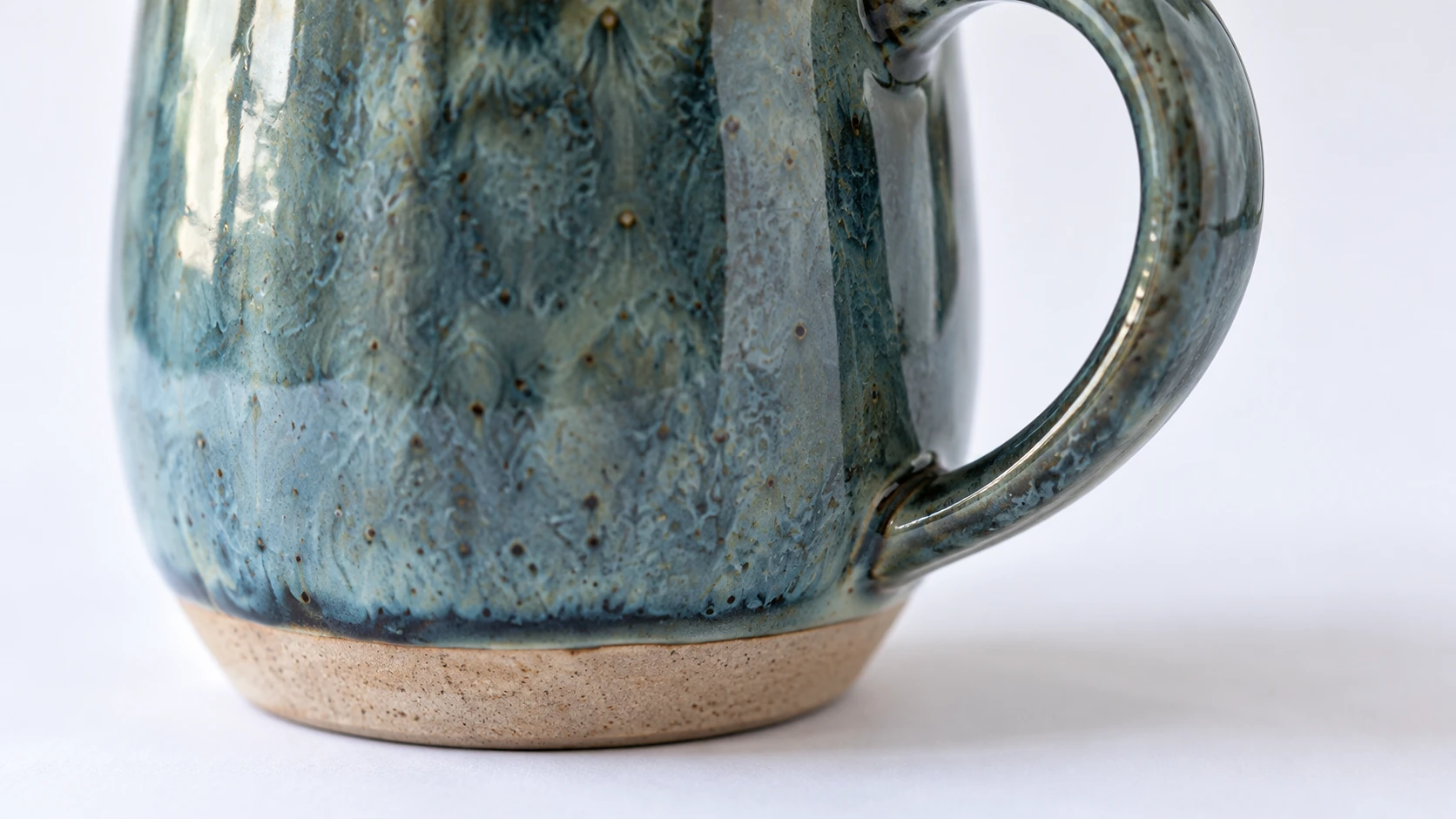
Een close-up helpt een koper de glazuurtextuur, constructie en afwerking te beoordelen. Houd de kleur en belichting consistent met de hoofdopname van het product.
3. De schaalopname
Kopers moeten de afmetingen van je product begrijpen. Afmetingen in de beschrijving van de advertentie zijn abstract. Een foto met een formaatreferentie is direct duidelijk.
Effectieve schaalreferenties:
- Een hand die het product vasthoudt of aanraakt
- Het product naast een koffiemok, potlood of munt
- Het product naast een liniaal (eenvoudig maar effectief)
- Het product naast een alledaags voorwerp van vergelijkbare grootte
De handregel: Een menselijke hand op de foto voegt zowel schaal als warmte toe. Het suggereert dat het product tastbaar, echt en klaar om vastgehouden te worden is. Het oogt ook natuurlijker dan een product naast een willekeurig voorwerp.
4. De lifestyle-opname
Deze foto toont het product in gebruik, in de omgeving waarvoor het bedoeld is. De foto verkoopt de ervaring van het bezit van het product.
Ideeën per categorie:
| Producttype | Lifestyleomgeving |
|---|---|
| Snijplank | Aanrecht met brood, kruiden en kaas |
| Wandbord | Aan de muur in een woonkamer of hal |
| Onderzetters | Op een salontafel naast een drankje |
| Drinkbeker | Vastgehouden door iemand, op een bureau of op het strand |
| Ornament | Hangend aan een boom of in een geschenkdoos |
| T-shirt | Gedragen door iemand in een passende omgeving |
| Sleutelhanger | Aan een sleutelbos of in een hand |
| 3D-geprinte plantenbak | Met een kleine plant op een vensterbank |
Houd het aantrekkelijk maar realistisch. De lifestyleomgeving moet schoon en aantrekkelijk zijn, maar niet zo gestileerd dat het op een tijdschriftproductie lijkt. Makers verkopen aan echte mensen. Een aanrecht met een paar spullen oogt authentiek. Een keuken die door een professionele interieurontwerper is ingericht oogt zakelijk.
5. De foto van bovenaf (bonus)
Foto's van bovenaf tonen meerdere producten of varianten, recht van boven gefotografeerd. Ze zijn uitstekend voor:
- Alle kleuropties van een product laten zien
- Een collectie presenteren (bijvoorbeeld een set van vier onderzetters)
- Een overzicht geven van wat bij een bundel inbegrepen is
- Posts op sociale media (foto's van bovenaf doen het erg goed op Instagram)
Zo fotografeer je: Plaats je telefoon recht boven de producten en kijk recht naar beneden. De meeste telefoons hebben een waterpasindicator in de camera-app waarmee je perfect loodrecht kunt fotograferen. Rangschik producten in een raster of artistieke indeling op een schone achtergrond. Zorg dat de belichting overal in het gebied van de foto van bovenaf gelijkmatig is; mogelijk moet je je lampen daarvoor aanpassen.
Basisbewerking op je telefoon: de essentiële aanpassingen
Fotograferen is de helft van het werk. Bewerken is de andere helft. Gelukkig heeft je telefoon alle bewerkingstools die je nodig hebt al ingebouwd.
Het doel van bewerken is niet om je foto's er drastisch anders uit te laten zien. Het doel is kleine problemen met belichting en kleur te corrigeren, zodat de foto je product nauwkeurig weergeeft. Te veel bewerken (de verzadiging flink verhogen, zware filters toevoegen) schaadt de verkoop juist, omdat het product er bij aankomst anders uitziet dan op de foto. Dat leidt tot retourzendingen en slechte reviews.
De zes aanpassingen die je echt nodig hebt
1. Helderheid / belichting. Als de foto iets te donker is (wat vaak voorkomt bij smartphonecamera's), verhoog dan de helderheid. Producten moeten goed belicht en duidelijk zichtbaar zijn. Een iets te lichte foto verkoopt beter dan een iets te donkere.
2. Contrast. Voeg een kleine hoeveelheid contrast toe om het product tegen de achtergrond te laten uitkomen. Te veel contrast zorgt voor onnatuurlijk ogende schaduwen. Begin bij +10 tot +15 en kijk hoe het eruitziet.
3. Witbalans / warmte. Als je product te geel of te blauw oogt, pas je de witbalans aan. Vergelijk de foto met het echte product. Het doel is dat de kleur op het scherm overeenkomt met de kleur in je hand.
4. Schaduwen. Als de schaduwzijde van je product te donker is, verhoog dan de schuifregelaar voor schaduwen. Zo onthul je details in de donkere gebieden zonder de lichte gebieden te beïnvloeden. Dit is erg nuttig voor houten producten waarbij nerfdetails in de schaduwen verloren gaan.
5. Bijsnijden en rechtzetten. Snijd storende elementen aan de randen weg. Zet de horizon of oppervlaktelijn recht als die iets scheef staat. Een scheve foto oogt slordig. Gebruik de rasteroverlay om uit te lijnen met de randen van het product.
6. Verscherpen. Pas lichte verscherping toe om randdetails te versterken. Hierdoor ziet een gravure er scherper uit, komt de houtnerf beter uit en wordt tekst beter leesbaar. Overdrijf niet. Te sterk verscherpte foto's zien er onnatuurlijk en korrelig uit.
Waarschuwing
Gebruik geen Instagram-filters of vooraf ingestelde filters voor productfoto's. Filters veranderen kleuren, voegen tinten toe en wijzigen het contrast op manieren die je product verkeerd weergeven. Een koper die een product ontvangt dat niet overeenkomt met de gefilterde foto, laat een negatieve review achter. Bewerk voor nauwkeurigheid, niet voor esthetiek.
Bewerkingsapps die de moeite waard zijn
De ingebouwde foto-editor van je telefoon regelt de basis. Voor meer controle zijn deze gratis apps populair bij productfotografen:
- Snapseed (gratis, iOS en Android): De foto-editor van Google. Uitstekende selectieve bewerking (alleen een deel van de afbeelding aanpassen). Ideaal om schaduwen aan één kant van een product te corrigeren zonder de hele foto te beïnvloeden.
- Lightroom Mobile (gratis versie, iOS en Android): Bewerking op professioneel niveau. De tools voor kleurcorrectie en witbalans zijn nauwkeuriger dan die van de meeste ingebouwde editors. De gratis versie is ruim voldoende voor productfoto's.
- VSCO (gratis versie, iOS en Android): Goed voor subtiele aanpassingen. De gratis tools zijn degelijk. Vermijd de artistieke filters voor productfoto's.
Bewerkingsworkflow
Bewerk elke productfoto op dezelfde manier om de consistentie in je shop te behouden:
- Importeer de foto in je bewerkingsapp
- Zet de foto recht en snijd hem bij
- Pas de helderheid aan zodat het product goed belicht is
- Pas de witbalans aan totdat de kleuren met de werkelijkheid overeenkomen
- Verhoog de schaduwen iets om details zichtbaar te maken
- Voeg een beetje contrast toe (+10 tot +15)
- Pas lichte verscherping toe
- Exporteer op volledige resolutie
Als je eraan gewend bent, duurt dit proces ongeveer 60 tot 90 seconden per foto. Voor een advertentie met vijf foto's betekent dat minder dan acht minuten bewerken.
Canvas Pro gebruiken voor kleine correcties
Soms hebben je productfoto's meer nodig dan alleen basisaanpassingen aan belichting en kleur. Misschien moet je een afleidend element op de achtergrond verwijderen. Misschien wil je je logo als watermerk toevoegen. Misschien moet je meerdere productafbeeldingen combineren tot één vergelijkingsafbeelding.
Canvas Pro is een gratis browsergebaseerde afbeeldingseditor die deze taken uitvoert zonder dat je iets hoeft te installeren. De tool exporteert PNG, JPEG en WebP, waarmee je shopbanners, advertentieafbeeldingen en posts op sociale media kunt maken.
Veelvoorkomende kleine correcties aan productfoto's in Canvas Pro:
Achtergronden verwijderen of opschonen. Importeer je productfoto, gebruik de gum om afleidende achtergrondelementen te verwijderen of schilder vlekken op je achtergrond weg.
Tekst over de afbeelding plaatsen. Maak vergelijkingsafbeeldingen met "voor en na", voeg afmetingen aan de foto toe of plaats je merknaam over de afbeelding. Dit is nuttig voor afbeeldingen op sociale media waarop je tekst wilt zetten.
Meerdere afbeeldingen combineren. Gebruik lagen om verschillende productweergaven in één collageafbeelding te rangschikken. Dit werkt goed voor Etsy-advertenties waarin je meerdere hoeken of kleuren op één foto wilt laten zien.
Afbeeldingen in je huisstijl maken. Ontwerp shopbanners, verkoopmeldingen of sjablonen voor posts op sociale media met je productfoto's als basis.
Kleuraanpassingen. Keer kleuren om, pas lagen afzonderlijk aan en gebruik de penseeltools voor gerichte kleine correcties. Als je een klein gebied wilt opschonen zonder de rest van de afbeelding te beïnvloeden, maakt het lagensysteem van Canvas Pro dat eenvoudig.
Bekijk de volledige Canvas Pro-gids voor een uitgebreidere rondleiding door de functies van Canvas Pro.
ListingLab gebruiken voor AI-productfoto's
Hier wordt het interessant voor makers die professioneel ogende lifestyle- en gestileerde productfoto's willen zonder de tijd die een opstelling kost.
ListingLab bevat een AI-productfotogenerator die je basisproductafbeelding in professioneel gestileerde scènes plaatst. Upload een schone foto van je product, kies een stijl (lifestyle, seizoensgebonden, feestdagen, studio en meer) en ListingLab maakt een nieuwe afbeelding waarin je product in die omgeving staat. Elke door AI gegenereerde foto kost 1 credit.
Waarom dit belangrijk is: Herinner je je die lifestylefoto's van eerder? De snijplank op het aanrecht met brood en kruiden? Het ornament dat aan een boom hangt? Zulke scènes fysiek opzetten kost tijd, rekwisieten en ruimte. ListingLab kan ze genereren vanuit je bestaande productfoto.
Waar de fotogenerator van ListingLab goed in is:
- Seizoensfoto's zonder seizoensrekwisieten. Heb je in juli een kerstfoto nodig van je ornament voor vroege vermeldingen? Genereer die zonder een kerstboom te kopen en op te slaan.
- Meerdere lifestyleomgevingen. Genereer je product in een keuken, woonkamer, geschenkdoos en buitenomgeving. Dat zijn vier lifestylefoto's vanuit één eenvoudige productafbeelding.
- Consistente styling. Alle gegenereerde foto's hebben een consistente, professionele uitstraling waardoor je shop samenhangend aanvoelt.
Waar je rekening mee moet houden: AI-gegenereerde productfoto's worden snel beter, maar ze werken het beste wanneer je bronafbeelding schoon en goed belicht is. Een slecht belichte, onscherpe bronafbeelding verandert niet magisch in een prachtige lifestylefoto. Maak eerst een degelijke basisfoto met de technieken uit deze gids en gebruik ListingLab daarna om je visuele content uit te breiden.
ListingLab genereert ook geoptimaliseerde titels, beschrijvingen, SEO-trefwoorden en bijschriften voor sociale media voor je advertenties. De tekstgeneratie gebruikt chatbotberichten in plaats van credits, zodat je advertentietekst kunt genereren zonder extra kosten boven op de maandelijkse berichtenlimiet van je abonnement.
Aanbevolen workflow:
- Maak je basisproductfoto's met de technieken uit deze gids
- Bewerk ze op je telefoon voor een nauwkeurige belichting en kleur
- Upload je beste hoofdopname naar ListingLab
- Genereer 2 tot 3 AI-lifestylefoto's in verschillende omgevingen
- Gebruik de door AI gegenereerde advertentietekst als uitgangspunt en personaliseer die vervolgens
Fotograferen in batches: de efficiëntieboost
Elk product afzonderlijk fotograferen wanneer je het toevoegt, is de langzaamst mogelijke workflow. Je zet de verlichting op, maakt vijf foto's, bewerkt ze, breekt alles weer af en doet het de volgende week opnieuw voor het volgende product. Al die opbouw- en opruimtijd loopt snel op.
Fotograferen in batches betekent dat je meerdere producten in één sessie fotografeert terwijl je opstelling al klaarstaat. Dat is aanzienlijk efficiënter.
De batchworkflow
1. Bereid alle producten vooraf voor. Verzamel elk product dat je moet fotograferen voordat je de verlichting opstelt. Maak ze schoon, rangschik ze en leg rekwisieten klaar als je lifestylefoto's maakt. Niets haalt de vaart zo uit een sessie als halverwege stoppen om een product in je werkplaats te zoeken.
2. Stel de verlichting één keer op. Stel je lampen, achtergrond en telefoonpositie voor het eerste product perfect af. Maak testfoto's en pas alles aan totdat je tevreden bent.
3. Vergrendel je instellingen. Raak de lampen niet meer aan zodra je belichting en compositie goed zijn. Houd de focus en belichting van je telefoon vergrendeld. Zo garandeer je consistentie voor alle producten.
4. Maak eerst alle hoofdopnamen. Ga elk product langs en maak de belangrijkste foto. Dezelfde achtergrond, dezelfde hoek, dezelfde belichting. Ga daarna voor alle producten over naar de detailopnamen. Daarna volgen de lifestylefoto's. Per type opname werken is sneller dan alle foto's voor één product afmaken voordat je aan het volgende begint.
5. Bewerk in batches. Bewerk met Lightroom Mobile of Snapseed de eerste foto naar wens. Pas daarna dezelfde aanpassingen toe op alle andere foto's uit de sessie. In Lightroom Mobile heet dit de functie "instellingen kopiëren" en "instellingen plakken". Het kost seconden per foto in plaats van minuten.
Hoeveel producten per sessie?
Voor een doorsnee maker met een opstelling met twee lampen duurt een batchsessie van 10 tot 15 producten ongeveer 60 tot 90 minuten, inclusief bewerking. Dat zijn 50 tot 75 foto's als je 5 foto's per product maakt. Vergelijk dat met producten één voor één fotograferen, waarbij elk product tussen opbouw, fotograferen en bewerken 20 tot 30 minuten kan kosten.
Plan een fotografiedag. Reserveer een zaterdagochtend voor fotografie. Verzamel gedurende de week producten. Fotografeer ze allemaal in één sessie. Zo wordt fotografie een wekelijkse (of minder frequente) batchtaak in plaats van een dagelijks karwei.
Bestanden benoemen en organiseren
Organiseer je foto's onmiddellijk na het bewerken. Maak voor elk product een map met de SKU of productnaam. Geef bestanden beschrijvende namen:
walnut-cutting-board-hero.jpgwalnut-cutting-board-detail-engraving.jpgwalnut-cutting-board-scale-hand.jpgwalnut-cutting-board-lifestyle-kitchen.jpg
Dit bespaart enorm veel tijd bij het maken van advertenties. Je vindt elke foto direct in plaats van door honderden naamloze afbeeldingen in je filmrol te scrollen.
Veelgemaakte fouten (en hoe je ze oplost)
Zelfs met goede apparatuur en techniek komen bepaalde fouten steeds terug in productfoto's van makers. Hier moet je op letten.
Gele of oranje kleurzweem
Oorzaak: Fotograferen onder warme huishoudelijke verlichting (standaard gloeilampen of warme LED-lampen). Je ogen passen zich automatisch aan warm licht aan, maar de camera legt de gele zweem vast.
Oplossing: Stap over op lampen met daglichtbalans (5000K tot 5500K). Fotografeer je met natuurlijk licht, vermijd dan warmgekleurde muren (oranje, gele of rode muren kaatsen gekleurd licht op je product). Schuif bij het bewerken de witbalans naar de koelere of blauwere kant totdat de kleuren neutraal lijken.
Harde schaduwen
Oorzaak: Eén enkele, onverstrooide lichtbron (blote lamp, direct zonlicht, cameraflitser).
Oplossing: Verstrooi je licht met vloeipapier, bakpapier of een witte vitrage. Voeg aan de schaduwzijde een tweede lamp of een witte reflector toe. Gebruik nooit de ingebouwde flitser.
Wazige foto's
Oorzaak: Camerabeweging doordat je de telefoon vasthoudt bij lange sluitertijden (vooral bij weinig licht).
Oplossing: Verbeter je belichting (meer licht = kortere sluitertijd = minder bewegingsonscherpte). Zet je telefoon tegen een stevig voorwerp of gebruik een goedkoop telefoonstatief ($10 tot $15 op Amazon). Gebruik de timerfunctie, zodat je de telefoon niet aanraakt wanneer de foto wordt gemaakt.
Product ziet er vlak of levenloos uit
Oorzaak: Vlakke, frontale belichting zonder diepte. Het product ziet eruit als een sticker in plaats van een driedimensionaal object.
Oplossing: Verplaats je hoofdlicht naar de zijkant (30 tot 45 graden) om zachte schaduwen te creëren die vorm en textuur zichtbaar maken. Gebruik bij houten producten strijklicht vanuit een lage hoek om de zichtbaarheid van de nerf sterk te verbeteren.
Afleidingen op de achtergrond
Oorzaak: Fotograferen op een keukentafel met spullen op de achtergrond, een gekreukt laken gebruiken of zichtbare randen van de achtergrond hebben.
Oplossing: Gebruik een naadloze foamboard-curve. Ruim het gebied rond je opnameoppervlak op. Als je lifestylefoto's maakt, style de achtergrond dan bewust in plaats van zomaar te fotograferen waar het product toevallig staat.
Inconsistente foto's tussen advertenties
Oorzaak: Producten op verschillende momenten fotograferen onder verschillende lichtomstandigheden, met verschillende achtergronden.
Oplossing: Fotografeer in batches. Gebruik voor alle producten dezelfde belichtingsopstelling, achtergrond en bewerkingsinstellingen. Je shop moet eruitzien alsof één persoon alles op dezelfde plek heeft gefotografeerd, omdat dat ook zo is.
Snel naslagwerk: checklist voor productfoto's
Loop deze checklist door voordat je een productfoto aan een advertentie toevoegt:
- De belichting is gelijkmatig, zonder harde schaduwen
- Het product is duidelijk het aandachtspunt
- De achtergrond is schoon en leidt niet af
- De kleuren zijn nauwkeurig (vergelijk met het fysieke product)
- De afbeelding is scherp en goed gefocust
- De foto is rechtgezet en goed bijgesneden
- Er zijn geen vingerafdrukken, stof of vuil zichtbaar op het product
- De bestandsresolutie is hoog genoeg (minstens 2000px aan de langste zijde voor Etsy)
- De hoofdopname toont duidelijk het volledige product
- Je hebt minstens 5 foto's vanuit verschillende hoeken
Alles samenbrengen
Productfotografie is een vaardigheid en net als elke makersvaardigheid wordt die beter door oefening. Je eerste reeks foto's zal niet zo goed zijn als je twintigste. Dat is prima. Het verschil tussen "amateurkiekjes" en "professionele productfoto's" draait vooral om belichting en achtergronden, die je allebei bijna gratis goed kunt opzetten.
Begin met de gratis opstelling met raamlicht en een wit foamboard. Fotografeer een paar producten, bewerk ze op je telefoon en vergelijk ze met best verkopende advertenties in jouw categorie. Je ziet meteen waar je foto's zich mee kunnen meten en waar ze nog werk nodig hebben.
Als je regelmatig verkoopt, investeer dan $30 tot $40 in een opstelling met twee lampen. Alleen al de consistentie maakt dat de moeite waard. Als je kleine producten in grote aantallen verkoopt, is de lichttent de efficiëntste route naar professionele resultaten.
Gebruik ListingLab om je basisproductfoto's uit te breiden met lifestyle- en seizoensscènes zonder de fysieke opbouwtijd. Gebruik Canvas Pro voor beeldbewerking die verder gaat dan de ingebouwde tools van je telefoon. Beide zijn ontworpen met makers in gedachten.
Bekijk de Etsy-verkoopgids voor het volledige verhaal over je producten plaatsen en verkopen. En zodra je geweldige productfoto's hebt, zet je ze aan het werk met een goede strategie voor sociale media die verkeer naar je advertenties leidt.
Je producten verdienen het om er online net zo goed uit te zien als in het echt. Ga nu foto's maken.
Gerelateerde tools
Klaar om deze tools uit te proberen?
Meld je gratis aan, zonder creditcard. Gratis tools zijn direct beschikbaar.
Gratis beginnen