

Rozwiązywanie problemów z drukiem 3D: 15 typowych problemów i sposoby ich naprawy
Każdy właściciel drukarki 3D spotkał kiedyś potwora spaghetti. Odchodzisz od wydruku, wracasz godzinę później, a drukarka z entuzjazmem przeciąga w powietrzu splątane gniazdo filamentu, podczas gdy wydruk leży oderwany na stole i jest całkowicie ignorowany. To rytuał przejścia.
Jeśli czytasz nasz przewodnik dla początkujących po druku 3D, wiesz już, jak uruchomić drukarkę. Ten wpis dotyczy sytuacji, gdy później coś pójdzie nie tak. Oto piętnaście problemów, które dotykają niemal każdego właściciela drukarki FDM, uporządkowanych mniej więcej od najczęstszych do najbardziej frustrujących. Rozwiązania są zwykle prostsze, niż można się spodziewać.
1. Utrata przyczepności do stołu
Jak to wygląda
Wydruk odkleja się od stołu w trakcie pracy. Wracasz i znajdujesz model leżący na boku, przyklejony do dyszy albo wyrzucony poza płytę roboczą, z ciągnącym się za nim filamentem.
Dlaczego tak się dzieje
Pierwsza warstwa nie wiąże się dostatecznie mocno z powierzchnią roboczą. Typowe przyczyny to: niewypoziomowany stół, dysza zbyt daleko od stołu, zbyt niska temperatura stołu albo zabrudzona lub zużyta powierzchnia robocza. Drukowanie modelu o małej podstawie bez brimu to proszenie się o kłopoty.
Jak to naprawić
Zacznij od poziomowania stołu. Użyj testu z kartką papieru: wsuwaj kartkę między dyszę a stół w każdym rogu. Przy wysuwaniu kartki powinien być wyczuwalny lekki opór. Wypoziomuj stół ponownie, jeśli papier przesuwa się swobodnie albo nie można go przesunąć wcale.
Przed każdym wydrukiem wyczyść powierzchnię roboczą alkoholem izopropylowym. Tłuszcz z palców zmniejsza przyczepność bardziej, niż można by się spodziewać. Jeśli używasz arkusza PEI, co kilka tygodni delikatnie zmatów go drobnym papierem ściernym (ziarnistość 800).
W przypadku uporczywych problemów z przyczepnością dodaj brim (od 5 do 10mm) w slicerze. Zwiększ temperaturę stołu o 5 °C. Klej w sztyfcie na szklanym stole też działa cuda.
Wskazówka
Jeśli wydruki dobrze trzymają się przez pierwsze kilka warstw, ale później odpadają, problemem jest zwykle wypaczanie (zob. #2), a nie przyczepność. Rozwiązanie jest inne.
DRUKUJ. WYCINAJ. RZEŹB.



- Wiele formatów (SVG, DXF, PNG)
- Projekty przetestowane na maszynach
- Licencje komercyjne
Sponsorowane przez PrintCutCarve.com
2. Wypaczanie
Jak to wygląda
Rogi i krawędzie wydruku zawijają się do góry, odrywając od stołu. Spód wydruku przypomina chips ziemniaczany. W wysokich wydrukach wypaczanie może być na tyle silne, że dojdzie do kolizji z dyszą.
Dlaczego tak się dzieje
Tworzywo kurczy się podczas stygnięcia. Dolne warstwy stygną i kurczą się, gdy na wierzchu wciąż odkładane są nowe, gorące warstwy. To nierównomierne chłodzenie powoduje naprężenia wewnętrzne, które unoszą rogi. ABS jest pod tym względem najgorszy, ale nawet PLA wypacza się w dużych, płaskich wydrukach.
Jak to naprawić
Jeśli drukujesz z ABS lub ASA, używaj obudowy przeznaczonej do tego celu lub zatwierdzonej przez producenta, z odpowiednią wentylacją i zabezpieczeniami przeciwpożarowymi. Nigdy nie improwizuj z palnymi osłonami, takimi jak karton. W przypadku PLA upewnij się, że wentylator chłodzenia części nie pracuje z mocą 100% podczas pierwszych kilku warstw. Większość slicerów pozwala ustawić prędkość wentylatora na poziomie 0% przez pierwsze 3 do 4 warstw, a następnie ją zwiększyć.
Dodaj brim w slicerze. Zwiększ temperaturę stołu o wartość od 5 do 10 °C. Jeśli w pomieszczeniu jest przeciąg albo nawiew klimatyzacji dmucha na drukarkę, prawdopodobnie to jest przyczyną. Przenieś drukarkę lub zablokuj przepływ powietrza.
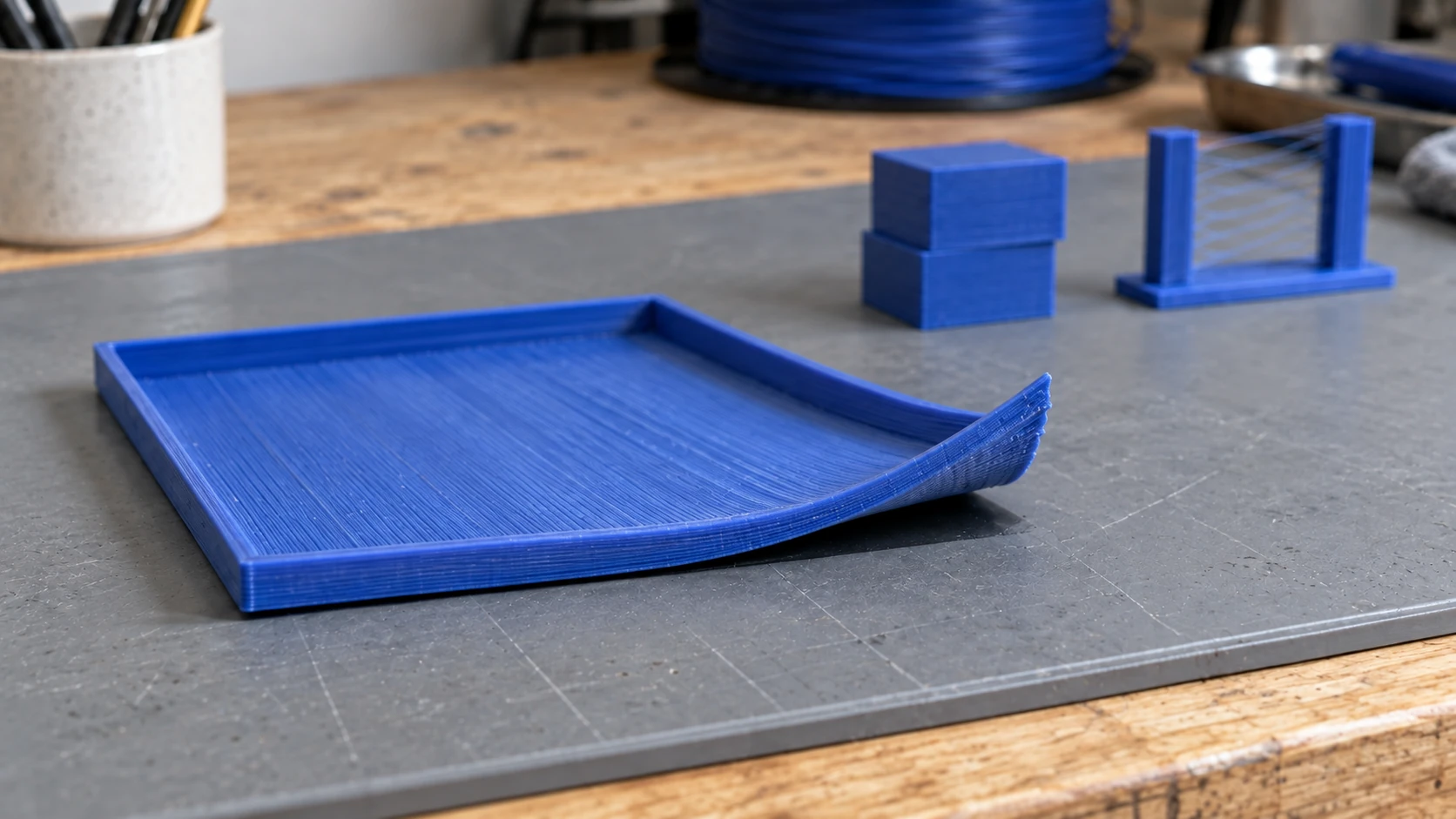
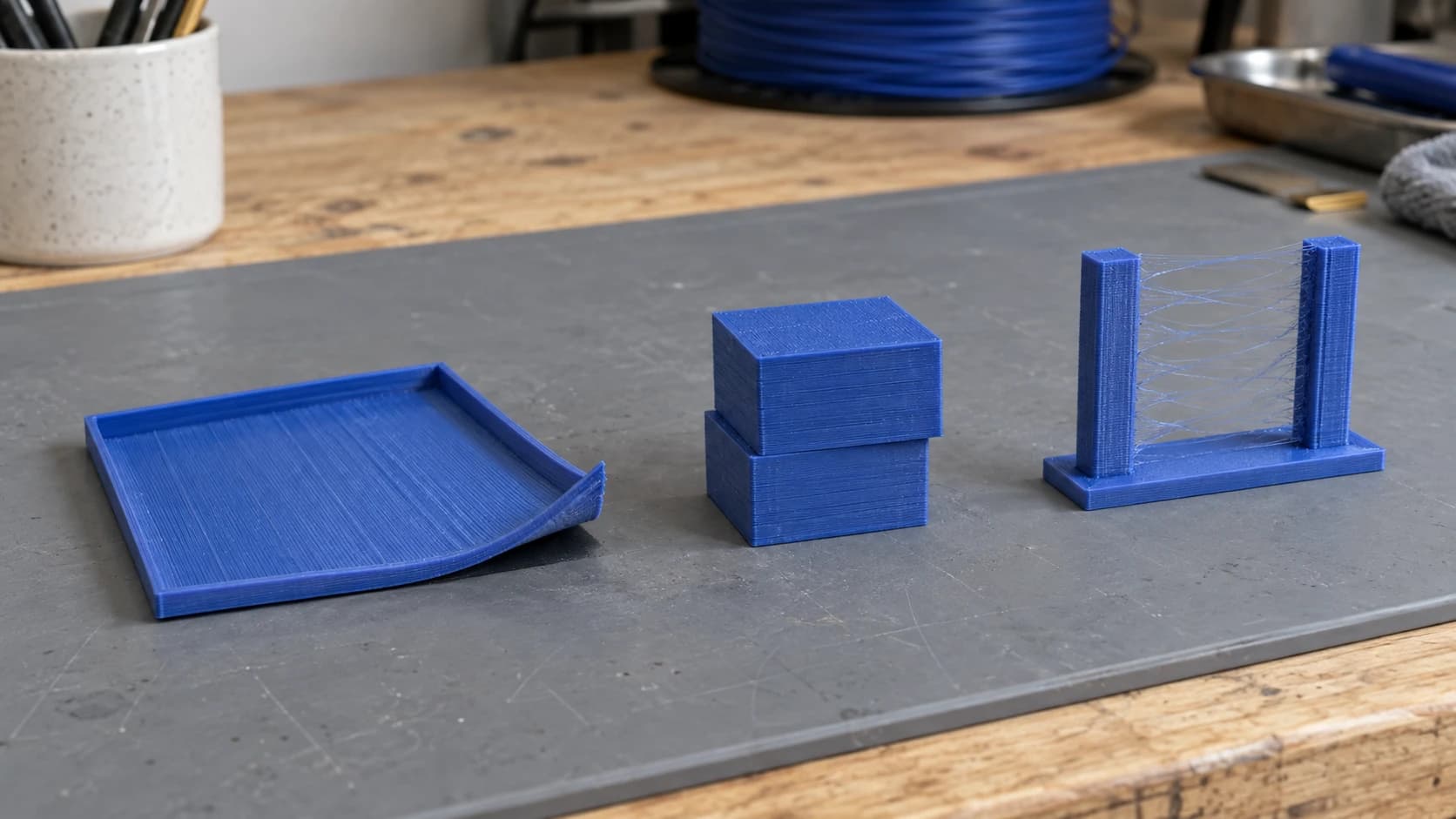
Należy zwrócić uwagę na szczelinę pod narożnikiem. Ten przykład pokazuje kształt odkształcenia; samo zdjęcie nie pozwala określić, co je spowodowało.
3. Nitkowanie / wyciekanie filamentu
Jak to wygląda
Cienkie nitki filamentu rozciągają się między oddzielnymi częściami wydruku niczym pajęczyny. Sam wydruk wygląda dobrze, ale wszędzie tam, gdzie dysza przemieszczała się między elementami, znajdują się cienkie jak włos nitki.
Dlaczego tak się dzieje
Gdy dysza przemieszcza się między dwoma punktami bez drukowania (ruch jałowy), stopiony filament wycieka. Stopione tworzywo w dyszy jest pod ciśnieniem i bez retrakcji, która cofnęłaby filament, wycieka podczas przejazdu.
Jak to naprawić
Zwiększ dystans retrakcji (zacznij od 5mm w układach Bowdena i od 1 do 2mm w napędzie bezpośrednim). Ustaw prędkość retrakcji na poziomie od 40 do 60mm/s. Obniż temperaturę hotendu o wartość od 5 do 10 °C, pozostając w zalecanym zakresie temperatury filamentu.
Włącz w slicerze funkcję „Czesanie” lub „Unikaj przecinania obrysów”. Kieruje ona ruchy jałowe przez wnętrze modelu zamiast nad otwartą przestrzenią. Włącz również funkcję „Wycieranie”, jeśli slicer ją obsługuje.
Wskazówka
Szybki test nitkowania: pobierz model wieży testowej do sprawdzania nitkowania (dwa słupki z przerwą między nimi). Wydrukuj go, dostosuj ustawienia retrakcji i wydrukuj ponownie. Idealną retrakcję można dobrać w ciągu 3 do 4 wydruków testowych.
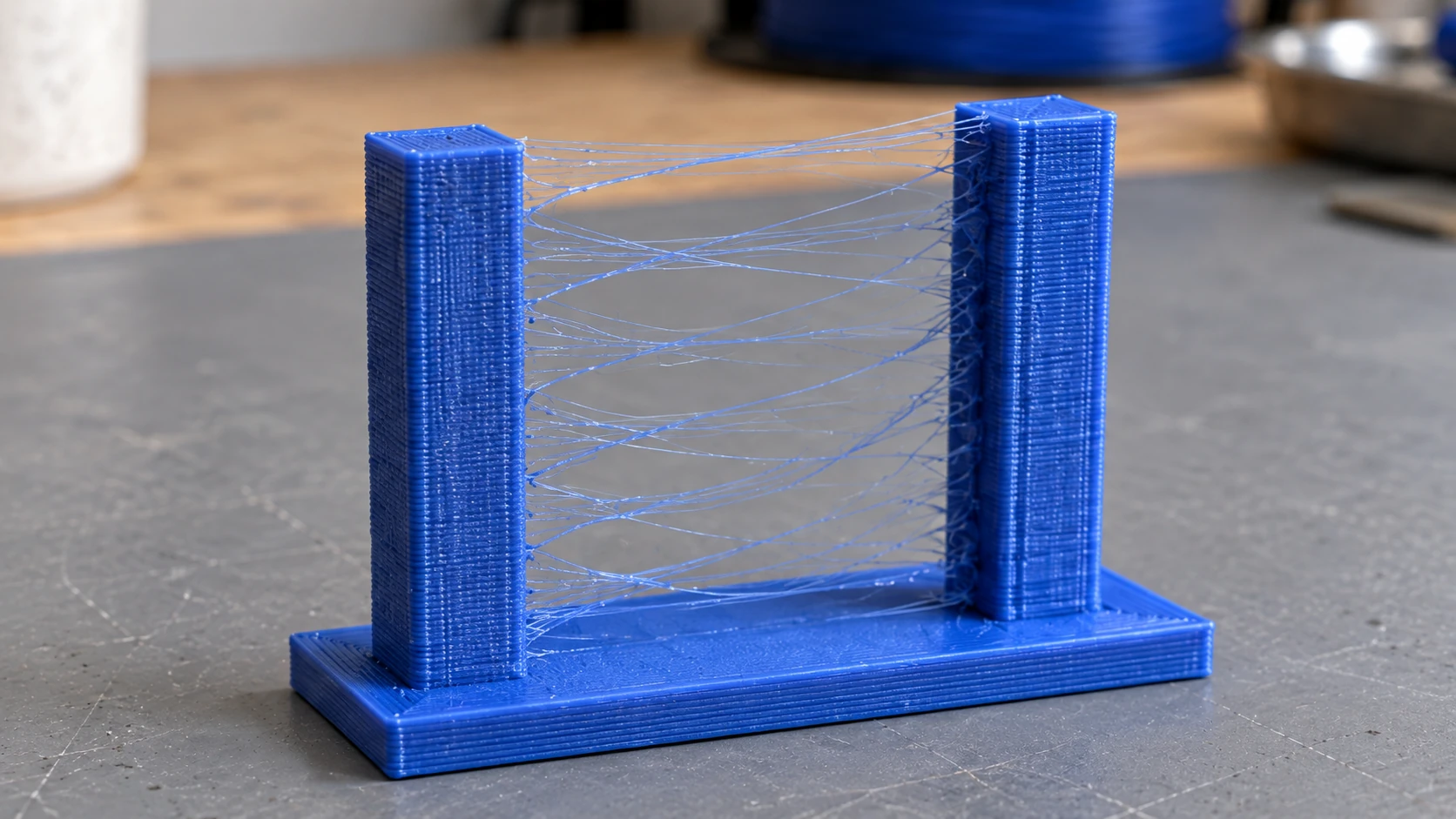
Stringing pozostawia cienkie nitki między oddzielnymi elementami. Wieże pozostają nienaruszone, w przeciwieństwie do zawalonego wydruku pokrytego luźnym filamentem.
4. Przesunięcie warstw
Jak to wygląda
Wydruk nagle przesuwa się w poziomie w trakcie pracy. Warstwy są przesunięte na jedną stronę, przez co model wygląda, jakby został pocięty i przesunięty na bok. Czasem przesuwa się raz i dalej drukuje z przesunięciem. Czasem przesuwa się wielokrotnie.
Dlaczego tak się dzieje
Drukarka straciła informację o swoim położeniu. Silniki krokowe zgubiły kroki, czyli próbowały się poruszyć, ale nie mogły. Przyczyną mogą być: zbyt luźne (lub zbyt napięte) paski, uderzanie głowicy drukującej w model, zbyt niski prąd silników krokowych albo zahaczanie głowicy o podwiniętą krawędź wydruku.
Jak to naprawić
Najpierw sprawdź napięcie pasków. Naciśnij pasek palcem. Powinien być napięty, ale lekko uginać się pod naciskiem, jak struna gitary. Jeśli jest luźny, napnij go. Jeśli nie można go w ogóle szarpnąć, jest zbyt napięty i silnik zmaga się z tarciem.
Upewnij się, że nic fizycznie nie blokuje ruchu głowicy drukującej. Luźne przewody zaczepiające o ramę są częstą przyczyną. Sprawdź, czy sterowniki silników krokowych nie przegrzewają się. Jeśli silniki gubią kroki tylko podczas długich wydruków, prawdopodobnie przyczyną jest temperatura. Dodaj mały wentylator skierowany na płytę elektroniki.
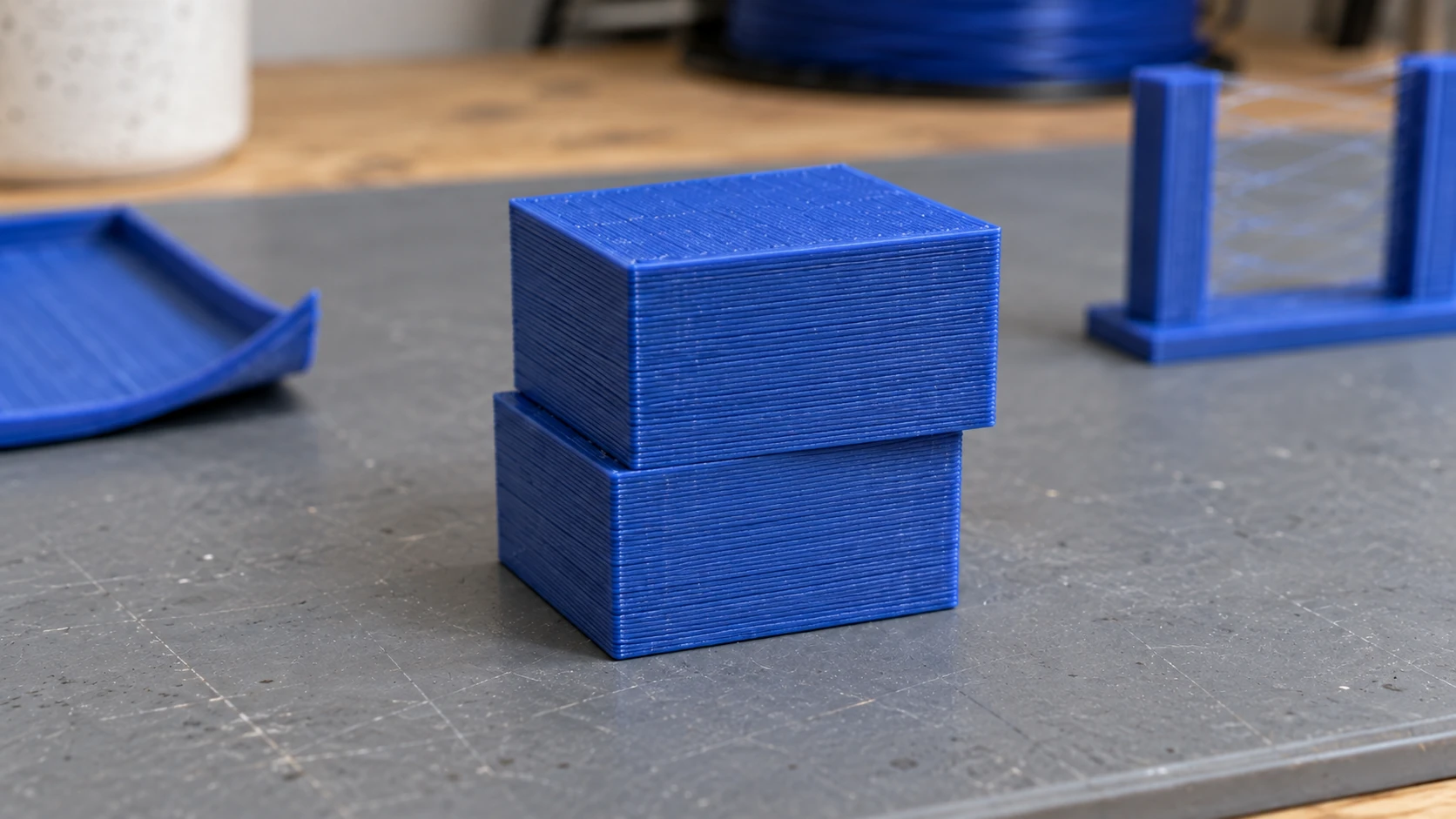
Nagły uskok jest wskazówką: górne warstwy są kontynuowane w przesuniętej pozycji, zamiast stopniowo się wyginać.
5. Niedostateczne wytłaczanie
Jak to wygląda
W ścianach pojawiają się przerwy. Warstwy są cienkie i słabe. Brakuje fragmentów, w których powinno znajdować się tworzywo. Na górnych powierzchniach widać przerwy między liniami wypełnienia. Wydruk jest delikatny, a przez ściany można zobaczyć wnętrze.
Dlaczego tak się dzieje
Z dyszy wydostaje się zbyt mało tworzywa. Ekstruder ślizga się po filamencie, dysza jest częściowo zatkana, temperatura jest zbyt niska, aby filament prawidłowo płynął, albo współczynnik przepływu w slicerze jest ustawiony zbyt nisko.
Jak to naprawić
Sprawdź zębatkę ekstrudera. Jeśli wokół niej widać pył z tworzywa, zębatka ściera filament zamiast go chwytać. Dokręć ramię dociskowe. Wyczyść zęby zębatki napędowej małą szczoteczką.
Zwiększ temperaturę hotendu o 5 °C. Upewnij się, że współczynnik przepływu (lub „mnożnik ekstruzji”) wynosi 100%. Wykonaj kalibrację ekstrudera: każ drukarce wytłoczyć 100mm filamentu i zmierz, ile rzeczywiście wyszło. Jeśli jest tego mniej niż 95mm, trzeba wyregulować e-steps.
6. Nadmierne wytłaczanie
Jak to wygląda
Powierzchnie są pełne grudek i nierówności. Nadmiar tworzywa wycieka na szwach. Wymiary są większe niż w modelu. Powierzchnia jest wyboista, a wydruk wygląda na „spuchnięty”. Z nawieszeń zwisają nitki nadmiarowego filamentu.
Dlaczego tak się dzieje
Przez dyszę przepychane jest zbyt dużo tworzywa. Współczynnik przepływu jest ustawiony zbyt wysoko, temperatura dyszy jest za wysoka (przez co filament staje się zbyt płynny) albo e-steps są skalibrowane zbyt wysoko.
Jak to naprawić
Zmniejsz współczynnik przepływu o wartość od 2 do 5% i wykonaj test. Obniż temperaturę hotendu o 5 °C. Jeśli niedawno kalibrowano e-steps, ponownie sprawdź obliczenia. Nadmierne wytłaczanie często pojawia się też przy zmianie marki filamentu, ponieważ średnica nieznacznie się różni. Zmierz filament suwmiarką i wpisz rzeczywistą średnicę do slicera (filament 1.75mm często ma 1.72 lub 1.78).
7. Efekt słoniowej stopy
Jak to wygląda
Pierwsza lub dwie pierwsze warstwy są szersze niż reszta wydruku. Spód modelu lekko się rozszerza, jakby ktoś na nim stanął. Elementy, które powinny do siebie pasować, nie pasują, ponieważ spód jest za duży.
Dlaczego tak się dzieje
Dysza znajduje się nieco za blisko stołu, przez co pierwsza warstwa zostaje rozprowadzona szerzej, niż zakładano. Wysoka temperatura stołu może również zmiękczyć pierwsze warstwy na tyle, że ciężar wydruku znajdującego się wyżej wypycha je na zewnątrz.
Jak to naprawić
Zwiększ offset Z o wartość od 0.02 do 0.05mm. Obniż temperaturę stołu o 5 °C. Większość slicerów ma ustawienie „Kompensacja słoniowej stopy” lub „Poziome rozszerzenie warstwy początkowej”. Ustaw je na poziomie od -0.1 do -0.2mm, a slicer nieznacznie zmniejszy pierwszą warstwę, aby skompensować efekt.
8. Pasmowanie Z / bicie osi Z
Jak to wygląda
Wokół wydruku, w regularnych odstępach, biegną poziome linie lub żebra. Powierzchnia ma prążkowaną teksturę zamiast być gładka. Linie są równomiernie rozmieszczone i powtarzają się na stałej wysokości.
Dlaczego tak się dzieje
Coś na osi Z powoduje okresowe ruchy. W drukarkach ze śrubami pociągowymi wygięta lub źle wyrównana śruba pociągowa sprawia, że stół (lub brama) lekko kołysze się przy każdym obrocie. Odstęp między liniami odpowiada skokowi śruby pociągowej.
Jak to naprawić
Sprawdź, czy śruba pociągowa osi Z jest prosta. Przetocz ją po płaskiej powierzchni. Jeśli się kołysze, jest wygięta. Wymienne śruby pociągowe są tanie. Upewnij się, że sprzęgło śruby jest prawidłowo ustawione. Sprzęgło powinno mieć niewielką elastyczność, aby kompensować drobne niewspółosiowości. Sztywne sprzęgło na lekko wygiętej śrubie pogarsza bicie.
Sprawdź również, czy ekstruzja jest równomierna. Jeśli linie nie są idealnie równomiernie rozmieszczone, problemem może być zmienna średnica filamentu lub częściowo zatkana dysza, a nie mechaniczny problem osi Z.
9. Ghosting / ringing
Jak to wygląda
Na powierzchni, w pobliżu ostrych narożników lub krawędzi, pojawiają się echa przypominające zmarszczki. Jeśli drukujesz kostkę, zobaczysz delikatne faliste linie rozchodzące się od każdego narożnika wzdłuż płaskich ścian.
Dlaczego tak się dzieje
Przyczyną są drgania. Gdy głowica drukująca gwałtownie zmienia kierunek w narożniku, nagłe hamowanie wprawia ramę w drgania. Te drgania są widoczne jako fale na powierzchni wydruku. Cięższe głowice i większe prędkości nasilają problem.
Jak to naprawić
Zmniejsz prędkość druku o wartość od 10 do 20%. Obniż ustawienia przyspieszenia i jerk w slicerze lub firmware. Dokręć wszystkie luźne śruby ramy drukarki. Jeśli drukarka stoi na chwiejnym stole, wzmacnia to drgania. Ustaw drukarkę na ciężkiej, stabilnej powierzchni albo umieść pod nią betonową płytę.
Wskazówka
Input shaping (dostępny w firmware Klipper) może niemal całkowicie wyeliminować ghosting, mierząc częstotliwości rezonansowe drukarki i kompensując je programowo. Jeśli używasz Klippera, warto go skonfigurować.
10. Zatkana dysza
Jak to wygląda
Filament w ogóle nie wydostaje się z dyszy albo ekstruzja jest nierówna i cienka. Zębatka ekstrudera klika lub przeskakuje. Filament zawija się wokół dyszy zamiast układać się na stole. Słychać, jak silnik ekstrudera pracuje pod obciążeniem.
Dlaczego tak się dzieje
Wewnątrz dyszy znajduje się częściowa lub całkowita blokada. Przyczyny to: nagromadzenie przypalonego filamentu wskutek drukowania w zbyt wysokiej temperaturze, drobina kurzu lub zanieczyszczenie, pełzanie ciepła (zob. #14) albo zmiana rodzaju filamentu bez przepłukania (zmieszanie resztek PLA i PETG to klasyczny przepis na zatkanie dyszy).
Jak to naprawić
Najpierw spróbuj metody „cold pull”. Rozgrzej dyszę do temperatury druku, ręcznie przepchnij filament, a następnie pozwól mu ostygnąć do około 90 °C i zdecydowanie wyciągnij filament. Powinien wyjść ze stożkową końcówką, która zabierze ze sobą zanieczyszczenia. Powtórz od 2 do 3 razy.
Jeśli cold pull nie udrożni dyszy, użyj igły do akupunktury lub igły czyszczącej dołączonej do drukarki. Wsuń ją od dołu do gorącej dyszy i poruszaj w górę i w dół.
Ostateczność to wymiana dyszy. Mosiężne dysze kosztują kilka dolarów i są elementami eksploatacyjnymi. Warto mieć zapasowe pod ręką.
11. Problemy z mostami
Jak to wygląda
Filament zwisa między dwoma punktami, pod którymi nie ma podpory. Zmostkowany fragment wygląda jak roztopiony hamak. Z niepodpartego odcinka zwisają nitkowate pasma.
Dlaczego tak się dzieje
Gdy drukarka musi ułożyć filament w powietrzu (most), tworzywo ugina się pod wpływem grawitacji, zanim zastygnie. Zbyt wysoka temperatura, zbyt mała prędkość lub zbyt słabe chłodzenie pogarszają sytuację.
Jak to naprawić
Ustaw chłodzenie części na poziomie 100% dla mostów. Większość slicerów ma osobne ustawienie „Prędkość wentylatora mostów”. Zwiększ prędkość mostów (wbrew intuicji szybsze mostowanie działa lepiej, ponieważ filament jest rozciągany i napięty jak lina, zamiast zwisać). Obniż temperaturę o wartość od 5 do 10 °C dla warstw mostów.
Jeśli rozpiętość jest większa niż około 50mm, samo mostowanie nie zadziała dobrze. Dodaj podpory w slicerze albo przeprojektuj część, aby uniknąć długich, niepodpartych odcinków.
12. Uszkodzenia przy usuwaniu podpór
Jak to wygląda
W miejscach mocowania podpór pojawiają się szorstkie, poszarpane powierzchnie. Na spodach nawisów widać wgłębienia, pory lub rozerwane warstwy. Wspierana powierzchnia w niczym nie przypomina czystej górnej powierzchni.
Dlaczego tak się dzieje
Podpory wiążą się z powierzchnią modelu. Podczas ich usuwania odrywana jest razem z nimi część powierzchni modelu. Gęste podpory z małymi przerwami w osi Z wiążą się mocniej i zostawiają gorsze ślady. Niewłaściwy wzór interfejsu podpór pogarsza sytuację.
Jak to naprawić
Zwiększ „Odległość Z podpór” (przerwę między górą podpory a spodem modelu) o wartość od 0.05 do 0.1mm. Ułatwia to usuwanie podpór, ale nieznacznie pogarsza jakość nawisów. To kompromis.
Użyj interfejsu podpór o mniejszej gęstości (od 50 do 75% zamiast 100%). Włącz w slicerze „Interfejs podpór” lub „Dach podpór”, ustawiając od 2 do 3 warstw interfejsu. Podpory drzewiaste (dostępne w większości nowoczesnych slicerów) często tworzą czystsze powierzchnie styku niż standardowe podpory siatkowe.
Wskazówka
Jeśli drukujesz z PLA na drukarce z dwoma ekstruderami, rozpuszczalny w wodzie materiał podporowy PVA rozpuszcza się w wodzie, pozostawiając idealne powierzchnie nawisów bez żadnych śladów.
13. Problemy z pierwszą warstwą
Jak to wygląda
Pierwsza warstwa nie wygląda prawidłowo. Linie nie stykają się ze sobą (widać przerwy). Linie są przezroczyste i cienkie. Albo przeciwnie: są wciśnięte w rozmazaną, szorstką masę. Filament zbija się w kulkę i przykleja do dyszy zamiast układać się na stole.
Dlaczego tak się dzieje
Offset Z jest nieprawidłowy. Jeśli dysza znajduje się zbyt daleko od stołu, filament nie zostaje dostatecznie dociśnięty, aby się związać. Jeśli jest zbyt blisko, filament zostaje spłaszczony i nie może prawidłowo płynąć, przez co gromadzi się wokół dyszy.
Jak to naprawić
Dostosowuj offset Z małymi krokami (po 0.02mm za każdym razem). Dobra pierwsza warstwa ma lekko spłaszczone linie, które stykają się ze sobą bez przerw, ale nie są tak mocno ściśnięte, aby stały się przezroczyste lub szorstkie.
Ustaw prędkość pierwszej warstwy na poziomie od 15 do 25mm/s. Zwiększ temperaturę pierwszej warstwy o 5 °C. Ustaw szerokość linii pierwszej warstwy w slicerze na poziomie od 120 do 150%. Szersza ekstruzja zapewnia pierwszej warstwie większą powierzchnię przyczepności.
Więcej informacji o początkowym dostrajaniu drukarki znajdziesz w naszym przewodniku dla początkujących po druku 3D, który szczegółowo omawia poziomowanie stołu.
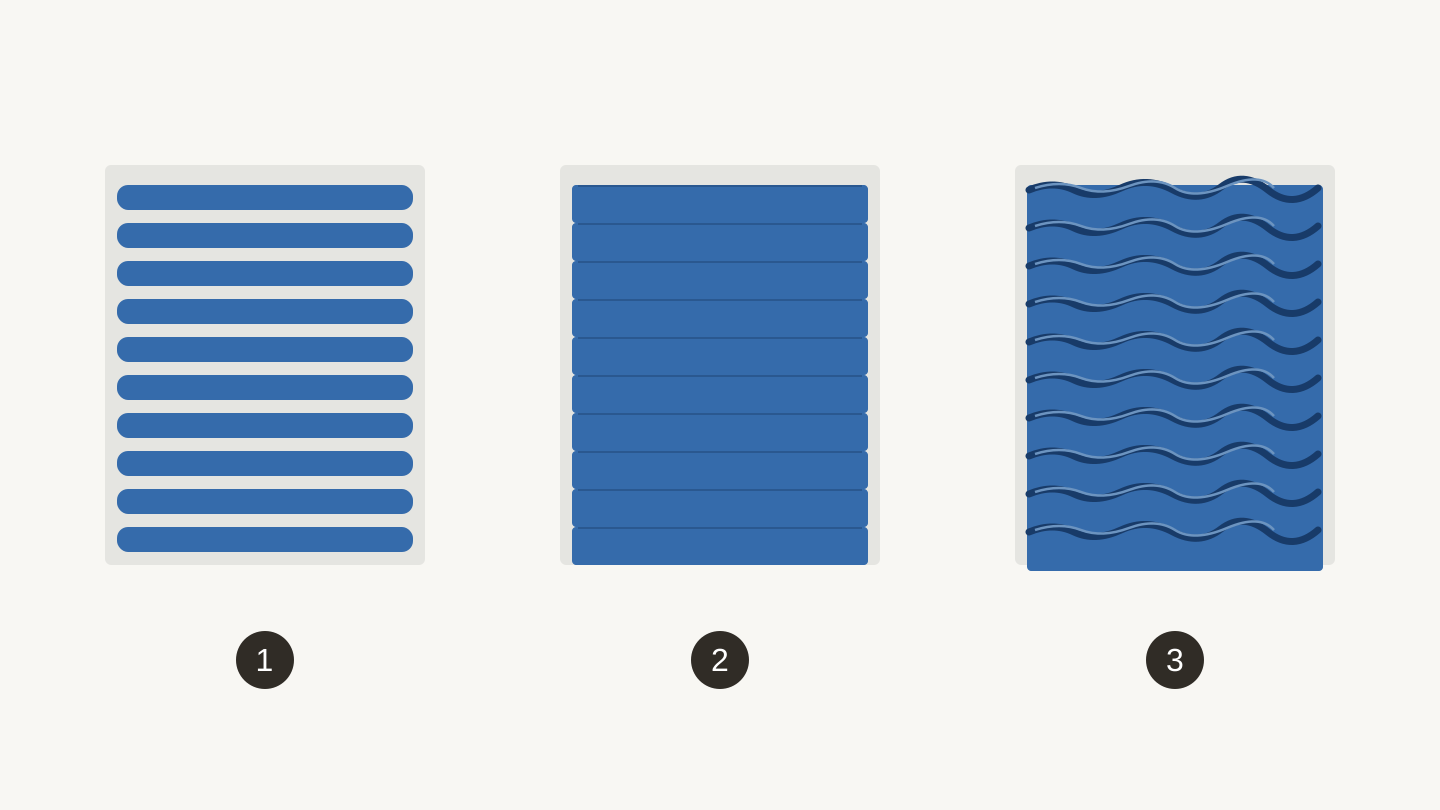
Kontakt pierwszej warstwy, pokazany schematycznie: 1 — przerwy między liniami; 2 — równe linie stykające się ze sobą; 3 — nadmiernie ściśnięte linie i uniesione grzbiety. Porównaj wzór, a nie skalę ilustracji.
14. Pełzanie ciepła
Jak to wygląda
Drukarka działa prawidłowo przez okres od 20 do 30 minut, a następnie zaczyna się zatykać. Niedostateczne wytłaczanie pojawia się stopniowo i ostatecznie dysza całkowicie się zatyka. Po usunięciu zatoru i ponownym uruchomieniu sytuacja powtarza się mniej więcej w tym samym miejscu wydruku.
Dlaczego tak się dzieje
Ciepło przemieszcza się z gorącego końca do zimnego końca (strefy bariery cieplnej), zmiękczając filament zbyt wcześnie. Filament pęcznieje powyżej strefy topienia i się zacina. Dzieje się tak, gdy wentylator radiatora nie działa prawidłowo, jest zatkany kurzem albo pracuje ze zmniejszoną prędkością. Powolne drukowanie materiałów niskotemperaturowych (takich jak PLA) w wysokich temperaturach przyspiesza problem.
Jak to naprawić
Sprawdź wentylator radiatora (nie wentylator chłodzenia części, lecz ten, który dmucha na żebra radiatora). Powinien pracować na poziomie 100% zawsze, gdy hotend jest rozgrzany. Usuń kurz z żeber radiatora sprężonym powietrzem.
Obniż temperaturę drukowania. PLA nie potrzebuje 220 °C. Spróbuj ustawić temperaturę od 195 do 205 °C. Jeśli używasz całkowicie metalowego hotendu, nałóż cienką warstwę pasty termoprzewodzącej na gwinty bariery cieplnej. Upewnij się, że dystans retrakcji nie jest zbyt duży, ponieważ wielokrotne wciąganie zmiękczonego filamentu do zimnej strefy powoduje zacięcia. W układach Bowdena utrzymuj retrakcję poniżej 6mm.
15. Wydruk spaghetti
Jak to wygląda
W powietrzu znajduje się splątana masa filamentu. Wydruk odkleił się od stołu (albo jego fragment się zapadł), a drukarka nadal wytłacza filament, układając plastikowe spaghetti na niczym. Wracasz i znajdujesz na płycie roboczej ptasie gniazdo.
Dlaczego tak się dzieje
Wydruk spaghetti to końcowy etap innego problemu. Wydruk odkleił się (utrata przyczepności), fragment się odłamał (słaba podpora) albo model się przewrócił (mała powierzchnia styku, brak brimu). Drukarka nie wie, że coś poszło nie tak, więc kontynuuje drukowanie. Po dziesięciu warstwach spaghetti masz sztukę nowoczesną.
Jak to naprawić
Spaghetti to objaw, a nie przyczyna problemu. Najpierw ustal, co poszło nie tak. Czy była to utrata przyczepności (#1)? Wypaczanie (#2)? Nieudana podpora? Napraw przyczynę, a spaghetti zniknie.
Aby zapobiegać takim sytuacjom, używaj kamery internetowej z funkcją poklatkową lub oprogramowaniem do wykrywania nieudanych wydruków (Obico, The Spaghetti Detective). Narzędzia te wykorzystują AI do wykrywania wzorów spaghetti i mogą automatycznie wstrzymać lub zatrzymać wydruk, oszczędzając filament i czas.
Ostrzeżenie
Wydruk spaghetti w pobliżu hotendu może owinąć się wokół dyszy i bloku grzejnego, tworząc „blob śmierci”. Jeśli tak się stanie, rozgrzej dyszę do temperatury druku i ostrożnie usuń blob szczypcami. Nie próbuj odrywać go na zimno, bo możesz uszkodzić przewody termistora.
Tabela szybkiej diagnozy
Nie wiesz, z jakim problemem masz do czynienia? Zacznij tutaj:
| Objaw | Prawdopodobny problem | Przejdź do |
|---|---|---|
| Wydruk spadł ze stołu | Utrata przyczepności do stołu | #1 |
| Unoszące się rogi | Wypaczanie | #2 |
| Nitki jak pajęczyna | Nitkowanie | #3 |
| Warstwy przesunięte na bok | Przesunięcie warstw | #4 |
| Przerwy w ścianach | Niedostateczne wytłaczanie | #5 |
| Powierzchnia pełna grudek i nierówności | Nadmierne wytłaczanie | #6 |
| Zbyt szeroka dolna warstwa | Efekt słoniowej stopy | #7 |
| Poziome linie na powierzchni | Pasmowanie Z | #8 |
| Fale przy narożnikach | Ghosting | #9 |
| Brak filamentu na wyjściu | Zatkana dysza | #10 |
| Opadające mosty | Problemy z mostami | #11 |
| Uszkodzone nawisy | Uszkodzenia przy usuwaniu podpór | #12 |
| Nieprawidłowa pierwsza warstwa | Problemy z pierwszą warstwą | #13 |
| Zatykanie po 30 minutach | Pełzanie ciepła | #14 |
| Całkowity bałagan, plastikowe spaghetti | Wydruk spaghetti | #15 |
Wydrukuj coś (tym razem z powodzeniem)
Większość problemów z drukiem 3D sprowadza się do kilku podstawowych przyczyn: poziomowania stołu, temperatury, ustawień retrakcji i dokręcenia elementów mechanicznych. Napraw te cztery podstawy, a wyeliminujesz 90% problemów z tej listy.
Jeśli nadal dostrajasz drukarkę, nasz przewodnik dla początkujących po druku 3D omawia najważniejsze czynności konfiguracyjne. Gdy uzyskasz już niezawodne wydruki i będziesz szukać pomysłów na projekty, zajrzyj do litofanów 3D — to efektowny pierwszy projekt — albo przejrzyj bezpłatne oprogramowanie do projektowania, aby zacząć tworzyć własne modele.
Miej pod ręką zapasowe dysze, regularnie czyść stół i pamiętaj: pierwsze wydruki każdego twórcy są kiepskie. Różnica między początkującym a doświadczonym użytkownikiem drukarki polega po prostu na wyższym stosie nieudanych wydruków w pojemniku na odpady.
Masz problem z wydrukiem, który nie pasuje do niczego na tej liście? Opisz, co widzisz, lub prześlij zdjęcie do Craft Chat, aby uzyskać pomoc w ustaleniu przyczyny.
Udanych wydruków.
Chcesz wypróbować te narzędzia?
Zarejestruj się bezpłatnie, bez podawania karty kredytowej. Bezpłatne narzędzia są dostępne od razu.
Zacznij bezpłatnie