

Najlepsze bezpłatne oprogramowanie do projektowania dla laserów, CNC i druku 3D
Nie potrzebujesz drogiego oprogramowania, żeby tworzyć świetne rzeczy. Może to brzmieć jak hasło z plakatu motywacyjnego, ale akurat jest prawdą. Społeczność makerów stworzyła i korzysta z jednego z najlepszych ekosystemów bezpłatnego oprogramowania do projektowania w dowolnej dziedzinie. Profesjonalne edytory wektorów 2D, parametryczne CAD 3D, narzędzia do rzeźbienia, konwertery plików. Wszystko bezpłatne. Wszystko pozwala tworzyć pliki, które laser, frezarka CNC, drukarka 3D lub maszyna tnąca z łatwością zaakceptuje.
Jaki jest haczyk? Opcji jest wiele, a każda służy do czegoś innego. Wybór niewłaściwego narzędzia do danego przepływu pracy oznacza zmarnowane godziny na naukę oprogramowania, które nie rozwiązuje rzeczywistego problemu.
To kompletny przewodnik. Omówimy wszystkie najważniejsze bezpłatne narzędzia do projektowania dla makerów, pokażemy, do czego każde z nich nadaje się najlepiej, oraz podpowiemy, od którego zestawu zacząć w zależności od posiadanej maszyny.
Projektowanie wektorowe 2D (dla laserów, CNC i maszyn tnących)
Jeśli masz grawer laserowy, frezarkę CNC lub maszynę tnącą, większość czasu spędzisz w oprogramowaniu do projektowania wektorowego. Pliki wektorowe (SVG, DXF) zawierają ścieżki, po których porusza się maszyna podczas cięcia, bigowania i grawerowania. Opanowanie przynajmniej jednego edytora wektorów jest niezbędne.
DRUKUJ. WYCINAJ. RZEŹB.



- Wiele formatów (SVG, DXF, PNG)
- Projekty przetestowane na maszynach
- Licencje komercyjne
Sponsorowane przez PrintCutCarve.com
Inkscape (bezpłatny, open source)
Inkscape to bezpłatna alternatywa dla Adobe Illustrator i najczęściej używane narzędzie do projektowania w hobbystycznej społeczności użytkowników laserów i CNC. Jeśli poprosisz o pomoc na dowolnym forum makerów i wspomnisz, że coś projektujesz, ktoś powie: „użyj Inkscape”. Zwykle będzie mieć rację.
Największą zaletą jest natywna obsługa SVG przez Inkscape. Nie eksportujesz do SVG z zastrzeżonego formatu. Pracujesz bezpośrednio w formacie, którego potrzebuje Twoja maszyna. Utwórz projekt, zapisz go i będzie gotowy dla lasera lub maszyny tnącej.
Otrzymujesz pełny edytor wektorów z operacjami na ścieżkach (suma, różnica, część wspólna), edycją węzłów, krzywymi Béziera, narzędziami tekstowymi, klonami, warstwami i ogromną biblioteką rozszerzeń. Możesz tworzyć złożone projekty od podstaw lub edytować istniejące pliki SVG. Trzeba oczyścić pobrany plik? Usunąć element z projektu? Połączyć dwa pliki SVG w jeden? Inkscape poradzi sobie ze wszystkim.
Krzywa uczenia się jest umiarkowana. Interfejs wygląda staroświecko w porównaniu z nowoczesnymi narzędziami do projektowania (nadal ma tę charakterystyczną energię pasków narzędzi z początku lat 2000.), ale możliwości są na miejscu. Większość makerów zaczyna sprawnie pracować po kilku dniach niezobowiązującego korzystania. Na YouTube znajdziesz setki poradników poświęconych przepływom pracy makerów.
Dostępne na: Windows, Mac, Linux Najlepsze do: Tworzenia projektów wektorowych od podstaw, edycji plików SVG, przygotowywania plików do cięcia i grawerowania Format natywny: SVG
Wskazówka
Jeśli oprogramowanie maszyny wymaga DXF zamiast SVG, możesz konwertować między obsługiwanymi formatami bez wykorzystywania kredytów za pomocą File Converter. Pełny przebieg pracy opisujemy w naszym przewodniku po konwersji SVG do DXF. Pobranie przekonwertowanego pliku wymaga aktywnego płatnego planu.
Craftgineer Canvas Pro (bezpłatny, działający w przeglądarce)
Canvas Pro to pełny edytor obrazów działający w przeglądarce. Warstwy, pędzle, kształty i tekst — bez konieczności instalowania czegokolwiek.
Canvas Pro eksportuje pliki PNG, JPEG i WebP. Są to formaty rastrowe, więc gdy potrzebujesz ścieżki, po której może poruszać się laser, prześlij wyeksportowany plik PNG przez MonoTrace, aby uzyskać SVG. Oba narzędzia są bezpłatne, a wcześniejsze uporządkowanie obrazu w Canvas Pro sprawia, że ślad wychodzi czysto.
Naturalnie współpracuje z MonoTrace (więcej na ten temat poniżej), dzięki czemu możesz edytować obraz rastrowy, wyeksportować go i zwektoryzować do czystych ścieżek bez opuszczania przeglądarki.
Canvas Pro nie zastąpi Inkscape przy złożonej edycji ścieżek ani zaawansowanych operacjach wektorowych. Jednak do łączenia obrazów, dodawania tekstu do projektów, porządkowania grafiki i szybkich poprawek jest szybszy, bo niczego nie trzeba instalować. Otwórz przeglądarkę i zacznij pracę.
Pełny opis przepływów pracy makerów znajdziesz w naszym przewodniku po Canvas Pro.
Najlepsze do: Szybkich poprawek, łączenia obrazów, dodawania tekstu do projektów i przygotowywania plików, gdy nie chcesz otwierać pełnej aplikacji desktopowej Działa w: Dowolnej nowoczesnej przeglądarce
Craftgineer MonoTrace (bezpłatny, działający w przeglądarce)
MonoTrace rozwiązuje jeden konkretny problem i robi to dobrze: konwertuje obrazy rastrowe (PNG, JPG) na czyste wektory SVG.
Masz logo, grafikę clipart albo odręczny szkic, który sfotografowano. Twoja maszyna potrzebuje ścieżek wektorowych. MonoTrace śledzi krawędzie obrazu i zapisuje gładkie krzywe Béziera jako plik SVG. Prześlij plik, kliknij „Wektoryzuj” i pobierz wynik. Cały proces zajmuje około 30 sekund.
To naprawdę jedno z najczęstszych zadań w dowolnym przepływie pracy makera. Znajdujesz obraz, którego chcesz użyć, a on jest w formacie PNG. Co teraz? Odpowiedzią jest MonoTrace.
Pełny proces, w tym wskazówki dotyczące uzyskiwania najczystszych śladów, opisaliśmy w przewodniku Konwersja PNG do SVG.
Najlepsze do: Przekształcania logotypów, grafik clipart, szkiców i zdjęć w gotowe do użycia przez maszynę pliki wektorowe Działa w: Dowolnej nowoczesnej przeglądarce
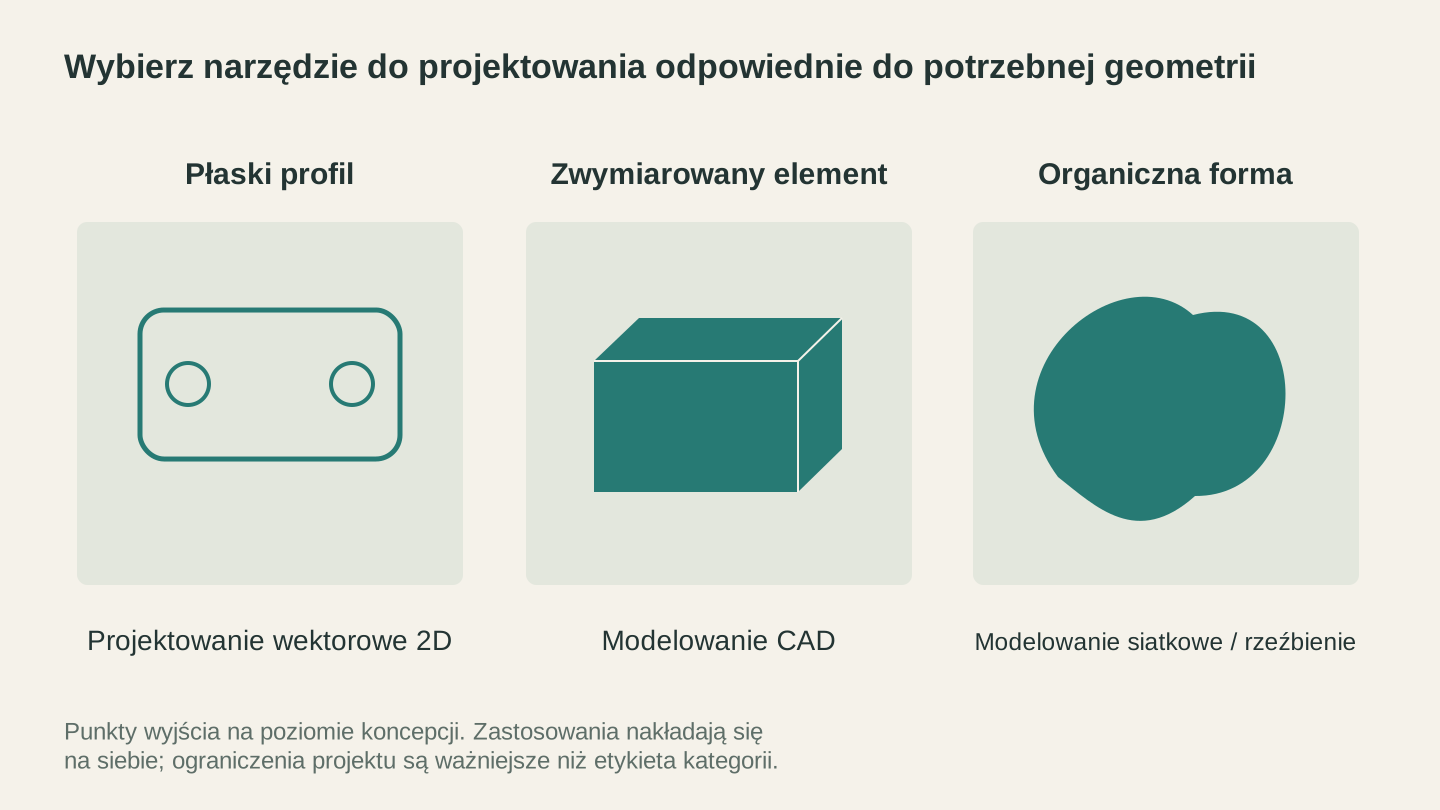
Zacznij od geometrii, którą trzeba utworzyć. Płaskie kontury do cięcia, zwymiarowane elementy i rzeźbione formy wymagają różnych narzędzi do edycji.
CAD/CAM 3D (dla CNC i druku 3D)
Jeśli zajmujesz się frezowaniem CNC lub drukiem 3D, prędzej czy później potrzebujesz oprogramowania do modelowania 3D. Opisane wyżej narzędzia wektorowe 2D obsługują płaskie projekty. Te narzędzia służą do obiektów z głębią.
Fusion 360 (bezpłatny do użytku osobistego)
Fusion 360 to złoty standard wśród hobbystycznych użytkowników CNC i nie bez powodu. To profesjonalny pakiet parametryczny CAD/CAM firmy Autodesk, a bezpłatna licencja do użytku osobistego daje dostęp do narzędzi, które w każdym innym pakiecie kosztowałyby tysiące dolarów.
Modelowanie parametryczne oznacza, że projekt opiera się na wymiarach, które można zmienić w dowolnym momencie. Narysuj wspornik, wyciągnij go, dodaj otwory i zaokrąglenia. Później uznaj, że wspornik powinien być grubszy o 2mm? Zmień jedną liczbę, a cały model zostanie zaktualizowany. Tak projektują inżynierowie i gdy nauczysz się myśleć parametrycznie, nie wrócisz już do poprzedniego sposobu pracy.
To właśnie część CAM naprawdę wyróżnia Fusion 360 wśród narzędzi dla użytkowników CNC. W tym samym oprogramowaniu możesz przejść od modelu 3D do ścieżek narzędzia w kodzie G. Zdefiniuj materiał wyjściowy, wybierz narzędzia, ustaw posuwy i prędkości, zasymuluj cięcie, aby sprawdzić kolizje, i wyeksportuj kod uruchamiany przez maszynę. Nie potrzeba dodatkowego oprogramowania.
Krzywa uczenia się jest stroma. Fusion 360 to rozbudowane oprogramowanie z wieloma funkcjami, a interfejs może początkowo przytłaczać. Zaplanuj kilka tygodni regularnych ćwiczeń, aby poczuć się swobodnie. Warto jednak zainwestować ten czas, ponieważ uczysz się jednego narzędzia obsługującego modelowanie, złożenia, symulację i generowanie ścieżek narzędzia.
Dostępne na: Windows, Mac Najlepsze do: Generowania ścieżek narzędzia CNC, funkcjonalnych wydruków 3D, części mechanicznych i wszystkiego, co wymaga precyzyjnych wymiarów Bezpłatny wariant: Licencja do użytku osobistego (ograniczone złożenia i zablokowane niektóre zaawansowane funkcje)
FreeCAD (bezpłatny, open source)
FreeCAD to w pełni otwartoźródłowa alternatywa dla Fusion 360. Bez ograniczeń licencyjnych, zależności od chmury i obaw, że Autodesk zmieni warunki bezpłatnego wariantu (co już się zdarzało).
Oferuje modelowanie parametryczne, analizę FEM (symulację naprężeń) oraz rozwijany ekosystem środowisk roboczych do różnych zadań. Środowisko Path obsługuje generowanie ścieżek narzędzia CNC, podobnie jak moduł CAM w Fusion 360.
Uczciwa ocena: interfejs FreeCAD jest mniej dopracowany niż w Fusion 360. Przepływ pracy jest mniej wygładzony, a niektóre operacje intuicyjne w Fusion wymagają w FreeCAD większej liczby ręcznych kroków. Szkicownik znacznie poprawił się w nowszych wersjach, ale nadal czasami frustruje osoby przechodzące z komercyjnego oprogramowania.
Mimo to FreeCAD szybko się rozwija. Społeczność deweloperska jest aktywna, a każda główna wersja przynosi zauważalne usprawnienia. Jeśli cenisz open source, chcesz uniknąć problemów licencyjnych albo wolisz oprogramowanie działające lokalnie, bez funkcji chmurowych, FreeCAD jest uzasadnionym wyborem.
Dostępne na: Windows, Mac, Linux Najlepsze do: Pełnego open source bez ograniczeń licencyjnych, projektowania mechanicznego i modelowania parametrycznego
TinkerCAD (bezpłatny, działający w przeglądarce)
TinkerCAD to najłagodniejszy dostępny sposób wejścia w modelowanie 3D. Jeśli nigdy wcześniej nie tworzono modelu 3D, a sama myśl o parametrycznym CAD powoduje znużenie, zacznij tutaj.
Koncepcja jest prosta: przeciągaj podstawowe kształty (sześciany, walce, kule, stożki) na płaszczyznę roboczą i łącz je za pomocą operacji boolowskich. Chcesz pudełko z otworem? Umieść pudełko, umieść walec, oznacz walec jako „otwór” i połącz je w grupę. Gotowe. Interfejs jest kolorowy, przyjazny i trudno się w nim zgubić.
TinkerCAD nie obsłuży złożonych części mechanicznych ani złożeń. Jeśli poważnie zainteresujesz się projektowaniem, szybko przestanie Ci wystarczać. Jednak do pierwszych kilkunastu wydruków 3D nadaje się idealnie. Od zerowego doświadczenia do gotowego do druku pliku STL można przejść w około piętnaście minut.
Dostępne na: Dowolnej nowoczesnej przeglądarce (wymagane konto Autodesk) Najlepsze do: Początkujących, prostych wydruków 3D, wprowadzania dzieci w modelowanie 3D i szybkiego prototypowania podstawowych kształtów
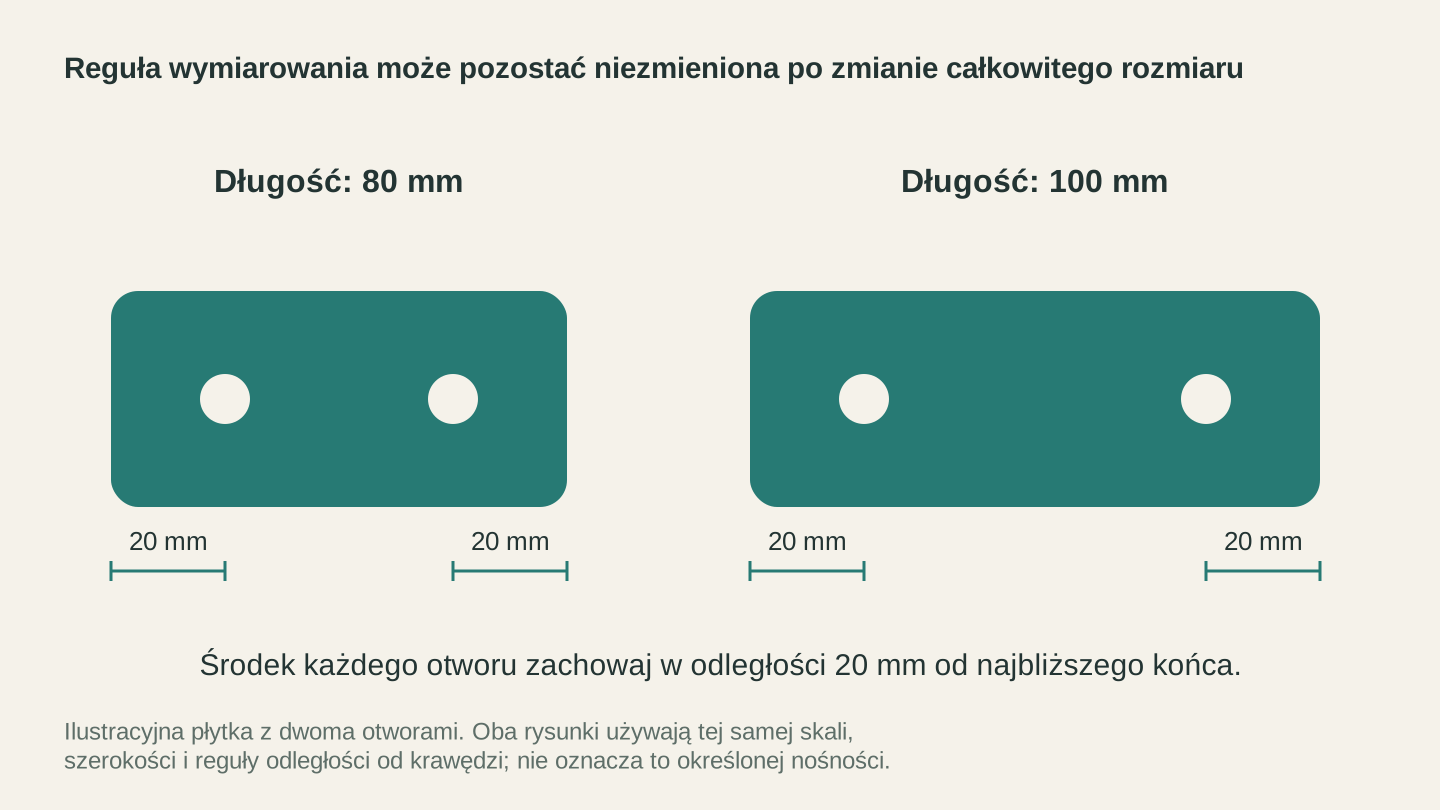
W tym zwymiarowanym przykładzie zmiana długości płytki przesuwa otwory, zachowując ich odległość od każdego końca. Ilustruje to ograniczenie modelowania, a nie zrzut ekranu z konkretnej aplikacji CAD.
Modelowanie i rzeźbienie 3D
Te narzędzia wykraczają poza inżynierski CAD i obejmują artystyczne oraz oparte na kodzie modelowanie 3D. Różne narzędzia pasują do różnych sposobów myślenia.
Blender (bezpłatny, open source)
Blender to prawdziwy kombajn. Jest profesjonalnym pakietem do modelowania 3D, rzeźbienia, animacji i renderowania, używanym w filmie, tworzeniu gier oraz efektach wizualnych. A przy tym jest całkowicie bezpłatny.
Dla makerów wyróżniającą funkcją Blendera są narzędzia do rzeźbienia. Chcesz stworzyć organiczny, ręcznie wyrzeźbiony model 3D do frezowania CNC lub druku 3D? Smoka, twarz, dekoracyjny panel reliefowy? Tryb rzeźbienia Blendera pozwala wypychać, przeciągać i kształtować siatkę tak, jak garncarz kształtuje glinę. Wynik można wyeksportować jako STL lub OBJ do użycia w maszynie.
Blender może także importować pliki SVG i wyciągać z nich kształty 3D, co jest przydatne przy przekształcaniu projektów 2D w wydruki 3D lub rzeźbienia CNC.
Warto uprzedzić: krzywa uczenia się jest bardzo stroma. Blender jest pełen funkcji, a interfejs jest gęsty. To oprogramowanie, w którym pierwszą godzinę można spędzić na ustalaniu sposobu poruszania się po obszarze roboczym. Gdy jednak pokona się początkową barierę, możliwości twórcze są ogromne. Nie ma innego bezpłatnego narzędzia, które dorównywałoby mu w organicznym modelowaniu 3D.
Dostępne na: Windows, Mac, Linux Najlepsze do: Modeli artystycznych i organicznych, rzeźbionych reliefów, dekoracyjnych wydruków 3D oraz zaawansowanych użytkowników, którzy chcą maksymalnej kontroli twórczej
OpenSCAD (bezpłatny, open source)
OpenSCAD podchodzi do modelowania 3D w zupełnie inny sposób: piszesz kod. Zamiast klikać i przeciągać kształty, piszesz skrypt opisujący geometrię. Walec o określonym promieniu i wysokości. Sześcian z odjętym otworem. Tablica obiektów rozmieszczonych w obliczonych pozycjach.
Jeśli znasz wizualne narzędzia do projektowania, może to brzmieć nietypowo, ale w określonych zastosowaniach jest niezwykle skuteczne. Ponieważ model jest definiowany przez kod, z natury ma charakter parametryczny. Zmień zmienną na początku skryptu, a cały model zostanie zaktualizowany. Chcesz tworzyć pudełka w różnych rozmiarach? Napisz raz skrypt ze zmiennymi szerokości, wysokości i głębokości, a następnie generuj pudełko dowolnego rozmiaru, zmieniając trzy liczby.
OpenSCAD jest popularny wśród programistów, którzy zostali makerami, oraz osób projektujących części parametryczne: obudowy, wsporniki, osłony, przyrządy i uchwyty. To także silnik funkcji Customizer w Thingiverse, która pozwala użytkownikom zmieniać parametry udostępnionych projektów.
Dostępne na: Windows, Mac, Linux Najlepsze do: Części parametrycznych, konfigurowalnych projektów, programistów myślących kodem oraz przyrządów i uchwytów
Informacja
Modele OpenSCAD eksportują się do STL, który doskonale nadaje się do druku 3D. W przypadku CNC zwykle projektuje się profile 2D w edytorze wektorowym, a następnie używa oprogramowania CAD/CAM 3D, takiego jak Fusion 360, do generowania ścieżek narzędzia.
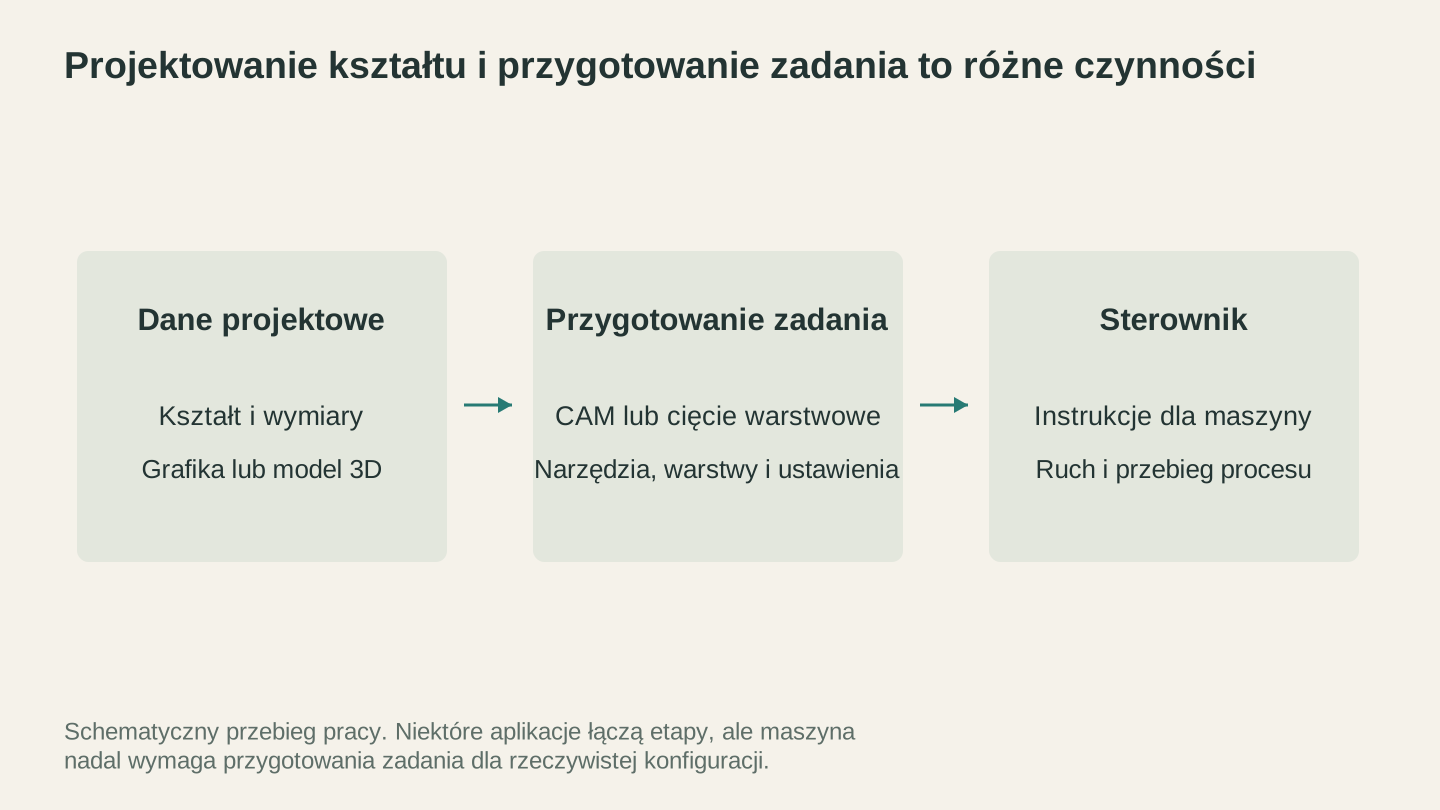
Projektowanie obiektu i przygotowanie zadania dla maszyny to osobne etapy. Sprawdź, jak używane narzędzia przekazują między sobą geometrię, wymiary i ustawienia procesu.
Konwersja plików i narzędzia pomocnicze
Posiadanie właściwego narzędzia do projektowania to połowa sukcesu. Druga połowa polega na uzyskaniu formatu, którego rzeczywiście potrzebuje maszyna. Różne maszyny, różne programy, różne wymagania dotyczące formatów. Konwersja plików jest nieuniknioną częścią życia makera.
File Converter firmy Craftgineer (bez opłat w kredytach; płatne pobieranie)
File Converter obsługuje niezgodności formatów, które stale pojawiają się w przepływach pracy makerów:
- SVG do DXF dla oprogramowania laserowego, które przyjmuje wyłącznie DXF (to najczęstsza konwersja potrzebna makerom)
- Konwersje obrazów między PNG, JPG, WebP, GIF, BMP, TIFF i HEIC
- Konwersje modeli 3D między STL, OBJ i 3MF
- PDF do SVG w celu wyodrębniania zawartości wektorowej z plików PDF
Prześlij plik i wybierz jeden z obsługiwanych formatów wyjściowych. Konwersja nie zużywa kredytów narzędziowych, ale pobranie wyniku wymaga aktywnego płatnego planu. Obowiązują limity rozmiaru pliku; przetwarzanie odbywa się na serwerze.
Sama konwersja SVG do DXF sprawia, że warto dodać to narzędzie do zakładek. Napisaliśmy szczegółowy przewodnik o tym, jak konwertować SVG do DXF, wyjaśniający, kiedy i dlaczego taka konwersja może być potrzebna.
Najlepsze do: Konwertowania między formatami, gdy oprogramowanie do projektowania i oprogramowanie maszyny nie używają tych samych formatów
Inne bezpłatne narzędzia Craftgineer
Poza podstawowymi narzędziami do projektowania i konwersji Craftgineer oferuje jeszcze kilka bezpłatnych narzędzi pomocniczych:
Monogram Generator tworzy spersonalizowane monogramy dzielone i klasyczne do grawerowania laserowego oraz rzeźbienia CNC. Wybierz czcionki, dodaj dekoracyjne ramki i pobierz wynik jako SVG. Przydatne, gdy klient chce monogramu, a Ty nie chcesz za każdym razem tworzyć go od podstaw w Inkscape.
QR Code Generator tworzy konfigurowalne kody QR dla adresów URL, wizytówek i danych logowania do WiFi. Pobierz PNG do grawerowania rastrowego albo SVG do cięcia wektorowego.
Jeśli chcesz wyjść poza bezpłatne narzędzia, Vector Studio wykorzystuje AI do generowania niestandardowych projektów SVG na podstawie opisów tekstowych. Opisz, czego potrzebujesz, wybierz styl i otrzymaj gotowy do użycia przez maszynę plik wektorowy. Jedno wygenerowanie kosztuje jeden kredyt, ale warto o tym wspomnieć, ponieważ narzędzie może w kilka sekund tworzyć projekty, których ręczne narysowanie zajęłoby wiele godzin. Szczegółowo opisaliśmy je w przewodniku Generator SVG AI.
Tabela porównawcza
Oto wszystkie narzędzia wymienione w tym przewodniku — w skrócie:
| Oprogramowanie | Typ | Najlepsze zastosowanie | Krzywa uczenia się | Platforma |
|---|---|---|---|---|
| Inkscape | Edytor wektorów 2D | Projektowanie wektorowe, edycja SVG, pliki do cięcia | Umiarkowana | Win, Mac, Linux |
| Canvas Pro | Edytor obrazów | Szybkie poprawki, łączenie obrazów, tekst | Łatwa | Przeglądarka |
| MonoTrace | Wektoryzator obrazów | Konwersja PNG/JPG do SVG | Bardzo łatwa | Przeglądarka |
| Fusion 360 | CAD/CAM 3D | Ścieżki narzędzia CNC, części funkcjonalne | Stroma | Win, Mac |
| FreeCAD | CAD 3D | Parametryczne modelowanie open source | Stroma | Win, Mac, Linux |
| TinkerCAD | Modeler 3D | Początkujący, proste wydruki 3D | Bardzo łatwa | Przeglądarka |
| Blender | Modelowanie/rzeźbienie 3D | Modele organiczne, praca artystyczna | Bardzo stroma | Win, Mac, Linux |
| OpenSCAD | Modelowanie 3D oparte na kodzie | Części parametryczne, programiści | Umiarkowana | Win, Mac, Linux |
| File Converter | Konwersja plików | SVG do DXF, konwersja formatów | Bardzo łatwa | Przeglądarka |
Wskazówka
Nie musisz uczyć się wszystkich tych narzędzi. Wybierz jedno lub dwa na podstawie posiadanej maszyny i sekcji poniżej, a następnie poznawaj kolejne wraz z rozwojem projektów.
Od czego zacząć?
„Najlepsze” oprogramowanie zależy wyłącznie od posiadanej maszyny i celu pracy. Oto zalecane punkty wyjścia:
Początkujący użytkownik lasera lub maszyny tnącej: Zacznij od Inkscape do tworzenia i edycji projektów wektorowych, MonoTrace do konwertowania obrazów na SVG oraz File Converter do obsługi konwersji DXF, gdy wymaga ich używane oprogramowanie. Ten zestaw pokrywa 90% potrzeb związanych z płaskim cięciem i grawerowaniem.
Początkujący użytkownik CNC: Zacznij od Fusion 360 do modelowania 3D i generowania ścieżek narzędzia oraz od Inkscape do projektowania 2D. Frezowanie CNC często obejmuje zarówno profile 2D (wycinane z płaskiego materiału), jak i kształty 3D (rzeźbione w grubym materiale), dlatego ważne jest posiadanie zarówno edytora wektorów, jak i pakietu CAD/CAM.
Początkujący użytkownik druku 3D: Zacznij od TinkerCAD, aby poznać podstawy modelowania 3D bez utonięcia w funkcjach. Gdy swobodnie zaczniesz myśleć w trzech wymiarach, przejdź do Fusion 360 w przypadku części mechanicznych/funkcjonalnych albo do Blender w przypadku modeli artystycznych/organicznych. Większość osób ostatecznie wybiera jedno z tych dwóch narzędzi w zależności od tego, czy tworzy praktyczne części, czy obiekty dekoracyjne.
Maker-programista: Zacznij od OpenSCAD, jeśli myślisz kodem i chcesz tworzyć parametryczne modele generowane programowo. Połącz go z Inkscape do pracy 2D.
Piękne w tej liście jest to, że każde wymienione narzędzie jest bezpłatne. Nie wybierasz między nimi na podstawie budżetu. Wybierasz to, które pasuje do Twojego sposobu myślenia i przepływu pracy. Wypróbuj kilka. Zostaw te, które Ci odpowiadają. Zrezygnuj z tych, które nie pasują.
Jedyną inwestycją jest Twój czas
Bariera wejścia w cyfrową produkcję nigdy nie była tak niska. Dziesięć lat temu samo oprogramowanie kosztowałoby setki lub tysiące dolarów. Dziś narzędzia są bezpłatne, poradniki są bezpłatne, a wiedza społeczności jest bezpłatna.
Jedyną inwestycją jest czas poświęcony na naukę. I szczerze? To właśnie najprzyjemniejsza część. Każda godzina spędzona na doskonaleniu umiejętności w Inkscape lub Fusion 360 bezpośrednio przekłada się na lepsze projekty wychodzące z Twojej maszyny. Oprogramowanie nie jest już wąskim gardłem. Jest nim Twoja wyobraźnia.
A teraz idź coś stwórz.
Powiązane narzędzia
MonoTrace
Zamieniaj zdjęcia i grafiki w kontury SVG za darmo, z opcjonalnym trybem szkicu.
Canvas Pro
Edytuj obrazy za pomocą warstw, pędzli, kształtów, tekstu i narzędzi zaznaczania. Eksportuj PNG, JPEG lub WebP.
File Converter
Konwertuj obsługiwane kombinacje formatów wektorowych, dokumentów, obrazów rastrowych i siatek 3D.
Pobieranie wymaga abonamentu
Chcesz wypróbować te narzędzia?
Zarejestruj się bezpłatnie, bez podawania karty kredytowej. Bezpłatne narzędzia są dostępne od razu.
Zacznij bezpłatnie