

Darmowy edytor obrazów dla twórców: jak korzystać z Canvas Pro
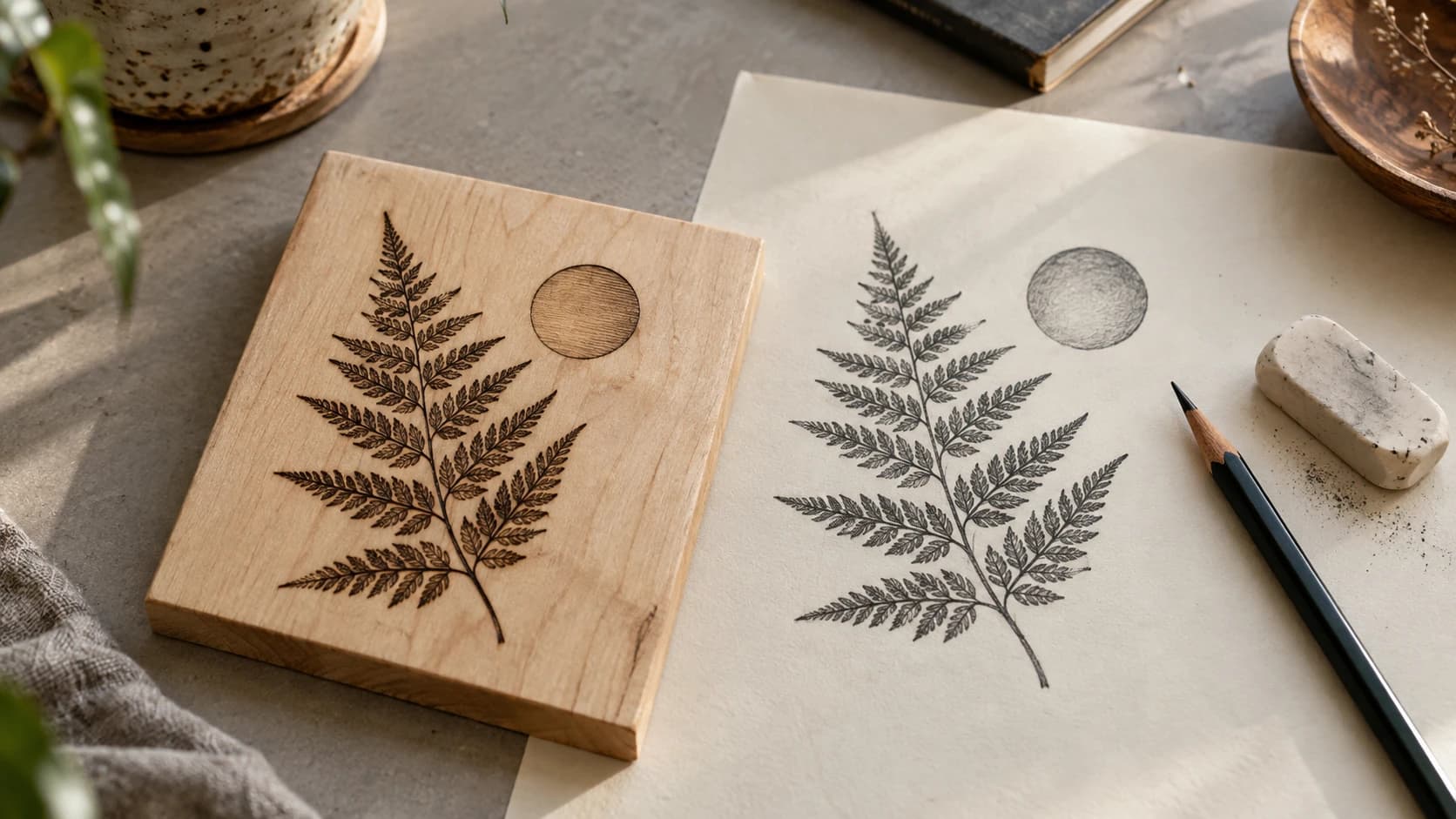
Każdy twórca prędzej czy później trafia na ten sam problem: trzeba edytować obraz przed wysłaniem go do maszyny, ale nie ma zainstalowanego pełnego edytora zdjęć. Czasem trzeba uporządkować tło logo. Innym razem dodać tekst do projektu. Zdarza się też, że pobierasz pakiet clipartów i chcesz połączyć elementy z trzech różnych obrazów w jeden plik.
Możesz zainstalować darmowy edytor obrazów na komputer (rozbudowany, ale skomplikowany). Możesz wypróbować tuzin edytorów online (większość ma ograniczenia, a niektóre budzą obawy związane z plikami). Możesz też otworzyć Canvas Pro, który jest darmowy, działa w przeglądarce i został stworzony z myślą o sposobach pracy twórców.
Co potrafi Canvas Pro
Canvas Pro to rozbudowany edytor obrazów z narzędziami, których twórcy naprawdę potrzebują:
Warstwy. Układaj wiele obrazów, tekstów i kształtów. Przełączaj widoczność, dopasowuj krycie i zmieniaj kolejność. Warstwy są podstawą każdej poważnej edycji obrazów, a Canvas Pro obsługuje je tak samo jak profesjonalne edytory zdjęć.
Pędzle. Standardowe pędzle oraz pędzle specjalne (wzorki, vintage, kreda, kaligrafia) do uzyskiwania efektów artystycznych. Przydatne do ręcznego dopracowywania projektów lub tworzenia tekstur.
Kształty. Prostokąty, koła, linie i wielokąty. Rysuj elementy geometryczne bezpośrednio na obszarze roboczym.
Tekst. Dodawaj tekst, wybierając krój pisma, rozmiar i położenie. Twórz projekty oparte na tekście, dodawaj etykiety lub buduj kompletne układy napisów.
Eksport. Canvas Pro zapisuje pracę jako PNG, JPEG lub WebP. Gdy potrzebujesz pliku wektorowego do lasera, CNC lub plotera tnącego, przepuść wyeksportowany plik PNG przez MonoTrace, również darmowy, aby uzyskać SVG.
Współpraca z MonoTrace. Uporządkuj tutaj obraz rastrowy, wyeksportuj go, a następnie przepuść przez MonoTrace, aby uzyskać ścieżki wektorowe. Oba narzędzia są darmowe, więc cała ścieżka od porządkowania do wektoryzacji nie kosztuje kredytów.
DRUKUJ. WYCINAJ. RZEŹB.



- Wiele formatów (SVG, DXF, PNG)
- Projekty przetestowane na maszynach
- Licencje komercyjne
Sponsorowane przez PrintCutCarve.com
Praktyczne sposoby pracy dla twórców
Oto konkretne zadania, do których twórcy najczęściej używają Canvas Pro:
Porządkowanie skanu lub zdjęcia
Naszkicowano projekt na papierze, sfotografowano go telefonem i teraz trzeba go uporządkować przed wektoryzacją. Otwórz zdjęcie w Canvas Pro, zwiększ kontrast, usuń przypadkowe ślady i szum tła, przytnij obraz do granicy projektu i wyeksportuj go. Następnie zwektoryzuj go za pomocą MonoTrace, aby uzyskać czysty plik SVG.
Kroki:
- Otwórz zdjęcie w Canvas Pro
- Użyj narzędzia gumki, aby usunąć szum tła, smugi ołówka i fakturę papieru wokół projektu
- Dostosuj jasność i kontrast, aby linie projektu były wyraźniejsze
- Przytnij obraz do granicy projektu
- Eksportuj jako PNG
- Prześlij do MonoTrace w celu wektoryzacji
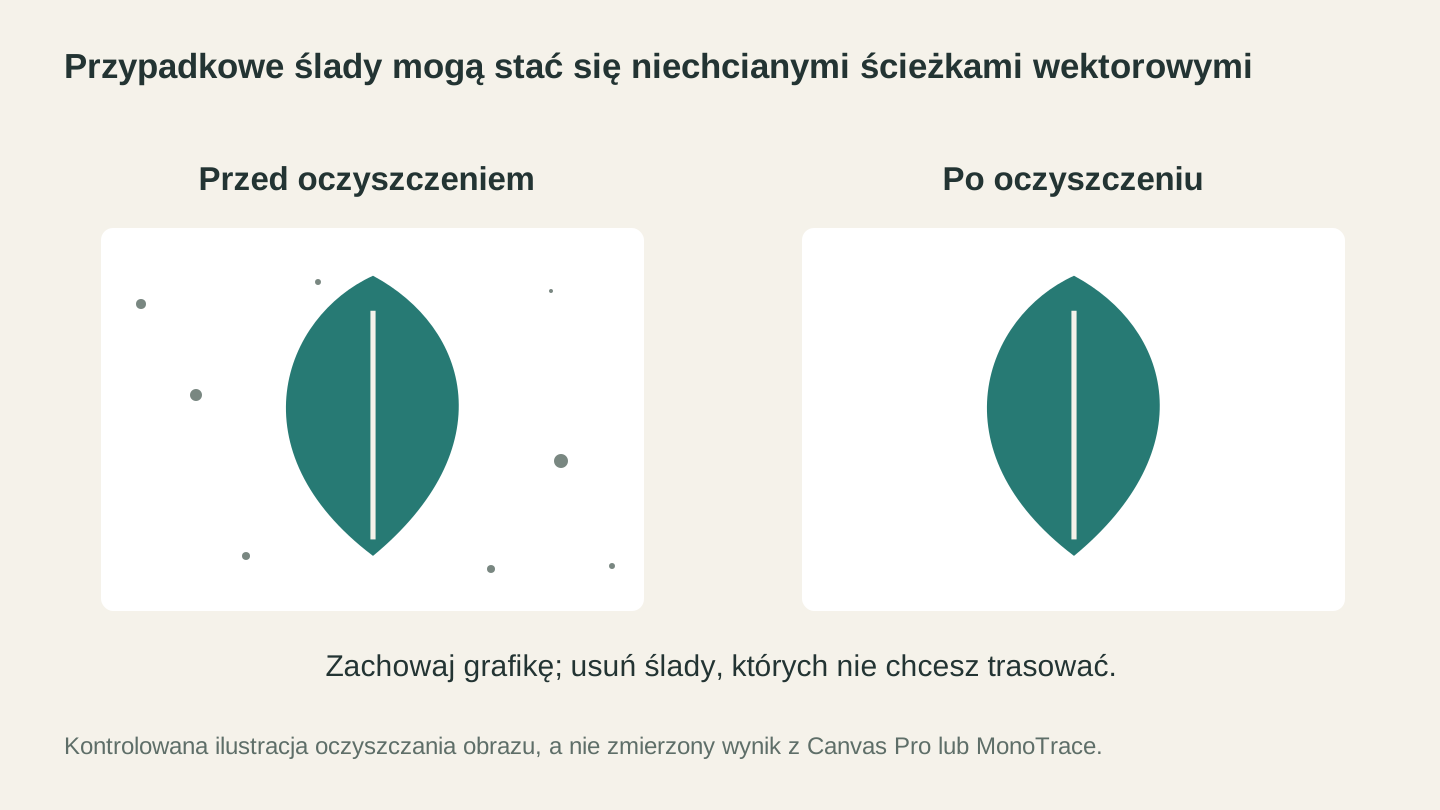
Przed trasowaniem usuń ślady, których nie chcesz zamieniać w ścieżki. To kontrolowana ilustracja czyszczenia, a nie wynik testu aplikacji.
Łączenie wielu obrazów
Masz sylwetkę jelenia, zarys gór i baner tekstowy. Chcesz umieścić wszystkie trzy elementy w jednym projekcie, z odpowiednim rozmiarem i położeniem. W Canvas Pro każdy element trafia na osobną warstwę. Skaluj i pozycjonuj każdy element niezależnie. Gdy kompozycja wygląda właściwie, spłaszcz ją i wyeksportuj.
Kroki:
- Utwórz nowy obszar roboczy o wybranym rozmiarze wyjściowym
- Importuj każdy obraz jako osobną warstwę
- Skaluj i pozycjonuj każdą warstwę za pomocą narzędzia zaznaczania
- Przełączaj widoczność warstw, aby pracować nad poszczególnymi elementami bez rozpraszania się pozostałymi
- Eksportuj połączony rezultat jako PNG
Dodawanie tekstu do projektu
Masz ozdobne obramowanie lub ramkę i trzeba dodać w jej wnętrzu imię, datę lub frazę. Zaimportuj obraz obramowania jako jedną warstwę, dodaj na wierzchu warstwę tekstową, wybierz krój pisma i rozmiar, a następnie umieść tekst w ramce.
Kroki:
- Zaimportuj obramowanie/ramkę jako warstwę bazową
- Dodaj nowy element tekstowy z wybraną treścią
- Wybierz krój pisma, rozmiar i kolor
- Umieść tekst w granicach ramki
- Eksportuj połączony projekt
Wskazówka
Przy dodawaniu tekstu, który będzie grawerowany laserem lub frezowany na CNC, używaj pogrubionych krojów pisma. Cienkie, delikatne kroje świetnie wyglądają na ekranie, ale mogą być trudne do czystego grawerowania, szczególnie w małych rozmiarach. Minimalna szerokość linii 1mm to dobra zasada przy pracy z laserem, a dla CNC — 2mm+ (zależnie od rozmiaru frezu).
Usuwanie tła
Masz zdjęcie produktu lub element projektu z zagraconym tłem. Potrzebujesz samego obiektu na przezroczystym tle, aby umieścić go na innym tle lub połączyć z innymi elementami.
Kroki:
- Otwórz obraz w Canvas Pro
- Użyj narzędzia gumki, aby usunąć obszary tła wokół obiektu
- Szachownica przezroczystości pokazuje miejsca, z których usunięto tło
- Eksportuj jako PNG (zachowuje przezroczystość) lub kontynuuj edycję z użyciem innych warstw
Tworzenie prostych projektów od podstaw
Nie każdy projekt musi zaczynać się od zaimportowanego obrazu. Narzędzia kształtów i tekstu w Canvas Pro pozwalają budować podstawowe projekty bezpośrednio:
- Wzory geometryczne: użyj narzędzia kształtów, aby utworzyć powtarzające się wzory z kół, prostokątów lub wielokątów. Dobre rozwiązanie do ozdobnych płytek, podkładek i prostych dekoracji ściennych.
- Napisy oparte na tekście: dodaj tekst, wybierz krój do nagłówków i umieść wokół niego kształt ramki. Proste, ale skuteczne rozwiązanie do szybkiego tworzenia napisów.
- Kompozycje układu: rozmieszczaj kształty i tekst, aby utworzyć kompletny układ napisu lub etykiety.
Odwracanie kolorów dla różnych materiałów
Funkcja odwracania kolorów warstwy jest przydatna podczas przygotowywania projektów na różne materiały. Projekt, który dobrze wygląda jako ciemne linie na jasnym drewnie (standardowo), może wymagać odwrócenia podczas grawerowania na ciemnych materiałach, takich jak łupek lub anodowane aluminium (jasne linie na ciemnym tle).
Kroki:
- Otwórz lub utwórz projekt
- Kliknij przycisk odwracania na warstwie
- Ciemne elementy stają się jasne, a jasne — ciemne
- Wyeksportuj odwróconą wersję do grawerowania na ciemnym materiale
System warstw
Warstwy są najważniejszą funkcją podczas pracy nad projektem. Oto jak o nich myśleć:
Każdy element na osobnej warstwie. Tło, główny projekt, tekst i elementy dekoracyjne. Każdy z nich otrzymuje własną warstwę. Dzięki temu można edytować dowolny element bez wpływania na pozostałe.
Przełączniki widoczności. Kliknij ikonę oka, aby tymczasowo ukryć warstwę. Przydaje się to podczas pracy nad niższą warstwą, częściowo zasłoniętą przez elementy znajdujące się wyżej. Funkcja jest też pomocna przy porównywaniu wersji: umieść dwie odmiany projektu na osobnych warstwach i przełączaj się między nimi.
Krycie warstwy. Zmniejsz krycie, aby warstwa stała się częściowo przezroczysta. Przydaje się to podczas umieszczania tekstu na obrazie: zmniejsz krycie warstwy obrazu, aby wyraźniej zobaczyć położenie tekstu, a następnie przywróć poprzednią wartość krycia.
Kolejność warstw. Przeciągaj warstwy w górę lub w dół stosu. Wyższe warstwy zasłaniają niższe. Umieszczaj tła na dole, główne projekty pośrodku, a tekst i etykiety na górze.
Warstwa tła. Po ukryciu warstwy tła Canvas Pro wyświetla szachownicę przezroczystości. Ułatwia to wyizolowanie elementów projektu i dokładne sprawdzenie, które treści znajdą się w wyeksportowanym pliku, a które są tylko tłem.
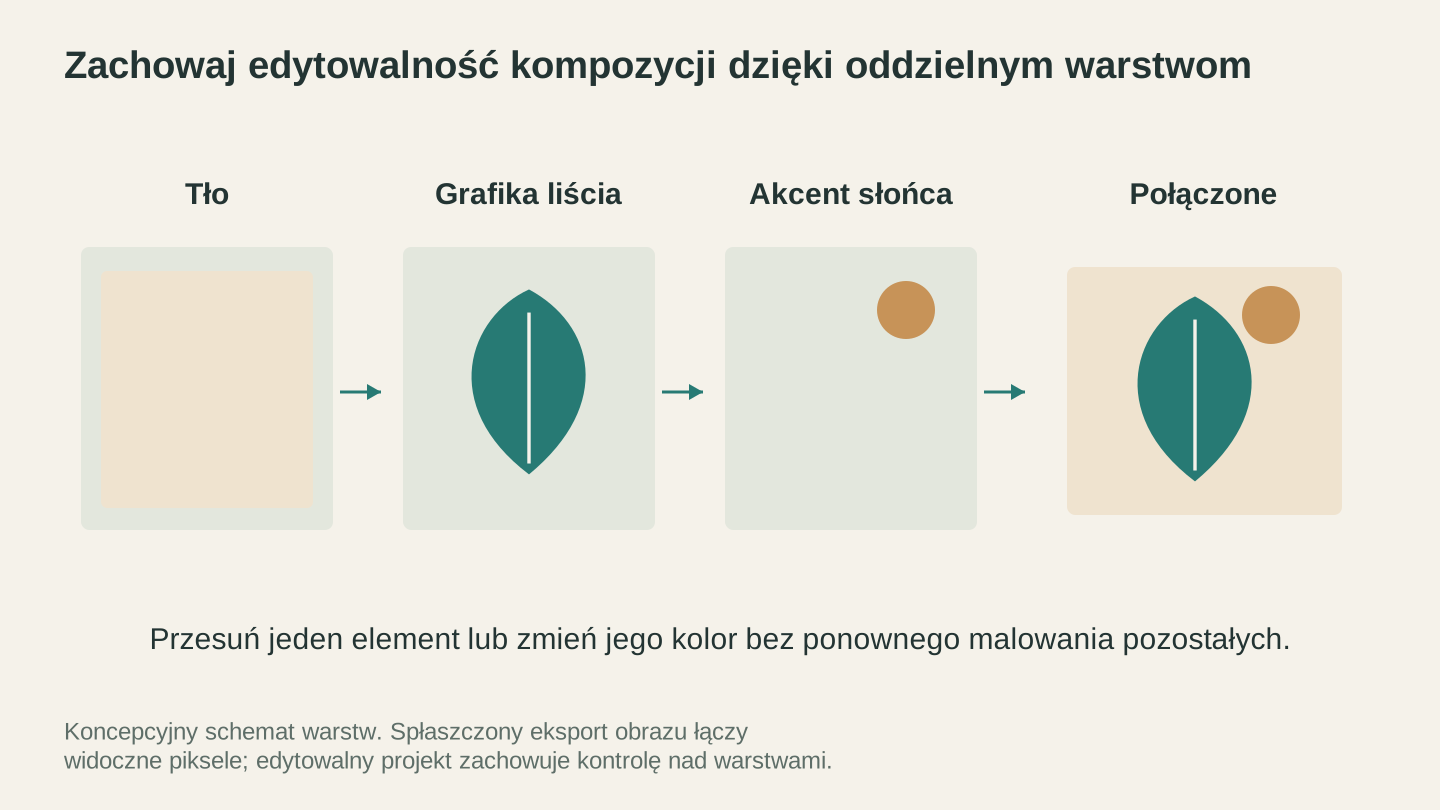
Oddzielne warstwy pozwalają zmieniać pojedyncze elementy. Zapisz edytowalny projekt oraz spłaszczony eksport, jeśli przewidujesz powrót do kompozycji.
Pędzle dla twórców
Oprócz standardowego okrągłego pędzla Canvas Pro zawiera pędzle specjalne przydatne w projektach twórców:
Pędzle wzorków nanoszą powtarzające się wzory podczas rysowania. Twórz obramowania, tekstury lub ozdobne wypełnienia, malując pędzlem wzorkowym.
Pędzle vintage mają zużyte, teksturowane pociągnięcia. Dobrze nadają się do tworzenia ręcznie wykonanego lub postarzanego wyglądu projektów przeznaczonych do grawerowania.
Pędzle kredowe imitują kredę na tablicy. Teksturowane, lekko chropowate pociągnięcia wyglądają naturalnie i ręcznie. Dobrze nadają się do tworzenia projektów napisów w stylu tablicy kredowej.
Pędzle kaligraficzne zmieniają szerokość zależnie od kierunku pociągnięcia, naśladując pióro kaligraficzne. Przydatne do uzyskiwania efektu ręcznego liternictwa i dekoracyjnych zawijasów.
Uzyskiwanie pliku wektorowego
Canvas Pro eksportuje pliki PNG, JPEG i WebP. Są to formaty rastrowe, a laser lub ploter tnący potrzebuje ścieżek, po których może się poruszać, więc aby uzyskać wektor gotowy do użycia na maszynie, trzeba wykonać jeszcze jeden krok.
Wyeksportuj gotowy obszar roboczy jako PNG w dużym rozmiarze, a następnie przepuść go przez MonoTrace. Narzędzie śledzi obraz, tworząc czyste ścieżki SVG, i jest darmowe. Ponieważ najpierw uporządkowano obraz w Canvas Pro, zapewniając jednolite tło i wyraźny kontrast oraz usuwając przypadkowe ślady, wektoryzacja ma znacznie mniej elementów, które można błędnie zinterpretować.
Wskazówka
O jakości wektoryzacji decydujesz, zanim jeszcze klikniesz „Wektoryzuj”. Wysoki kontrast i czyste krawędzie w pliku PNG mają większy wpływ na rezultat niż cokolwiek, co można poprawić później.
Informacja
Jeśli oprogramowanie maszyny wymaga formatu DXF zamiast SVG, pobierz plik SVG z MonoTrace i przekonwertuj go za pomocą File Converter. Cały proces SVG do DXF opisano w naszym przewodniku konwersji.
Canvas Pro a inne opcje
| Funkcja | Canvas Pro | GIMP | Photopea | Canva |
|---|---|---|---|---|
| Cena | Darmowy | Darmowy | Darmowy (reklamy) | Darmowy (ograniczony) |
| Działa w przeglądarce | Tak | Nie (instalacja) | Tak | Tak |
| Warstwy | Tak | Tak | Tak | Tak |
| Pędzle specjalne | Tak | Tak (wtyczki) | Ograniczone | Nie |
| Darmowy wektoryzator pomocniczy | Tak (MonoTrace) | Nie | Nie | Nie |
| Zaprojektowany dla twórców | Tak | Nie | Nie | Nie |
Canvas Pro nie zastąpi Photoshopa w profesjonalnym retuszu zdjęć ani GIMP-a przy złożonym komponowaniu. Nie taki jest jego cel. Narzędzie powstało z myślą o konkretnych zadaniach, których potrzebują twórcy: łączeniu elementów projektu, dodawaniu tekstu, porządkowaniu obrazów i przygotowywaniu plików do maszyn.
Zacznij edycję
Otwórz Canvas Pro, zaimportuj obraz, który od dawna zamierzasz uporządkować, dodaj tekst i wyeksportuj plik PNG. Cały proces zajmuje kilka minut, działa w przeglądarce i nic nie kosztuje.
Do wektoryzacji edytowanych obrazów MonoTrace przejmuje pracę po eksporcie. Do konwertowania plików wyjściowych na inne formaty służy File Converter. Cały proces od projektu do maszyny pozostaje w przeglądarce, a żaden jego element nie kosztuje kredytów.
Powodzenia w tworzeniu.
Powiązane narzędzia
Canvas Pro
Edytuj obrazy za pomocą warstw, pędzli, kształtów, tekstu i narzędzi zaznaczania. Eksportuj PNG, JPEG lub WebP.
MonoTrace
Zamieniaj zdjęcia i grafiki w kontury SVG za darmo, z opcjonalnym trybem szkicu.
File Converter
Konwertuj obsługiwane kombinacje formatów wektorowych, dokumentów, obrazów rastrowych i siatek 3D.
Pobieranie wymaga abonamentu
Chcesz wypróbować te narzędzia?
Zarejestruj się bezpłatnie, bez podawania karty kredytowej. Bezpłatne narzędzia są dostępne od razu.
Zacznij bezpłatnie