

Darmowy optymalizator listy cięcia sklejki i płyt
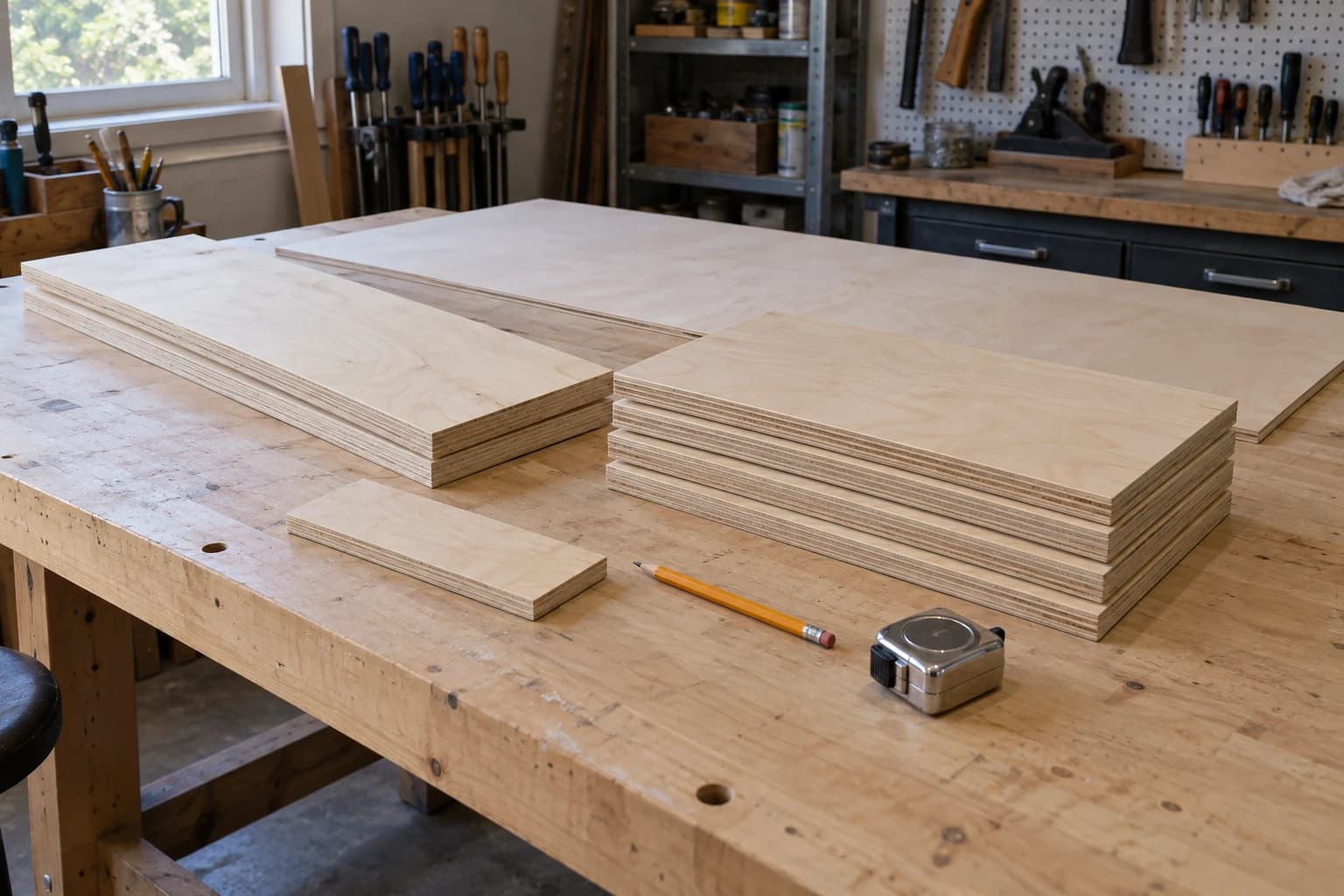
Masz listę elementów do kompletu półek garażowych. Masz jedną płytę sklejki 3/4, która kosztowała więcej, niż chciałbyś przyznać. Pomiędzy tymi dwiema rzeczami znajduje się około dwudziestu minut rachunków na odwrocie paragonu — rachunków, które idą dobrze aż do ostatnich trzech elementów, gdy okazuje się, że płyta jest już pełna, a Ty wracasz do ciężarówki.
Wszyscy znamy też wersję „na oko”. Kończy się piękną szafką i stertą ścinków, z których każdy jest o cztery cale za wąski, żeby kiedykolwiek się do czegoś przydać.
Wskazówka
Krótka odpowiedź: CutPlan to darmowy optymalizator listy cięcia. Wpisz elementy i wymiary płyty materiału, a narzędzie rozmieści elementy na płytach, powie, ilu płyt naprawdę potrzebujesz, i zapisze sekwencję cięcia w odpowiedniej kolejności. Uwzględnia rzaz oraz kierunek włókien i działa w calach lub milimetrach.
Obliczenia płyt są trudniejsze, niż się wydaje
Dopasowanie prostokątów do większego prostokąta brzmi jak łamigłówka, którą powinno dać się rozwiązać w głowie. Cztery rzeczy sprawiają, że jest to naprawdę trudne:
Rzaz. Każde cięcie zamienia pas drewna w pył. Jedna ósma cala nie wydaje się dużą wartością, dopóki nie wykonasz czterdziestu cięć i nie okaże się, że ostatnia półka jest za krótka. Jeśli rzaz jest dla Ciebie nowym pojęciem, napisaliśmy o nim cały artykuł.
Włókna. Obrócona o dziewięćdziesiąt stopni ściana szafki może świetnie się zmieścić, ale na zawsze będzie wyglądać niewłaściwie. Niektóre elementy można obracać, a innych absolutnie nie; układ całkowicie zależy od tego, które należą do której grupy.
Ścinki. Dwa układy mogą wykorzystać tę samą liczbę płyt, a pozostawić Cię w zupełnie innej sytuacji. Jeden zostawia fragment 40 na 12, który w przyszłym miesiącu stanie się półką. Drugi zostawia pięć wąskich pasów przeznaczonych na stos opałowy.
Sama piła. Zwykła praca piłą polega na cięciach biegnących przez cały element przed ostrzem — od krawędzi do krawędzi — a każdy zachowany element powstaje w wyniku kolejnego takiego cięcia. Nie wycinasz prostokąta ze środka płyty. Większość efektownych diagramów rozmieszczania znalezionych w Internecie po cichu to pomija, dlatego rozpadają się w chwili, gdy stajesz przy prawdziwej pile.
DRUKUJ. WYCINAJ. RZEŹB.



- Wiele formatów (SVG, DXF, PNG)
- Projekty przetestowane na maszynach
- Licencje komercyjne
Sponsorowane przez PrintCutCarve.com
Tryb piły i tryb CNC rozwiązują różne problemy
CutPlan ma dwie metody cięcia, a wybór właściwej jest pierwszą rzeczą, którą należy zrobić.
| Tryb piły | Tryb CNC | |
|---|---|---|
| Styl cięcia | Cięcia proste prowadzone przez cały element | Elementy cięte pojedynczo w układzie zagnieżdżonym |
| Kształty elementów | Prostokąty | Prostokąty oraz importowane kształty SVG |
| Przeznaczenie | Pilarka stołowa, pilarka zagłębiarka, pilarka do płyt | Frezarka CNC, wycinarka laserowa |
| Pliki eksportu | PDF oraz jeden SVG na płytę | PDF, SVG oraz jeden DXF na płytę |
Tryb piły uwzględnia fizykę ostrza. Tryb CNC nie musi tego robić, ponieważ frez lub laser może zagłębić się w środku płyty i wyciąć z niej zamknięty kształt.
Możesz przełączać się między trybami, a cały plan zostanie przekonwertowany. Przejście z trybu CNC z powrotem do trybu piły usuwa zaimportowane kształty, ponieważ piła nie może ich wyciąć; CutPlan ostrzega przed wykonaniem tej operacji.
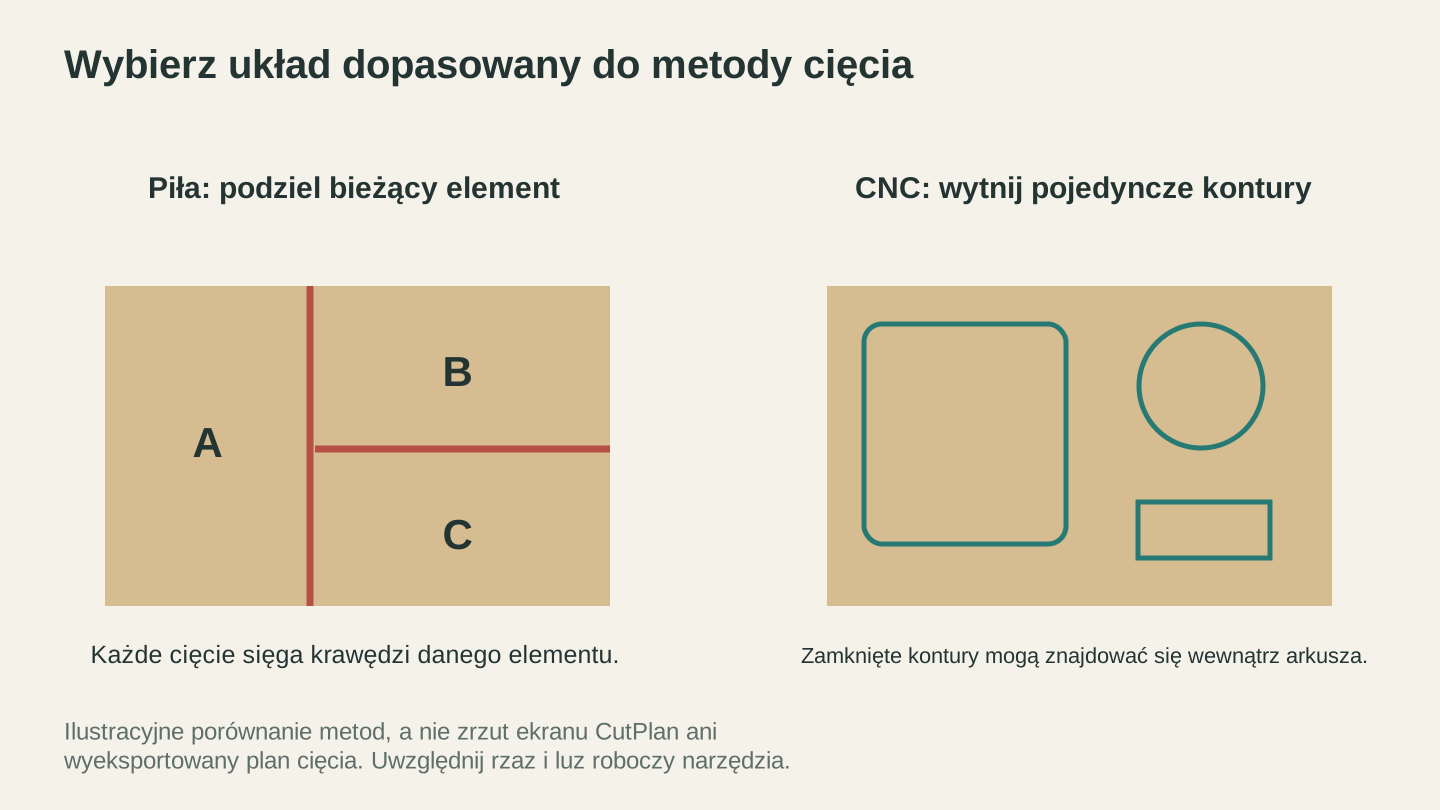
Układy do cięcia piłą wymagają odpowiedniej kolejności prostych rozcięć. Układy CNC mogą umieszczać pojedyncze zamknięte kształty w arkuszu. To ilustracja metody, a nie eksport z oprogramowania.
Nie ma przycisku optymalizacji
To część, która odróżnia CutPlan od każdego innego programu do list cięcia. Nie ma żadnego przycisku. Wpisujesz element w pustym wierszu na dole listy, a on pojawia się na płycie. Zmień ilość z 4 na 6, a układ zostanie przebudowany. Dodaj element, który się nie mieści, a otworzy się druga płyta.
Ponieważ rozwiązanie jest stale przeliczane, możesz używać narzędzia do myślenia, a nie tylko do tworzenia raportów. Spróbuj 11 1/4 półek zamiast 12. Sprawdź, czy pozwoli to zaoszczędzić płytę. Zwykle potrzeba około czterech sekund, aby się przekonać.
Nad płytami znajduje się także pager, gdy CutPlan znajdzie więcej niż jedną dobrą odpowiedź. Alternatywne układy wykorzystują tę samą liczbę płyt, ale pozostawiają inne ścinki. Tylko Ty możesz ocenić, czy jeden duży, użyteczny fragment jest lepszy od trzech małych, dlatego narzędzie pozostawia wybór Tobie, zamiast zgadywać.
Sekwencja cięcia uratuje Twoją sobotę
Diagram układu pokazuje, gdzie trafiają elementy. Nie mówi jednak, co zrobić najpierw, a przy pile stołowej kolejność nie jest opcjonalna. Przy niewłaściwej sekwencji kończysz, próbując oprzeć ścinek o długości 3 stopy o prowadnicę, bez punktu odniesienia.
CutPlan zapisuje kolejność w formie instrukcji:
Weź płytę. Odmierz 24 1/8 od lewej krawędzi i tnij od góry do dołu. Powstaną element A i element B.
Najpierw wykonuje się cięcia wzdłużne. Cięcia rozdzielające poprzedzają serię równych cięć. Każda instrukcja wskazuje literą element odpowiadający literze wydrukowanej na diagramie płyty, więc zawsze wiesz, o którym fragmencie sklejki jest mowa. Pozostałości są oznaczane jako ścinki, dzięki czemu wiadomo, które elementy odłożyć na bok zamiast je pociąć.
Jedna zasada ma znaczenie i warto przeczytać ją dwa razy: każdy wymiar jest wymiarem gotowego elementu. Ostrze usuwa swój rzaz po dalszej stronie linii. Odmierzaj do linii, tnij po stronie odpadu, a element będzie miał właściwy wymiar.
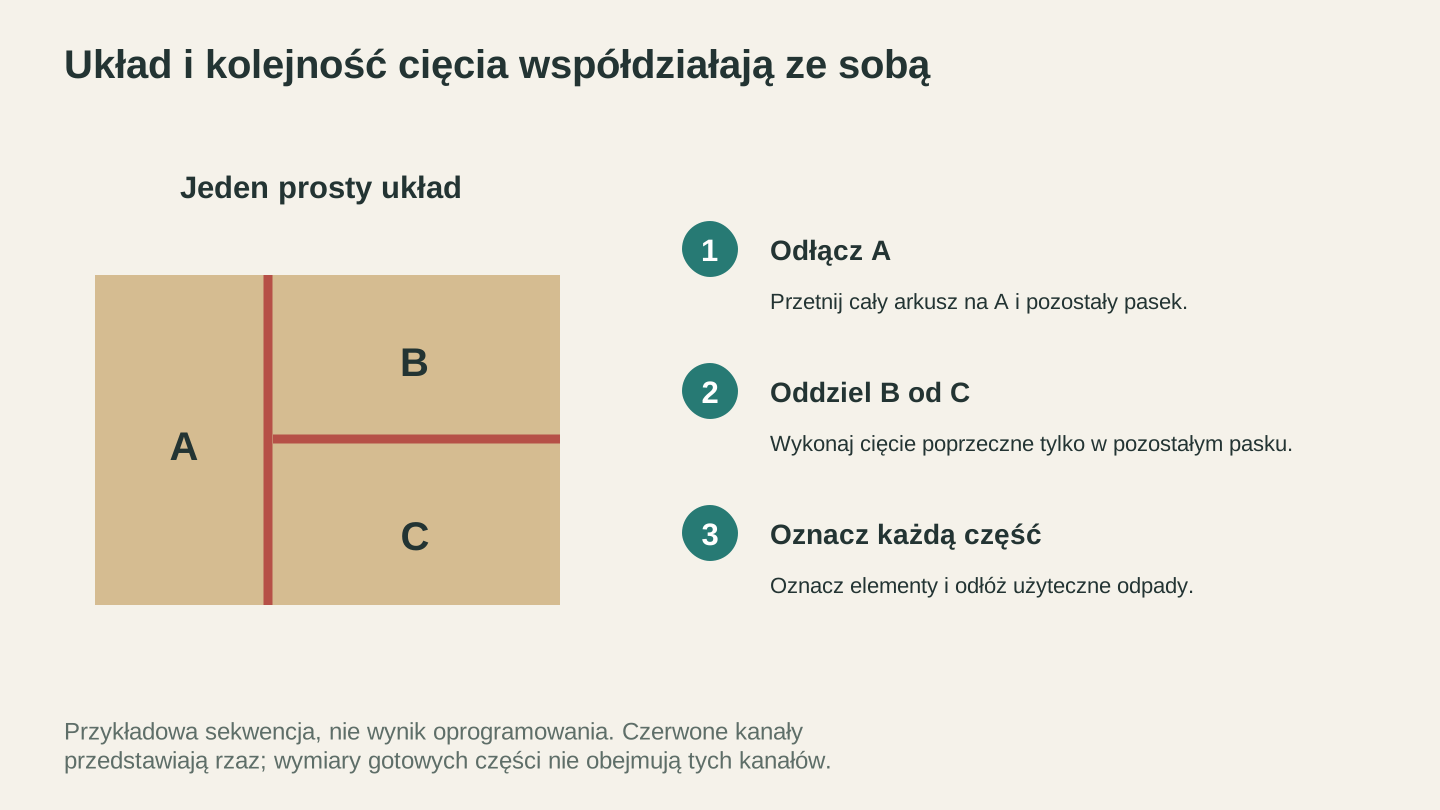
Zwarty układ wymaga również wykonalnej kolejności cięcia. W tym przypadku oddzielenie A w pierwszej kolejności pozostawia prostokąt, który można następnie podzielić na B i C.
Ustawienia, które warto skonfigurować poprawnie
Rzaz w trybie piły. W ustawieniach planu określ, ile drewna ostrze zamienia w pył. Wartość domyślna 1/8 cala jest typowym punktem wyjścia dla standardowego ostrza pilarki stołowej, a ostrze z cienkim rzazem zwykle ma wartość bliższą 3/32. Ostrza różnią się między sobą, dlatego sprawdź specyfikację ostrza albo raz zmierz własne cięcie i użyj tej wartości.
Frez i odstępy w trybie CNC. Tryb CNC nie używa rzazu piły. Zamiast tego każdy materiał ma przypisaną średnicę frezu oraz opcjonalny dodatkowy odstęp i odsunięcie od krawędzi. CutPlan już zachowuje między elementami odległość równą jednej średnicy frezu oraz odsuwa je o połowę średnicy frezu od krawędzi płyty, więc te dwa pola dodają miejsce, a nie zastępują tych wartości.
Włókna w obu trybach. Każdy wiersz elementu ma przełącznik kierunku włókien. Zablokowane oznacza, że długość elementu biegnie wzdłuż włókien płyty i optymalizator nie może go obrócić. Odblokowane oznacza, że element można obracać.
Wskazówka
Odblokuj kierunek włókien elementów, których nikt nigdy nie zobaczy: dna szuflad, tylne ścianki szafek, listwy oraz przyrządy warsztatowe. Dwa lub trzy odblokowane elementy często stanowią różnicę między planem na trzy płyty a planem na dwie, a nikt nie sprawdza kierunku włókien z tyłu garażowych półek.
Importowanie kształtów, które nie są prostokątami
Prostokąty wystarczają przy większości prac z płytami, ale tryb CNC przyjmuje także zaimportowane grafiki. Zaimportuj jeden zamknięty, wypełniony kształt SVG, potwierdź jego rzeczywistą długość końcową, a CutPlan rozmieści go razem z pozostałymi elementami, zachowując proporcje.
Narzędzie jest celowo wymagające i wyjaśnia, dlaczego odrzuca plik:
- Pliki większe niż 5 MB, puste pliki oraz wszystko, co nie jest SVG, są odrzucane od razu
- Otwarte ścieżki i ścieżki zawierające wyłącznie obrys są odrzucane, ponieważ nie zamykają rzeczywistego elementu
- Skrypty, odnośniki i nieobsługiwane funkcje SVG są odrzucane dla bezpieczeństwa pliku
- Osobne wypełnione elementy są odrzucane, ponieważ jeden zaimportowany plik odpowiada jednemu elementowi
- Grafiki zawierające więcej niż 5,000 punktów są odrzucane jako zbyt szczegółowe, aby można je było niezawodnie rozmieścić i wyeksportować
Jeśli kształt powstał jako obraz, najpierw przepuść go przez MonoTrace. To darmowe narzędzie utworzy zamknięty, wypełniony obrys, którego szuka CutPlan. Jeśli kształt jest plikiem DXF z programu CAD innej osoby, File Converter przekonwertuje go do SVG, ale pobranie przekonwertowanego pliku wymaga płatnego planu.
Ostrzeżenie
Kontury SVG i DXF eksportowane przez CutPlan to krawędzie gotowych elementów, a nie ścieżki narzędzia. Kompensację narzędzia zastosuj w oprogramowaniu CAM lub laserowym, dokładnie tak jak w przypadku każdego innego pliku elementu. Jeśli przetniesz dokładnie po linii, elementy wyjdą za małe: o mniej więcej średnicę narzędzia w przypadku CNC oraz o zmierzony rzaz wiązki w przypadku lasera.
Co rzeczywiście zabierasz do warsztatu
Eksport jest dostarczany jako jeden plik ZIP. Plany piły zawierają PDF oraz jeden SVG na płytę. Plany CNC dodatkowo zawierają jeden DXF na płytę.
PDF to plik, który drukujesz i przypinasz do ściany: diagramy płyt z elementami oznaczonymi literami, lista elementów oraz pisemna sekwencja cięcia. Pliki SVG i DXF dla poszczególnych płyt służą do wczytania do frezarki lub lasera.
Kolory elementów mają tu podwójne zastosowanie. Na ekranie i w PDF pomagają na pierwszy rzut oka znaleźć pasujące elementy. W wyeksportowanym SVG są zachowywane jako kolory obrysu, które oprogramowanie laserowe może przypisać do osobnych operacji.
Informacja
Sam CutPlan jest darmowy i nie kosztuje kredytów. Eksport pakietu plików wymaga dowolnej subskrypcji Craftgineer, której cena zaczyna się od $4.99 miesięcznie. Darmowe konta mogą zachować 1 zapisany plan; subskrybenci mogą zachować 25. Jak każde narzędzie w Craftgineer, wymaga zalogowanego konta.
Praktyczny przebieg pracy
- Dodaj materiał. Jeden materiał oznacza jedną płytę, którą rzeczywiście kupisz: 96 na 48, sklejka 3/4. Ustaw grubość, aby elementy z różnych materiałów nie zostały pomieszane.
- Wybierz tryb i jednostki. Piła lub CNC, cale lub milimetry.
- Ustaw rzaz. Trzydzieści sekund teraz oznacza brak zbyt krótkich półek później.
- Wpisz elementy. Nazwa, długość, szerokość, ilość. Obserwuj, jak płyty zapełniają się podczas pracy.
- Ustal kierunek włókien. Zablokuj elementy widoczne. Odblokuj te, których nie widać.
- Sprawdź alternatywy. Ta sama liczba płyt, lepsze pozostałości, bez dodatkowych kosztów.
- Wydrukuj PDF lub wyeksportuj płyty jako SVG albo DXF do CNC lub lasera.
Najczęściej zadawane pytania
Czy CutPlan jest darmowy?
Tak. Planowanie, optymalizacja i sekwencja cięcia wyświetlana na ekranie nie kosztują kredytów. Do korzystania z narzędzia potrzebujesz darmowego konta Craftgineer, a eksport pakietu plików do druku i dla maszyn wymaga płatnego planu.
Czy działa w milimetrach?
Tak. Jednostki są ustawieniem planu, więc możesz pracować w calach lub milimetrach i wpisywać wymiary tak, jak wypowiadasz je na głos, na przykład 23 3/4 lub 600.
Czy uwzględnia rzaz ostrza piły?
Tak. Ustawiasz rzaz w ustawieniach planu, a każdy układ i wymiar go uwzględnia. Wszystkie podawane wymiary są wymiarami gotowych elementów.
Czy mogę używać go do cięcia laserem?
Tak, użyj trybu CNC. Rozmieszcza elementy pojedynczo, zamiast zakładać cięcia na całą szerokość, i eksportuje DXF oraz SVG z oznaczonymi kolorami konturami dla każdej płyty.
Czy mogę zaimportować element DXF?
Nie bezpośrednio. W trybie CNC importuje się jednorazowo jeden zamknięty, wypełniony kształt SVG. Najpierw przekonwertuj DXF do SVG za pomocą File Converter, a następnie go zaimportuj.
Ile płyt może jednocześnie zaplanować?
Wystarczająco dużo do rzeczywistych projektów mebli i szafek. Jedynym miejscem, w którym możesz natrafić na limit, są bardzo duże plany; CutPlan jasno informuje, gdy plan jest zbyt duży, aby w pełni go zoptymalizować, dzięki czemu możesz podzielić go na dwa.
Wypełnij płytę
Otwórz CutPlan, dodaj płytę 96 na 48 i wpisz elementy do najbliższego projektu z listy. Większość osób najpierw zauważa nie samą optymalizację, lecz to, że projekt, który z pewnością miał wymagać trzech płyt, w rzeczywistości potrzebuje dwóch.
To prawdziwa płyta sklejki, której nie musisz kupować — już przy pierwszym planie.
Powiązane narzędzia
CutPlan
Planuj rozkrój płyt z listą części, układami i kolejnością cięcia. Eksportuj raporty i rysunki płyt.
Pobieranie wymaga abonamentu
MonoTrace
Zamieniaj zdjęcia i grafiki w kontury SVG za darmo, z opcjonalnym trybem szkicu.
File Converter
Konwertuj obsługiwane kombinacje formatów wektorowych, dokumentów, obrazów rastrowych i siatek 3D.
Pobieranie wymaga abonamentu
Chcesz wypróbować te narzędzia?
Zarejestruj się bezpłatnie, bez podawania karty kredytowej. Bezpłatne narzędzia są dostępne od razu.
Zacznij bezpłatnie