

Pierwsze kroki z Beam Bench: od instalacji do pierwszego wypalania

Laser dociera, skręcasz ramę, a potem nadchodzi moment, przed którym nie ostrzega żaden film z rozpakowywania: maszyna sama z siebie nic nie robi. Każde cięcie i każde grawerowanie zaczyna się od pliku w programie, a pierwsze spojrzenie na oprogramowanie laserowe może przypominać siedzenie w kokpicie.
Beam Bench to nasza bezpłatna aplikacja laserowa, stworzona po to, aby pierwsza godzina była mniej onieśmielająca. Ten przewodnik prowadzi od pobrania do pierwszego wypalania i zakłada, że nigdy wcześniej nie używano lasera. Po jego ukończeniu aplikacja będzie zainstalowana, maszyna podłączona, prosty projekt skonfigurowany, a wzór wypalony w kawałku materiału testowego.
Wskazówka
Krótka odpowiedź: pobierz Beam Bench bezpłatnie ze strony beambench.com, zainstaluj go, dodaj maszynę w sekcji Device Settings, narysuj lub zaimportuj projekt, ustaw prędkość i moc warstwy, sprawdź ją w Preview, użyj funkcji Frame na maszynie i naciśnij Start.
Zanim cokolwiek pobierzesz
Warto mieć pod ręką:
- Laser obsługujący GRBL. Większość hobbystycznych laserów diodowych go obsługuje. Jeśli maszyna ma małą płytkę sterownika i łączy się przez USB, bardzo prawdopodobne jest, że korzysta z GRBL. Zwykłe GRBL przez połączenie szeregowe to w pełni obsługiwana ścieżka w Beam Bench. Dłuższa lista sterowników (FluidNC, grblHAL, Marlin, Snapmaker 2.0, Smoothieware, kilka modeli LaserPecker, Ruida RDC6442S przez sieć, a także ogólnie kompatybilne z GRBL sterowniki oraz płytki Lihuiyu M2/M3 Nano) jest dostępna, ale w aplikacji ma obecnie oznaczenie eksperymentalne.
- Kabel USB do transmisji danych. Ten, który był dołączony do maszyny. Jeśli używasz własnego, upewnij się, że jest to kabel do transmisji danych, a nie przewód służący wyłącznie do ładowania.
- Materiał testowy. Kawałek sklejki 3mm idealnie nadaje się do pierwszego wypalania.
- Okulary ochronne do lasera dobrane do długości fali lasera oraz wentylowane miejsce pracy.
Jedna uczciwa uwaga na początek: Beam Bench jest w publicznej wersji beta. Jest bezpłatny, szybko się rozwija i od czasu do czasu można trafić na niedopracowany element. Tam, gdzie ma to znaczenie dla bezpieczeństwa lub wygody pracy, ten przewodnik o tym mówi.
DRUKUJ. WYCINAJ. RZEŹB.



- Wiele formatów (SVG, DXF, PNG)
- Projekty przetestowane na maszynach
- Licencje komercyjne
Sponsorowane przez PrintCutCarve.com
Krok 1: Zainstaluj aplikację
Pobierz instalator dla swojej platformy ze strony beambench.com. Beam Bench działa w systemie macOS 10.15 lub nowszym (Intel lub Apple Silicon), w 64-bitowym systemie Windows 10 lub nowszym oraz w 64-bitowym systemie Linux.
macOS
Otwórz pobrany plik .dmg i przeciągnij Beam Bench do folderu Applications, a następnie uruchom go stamtąd. Kompilacje są podpisane i poświadczone notarialnie, więc aplikacja powinna otworzyć się bez problemu. Jeśli mimo to Gatekeeper zgłosi sprzeciw, kliknij aplikację prawym przyciskiem myszy i wybierz Open albo użyj ścieżki System Settings, następnie Privacy & Security, następnie Open Anyway.
Windows
Uruchom plik instalacyjny .exe i postępuj zgodnie z instrukcjami. Jeśli SmartScreen wyświetli komunikat „Windows protected your PC”, kliknij More info, a następnie Run anyway. Może być również potrzebny sterownik szeregowy do lasera; omówimy go w kroku dotyczącym połączenia.
Linux
Nadaj plikowi AppImage uprawnienia do wykonywania i uruchom go:
chmod +x Beam.Bench_*.AppImage
./Beam.Bench_*.AppImage
Aby komunikować się z laserem przez USB, użytkownik zwykle musi dołączyć do grupy dialout (sudo usermod -aG dialout $USER, a następnie wylogować się i zalogować ponownie). Niektóre dystrybucje używają zamiast niej grupy uucp lub tty.
Krok 2: Pierwsze spojrzenie na aplikację
Przy pierwszym uruchomieniu widoczny jest nowy Untitled Project. Poniższe zrzuty ekranu pokazują jedną prostą zawieszkę z imieniem, dzięki czemu można rozpoznać ten sam projekt na kolejnych etapach pracy.
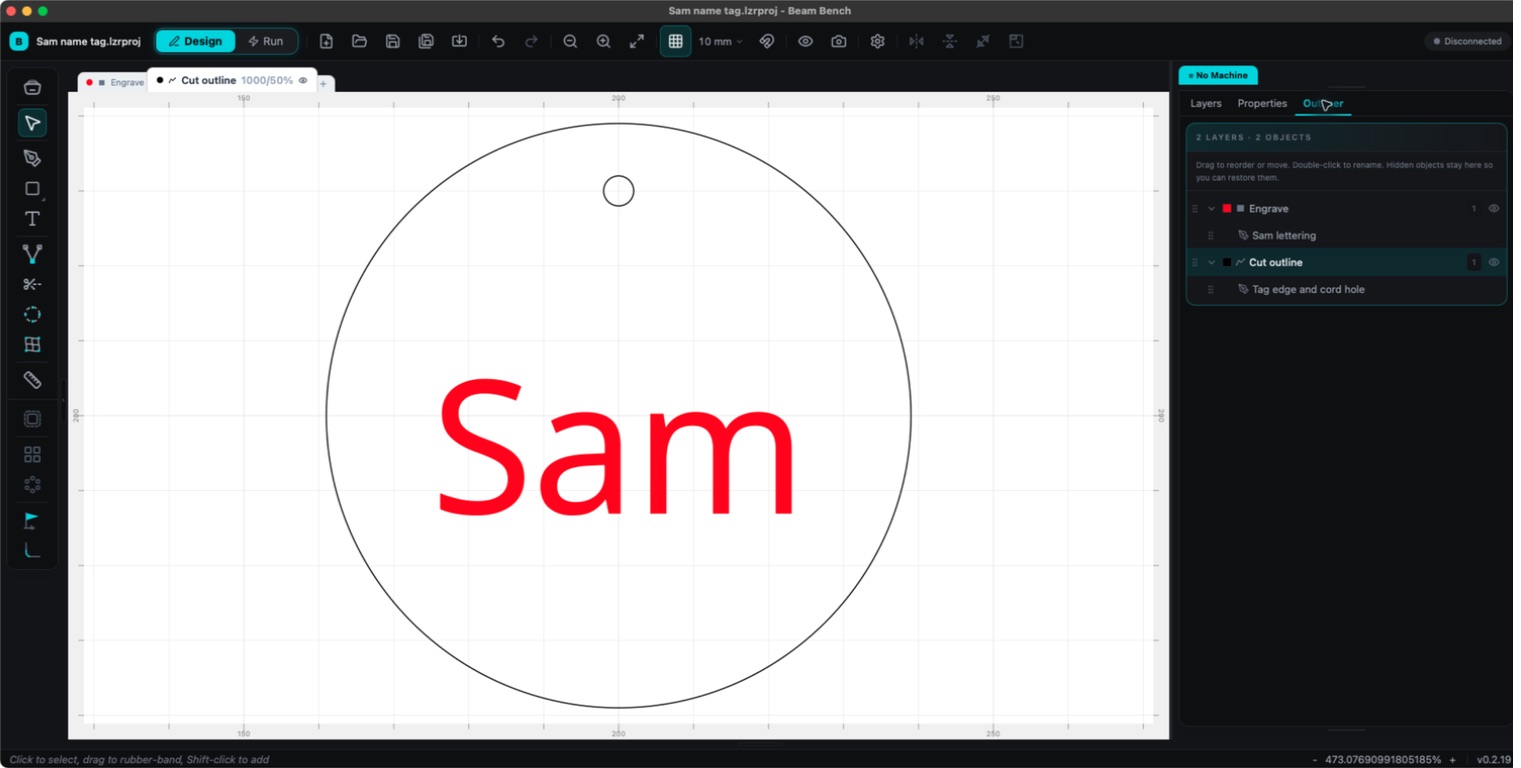
Najważniejszym elementem, dzięki któremu Beam Bench staje się intuicyjny, jest przełącznik Design / Run u góry okna. Design służy do rysowania i układania elementów. Run służy do komunikacji z maszyną. Większość czasu spędza się w trybie Design, a do Run przechodzi się, gdy nadchodzi pora wypalania.
Szybki przegląd trybu Design:
- Górny pasek narzędzi: nazwa projektu, przełącznik Design/Run, New, Open, Save, Import, cofanie i ponawianie, powiększanie, przełączniki siatki i przyciągania, Preview oraz Device Settings.
- Lewa strona: narzędzia rysowania (Select, Draw, Shapes, Text i podobne), a także narzędzia modyfikujące, takie jak Offset i tablice.
- Prawa strona: zadokowane panele Layers, Properties i Outliner.
- Nad obszarem roboczym: kolorowe karty warstw pojawiają się po narysowaniu lub zaimportowaniu elementu (nowy projekt nie ma ich na początku). Warstwy pozwalają wskazać laserowi „wytnij tę część, wygraweruj tamtą”, a każda karta ma własne ustawienia. Więcej informacji znajduje się w kroku 5.
Warto wiedzieć: dopóki nie zostanie skonfigurowany profil maszyny, obszar roboczy pokazuje ogólny obszar roboczy o wymiarach 400 x 400 mm. To wartość zastępcza, a nie rzeczywisty rozmiar stołu maszyny. Następny krok to naprawia.
Krok 3: Skonfiguruj laser w Beam Bench
Kliknij Device Settings na górnym pasku narzędzi. Otworzy się okno dialogowe Devices.
- Otwórz kartę Profiles. Kliknij New, nadaj profilowi nazwę i kliknij Save. Przyciski presetów pozostają wyszarzone, dopóki profil nie zostanie zapisany.
- Sprawdź teraz sekcję Machine Preset i znajdź swoją maszynę lub model do niej zbliżony. Generic GRBL Diode to rozsądny punkt wyjścia dla większości laserów diodowych. Wybierz go, kliknij Preview, aby zobaczyć uzupełniane wartości, a następnie kliknij Apply. Sprawdź, czy rozmiar stołu odpowiada maszynie, i kliknij Set Active. Obszar roboczy będzie teraz odpowiadał rzeczywistemu obszarowi pracy.
- Otwórz kartę Connection. Jako typ połączenia wybierz Serial, a następnie wybierz Controller i Profile.
- Podłącz laser, włącz go i wybierz jego Port. Jeśli nic się nie pojawi, spróbuj użyć Show all ports lub przycisku odświeżania.
- Wybierz Baud Rate. 115200 to standard dla maszyn GRBL i wartość domyślna presetu Generic GRBL Diode. Następnie kliknij Connect i zaczekaj, aż status zmieni się na Ready.
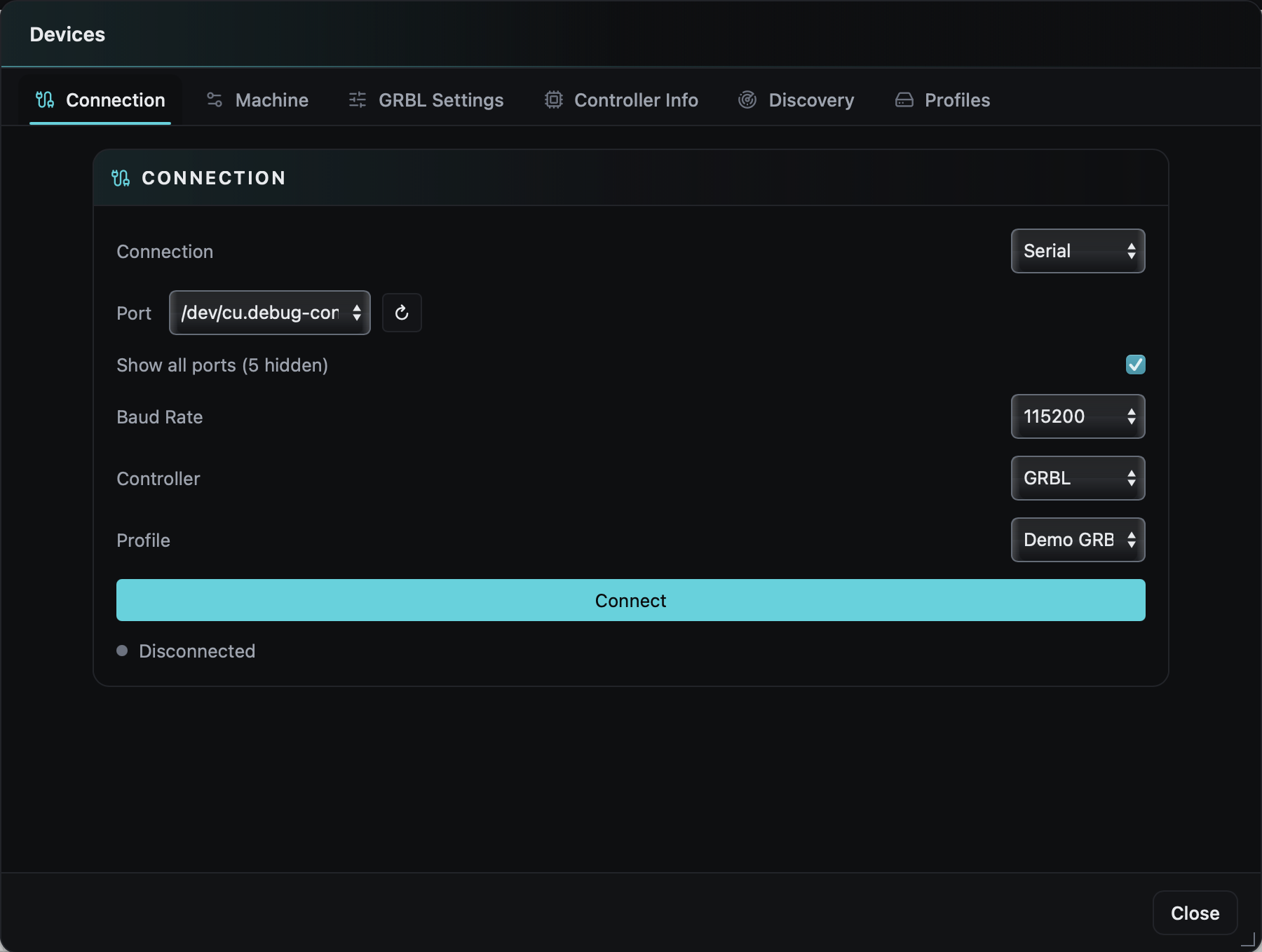
W tym miejscu początkujący często wpadają w dwie pułapki:
Informacja
Mimo że laser podłącza się kablem USB, jako typ połączenia wybierz Serial, a nie USB. Maszyny GRBL pojawiają się jako porty szeregowe. Dosłowna opcja USB jest przeznaczona dla określonej rodziny starszych płytek grawerek.
W systemie Windows, jeśli port nigdy się nie pojawia, układ szeregowy maszyny prawdopodobnie wymaga sterownika. Najczęściej są to CH340 i CP210x, dostępne na stronach producentów układów; instrukcja lasera powinna wskazywać, którego potrzebujesz.
Krok 4: Umieść coś na obszarze roboczym
Przy pierwszym wypalaniu zachowaj prostotę. Dobre są dwie opcje:
Narysuj projekt. Wybierz narzędzie Shapes i przeciągnij, aby narysować prostokąt (przytrzymaj Shift, aby utworzyć kwadrat). Dodaj swoje imię za pomocą narzędzia Text. Po kliknięciu menu kształtów znajdziesz tam również elipsy, gwiazdy i wielokąty. To naprawdę wystarczy do pierwszego projektu.
Zaimportuj projekt. Kliknij Import na pasku narzędzi (lub naciśnij Ctrl+I, Command+I na komputerze Mac albo po prostu przeciągnij plik na obszar roboczy). Beam Bench odczytuje wektorowe pliki SVG, popularne obrazy (PNG, JPG, BMP, GIF, TIFF, WebP, TGA), DXF, AI, PDF, EPS, a nawet pliki projektów .lbrn / .lbrn2 z innych programów laserowych, więc można wykorzystać posiadane już projekty.
Wskazówka
Masz obraz lub logo, które chcesz wyciąć zamiast wygrawerować? Najpierw przepuść je przez MonoTrace. To bezpłatne narzędzie zamienia obrazy w czyste kontury SVG, których laser rzeczywiście potrzebuje.
Krok 5: Prędkość, moc i przebiegi
Ten krok decyduje o tym, czy laser przetnie materiał, wygraweruje go estetycznie, czy ledwie zostawi ślad.
Każdy obiekt na obszarze roboczym należy do warstwy, a każda warstwa zawiera własne instrukcje dla maszyny. Wybierz kartę warstwy nad obszarem roboczym, aby wyświetlić jej ustawienia w panelu Warstwy. Liczą się trzy wartości:
| Ustawienie | Działanie |
|---|---|
| Speed | Szybkość ruchu głowicy. Mniejsza prędkość oznacza mocniejsze wypalanie. |
| Power (%) | Intensywność pracy lasera. Większa moc oznacza mocniejsze wypalanie. |
| Passes | Liczba powtórzeń zadania. Więcej przebiegów oznacza głębsze cięcie. |
Każda warstwa ma również Mode: Line prowadzi po obrysie (to jest cięcie), Fill wypełnia cały kształt (to jest grawerowanie), a Offset Fill to wariant wypełnienia działający do wewnątrz od krawędzi. Jeśli warstwa zawiera zdjęcie lub inny obraz, pojawia się również tryb Image.
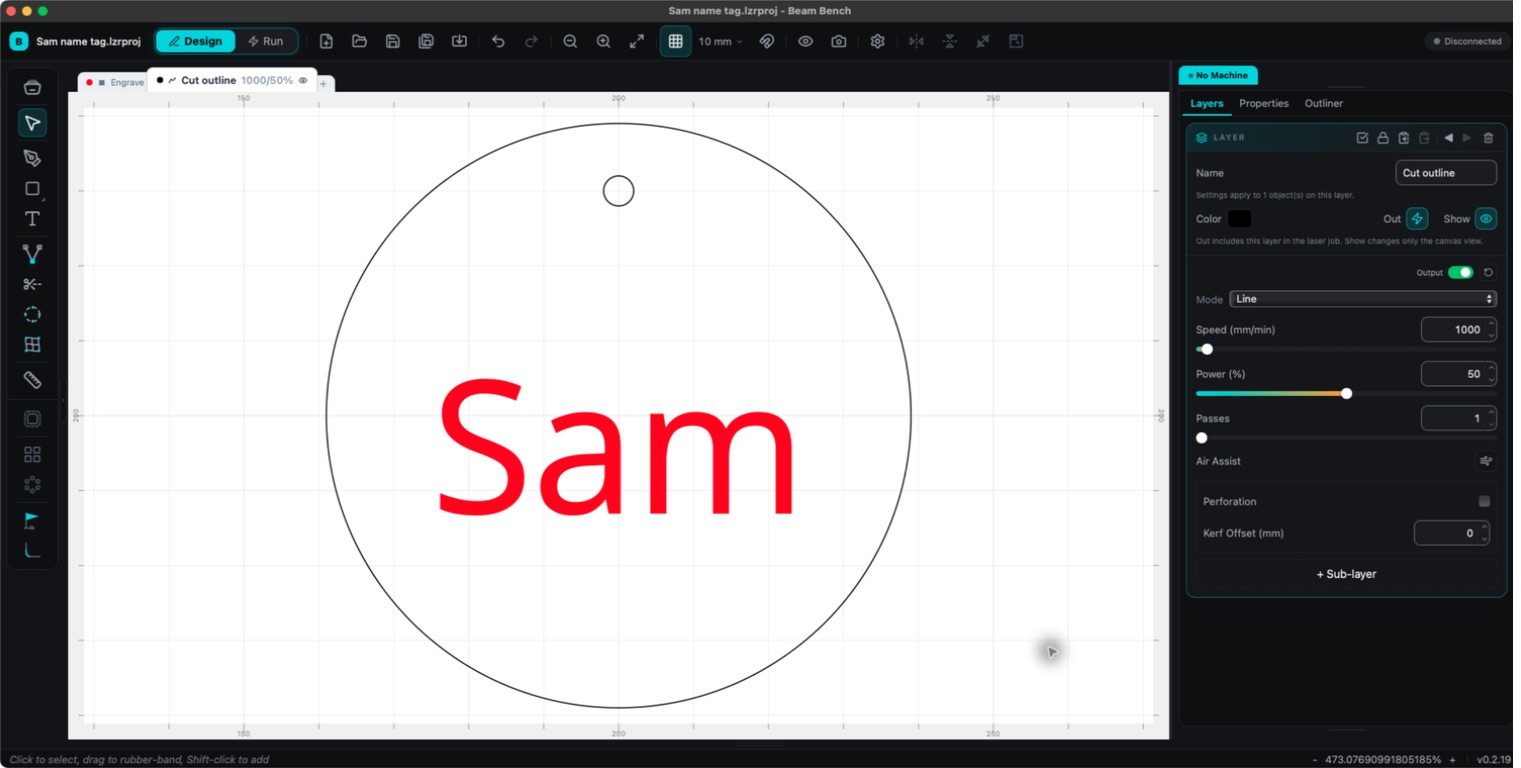
Kontur cięcia ma własne ustawienia warstwy. Wyświetlone wartości to przykładowe ustawienia domyślne, a nie przetestowane ustawienia dla konkretnego lasera lub materiału.
Jakie wartości wpisać? Szczerze mówiąc: przetestuj je na materiale odpadowym. Każda maszyna, soczewka i arkusz sklejki są nieco inne, a ustawienia, które czysto tną na jednym laserze diodowym 10W, na innym ledwie przypalą materiał. Zacznij ostrożnie, wykonaj mały kształt testowy i dostosuj ustawienia. Gdy znajdziesz wartości, które Ci odpowiadają, zapisz je w Material Library (w sekcji Library), aby nie trzeba było odkrywać ich ponownie.
Krok 6: Wyświetl podgląd przed wypalaniem
Naciśnij Alt+P (lub kliknij Preview na pasku narzędzi). Okno Preview odtwarza zadanie jak film: można przewijać oś czasu, przyspieszyć odtwarzanie do 40x i włączać nakładki, takie jak Show Travel, aby zobaczyć, jak głowica będzie poruszać się między kształtami.
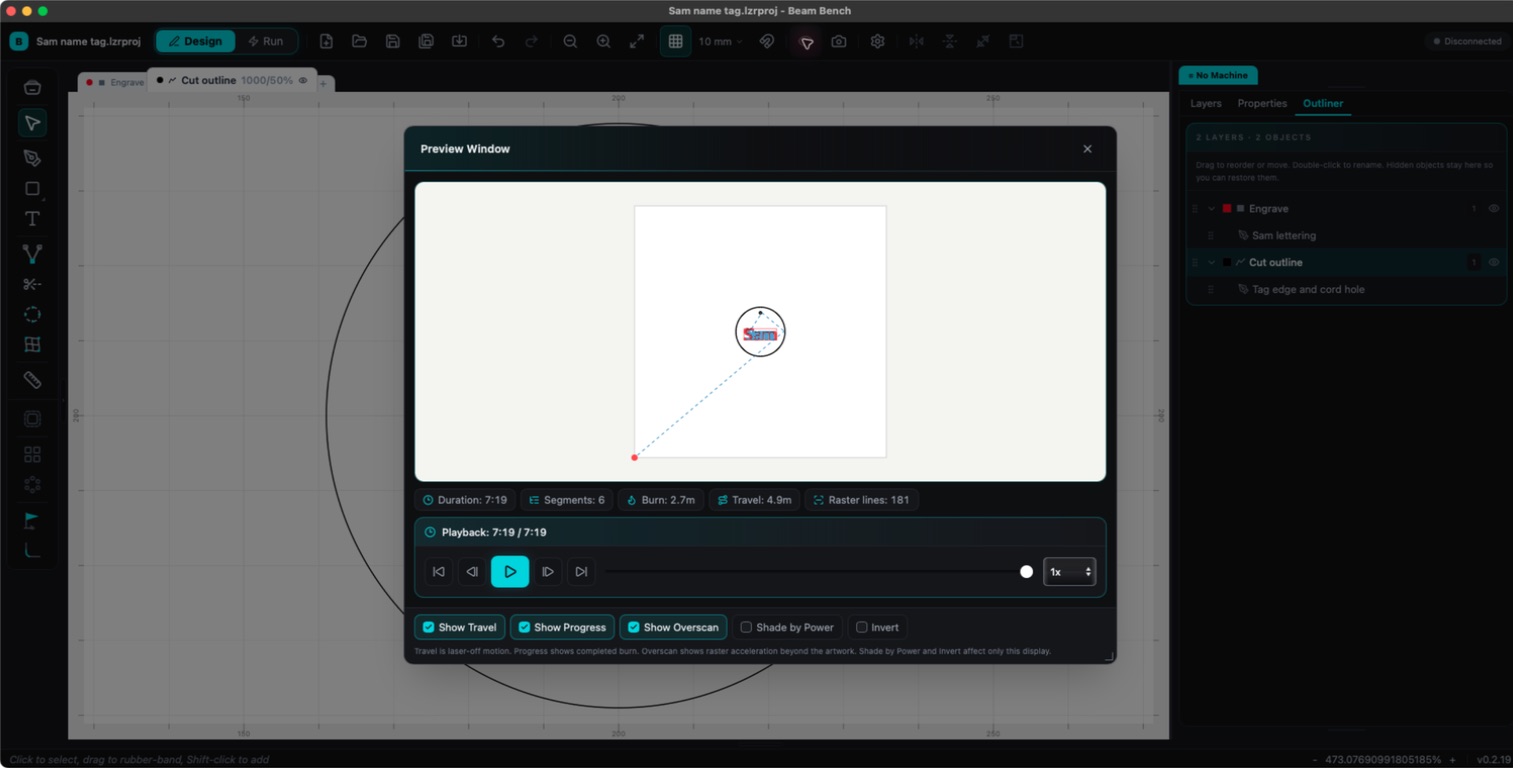
Podgląd przedstawia ten sam projekt. Przed przejściem do maszyny sprawdź grawer, otwór do zawieszenia i zewnętrzny kontur.
Trzydzieści sekund poświęconych na ten etap pozwala oszczędzić rzeczywisty materiał. Sprawdź trzy rzeczy: czy uwzględniono wszystko, co miało zostać uwzględnione, czy nic nie znajduje się poza obszarem roboczym oraz czy cięcie następuje po grawerowaniu, a nie przed nim (kolejność warstw jest kolejnością wykonywania; przeciągnij karty warstw, aby ją zmienić).
Krok 7: Użyj funkcji Frame, a następnie wypal wzór
Pora przełączyć przełącznik z Design na Run. Obszar roboczy się zmieni: pojawią się elementy sterowania Move do przesuwania głowicy lasera oraz panel Laser Control z najważniejszymi przyciskami.
- Przymocuj materiał testowy lub obciąż go i ustaw ostrość lasera zgodnie z instrukcją maszyny.
- Kliknij Frame. Domyślnie głowica obrysowuje granice zadania przy wyłączonym laserze, dzięki czemu można dokładnie zobaczyć, gdzie wzór znajdzie się na materiale. Przycisk poprosi o potwierdzenie przed rozpoczęciem ruchu. Dostosuj położenie materiału i ponownie użyj funkcji Frame. Warto sprawdzić jeszcze jedną rzecz: panel ma również tryb Frame: Laser On, a profil maszyny może przełączyć obrysowywanie na ten tryb, dlatego przed zaufaniem, że przebieg będzie bez emisji światła, upewnij się, że przycisk ma zwykły napis Frame.
- Załóż okulary ochronne. Następnie kliknij Start.
Ostrzeżenie
Noś okulary ochronne o odpowiedniej klasie, zapewnij wentylację i nigdy nie zostawiaj pracującego lasera bez nadzoru. Ani na minutę. Tlenie zaczyna się szybko, a wycinarka laserowa to właśnie to narzędzie warsztatowe, które może wywołać pożar, gdy jesteś w kuchni. Zanim naciśniesz Start, sprawdź, gdzie znajduje się fizyczny wyłącznik zasilania maszyny i wyłącznik awaryjny: przycisk Stop w oprogramowaniu wysyła przez sterownik polecenie zatrzymania awaryjnego (miękki reset w GRBL), ale prawdziwym zabezpieczeniem jest sprzęt, który można natychmiast nacisnąć.
Zanim cokolwiek się poruszy, Beam Bench zabezpiecza wykonywanie zadania na kilku poziomach. Start i Frame nie pojawiają się w Laser Control, dopóki maszyna nie jest podłączona i bezczynna. Naciśnięcie przycisku tworzy nowy podgląd, a grafika wychodząca poza obszar roboczy zatrzymuje zadanie z błędem granic. Na końcu wykonywana jest kontrola wstępna (czy sterownik działa w trybie laserowym, czy stół odpowiada aktywnemu profilowi oraz czy bazowanie przebiega prawidłowo), a jeśli coś wymaga uwagi, otwiera się okno Preflight Check i wskazuje problem. Początkujący właśnie takiego zabezpieczenia potrzebuje. Pomyślne przejście kontroli uruchamia zadanie.
Podczas pracy dostępne są przyciski Pause, Stop i Resume, a także pasek postępu z czasem, który upłynął, i szacowanym czasem pozostałym. Po zakończeniu pozwól, aby dym się rozwiał, zanim podniesiesz materiał. Ten pierwszy element nadaje się na pamiątkę, niezależnie od tego, czy wyszedł idealnie prosty.
Gdy coś nie działa
- Nie pojawia się żaden port. Przyczyną może być niewłaściwy kabel USB lub kabel służący wyłącznie do ładowania, a w systemie Windows także brak sterownika CH340/CP210x. W systemie Linux sprawdź członkostwo w grupie
dialoutz kroku instalacji. Warto również kliknąć przełącznik Show all ports na karcie Connection. - Instalator jest blokowany. Gatekeeper w macOS i SmartScreen w Windows mają opcję obejścia blokady, opisaną w kroku 1.
- Nie ma przycisku Start albo zadanie nie chce się uruchomić. Start i Frame pojawiają się w Laser Control dopiero po podłączeniu i zatrzymaniu maszyny; stan alarmowy oznacza, że maszyna nie jest bezczynna, więc najpierw wykonaj bazowanie. Błąd granic oznacza, że część projektu wychodzi poza obszar roboczy. Jeśli otworzy się okno Preflight Check, przeczytaj je — wskazuje problem.
- Dzieje się coś innego. To wersja beta, a panel Console w trybie Run pokazuje surową komunikację ze sterownikiem, co bardzo pomaga podczas proszenia o pomoc. Polecenie Help, następnie Report a Bug wysyła zgłoszenie bezpośrednio do nas.
Często zadawane pytania
Czy Beam Bench będzie działać z moim laserem?
Jeśli jest to maszyna GRBL z połączeniem szeregowym, co obejmuje większość hobbystycznych laserów diodowych, tak — to w pełni obsługiwana ścieżka. Połączenia FluidNC, grblHAL, Marlin, Snapmaker 2.0, Smoothieware, kilku modeli LaserPecker, Ruida RDC6442S, ogólnie kompatybilne z GRBL oraz Lihuiyu M2/M3 Nano są dostępne w aplikacji, ale obecnie oznaczone jako eksperymentalne.
Czy aplikacja jest naprawdę bezpłatna?
Tak. Beam Bench można bezpłatnie pobrać i używać. Tworzymy ją my — zespół stojący za Craftgineer.
Czy mogę nadal używać posiadanych plików projektów?
Prawie na pewno. Pliki SVG, DXF, AI, PDF, EPS, popularne formaty obrazów oraz pliki projektów .lbrn/.lbrn2 można importować bezpośrednio.
Pierwsze wypalanie jest najtrudniejsze
Później wszystko staje się łatwiejsze: drugie wypalanie zajmuje połowę czasu, a przy piątym będziesz dostosowywać prędkość i moc, jakbyś robił to od lat. Gdy będziesz gotowy na więcej, przegląd Beam Bench pokazuje, co jeszcze potrafi aplikacja, a nasz kompletny przewodnik dla początkujących po grawerowaniu laserowym omawia praktyczną stronę rzemiosła: materiały, ustawianie ostrości i sposób myślenia o ustawieniach.
A gdy zechcesz znaleźć projekty warte wypalenia, właśnie do tego służy Craftgineer. MonoTrace bezpłatnie zamienia dowolny obraz w czyste wektory gotowe do cięcia, a Photo Converter zamienia zdjęcia w liniową grafikę nadającą się do grawerowania. Pobierz Beam Bench ze strony beambench.com, stwórz coś i ciesz się zapachem ukończonego pierwszego projektu.
Powiązane narzędzia
Chcesz wypróbować te narzędzia?
Zarejestruj się bezpłatnie, bez podawania karty kredytowej. Bezpłatne narzędzia są dostępne od razu.
Zacznij bezpłatnie