

10 typowych błędów grawerowania laserowego i jak je naprawić
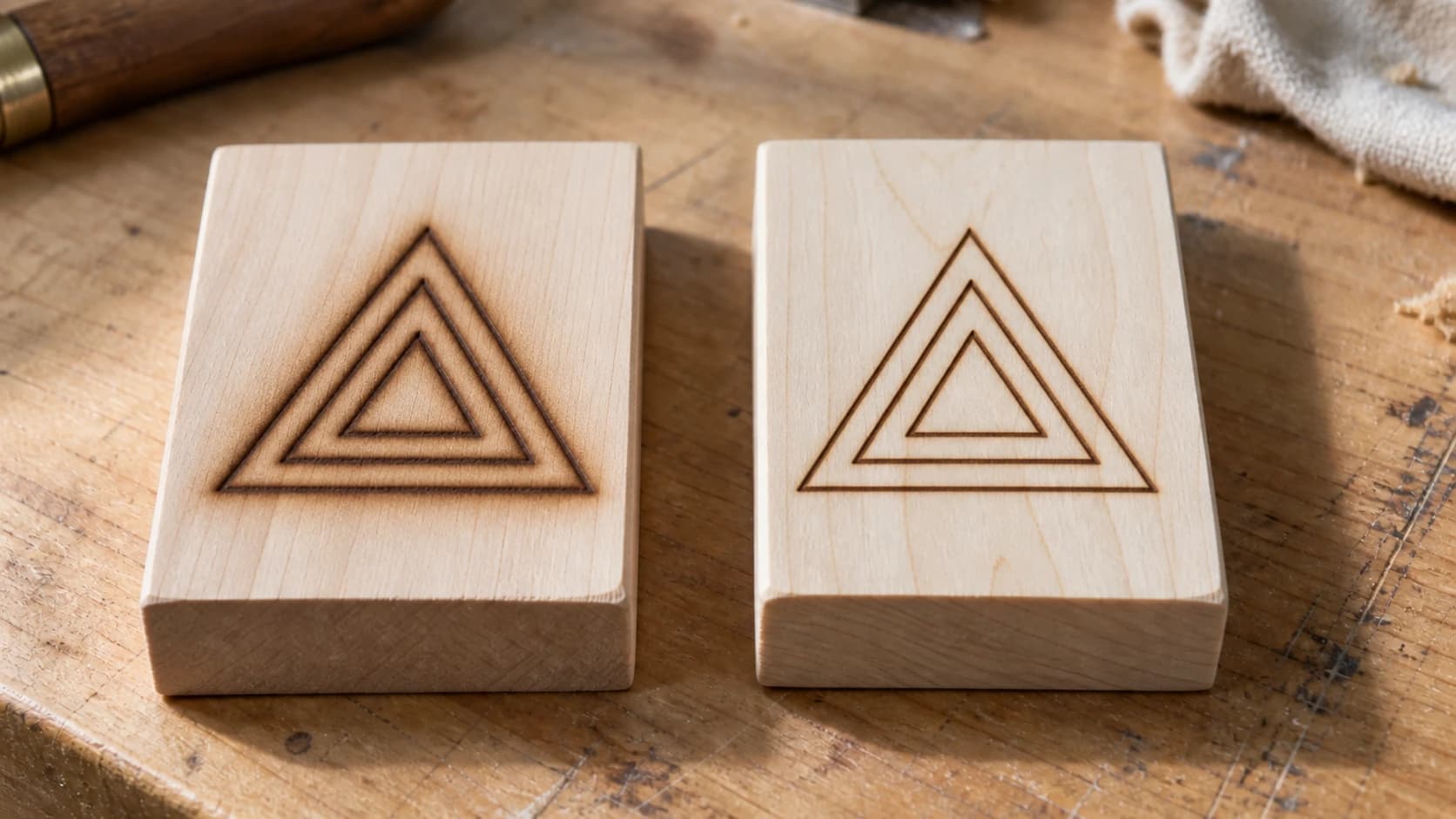
Każdy właściciel grawera laserowego ma szufladę wstydu. To właśnie do niej trafiają „doświadczenia z nauki”. Podstawki, które wyszły jak abstrakcyjne dzieła sztuki. Deska do krojenia z imieniem klienta odbitym lustrzanie. Kawałek akrylu, który stopił się w kałużę.
Jeśli masz już za sobą nasz poradnik grawerowania laserowego dla początkujących, znasz podstawy. Ten wpis dotyczy rzeczy, które wciąż mogą pójść nie tak po opanowaniu podstaw. To dziesięć błędów, które prędzej czy później przytrafiają się niemal każdemu, a sposoby ich naprawy są zwykle prostsze, niż można się spodziewać.
1. Niewłaściwa odległość ogniskowania
Jak to wygląda
Rozmazany, nieostry grawerunek. Linie wyglądają na grube i miękkie zamiast ostrych i wyraźnych. Cięcia, które nie przechodzą na wylot nawet przy pełnej mocy.
Dlaczego tak się dzieje
Wiązka lasera skupia się w maleńkim punkcie w określonej odległości od soczewki. To właśnie punkt ogniskowania. Jeśli powierzchnia materiału nie znajduje się dokładnie w tej odległości, wiązka się rozprasza i spada gęstość mocy. To jak próba rozpalenia ognia lupą trzymaną na niewłaściwej wysokości.
Jak to naprawić
Używaj narzędzia do ustawiania ogniskowania, które dołączono do urządzenia. Za każdym razem. Przed każdą pracą. Różne grubości materiału oznaczają różne wysokości ogniskowania, więc przejście ze sklejki 3mm na grubą deskę do krojenia wymaga ponownego ustawienia ogniskowania.
Jeśli urządzenie ma automatyczne ogniskowanie, używaj go. Jeśli korzysta z ręcznego klocka dystansowego, umieść go między modułem lasera a powierzchnią materiału. Klocek powinien leżeć płasko, a nie pod kątem. Jeśli wydaje się zbyt krótki lub zbyt wysoki dla danego materiału, być może masz niewłaściwy klocek dystansowy do swojej soczewki (niektóre urządzenia są dostarczane z kilkoma opcjami).
Wskazówka
Jeśli grawerunki są stale rozmazane nawet po ustawieniu ogniskowania, soczewka może być zabrudzona. Drobinka żywicy lub osadu dymu na soczewce rozprasza wiązkę. Delikatnie wyczyść ją chusteczką do soczewek i alkoholem izopropylowym. Nie używaj ręczników papierowych ani chusteczek, bo mogą ją zarysować.
DRUKUJ. WYCINAJ. RZEŹB.



- Wiele formatów (SVG, DXF, PNG)
- Projekty przetestowane na maszynach
- Licencje komercyjne
Sponsorowane przez PrintCutCarve.com
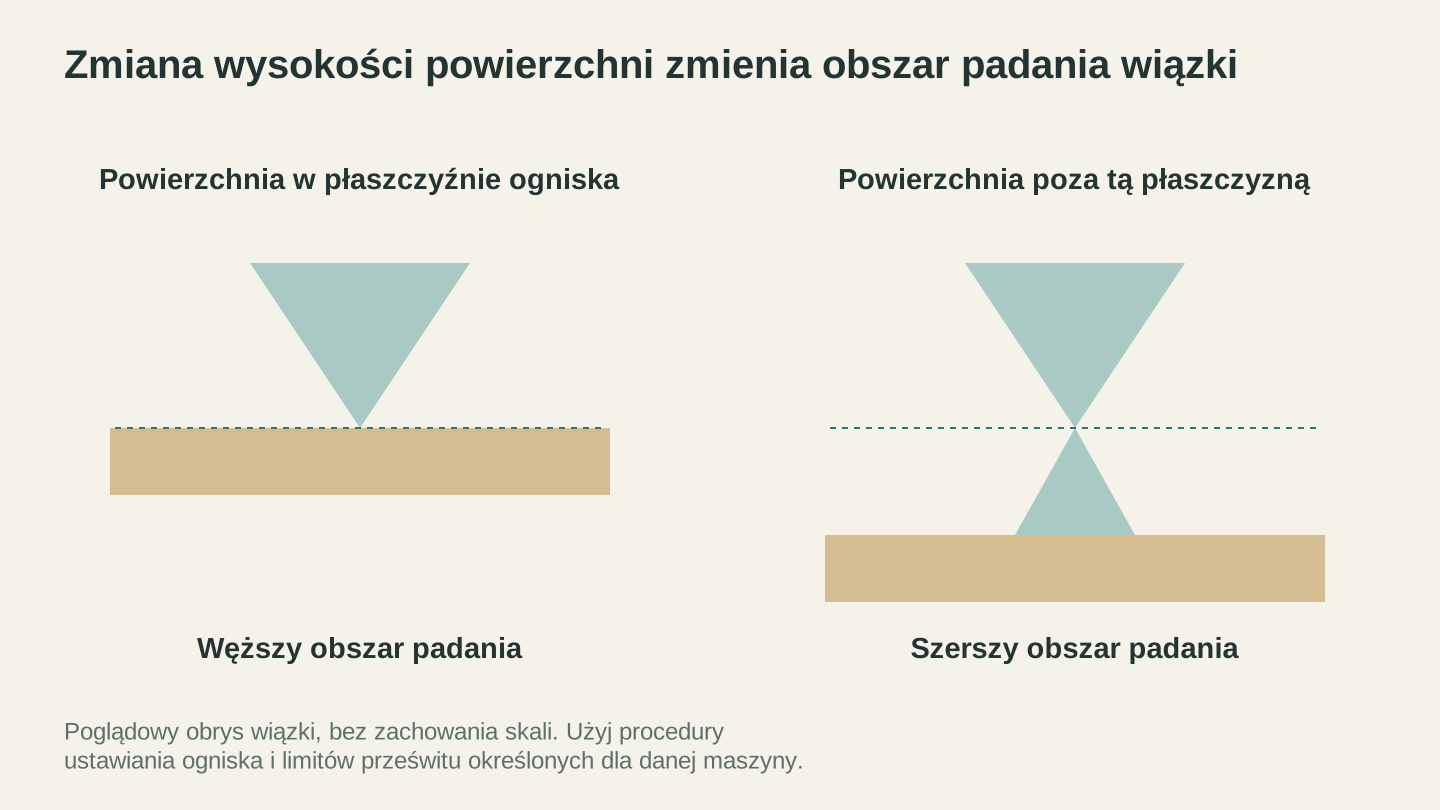
Zmiana wysokości materiału zmienia miejsce, w którym przecina on wiązkę. Postępuj zgodnie z procedurą ustawiania ogniska dla swojej maszyny, zamiast kopiować odległość z innej konfiguracji.
2. Zbyt duża moc (lub zbyt niska prędkość)
Jak to wygląda
Ciemny, zwęglony grawerunek ze śladami przypalenia wychodzącymi poza linie projektu. Głębokie rowki, choć chodziło tylko o oznaczenie powierzchni. Sczerniałe krawędzie cięć z dużą ilością zwęglonych pozostałości.
Dlaczego tak się dzieje
Na materiał trafia zbyt dużo energii. Moc jest ustawiona zbyt wysoko, prędkość zbyt nisko albo występują oba problemy naraz. Początkujący często ustawiają moc na 100% „żeby tylko upewnić się, że działa”, a rezultat przypomina w zasadzie kontrolowany pożar.
Jak to naprawić
Zmniejsz moc o 10-20% i spróbuj ponownie. Jeśli masz już za sobą naszą ściągawkę z ustawieniami dla drewna, użyj jej jako punktu wyjścia i dalej dostosowuj parametry.
Szybka zasada: jeśli po przejściu lasera czujesz silny zapach spalenizny i widzisz dym utrzymujący się na powierzchni, dostarczono zbyt dużo energii. Zmniejsz parametry. Przy grawerowaniu celem jest jasnobrązowe lub średniobrązowe oznaczenie na drewnie, a nie czarny krater.
Pomaga też nadmuch powietrza. Strumień powietrza skierowany na punkt cięcia usuwa dym i ogranicza zwęglenie. Wiele urządzeń ma wbudowany nadmuch. Jeśli urządzenie go nie ma, nawet mała pompka akwariowa z przewodem skierowanym na obszar roboczy pomaga.
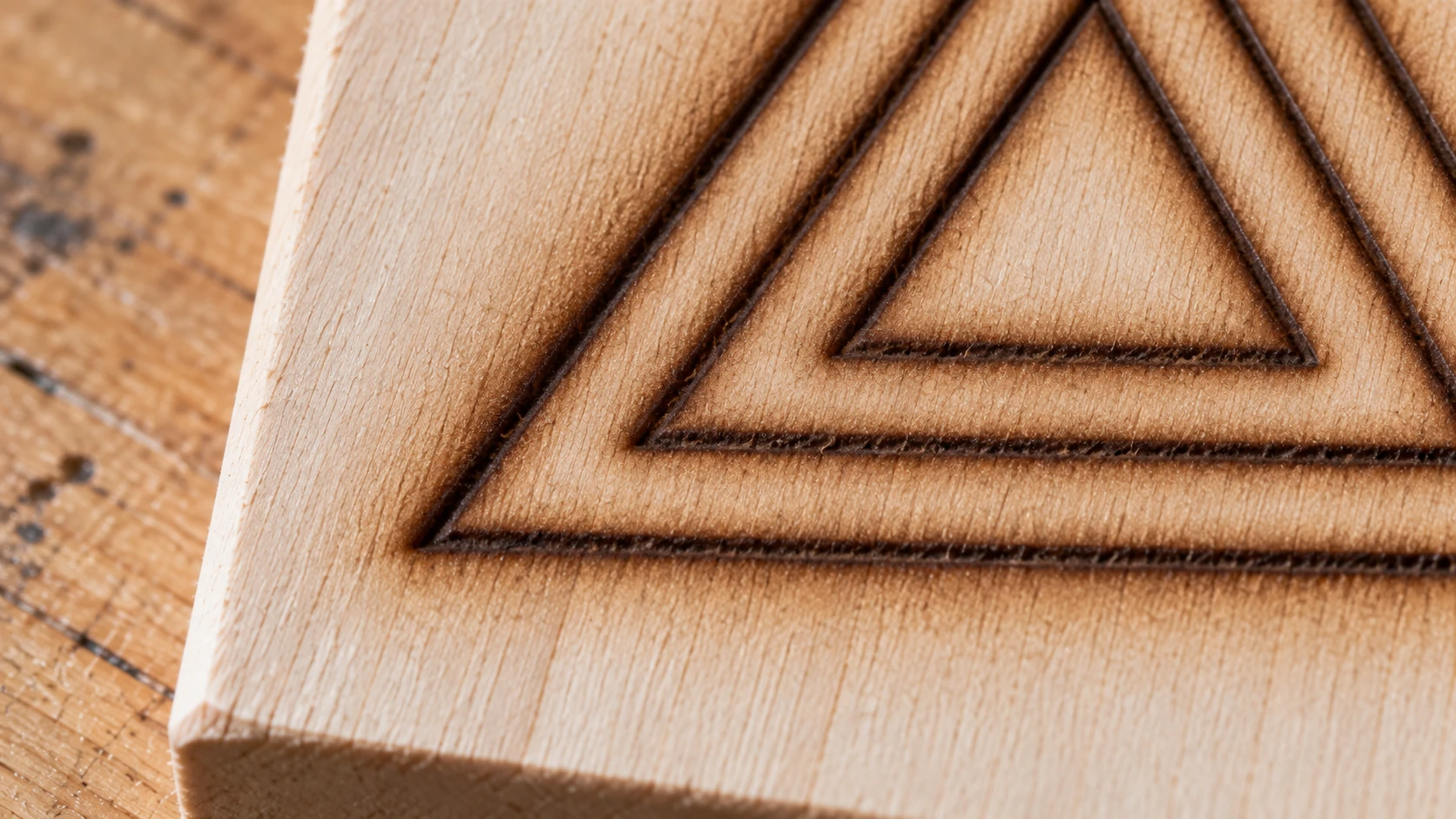
Zbliżenie bardziej szorstkiej próbki testowej. Są to przykładowe objawy na powierzchni; na rezultat mogą wpływać ognisko, ustawienia, materiał i kontrola dymu.
3. Brak maskowania materiału
Jak to wygląda
Mgliste brązowe zabarwienie wokół grawerowanego obszaru. Projekt wygląda dobrze, ale otaczające drewno ma brudne, okopcone przebarwienia, których nie da się łatwo zeszlifować.
Dlaczego tak się dzieje
Podczas wypalania materiału laser wytwarza dym i drobne cząstki. Osadzają się one na powierzchni wokół grawerowanego obszaru i pod wpływem ciepła wtapiają się w drewno. Powstaje „cień dymu”, przez który cały element wygląda niechlujnie.
Jak to naprawić
Przed grawerowaniem naklej na całą powierzchnię taśmę malarską (niebieską taśmę maskującą). Laser przepali taśmę w grawerowanych miejscach, ale ochroni otaczającą powierzchnię przed osadem dymu. Po grawerowaniu odklej taśmę, a uzyskasz ostre, czyste krawędzie bez żadnej mgiełki.
W przypadku nieregularnych powierzchni lub dużych elementów jeszcze lepiej sprawdza się taśma transferowa (taka jak używana do winylu), ponieważ jest dostępna w szerszych rolkach i dopasowuje się do niewielkich krzywizn.
Jedna uwaga: maskowanie dodaje krok do pracy, ale gdy zobaczysz różnicę, już nigdy nie pominiesz tego etapu.
4. Niewłaściwe DPI dla danego zadania
Jak to wygląda
Zbyt niskie DPI: widoczne poziome linie w grawerunku. Obraz wygląda jak pokryty paskami, jak wydruk w niskiej rozdzielczości. Pojedyncze linie skanowania są widoczne gołym okiem.
Zbyt wysokie DPI: zadanie trwa wiecznie, a rezultat wcale nie wygląda lepiej. W przypadku niektórych materiałów nadmierne DPI powoduje tak duże nagromadzenie ciepła, że powierzchnia się odkształca lub przypala.
Dlaczego tak się dzieje
DPI (punkty na cal) określa, ile linii laser rysuje na cal wysokości. Przy zbyt małej liczbie linii widać przerwy między nimi. Przy zbyt dużej marnujesz czas bez widocznej poprawy jakości.
Jak to naprawić
W przypadku większości grawerunków na drewnie optymalną wartością jest 254 DPI. To wystarczająco szybko, aby praca była wydajna, i wystarczająco gęsto, aby z normalnej odległości nie było widać pojedynczych linii.
W przypadku grawerowania zdjęć, gdy zależy Ci na maksymalnej szczegółowości, ustaw wartość na 300-318 DPI. Przekraczanie 350 DPI przy drewnie rzadko przynosi widoczną poprawę i może powodować nadmierne przypalanie.
W przypadku szybkiego grawerowania wersji roboczej lub dużych elementów oglądanych z większej odległości (na przykład dużych szyldów) 150-200 DPI w zupełności wystarczy i znacznie skróci czas pracy.
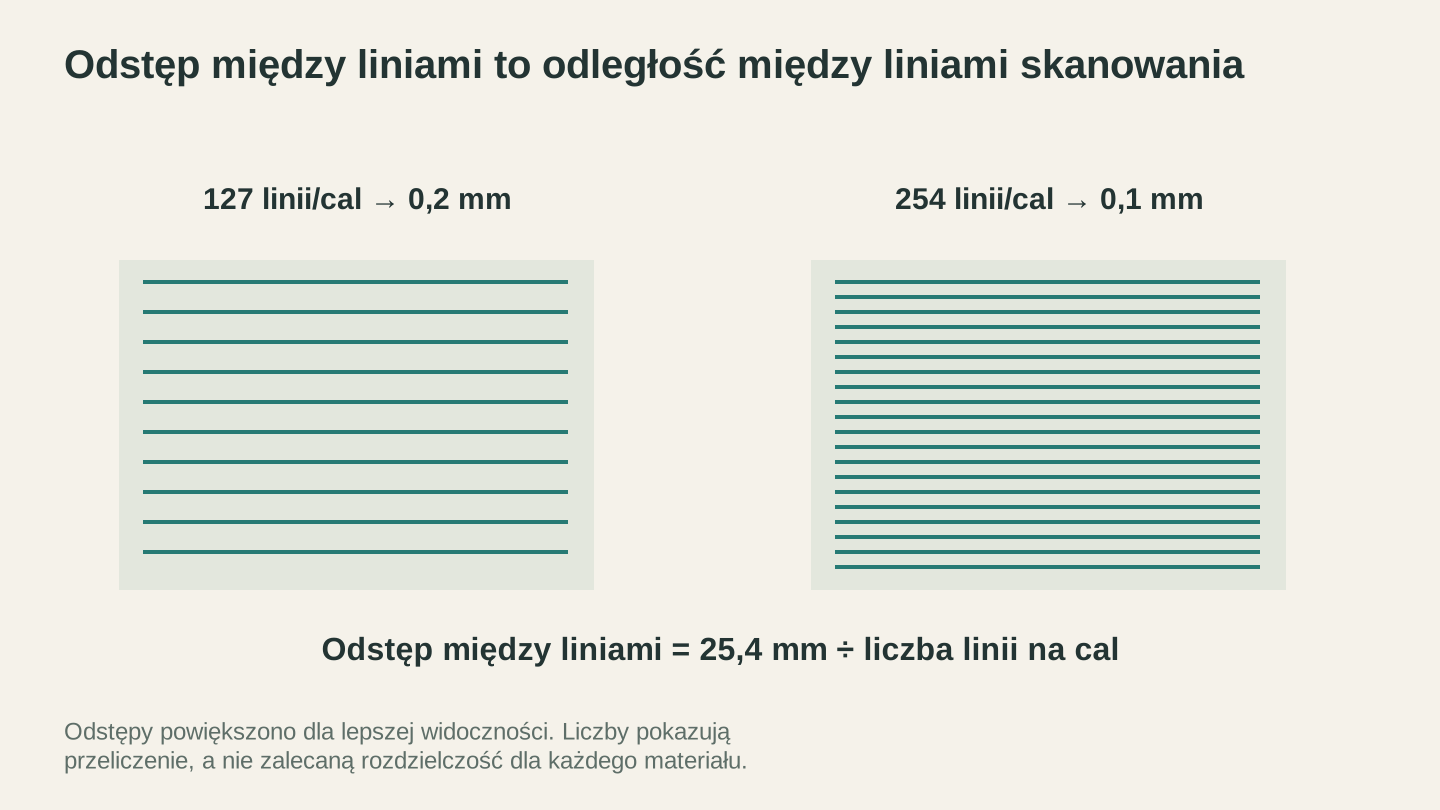
Odstęp między liniami oznacza ich rozstaw: 254 linii na cal odpowiada 0.1 mm, a 127 odpowiada 0.2 mm. Na ilustracji odstęp ten powiększono, aby różnica była widoczna.
5. Grawerowanie po niewłaściwej stronie
Jak to wygląda
Idealne lustrzane odbicie projektu. Wszystko jest odwrócone. Nie zauważysz tego, dopóki nie odwrócisz elementu (albo, co gorsza, nie wręczysz go klientowi).
Dlaczego tak się dzieje
To zwykły błąd ludzki, ale przynajmniej raz zdarza się każdemu. Niektóre materiały wyglądają tak samo z obu stron, więc kładziesz „lepszą” stronę do dołu. W przypadku akrylu możesz celowo grawerować tylną stronę, aby uzyskać określony efekt, ale zapomnieć najpierw odbić projekt lustrzanie.
Jak to naprawić
W przypadku grawerowania tylnej strony akrylu zawsze odbijaj projekt lustrzanie w oprogramowaniu przed wysłaniem go do lasera. Większość programów do obsługi lasera ma przycisk „Lustrzane odbicie” lub „Odwróć w poziomie”.
W przypadku drewna wybierz stronę, na której chcesz grawerować, i zaznacz ją małym znakiem ołówka. Proste, ale skuteczne. Przy błędach związanych z „niewłaściwą stroną” taki znak za każdym razem ratuje sytuację.
Przed rozpoczęciem dowolnej pracy uruchom podgląd „Obrys”. Laser obrysuje granicę projektu bez emisji wiązki. Sprawdź, gdzie wykonuje obrys, i upewnij się, że projekt znajdzie się tam, gdzie chcesz — po właściwej stronie i w odpowiedniej orientacji.
6. Niezabezpieczenie materiału
Jak to wygląda
Projekt przesuwa się w trakcie pracy. Połowa grawerunku jest idealna, a potem nagle przeskakuje na bok. Podczas cięcia element przesuwa się po odcięciu, a końcowe krawędzie nie pasują do siebie.
Dlaczego tak się dzieje
Głowica lasera powoduje drgania podczas szybkiego przyspieszania i zwalniania. Jeśli materiał nie jest przytrzymany, stopniowo się przesuwa. Przy cięciu problem jest jeszcze większy, ponieważ po odcięciu fragmentu od otaczającego materiału nic nie utrzymuje go na miejscu. Jedno uderzenie dyszy nadmuchu i element podnosi się w wiązkę.
Jak to naprawić
Taśma, szpilki, magnesy lub kołki mocujące do stołu o strukturze plastra miodu. Użyj dowolnej metody odpowiedniej dla swojego stanowiska, ale użyj czegoś.
W przypadku arkuszy materiału na stole o strukturze plastra miodu świetnie sprawdzają się małe magnesy neodymowe umieszczone w narożnikach. Przy elementach na płaskim stole prostym rozwiązaniem jest taśma dwustronna lub kilka kropli kleju na gorąco (który później można czysto odkleić).
Podczas cięcia używaj mostków w projekcie. To małe połączenia, które utrzymują wycięte elementy przy otaczającym materiale aż do zakończenia pracy. Później odłam je i zeszlifuj niewielkie wypustki.
7. Ignorowanie wentylacji
Jak to wygląda
Tego problemu nie widać na projekcie. Widać go w płucach. Bóle głowy, podrażnione oczy, uporczywy kaszel i warsztat pachnący ogniskiem przez wiele dni.
Dlaczego tak się dzieje
Grawerowanie laserowe odparowuje materiał. Drewno wytwarza dym i drobne cząstki. Akryl wytwarza opary chemiczne. Skóra pachnie jak, cóż, palona skóra. Niczego z tego nie chcesz wdychać.
Jak to naprawić
Minimum to korzystanie z wentylatora wyciągowego wbudowanego w obudowę lasera. Wyprowadź przewód wyciągowy przez okno.
Lepsze rozwiązanie: dodaj kanałowy wentylator wspomagający (kanałowy wentylator 4" lub 6"), aby zwiększyć przepływ powietrza. Wbudowane wentylatory w większości hobbystycznych laserów są za małe.
Najlepiej używać zarówno wentylacji wyciągowej, jak i oczyszczacza powietrza z filtrami z węglem aktywnym w miejscu pracy. Filtry węglowe wychwytują związki chemiczne, których nie zatrzymują proste filtry HEPA.
Jeśli używasz otwartego lasera diodowego bez obudowy, wentylacja jest jeszcze ważniejsza. Rozważ zbudowanie lub zakup prostej obudowy albo przynajmniej pracuj w dobrze wentylowanym miejscu, takim jak garaż z otwartą bramą.
Ostrzeżenie
Niektóre materiały wytwarzają naprawdę niebezpieczne opary. PVC i winyl uwalniają gazowy kwas chlorowodorowy. Poliwęglan uwalnia bisfenol A. Powlekane lub malowane metale mogą uwalniać toksyczne związki. Zawsze sprawdzaj, z czego wykonany jest materiał, zanim użyjesz na nim lasera. Jeśli nie możesz tego ustalić, nie używaj na nim lasera.
8. Pomijanie siatek testowych
Jak to wygląda
Zmarnowany materiał. Wykonujesz projekt na ładnym kawałku orzecha włoskiego, korzystając z ustawień znalezionych w internecie, a efekt wychodzi zbyt ciemny, zbyt jasny albo ledwo widoczny. Teraz ten kawałek orzecha jest odpadem.
Dlaczego tak się dzieje
Optymizm i niecierpliwość. Znajdujesz na forum ustawienia, o których ktoś mówi, że świetnie działają, więc po co testować? Ponieważ twoje urządzenie, materiał, czystość soczewki, a nawet temperatura w pomieszczeniu są inne niż w przypadku tej osoby.
Jak to naprawić
Wykonuj siatkę testową za każdym razem, gdy używasz nowego materiału. Zajmuje to 10-15 minut. Użyj małego odpadu z tej samej partii materiału, którą planujesz grawerować.
Nasza ściągawka z ustawieniami dla drewna podaje zakresy początkowe, ale służą one tylko do zbliżenia się do właściwych parametrów. Siatka testowa pozwala trafić w punkt.
Zachowuj siatki testowe. Opisuj je, podając materiał, datę i ustawienia. Powieś je na ścianie albo trzymaj w segregatorze. Po kilku miesiącach będziesz mieć własną bibliotekę odniesień, dzięki której dostrajanie nowych zadań stanie się błyskawiczne.
9. Niewłaściwy format pliku
Jak to wygląda
Rozmazany grawerunek, mimo że oczekiwane były ostre linie. Grube kontury zamiast cienkich. Projekt wygląda inaczej na ekranie niż w efekcie pracy lasera. Albo oprogramowanie całkowicie odrzuca plik.
Dlaczego tak się dzieje
Używasz obrazu rastrowego (PNG, JPG), gdy powinien być użyty obraz wektorowy (SVG, DXF). Obrazy rastrowe są siatkami pikseli. Gdy oprogramowanie lasera powiększa je lub konwertuje na potrzeby grawerowania, piksele stają się rozmyte. Wektory to ścieżki matematyczne, które można idealnie skalować do dowolnego rozmiaru.
Jak to naprawić
W przypadku wszystkiego, co ma czyste linie, tekst, logo lub geometryczne wzory, używaj plików wektorowych. SVG to najczęściej używany format. Jeśli Twoje oprogramowanie wymaga DXF, możesz dokonać konwersji za pomocą narzędzia File Converter bez wykorzystywania kredytów narzędziowych. Pobranie przekonwertowanego pliku wymaga aktywnego płatnego planu.
W przypadku grawerowania zdjęć prawidłowe są pliki rastrowe (PNG, JPG). Używaj jednak obrazu o najwyższej dostępnej rozdzielczości. Powiększenie niewielkiej internetowej miniatury o wymiarach 200px nie da dobrych rezultatów, niezależnie od użytych ustawień.
Jeśli masz plik PNG z logo lub projektem i potrzebujesz go w formacie wektorowym, narzędzie MonoTrace zwektoryzuje go bezpłatnie. Czyste ścieżki wektorowe dają znacznie ostrzejszy grawerunek niż obrazy rastrowe.
Informacja
Szybki sposób na sprawdzenie, czy plik jest rastrowy czy wektorowy: ustaw powiększenie na 500% w programie graficznym. Jeśli krawędzie stają się rozpikselowane i postrzępione, jest to raster. Jeśli krawędzie pozostają idealnie gładkie niezależnie od stopnia powiększenia, jest to wektor.
10. Cięcie niebezpiecznych materiałów
Jak to wygląda
Materiał topi się, dymi lub zmienia kolor. Ostry chemiczny zapach. Płomienie z zielonym lub żółtym odcieniem. Uszkodzenia soczewki, prowadnic lub elektroniki lasera spowodowane żrącymi oparami.
Dlaczego tak się dzieje
Nie każdy materiał, który wygląda na odpowiedni do lasera, rzeczywiście taki jest. Najgorszym winowajcą jest PVC (polichlorek winylu), występujący w niektórych „sztucznych skórach”, naklejkach winylowych, niektórych płytach piankowych i wielu tworzywach sztucznych. Podczas obróbki laserem PVC uwalnia żrący, toksyczny chlorowodór, który niszczy metalowe elementy wewnątrz urządzenia i jest naprawdę szkodliwy przy wdychaniu.
Jak to naprawić
Typowe materiały do obróbki laserem (sprawdź dokładny materiał i zgodność z maszyną):
- Drewno (wszystkie naturalne gatunki)
- Sklejka (do wnętrz / laserowa)
- MDF (przy odpowiednim odciągu pyłu i wentylacji)
- Skóra (garbowana roślinnie, naturalna)
- Akryl (najlepszy jest akryl wylewany)
- Papier i karton
- Aluminium anodowane (tylko lasery diodowe, oznacza powłokę)
- Szkło (lasery CO2, oznacza powierzchnię)
- Płytki ceramiczne (oznacza szkliwioną powierzchnię)
- Tkanina (bawełna, filc, dżins)
Niebezpieczne materiały (nigdy nie używaj lasera):
- PVC i winyl
- Tworzywo ABS
- Poliwęglan (Lexan)
- Włókno szklane
- Włókno węglowe
- Powlekane metale (powłoki o nieznanym składzie)
- Pianka o nieznanym składzie
- Skóra sztuczna (często zawiera PVC)
Jeśli materiał jest niezidentyfikowany, nie wkładaj go do lasera. Uzyskaj od dostawcy lub producenta informacje o jego składzie i wytyczne dotyczące obróbki laserowej; domowy test płomieniowy nie może potwierdzić, że materiał jest bezpieczny. Wytyczne materiałowe firmy Trotec wyjaśniają, dlaczego niektóre tworzywa sztuczne, powłoki i dodatki należy wykluczyć.
30-sekundowa lista kontrolna przed pracą
Przyklej tę listę do lasera:
- Materiał zidentyfikowany i potwierdzony jako bezpieczny
- Ogniskowanie lasera ustawione dla tej grubości materiału
- Materiał zabezpieczony (taśmą, szpilkami lub zaciskiem)
- Powierzchnia zamaskowana (naklejona taśma malarska)
- Wentylacja uruchomiona
- Prawidłowy format pliku (wektor dla linii, raster dla zdjęć)
- Podgląd „Obrys” sprawdzony (właściwe położenie, właściwa orientacja)
- Ustawienia najpierw przetestowane na odpadzie
Pominięcie choćby jednego z tych punktów oznacza zdanie się na przypadek. Wykonanie wszystkich ośmiu znacznie zwiększa szanse powodzenia.
Stwórz coś (bez błędów)
Każdy popełnia te błędy. Szuflada wstydu to uniwersalne doświadczenie. Teraz jednak wiesz, na co zwracać uwagę, a co ważniejsze — znasz sposoby naprawy.
Weź kawałek odpadu, wykonaj siatkę testową, zamaskuj powierzchnię, sprawdź ogniskowanie i stwórz coś świetnego. A gdy mimo wszystko nieuchronnie coś zepsujesz (bo tak będzie — każdemu się zdarza), po prostu włóż to do szuflady i spróbuj ponownie. Na tym polega to hobby.
Gdy przyjdzie pora przygotować czyste zdjęcie do grawerowania, Photo Converter w jednym przejściu zamienia je w grafikę liniową gotową do użycia z laserem, dzięki czemu mętne zdjęcia przestają być jednym z tych błędów.
Miłego tworzenia.
Powiązane narzędzia
Photo Converter
Przekształć zdjęcie w rysunek liniowy do grawerowania, w wersji zwykłej lub odwróconej.
File Converter
Konwertuj obsługiwane kombinacje formatów wektorowych, dokumentów, obrazów rastrowych i siatek 3D.
Pobieranie wymaga abonamentu
MonoTrace
Zamieniaj zdjęcia i grafiki w kontury SVG za darmo, z opcjonalnym trybem szkicu.
Chcesz wypróbować te narzędzia?
Zarejestruj się bezpłatnie, bez podawania karty kredytowej. Bezpłatne narzędzia są dostępne od razu.
Zacznij bezpłatnie