

NodeCraft: Darmowy edytor wektorowy w przeglądarce do lasera i CNC
Pobierasz plik SVG, otwierasz go na laserze i coś jest nie tak. Narożnik jest zbyt ostry dla używanego frezu. Zabłąkany węzeł zakłóca ścieżkę. Dwa kształty trzeba połączyć w jeden. Nic z tego nie jest trudne, ale oznacza uruchomienie rozbudowanego edytora na komputerze, czekanie na jego załadowanie i przeszukiwanie menu w poszukiwaniu jednego potrzebnego narzędzia. Jak na dwuminutową poprawkę to sporo zachodu.
NodeCraft to darmowy edytor wektorowy działający bezpośrednio w przeglądarce. Rysuj kształty, edytuj pojedyncze węzły, zaokrąglaj narożniki, łącz ścieżki i eksportuj czysty plik SVG gotowy do użycia w maszynie. Bez instalacji i bez znaku wodnego. Wymagane jest bezpłatne konto Craftgineer.
Do czego służy NodeCraft
NodeCraft nie jest pełnym pakietem do ilustracji. To skupiony edytor wektorowy przeznaczony do zadań, które makerzy faktycznie wykonują przed cięciem:
- Porządkowanie pobranego lub zwektoryzowanego pliku SVG przez usunięcie zabłąkanych węzłów i naprawę ścieżek
- Bezpośrednia edycja węzłów w celu zmiany kształtu krzywej lub wyprostowania krawędzi
- Zaokrąglanie narożników do określonego promienia, aby pasowały do rzazu laserowego lub frezu CNC
- Łączenie kształtów za pomocą operacji boolowskich (suma, różnica, część wspólna)
- Obrysowywanie obrazu referencyjnego narzędziem Pióro
- Eksport gotowego do użycia w maszynie pliku SVG ze wszystkimi elementami zapisanymi jako czyste ścieżki
Ponieważ NodeCraft działa w przeglądarce, otwiera się natychmiast i działa tak samo na każdym komputerze, przy którym pracujesz.
DRUKUJ. WYCINAJ. RZEŹB.



- Wiele formatów (SVG, DXF, PNG)
- Projekty przetestowane na maszynach
- Licencje komercyjne
Sponsorowane przez PrintCutCarve.com
Edycja węzłów, której naprawdę potrzebujesz
Nazwa mówi sama za siebie. Większość szybkich poprawek sprowadza się do przesuwania, dodawania lub usuwania węzłów, a NodeCraft stawia to w centrum pracy.
Zaznacz ścieżkę, chwyć węzeł i przeciągnij go. Dostosuj uchwyty, aby zmienić kształt krzywej. Usuń węzeł, który jakiś autotracer zostawił na środku prostej linii. Zamień narożnik w gładką krzywą lub odwrotnie. To chirurgiczna precyzja potrzebna, gdy kształt jest poprawny w 95% i wymaga tylko lekkiego przesunięcia.
Wskazówka
Automatycznie zwektoryzowane pliki słyną z tego, że mają znacznie więcej węzłów, niż potrzeba, co może powodować szarpanie lasera albo drgania ścieżki CNC. Zaznacz ścieżkę w NodeCraft i usuń zbędne węzły. Mniejsza liczba dobrze rozmieszczonych węzłów zapewnia gładsze i szybsze cięcie.
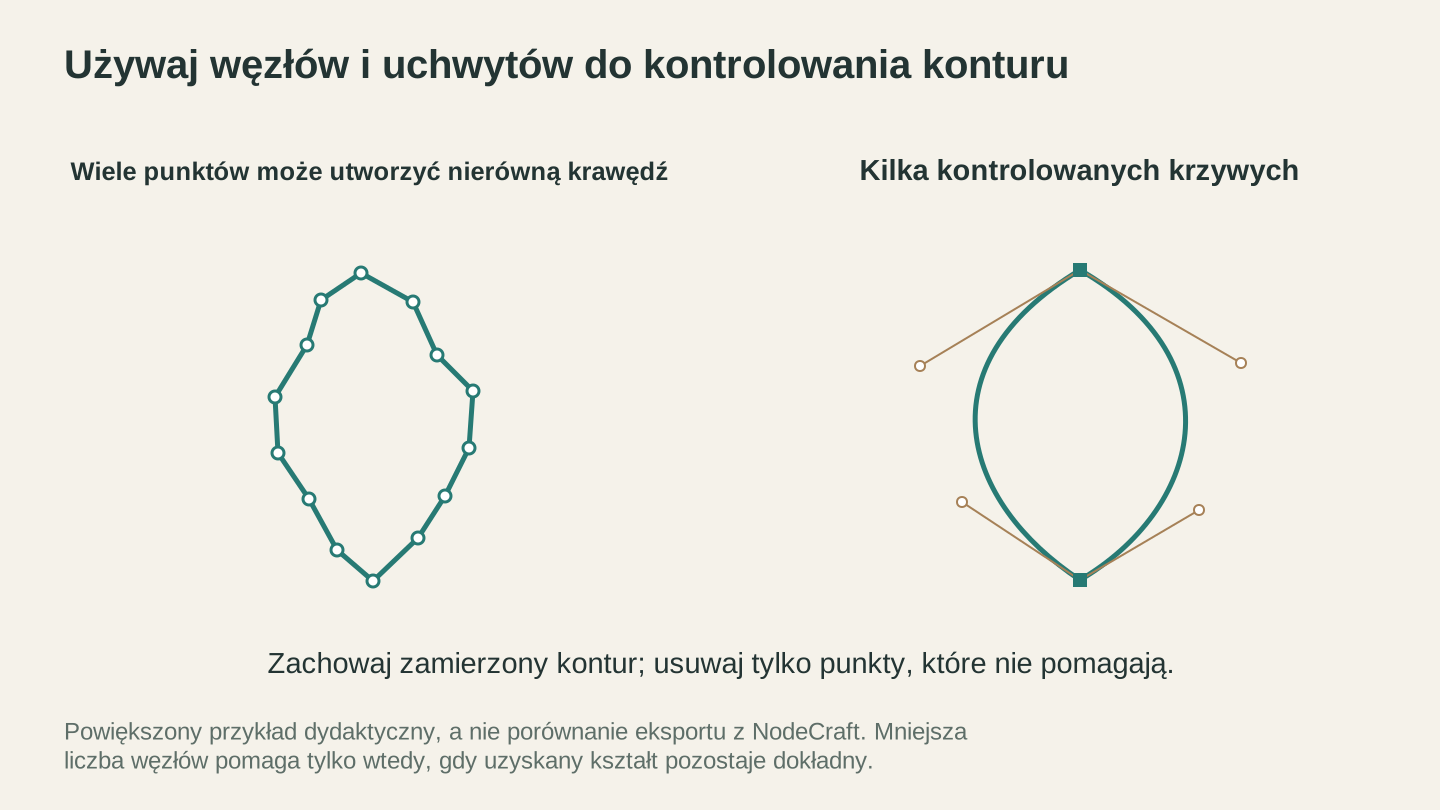
Kontur należy korygować świadomie. Usuwanie węzłów pomaga tylko wtedy, gdy zachowuje zamierzony kształt; ten powiększony diagram ilustruje tę zasadę.
Zaokrąglaj narożniki jak należy
Zaokrąglanie narożników może brzmieć jak kosmetyka, ale przy cięciu ma praktyczne znaczenie. NodeCraft pozwala ustawić promień narożników, aby dopasować je do stosowanego procesu.
W frezarce CNC narożnik wewnętrzny nigdy nie może być ostrzejszy niż promień frezu. Frez 1/4" po prostu nie może wyciąć ostrego narożnika wewnętrznego, dlatego zaokrąglenie tych narożników co najmniej do promienia frezu dopasowuje projekt do rzeczywistych możliwości maszyny.
W przypadku lasera złagodzenie ostrych narożników zewnętrznych ogranicza niewielkie nagromadzenie przypalenia, które powstaje, gdy głowica zatrzymuje się przy zmianie kierunku, a przedmioty takie jak zawieszki, podkładki i tabliczki wyglądają po prostu na bardziej dopracowane.
Obrysowywanie obrazu referencyjnego
NodeCraft pozwala dodać obraz referencyjny, zablokować go w miejscu i obrysować go narzędziem Pióro. Obraz referencyjny znajduje się za grafiką wektorową i nigdy nie jest dołączany do eksportu SVG, więc otrzymujesz czystą geometrię bez pozostałości rastra.
To ręczny odpowiednik automatycznej wektoryzacji. Gdy potrzebna jest precyzyjna kontrola nad dokładnym przebiegiem linii (przerysowanie logo, czysty kontur z niedokładnego szkicu), ręczne obrysowywanie zablokowanego obrazu referencyjnego jest lepsze niż zdawanie się na domysły autotracera.
Informacja
Wolisz metodę automatyczną? MonoTrace w jednym kroku, bezpłatnie, konwertuje obraz na kontury wektorowe. Wykonaj wektoryzację w MonoTrace, a następnie przenieś wynik do NodeCraft, aby uporządkować węzły. Te dwa narzędzia naturalnie się uzupełniają.
Łączenie kształtów za pomocą operacji boolowskich
Operacje boolowskie pozwalają budować złożone kształty z prostych elementów:
| Operacja | Co robi | Przykład |
|---|---|---|
| Suma | Łączy kształty w jeden | Połącz dwa nachodzące na siebie koła w kształt orzeszka |
| Różnica | Wycina jeden kształt z drugiego | Wytnij otwór do zawieszenia w zawieszce |
| Część wspólna | Zachowuje tylko część wspólną | Przytnij wzór, aby zmieścił się w obrysie |
Jest też opcja scalania tekstu, która łączy nachodzące na siebie litery oraz litery kroju skryptowego w jedną połączoną ścieżkę. To ważne przy cięciu: kroje skryptowe i ciasny kerning mogą pozostawić litery jako osobne, oderwane elementy, a scalanie łączy je w jedną ciągłą ścieżkę cięcia.
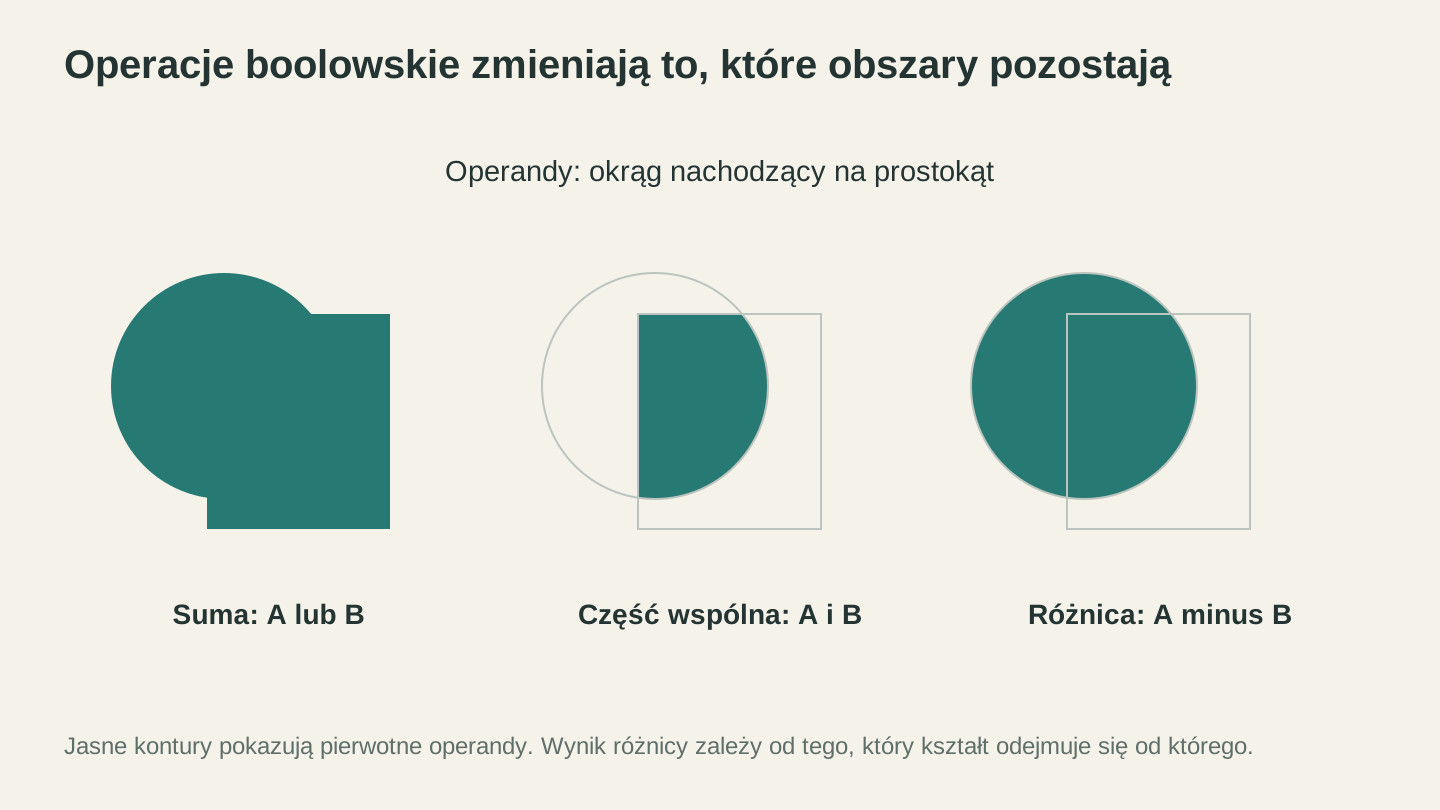
Suma zachowuje obszar należący do któregokolwiek z kształtów, część wspólna zachowuje obszar wspólny, a różnica odejmuje jeden kształt od drugiego. Przed zatwierdzeniem operacji sprawdź, który obiekt jest odejmowany.
Więcej niż podstawy
NodeCraft ma kilka dodatków, które warto znać:
- Odsunięcie powiększa lub pomniejsza ścieżkę na zewnątrz lub do wewnątrz; przydaje się do dodania obramowania albo utworzenia szczeliny ułatwiającej wykonanie intarsji.
- Zniekształcanie obejmuje perspektywiczne zniekształcanie z czterema punktami narożnymi oraz deformowanie siatki na siatce kontrolnej, aby dopasować grafikę do zakrzywionej lub ustawionej pod kątem powierzchni.
- Tekst z kontrolą czcionki, umieszczany jako edytowalne wektory i możliwy do scalenia na potrzeby czystego cięcia.
- Wyrównywanie i przekształcanie to narzędzia do precyzyjnego wyrównywania obiektów i zmiany ich położenia.
- Przyciąganie i siatka, dzięki którym elementy trafiają dokładnie tam, gdzie powinny.
Typowy przepływ porządkowania
Tak NodeCraft wpisuje się w rzeczywistą pracę:
- Znajdź plik SVG albo zwektoryzuj obraz (korzystając z bezpłatnego źródła lub narzędzia MonoTrace).
- Otwórz go w NodeCraft.
- Usuń zabłąkane węzły i uprość zbyt gęste ścieżki.
- Zaokrąglij narożniki, które tego wymagają ze względu na frez lub wygląd.
- Scal tekst pisany krojem skryptowym i nachodzące na siebie kształty w pojedyncze ścieżki.
- Wyeksportuj czysty plik SVG i prześlij go do maszyny.
Jeśli po drodze trzeba też konwertować formaty, File Converter obsługuje SVG, DXF, PDF i nie tylko. A nasz przewodnik jak przygotować pliki do cięcia laserowego pokazuje, jak powinien wyglądać plik gotowy do cięcia.
Czas edytować ścieżkę
Otwórz NodeCraft i dodaj SVG, który od dawna czeka na uporządkowanie. Chwyć węzeł, zaokrąglij narożnik, scal tekst i wyeksportuj plik. Jest bezpłatny, otwiera się natychmiast, a gdy stanie się podstawowym narzędziem do szybkich poprawek wektorowych, przestaniesz odkładać drobne prace porządkowe.
Udanej pracy twórczej.
Powiązane narzędzia
NodeCraft
Edytuj projekty wektorowe za pomocą kształtów, węzłów, warstw i obszarów roboczych. Eksportuj SVG lub PDF z warstwami.
MonoTrace
Zamieniaj zdjęcia i grafiki w kontury SVG za darmo, z opcjonalnym trybem szkicu.
File Converter
Konwertuj obsługiwane kombinacje formatów wektorowych, dokumentów, obrazów rastrowych i siatek 3D.
Pobieranie wymaga abonamentu
Chcesz wypróbować te narzędzia?
Zarejestruj się bezpłatnie, bez podawania karty kredytowej. Bezpłatne narzędzia są dostępne od razu.
Zacznij bezpłatnie