

Jak przygotować pliki do cięcia laserowego
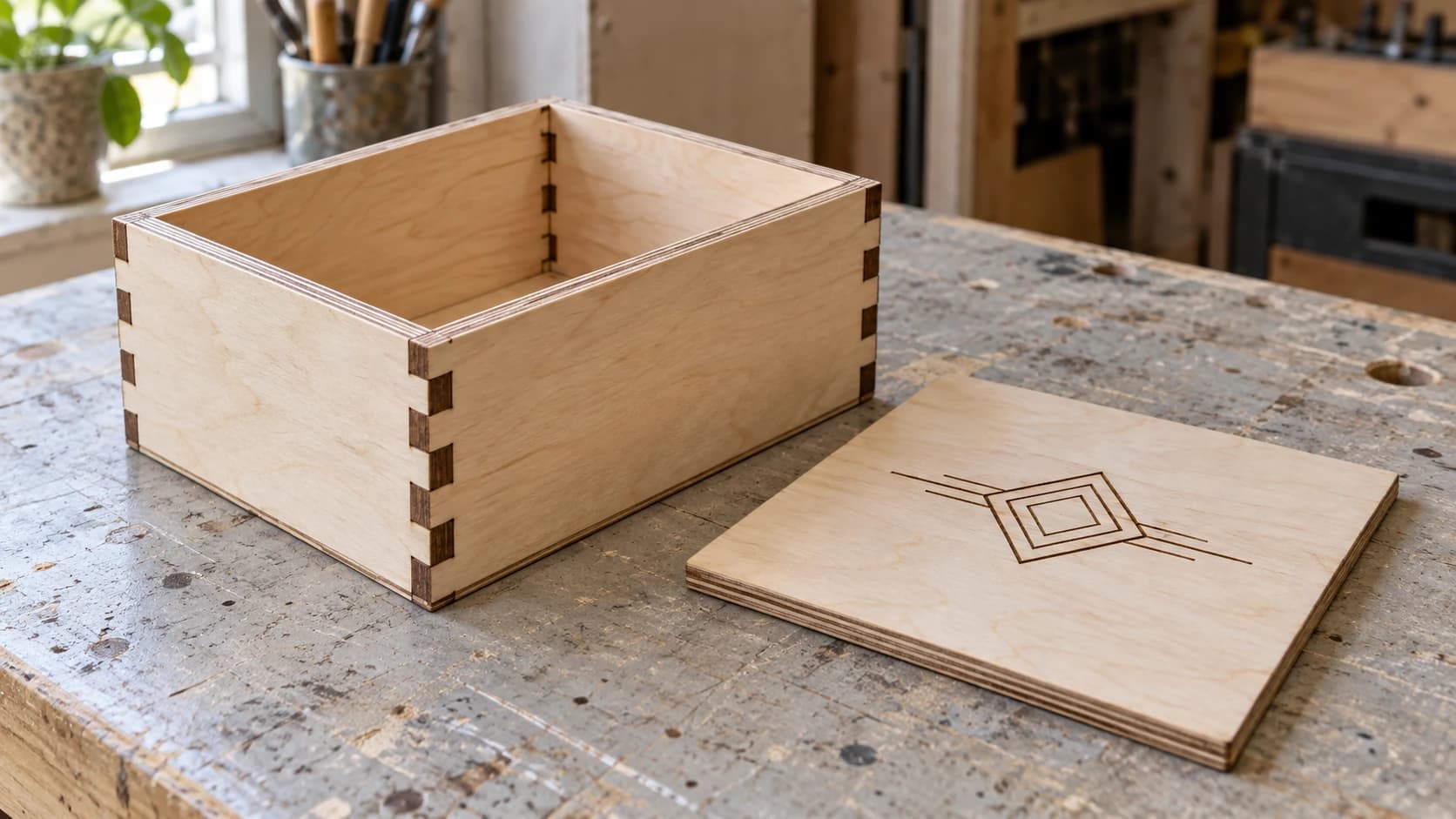
Zaprojektowano coś pięknego. Może to pudełko z połączeniami na wczepy, dekoracyjny panel na ślub znajomej osoby albo prototypowa obudowa do odkładanego od dawna projektu elektronicznego. Plik zostaje wyeksportowany, załadowany do oprogramowania lasera i uruchomiony. Maszyna przecina uchwyty. Elementy do siebie nie pasują. Grawerowanie jest rozmyte. A całość jest o 3mm za mała, bo nikt nie wspomniał o kerfie.
Przygotowanie pliku to mało efektowny pomost między „zaprojektowano rzecz” a „ta rzecz rzeczywiście działa”. Wiele możliwych do uniknięcia problemów z cięciem laserowym zaczyna się w pliku: niewłaściwy format, brakujące warstwy, nakładające się ścieżki, brak kompensacji kerfu albo tekst, który nie został zamieniony na krzywe. Znaczenie mają również konfiguracja maszyny, stan materiału, wentylacja i ustawienia procesu. Celem jest usunięcie niepewności związanej z plikiem, zanim maszyna zacznie się poruszać.
Ten poradnik obejmuje cały proces przygotowania pliku — od projektu do cięcia. Nie dotyczy samego projektowania (to problem twórczy, z którym trzeba poradzić sobie samodzielnie), lecz wszystkiego, co dzieje się między ukończeniem projektu a naciśnięciem przycisku Start.
Dlaczego przygotowanie pliku ma większe znaczenie, niż się wydaje
Laser to bardzo precyzyjna i bardzo posłuszna maszyna. Tnie dokładnie tam, gdzie plik wskazuje cięcie, z dokładnie taką prędkością i mocą, jakie określają ustawienia. Nie zastanawia się, czy ścieżki mają sens. Nie naprawia nakładających się linii. Nie uwzględnia szerokości własnej wiązki. Po prostu działa.
To jednocześnie piękno i zagrożenie związane z cięciem laserowym. Dobrze przygotowany plik eliminuje typowe przyczyny niepowodzeń i ułatwia powtarzanie sprawdzonego procesu. Źle przygotowany plik marnuje materiał i czas, a nawet może uszkodzić maszynę (na przykład przez uruchomienie tej samej ścieżki dwa razy na cienkim materiale albo próbę przecięcia fragmentu, w którym nakładające się ścieżki powodują nadmierne nagrzewanie).
Oto co zapewnia prawidłowe przygotowanie pliku:
- Elementy, które do siebie pasują. Kompensacja kerfu sprawia, że uchwyty, szczeliny i połączenia na wczepy rzeczywiście działają.
- Czyste rozdzielenie operacji. Linie cięcia tną. Obszary grawerowania są grawerowane. Linie bigowania są bigowane. Nic się nie miesza.
- Brak niepotrzebnych przejść. Zduplikowane ścieżki, ukryte obiekty i nałożone linie powodują, że laser ponownie przechodzi po tym samym obszarze. W najlepszym razie to strata czasu, a w najgorszym — przypalony materiał.
- Bardziej powtarzalne rezultaty. Gdy plik, partia materiału, konfiguracja maszyny i sprawdzone ustawienia są udokumentowane, powtarzanie zadania staje się znacznie bardziej przewidywalne.
Jeśli dopiero zaczynasz pracę z laserem, w naszym poradniku dla początkujących dotyczącym grawerowania laserowego opisano konfigurację maszyny, bezpieczeństwo i pierwsze grawerowanie testowe. Ten artykuł zakłada, że masz działający laser i podstawową znajomość używanego oprogramowania. Skupiamy się na stronie plikowej.
Ostrzeżenie
Materiał należy obrabiać wyłącznie wtedy, gdy dokumentacja producenta potwierdza zgodność materiału, powłok, folii, spoiw i klejów z konkretnym procesem laserowym. Jeśli nie można zidentyfikować tworzywa sztucznego, powłoki, środka do obróbki skóry, spoiwa MDF, kleju lub innego dodatku, nie należy używać lasera. Należy zapoznać się z kartą charakterystyki (SDS) i instrukcjami producenta maszyny, korzystać ze wskazanej obudowy, wyciągu, wentylacji i konfiguracji nadmuchu powietrza oraz przechowywać odpowiednią gaśnicę w łatwo dostępnym miejscu. Nigdy nie należy pozostawiać działającego lasera bez nadzoru. Należy przerwać zadanie w przypadku utrzymującego się płomienia lub nieoczekiwanego dymu, zapachu albo osadu.
DRUKUJ. WYCINAJ. RZEŹB.



- Wiele formatów (SVG, DXF, PNG)
- Projekty przetestowane na maszynach
- Licencje komercyjne
Sponsorowane przez PrintCutCarve.com
Formaty plików do cięcia laserowego
Nie wszystkie formaty plików są równie przydatne, a oprogramowanie lasera ma własne preferencje. Jeśli potrzebujesz pełnego omówienia formatów plików używanych przez twórców, nasz przewodnik po formatach plików obejmuje cały temat. Tutaj skupiamy się konkretnie na tym, co sprawdza się w cięciu laserowym i dlaczego.
SVG (skalowalna grafika wektorowa)
SVG to najbardziej wszechstronny format do pracy z laserem. Przechowuje ścieżki wektorowe (matematykę opisującą kształty), a także informacje o kolorach, szerokościach obrysów, nazwach warstw i inne metadane. Większość programów laserowych odczytuje pliki SVG natywnie, a większość narzędzi projektowych potrafi je eksportować. Są to czytelne dla człowieka pliki XML, więc można je nawet edytować w edytorze tekstu, jeśli ktoś ma odwagę.
Najlepszy do: Większości procesów laserowych. SVG zachowuje informacje o kolorach, które większość programów laserowych wykorzystuje bezpośrednio do mapowania warstw.
Uwaga na: Osadzone obrazy rastrowe w plikach SVG (wyglądają jak wektory, ale nimi nie są), tekst, który nie został zamieniony na krzywe, oraz jednostki niezgodne z obszarem roboczym.
DXF (format wymiany rysunków)
DXF to standardowy format wymiany w świecie CAD. Opisuje czystą geometrię: linie, łuki, polilinie i splajny. Nie zawiera wypełnień ani kolorów (technicznie ma kolory warstw, ale działają one inaczej niż kolory SVG). To format akceptowany od dziesięcioleci przez przemysłowe sterowniki laserów.
Najlepszy do: Maszyn korzystających z RDWorks, starszych chińskich sterowników lub dowolnego procesu, w którym import SVG jest zawodny. Jest również preferowany przy pracy z oprogramowaniem CAD, takim jak AutoCAD lub Fusion 360.
Uwaga na: Zgodność wersji DXF. Starsze sterowniki mogą akceptować wyłącznie pliki DXF w formacie R12 lub R14. Jeśli import wygląda nieprawidłowo, spróbuj ponownie wyeksportować plik jako starszą wersję DXF.
Jeśli oprogramowanie lasera wymaga DXF, a projekt jest zapisany jako SVG, nasz poradnik konwersji SVG do DXF przedstawia proces i typowe pułapki.
AI (Adobe Illustrator)
Natywny format programu Adobe Illustrator. Niektóre procesy ze sterownikami akceptują pliki AI bezpośrednio, ale obsługa zależy od sterownika i wersji oprogramowania. Przed pominięciem eksportu SVG lub DXF należy sprawdzić aktualną dokumentację maszyny.
Najlepszy do: Procesów, które zaczynają się i kończą w ekosystemie Adobe, lub maszyn ze sterownikami wyraźnie wymieniającymi AI jako obsługiwany format.
Uwaga na: Pliki AI zawierające efekty, gradienty lub przezroczystość. Sterownik lasera może je zignorować albo zinterpretować błędnie. Przed zapisaniem należy spłaszczyć wszystkie elementy.
PDF (przenośny format dokumentów)
PDF może zawierać ścieżki wektorowe, obrazy rastrowe albo oba te rodzaje danych. Niektóre aplikacje laserowe potrafią importować wektorowe pliki PDF i wyodrębniać ścieżki cięcia. Sprawdź dokumentację oprogramowania lasera lub sterownika pod kątem obsługiwanych funkcji PDF i ograniczeń importu.
Najlepszy do: Użytkowników Glowforge albo sytuacji, gdy ktoś przesyła projekt jako PDF i trzeba wyodrębnić wektory bez otwierania pełnego edytora wektorowego.
Uwaga na: Pliki PDF zawierające obrazy rastrowe zamiast rzeczywistych wektorów. Rozszerzenie pliku nie informuje, co znajduje się w środku. Jeśli import wygląda na kanciasty lub pikselowy, ścieżki nie są wektorami.
PNG i JPG (obrazy rastrowe)
Obrazy rastrowe to siatki pikseli. Nie zawierają ścieżek cięcia. Oprogramowanie lasera może używać ich do grawerowania (konwertując dane pikselowe na wzór wypalania), ale nie można ich używać do cięcia.
Najlepsze do: Grawerowania zdjęć oraz rastrowego grawerowania wypełnionych obrazów lub grafik. Jeśli grawerujesz zdjęcie na drewnie, potrzebujesz wysokiej rozdzielczości pliku PNG lub JPG.
Nie do: Cięcia. Nigdy. Jeśli potrzebujesz linii cięcia z obrazu rastrowego, najpierw musisz go zwektoryzować.
Szybkie porównanie formatów do cięcia laserowego
Potraktuj tę tabelę jako pomoc orientacyjną, a nie gwarancję zgodności. Obsługa importu zmienia się w zależności od wersji oprogramowania, systemu operacyjnego, licencji i sterownika. Potwierdź informacje w aktualnej dokumentacji i przetestuj rzeczywisty plik przed uruchomieniem lasera.
| Format | Ścieżki cięcia? | Grawerowanie? | Warstwy kolorów? | LightBurn | LaserGRBL | Glowforge |
|---|---|---|---|---|---|---|
| SVG | Tak | Tak | Tak | Tak | Ograniczona | Tak |
| DXF | Tak | Tak | Według warstwy | Tak | Tak | Nie |
| AI | Tak | Tak | Tak | Tak | Nie | Nie |
| Tak | Tak | Różnie | Tak | Nie | Tak | |
| PNG/JPG | Nie | Tak (rastrowe) | Nie | Tak | Tak | Tak |
Wskazówka
W razie wątpliwości użyj SVG. Ma najszerszą obsługę w nowoczesnym oprogramowaniu laserowym, zachowuje informacje o kolorach do mapowania warstw oraz obsługuje zarówno operacje wektorowe, jak i osadzone obrazy. DXF jest rozwiązaniem awaryjnym, gdy SVG nie importuje się poprawnie.
Wektor a raster: kiedy używać każdego z nich
To rozróżnienie wpływa na każdą decyzję podczas przygotowywania pliku laserowego, dlatego wyjaśnijmy je jasno.
Operacje wektorowe wykorzystują laser jak długopis. Głowica podąża wzdłuż ścieżki, odwzorowując linie, krzywe i kształty. Laser działa nieprzerwanie wzdłuż tej ścieżki. Tak wygląda cięcie, bigowanie oraz grawerowanie wektorowe (obrysowywanie kształtów laserem).
Operacje rastrowe wykorzystują laser jak drukarkę. Głowica przesuwa się tam i z powrotem po poziomych liniach, emitując krótkie impulsy tworzące kropki. Gęste kropki dają ciemne obszary, a rzadkie — jasne. Tak graweruje się zdjęcia, wypełnienia i cieniowanie.
Oto kiedy używać poszczególnych metod:
| Operacja | Typ | Potrzebny plik | Przykład |
|---|---|---|---|
| Cięcie materiału na wylot | Wektor | SVG, DXF | Wycinanie elementów układanki |
| Bigowanie (lekkie nacięcie powierzchni) | Wektor | SVG, DXF | Linie zgięcia na szablonie pudełka |
| Grawerowanie wektorowe (obrysy) | Wektor | SVG, DXF | Grawerowanie tekstu jako obrysów |
| Grawerowanie wypełnione (pełne obszary) | Raster | SVG z wypełnieniami lub PNG/JPG | Wypełnienie kształtu logo grawerem |
| Grawerowanie zdjęcia | Raster | PNG, JPG | Portret na drewnianej tabliczce |
| Grawerowanie w skali szarości/głębi | Raster | PNG, JPG | Grawerowanie reliefu z efektem 3D |
Większość rzeczywistych projektów wykorzystuje oba typy operacji. Dekoracyjny szyld może zawierać wektorowe linie cięcia obrysu, wektorowe grawerowanie obrysów tekstu oraz rastrowe grawerowanie wypełnionych grafik. Oprogramowanie lasera obsługuje oba typy, ale trzeba skonfigurować je na oddzielnych warstwach z różnymi ustawieniami. To prowadzi nas do najważniejszej części przygotowania pliku.
Konfigurowanie warstw cięcia i grawerowania
To właśnie tutaj początkujące osoby najczęściej popełniają błędy. Projekt zawiera elementy do wycięcia, elementy do wygrawerowania i być może elementy do zbigowania. Każda operacja wymaga innych ustawień mocy i prędkości. O tym, którą operację zastosować do danego elementu, informuje się oprogramowanie lasera za pomocą warstw, a warstwy są mapowane według kolorów.
Jak działa mapowanie kolorów
W większości programów laserowych każdy kolor w projekcie jest mapowany na oddzielną warstwę. Każda warstwa ma własną prędkość, moc i typ operacji. Jeśli więc linie cięcia zostaną narysowane na czerwono, obszary grawerowania na niebiesko, a linie bigowania na zielono, oprogramowanie utworzy trzy warstwy, którym można przypisać różne ustawienia.
Dlatego SVG jest preferowanym formatem do pracy z laserem. Zachowuje informacje o kolorach podczas importu, więc warstwy docierają już rozdzielone.
Oto typowa konwencja kolorów (nie jest to standard, ale jest szeroko stosowana):
| Kolor | Operacja | Typowe ustawienia |
|---|---|---|
| Czerwony (#FF0000) | Cięcie (na wylot materiału) | Duża moc, mała prędkość |
| Czarny (#000000) | Grawerowanie (wypełnienie rastrowe) | Średnia moc, duża prędkość |
| Niebieski (#0000FF) | Bigowanie (lekkie nacięcie powierzchni) | Mała moc, średnia prędkość |
| Zielony (#00FF00) | Grawerowanie wektorowe (obrys) | Średnia moc, średnia prędkość |
Informacja
Te kolory nie mają magicznych właściwości. Oprogramowanie lasera nie wie, że czerwony oznacza „cięcie”. Po prostu tworzy oddzielną warstwę dla każdego koloru i pozwala skonfigurować je indywidualnie. Możesz użyć różowego do cięcia i żółtego do grawerowania, jeśli chcesz. Konwencja pomaga jedynie zachować porządek.
Ustawianie warstw w LightBurn
Poniższe etykiety opisują typowy proces pracy w LightBurn. Menu, skróty, sposób importu i dostępne elementy sterujące mogą się zmieniać w zależności od wersji i licencji, dlatego aktualna dokumentacja LightBurn powinna być źródłem rozstrzygającym. Gdy wielokolorowy plik SVG lub DXF zostanie zaimportowany do oddzielnych warstw kolorów, skonfiguruj je następująco:
-
Zaimportuj plik. Każdy unikalny kolor staje się warstwą w panelu Cuts/Layers po prawej stronie.
-
Ustaw typ operacji dla każdej warstwy:
- Line = wektorowe cięcie/bigowanie. Laser śledzi ścieżkę.
- Fill = rastrowe grawerowanie. Laser przesuwa się tam i z powrotem, wypełniając zamknięte obszary.
- Fill+Line = najpierw rastrowe grawerowanie wnętrza, a następnie obrys.
- Offset Fill = grawerowanie od zewnątrz do środka (dobre dla niektórych efektów).
-
Ustaw moc i prędkość dla każdej warstwy. Zacznij od dokumentacji konkretnej maszyny i materiału, którego zgodność z laserem potwierdził producent, a następnie sprawdź ustawienia na odpadowym fragmencie z tej samej partii. Nie traktuj ogólnych wartości „duża”, „średnia” lub „mała” jako bezpiecznej recepty.
-
Ustaw kolejność warstw. Sprawdź, jak używana wersja kontroluje kolejność przetwarzania, a następnie ustaw zadanie tak, aby najpierw grawerować, potem bigować, a na końcu ciąć. Jeśli cięcie zostanie wykonane jako pierwsze, elementy mogą przesunąć się na stole, a grawerowanie może przestać być wyrównane.
Ostrzeżenie
Warstwy należy zawsze przetwarzać w tej kolejności: najpierw grawerowanie, potem bigowanie, na końcu cięcie. Jeśli obrysy zostaną wycięte przed wygrawerowaniem wnętrza, wycięte elementy mogą przesunąć się na stole o strukturze plastra miodu. Grawerowanie trafi wtedy w niewłaściwe miejsce albo, co gorsza, w pustą przestrzeń, w której wcześniej znajdował się element.
Ustawianie warstw w LaserGRBL
LaserGRBL obsługuje warstwy inaczej niż LightBurn. Jest bardziej zorientowany na obrazy i nie ma takiego samego mapowania wielowarstwowego według kolorów. Do czystego cięcia wektorowego większość użytkowników LaserGRBL pracuje z plikami jednokolorowymi i uruchamia oddzielne zadania dla różnych operacji.
Jeśli w jednym projekcie LaserGRBL potrzebne jest cięcie i grawerowanie:
- Rozdziel projekt na pojedyncze pliki. Jeden plik dla elementów grawerowanych, drugi dla linii cięcia.
- Najpierw uruchom plik grawerowania z odpowiednimi ustawieniami rastrowymi.
- Następnie uruchom plik cięcia, nie przesuwając materiału ani początku układu współrzędnych maszyny.
- Użyj tego samego punktu początkowego dla obu plików, aby wszystko było wyrównane.
Oprogramowanie, które potrafi wyświetlać podgląd i przetwarzać wiele warstw operacji w jednym zadaniu, może skrócić czas konfiguracji i ograniczyć błędy wyrównania. Aktualne funkcje, licencjonowanie i ceny należy porównywać w oficjalnej dokumentacji produktu, a nie na podstawie ceny podanej w poradniku.
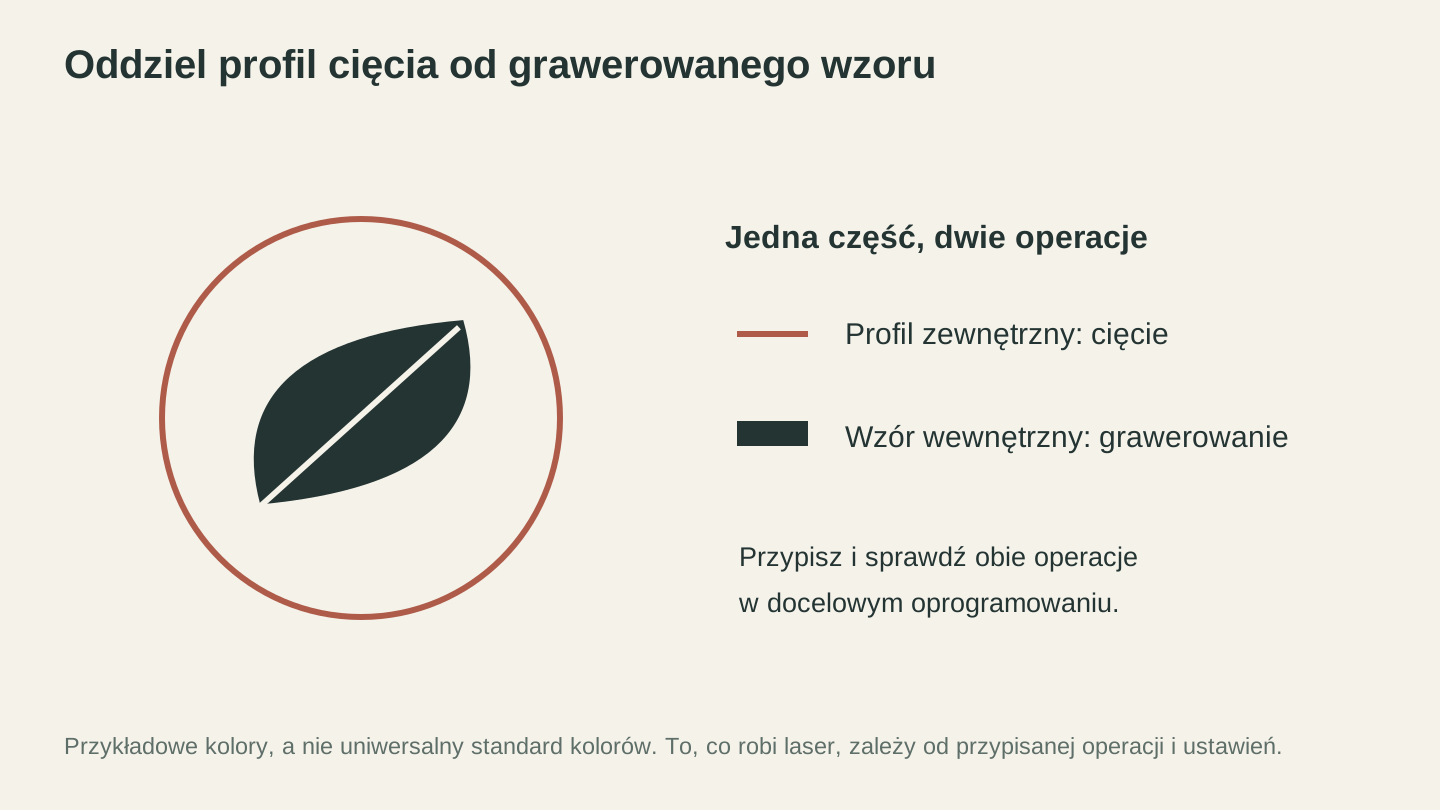
Przypisz profil i wzór powierzchni do zamierzonych operacji. Kolory na ilustracji mają charakter poglądowy; sprawdź, jakie działanie ma każda warstwa w używanym oprogramowaniu.
Wyjaśnienie ustawień mocy, prędkości i warstw
Każda warstwa projektu wymaga trzech podstawowych ustawień: mocy, prędkości i typu operacji. Nie istnieje uniwersalna tabela ustawień: bezpieczne punkty wyjścia zależą od konkretnej maszyny, oprogramowania układowego, optyki, składu i grubości materiału, ogniskowania, konfiguracji nadmuchu powietrza oraz zamierzonego rezultatu. Najpierw użyj dokumentacji producenta maszyny i wskazówek laserowych dostawcy materiału, a następnie sprawdź ustawienia na odpadowym fragmencie z tej samej partii, aktywnie nadzorując test. Nasz poradnik ustawień lasera dla drewna wyjaśnia, jak zbudować proces testowy dla różnych gatunków drewna.
Ostrzeżenie
Ustawienia skopiowane z innej maszyny nie są specyfikacją bezpieczeństwa. Potwierdź zgodność materiału z laserem, uruchom wskazany wyciąg i wentylację, pozostań przy maszynie przez cały test i natychmiast przerwij pracę w przypadku utrzymującego się płomienia lub nieoczekiwanego dymu, zapachu albo osadu.
Moc (%)
Moc to polecenie wysyłane do źródła lasera. Wyświetlana wartość procentowa jest względna dla danej maszyny i jej sterownika; 100% w jednym systemie nie jest równoważne 100% w innym, a niektórzy producenci ograniczają maksymalną użyteczną moc lub cykl pracy. Użyj udokumentowanego zakresu początkowego dla konkretnej maszyny i materiału, a następnie wykonaj najmniejszą praktyczną nadzorowaną macierz testową.
Prędkość (mm/min lub mm/s)
To szybkość poruszania się głowicy lasera. Mniejsza prędkość oznacza dostarczenie większej energii na jednostkę długości, czyli głębsze cięcie i ciemniejsze grawerowanie. Większa prędkość oznacza jaśniejsze rezultaty.
Aplikacje mogą wyświetlać prędkość w mm/s lub mm/min. Przed wprowadzeniem dowolnej wartości potwierdź jednostkę: 300mm/min równa się 5mm/s, natomiast 300mm/s jest sześćdziesiąt razy szybsze. Nie zakładaj domyślnej jednostki programu; sprawdź aktualny profil maszyny i dokumentację.
| Zmienna | Dlaczego zmienia rezultat | Jak zweryfikować |
|---|---|---|
| Maszyna i źródło lasera | Dostępna moc, kształt wiązki i sposób sterowania różnią się | Użyj wskazówek producenta dla dokładnego modelu |
| Skład i grubość materiału | Dodatki, kleje, gęstość, kolor i grubość zmieniają pochłanianie oraz zachowanie podczas pożaru | Potwierdź zgodność z laserem i przetestuj odpad z tej samej partii |
| Ogniskowanie, optyka i nadmuch powietrza | Rozmiar plamki i przepływ gazu zmieniają gęstość energii oraz jakość krawędzi | Przed każdym testem postępuj zgodnie z procedurą konfiguracji maszyny |
| Typ operacji | Cięcie, bigowanie, grawerowanie liniowe i rastrowe wymagają różnych wzorów testowych | Uruchom małą nadzorowaną macierz dla zamierzonej operacji |
| Jednostka prędkości | Pomylenie mm/min z mm/s zmienia prędkość ruchu 60-krotnie | Sprawdź wyświetlaną jednostkę i wyświetl szacowany czas zadania |
Przejścia
Przejścia to liczba powtórzeń tej samej ścieżki przez laser. Nie dodawaj przejść jako ogólnego rozwiązania nieudanego cięcia: powtarzane przejścia mogą kumulować ciepło, zapalać materiał, zwiększać kerf oraz pogarszać ilość dymu i przypalenia. Jeśli dokumentacja maszyny i materiału dopuszcza wiele przejść, sprawdź pełną liczbę przejść na małym kuponie odpadowym, pozostając przy maszynie. Przed zmianą ustawień przerwij pracę, jeśli pierwsze przejście powoduje płomień, nieoczekiwany osad lub niewystarczające odprowadzanie dymu.
DPI / LPI (tylko grawerowanie rastrowe)
DPI (punkty na cal) lub LPI (linie na cal) określa żądaną rozdzielczość grawerowania rastrowego. Większe wartości oznaczają gęściej rozmieszczone linie i wolniejsze przetwarzanie, ale to rozmiar plamki maszyny i materiał decydują, czy dodatkowa rozdzielczość zapewni użyteczny szczegół.
Poniższa tabela pokazuje wyłącznie kompromis związany z procesem; nie jest zaleceniem dotyczącym materiału ani maszyny. Użyj zakresu obsługiwanego przez producenta i testu na odpadzie, aby wybrać najniższą rozdzielczość, która uchwyci potrzebne szczegóły.
| DPI | Jakość | Prędkość | Najlepsze zastosowanie |
|---|---|---|---|
| 150 | Niska | Szybka | Wersja robocza, testy |
| 254 | Średnia | Umiarkowana | Większość grawerowania |
| 300 | Dobra | Umiarkowana | Szczegółowe grafiki |
| 500 | Wysoka | Wolna | Precyzyjne grawerowanie zdjęć |
| 1000+ | Ekstremalna | Bardzo wolna | Rzadko potrzebna |
Usłojenie drewna, ogniskowanie, rozmiar wiązki, dokładność ruchu i przygotowanie obrazu wpływają na użyteczną rozdzielczość. Porównuj opisane próbki testowe na rzeczywistym materiale, zamiast zakładać, że jedna wartość DPI jest uniwersalnym optimum.
Kompensacja kerfu: najczęściej pomijany etap
Kerf to pełna szerokość materiału usuniętego przez wiązkę lasera. Nie jest tym samym co przesunięcie zastosowane do jednej krawędzi. Jeśli zmierzony kerf wynosi K, ścieżka narzędzia biegnąca po linii środkowej usuwa około K / 2 z każdej strony tej ścieżki. Kerf zmienia się zależnie od konkretnego materiału i partii, grubości, ogniskowania, optyki, mocy, prędkości, liczby przejść, nadmuchu powietrza i stanu maszyny, dlatego należy zmierzyć go na konfiguracji, która będzie rzeczywiście używana.
To rozróżnienie ma znaczenie w przypadku pudełek, układanek, intarsji i części mechanicznych. Niewielki błąd na każdej krawędzi łączącej może zmienić planowane pasowanie wciskane w luźne połączenie albo całkowicie uniemożliwić montaż elementów. Wymagany luz lub wcisk to osobna decyzja projektowa, którą stosuje się po skompensowaniu kerfu.
Jak działa kerf
Wyobraź sobie nominalny kwadrat o boku 50mm narysowany jako ścieżka po linii środkowej. Jeśli pełny kerf K wynosi 0.24mm, zewnętrzny element ma około 49.76mm szerokości, ponieważ wiązka usuwa 0.12mm z każdej przeciwległej krawędzi. Otwór pozostawiony w arkuszu ma z tego samego powodu około 50.24mm szerokości.
Aby przywrócić wymiar nominalny, przesuń ścieżkę narzędzia o wartość na krawędź K / 2 w stronę odpadu: na zewnątrz dla profilu zewnętrznego i do wewnątrz, w stronę odpadu otworu, dla otworu wewnętrznego. W ten sposób przywrócona zostaje zamierzona geometria, zanim zostanie dodany osobny naddatek dla luźnego, przesuwnego lub wciskanego pasowania.
Pomiar kerfu
Kerf należy mierzyć wyłącznie na materiale, którego zgodność z laserem potwierdził producent, i przy ustawieniach, które przeszły już nadzorowany test na odpadzie:
- Narysuj zamknięty kształt testowy o znanym wymiarze nominalnym, na przykład kwadrat 50mm.
- Wytnij go z odpadu pochodzącego z tej samej partii materiału, używając ogniskowania, mocy, prędkości, liczby przejść, nadmuchu powietrza i odprowadzania dymu przeznaczonych dla zadania.
- Pozwól elementowi ostygnąć, a następnie zmierz zewnętrzny element suwmiarką. Dla kwadratu o nominalnym boku 50mm pełny kerf K = 50mm - zmierzona szerokość elementu.
- Jeśli otwór można wiarygodnie zmierzyć, sprawdź wynik krzyżowo za pomocą pełny kerf K = zmierzona szerokość otworu - 50mm.
- Powtórz wykonanie kuponu i uśrednij spójne pomiary. Przesunięcie projektowe dla jednej krawędzi wynosi K / 2.
Na przykład nominalny kwadrat 50mm, z którego powstaje element o szerokości 49.76mm, ma pełny kerf równy 50mm - 49.76mm = 0.24mm. Kompensacja jednej krawędzi wynosi 0.24mm / 2 = 0.12mm. Nazwanie wartości 0.12mm pełnym kerfem byłoby nieprawidłowe; jest to przesunięcie promieniowe lub przesunięcie jednej krawędzi.
Wskazówka
Zapisuj producenta materiału, produkt, partię, grubość, maszynę, optykę, ogniskowanie, moc, prędkość, liczbę przejść, konfigurację nadmuchu powietrza i zmierzony pełny kerf. Wykonuj ponowny pomiar po zmianie któregokolwiek z tych parametrów. Wartość kerfu z poprzedniego pomiaru nie może być przenoszona na niezidentyfikowany materiał ani inną konfigurację maszyny.
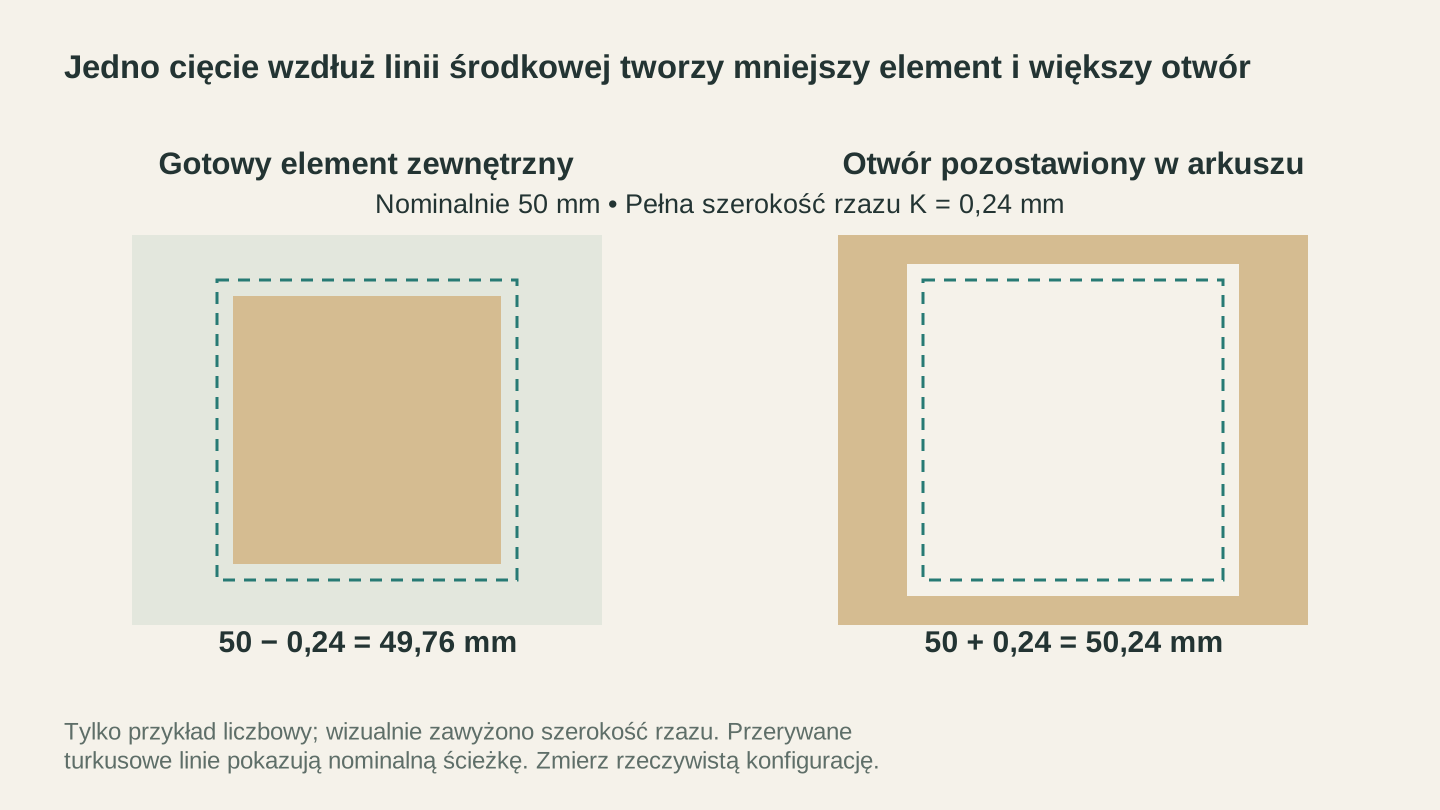
Przy poglądowym pełnym rzazie wynoszącym 0.24 mm cięcie wyśrodkowane usuwa materiał po obu stronach ścieżki nominalnej. Schemat powiększa szczelinę; zmierz rzeczywiste ustawienia.
Stosowanie kompensacji kerfu
Istnieją dwa niezawodne podejścia. W obu przypadkach określ, która strona jest gotowym materiałem, i przesuń cięcie w stronę odpadu:
Metoda 1: Przesunięcie geometrii w programie projektowym. W przypadku profilu zewnętrznego przesuń ścieżkę narzędzia na zewnątrz, w otaczający odpad, o K / 2. W przypadku otworu wewnętrznego przesuń ścieżkę do wewnątrz, w stronę odpadu otworu, o K / 2. Zachowaj nieskompensowany projekt główny, aby przesunięcie produkcyjne nie zostało pomylone z geometrią nominalną.
Metoda 2: Użycie kompensacji strony cięcia lub kerfu w oprogramowaniu lasera. Wybierz odpowiednik opcji outside dla profilu zewnętrznego i inside dla otworu wewnętrznego. Programy różnią się działaniem: jedna aplikacja może wymagać pełnego kerfu K, inna przesunięcia jednej krawędzi K / 2, a jeszcze inna może wyznaczać przesunięcie po wybraniu strony cięcia. Przeczytaj dokumentację zainstalowanej wersji zamiast zakładać, co oznacza dane pole.
| Gotowy element | Po której stronie umieścić wiązkę | Przesunięcie geometryczne przy ręcznej korekcie | Rezultat przed uwzględnieniem pasowania |
|---|---|---|---|
| Element/profil zewnętrzny | Na zewnątrz, w otaczającym odpadzie | Na zewnątrz o K / 2 | Przywraca wymiar zewnętrzny elementu |
| Otwór/szczelina wewnętrzna | Wewnątrz, w odpadzie otworu | Do wewnątrz o K / 2 | Przywraca wymiar otworu |
Po podstawowej kompensacji kerfu dodaj osobno wybrany luz lub wcisk i sprawdź rezultat za pomocą kuponu połączenia. Nie stosuj niesprawdzonej „szybkiej poprawki” do każdego uchwytu lub otworu: pasowanie zależy zarówno od kerfu, jak i od ściskania materiału, usłojenia, wilgotności, geometrii oraz kierunku montażu.
Ostrzeżenie
Wyświetl skompensowane ścieżki w dużym powiększeniu i wytnij mały, nadzorowany kupon przed wykonaniem całego zadania. Potwierdź, że ścieżki zewnętrzne przesuwają się w zewnętrzny odpad, a ścieżki wewnętrzne — w odpad otworu. Jeśli pole w programie nie określa jasno, czy oczekuje pełnego kerfu czy przesunięcia jednej krawędzi, przerwij i zapoznaj się z aktualną dokumentacją programu.
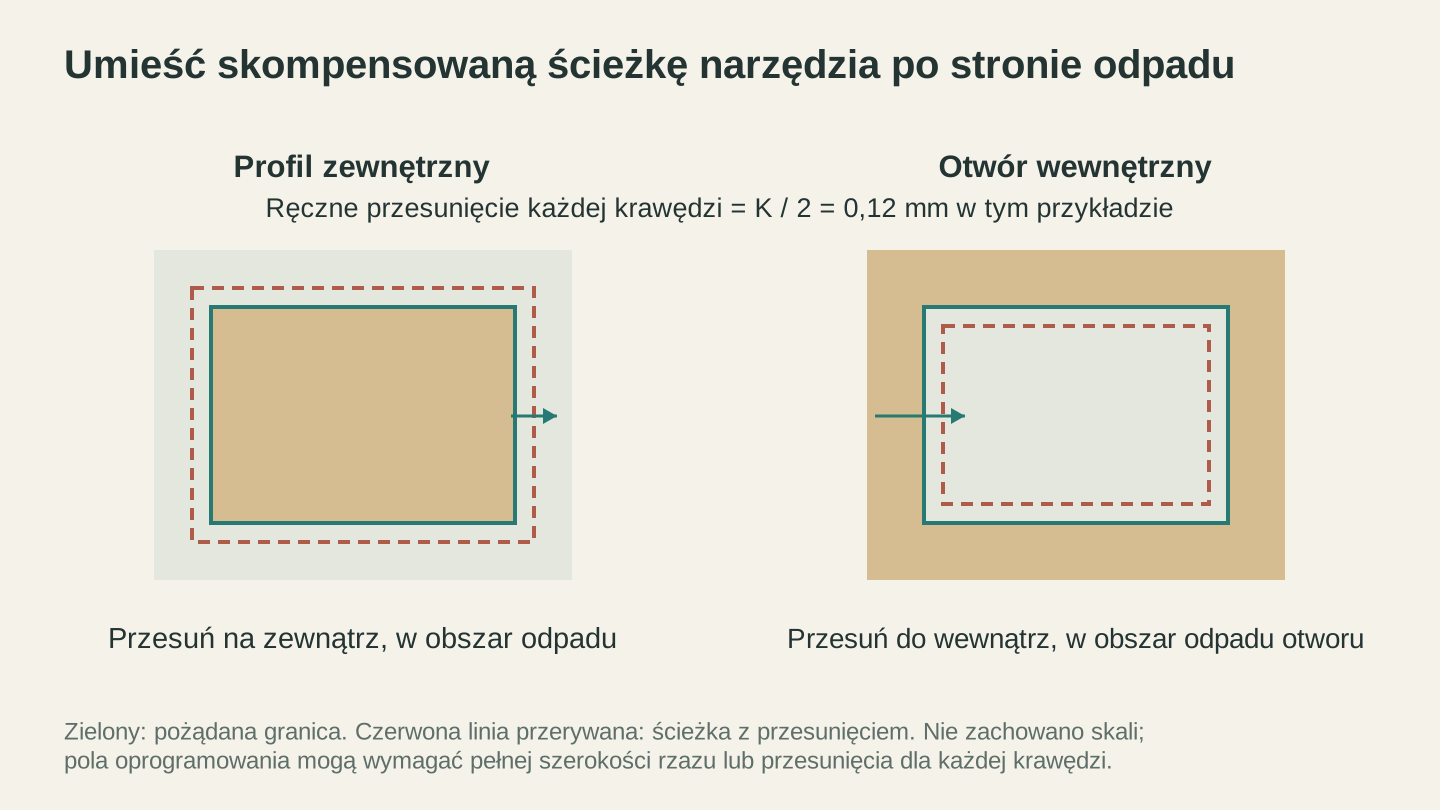
Przesuń ręczne odsunięcie w stronę odpadu. W tym przykładzie wartość na krawędź wynosi 0.12 mm, czyli połowę pełnego rzazu 0.24 mm; sprawdź, jakiej wartości oczekuje dane pole w oprogramowaniu.
Co zmienia kerf
Nie istnieje bezpieczna, uniwersalna tabela kerfu. Nawet dwa arkusze sprzedawane pod tą samą nazwą materiału mogą dawać różne pomiary. Użyj kuponu zamiast wywnioskowywać kerf z kategorii lasera lub jego mocy.
| Zmienna | Dlaczego ma znaczenie |
|---|---|
| Produkt, partia i grubość materiału | Gęstość, pigmenty, kleje i tolerancje produkcyjne zmieniają sposób cięcia |
| Ogniskowanie i optyka | Rozmiar plamki i położenie ogniska zmieniają szerokość oraz kształt cięcia |
| Moc, prędkość i liczba przejść | Energia dostarczana do krawędzi zmienia usuwanie materiału i kumulację ciepła |
| Nadmuch powietrza i odprowadzanie dymu | Przepływ gazu wpływa na płomień, usuwanie odpadów, jakość krawędzi i dym |
| Stan maszyny | Wyrównanie, czystość, ruch i prowadzenie wiązki wpływają na powtarzalność |
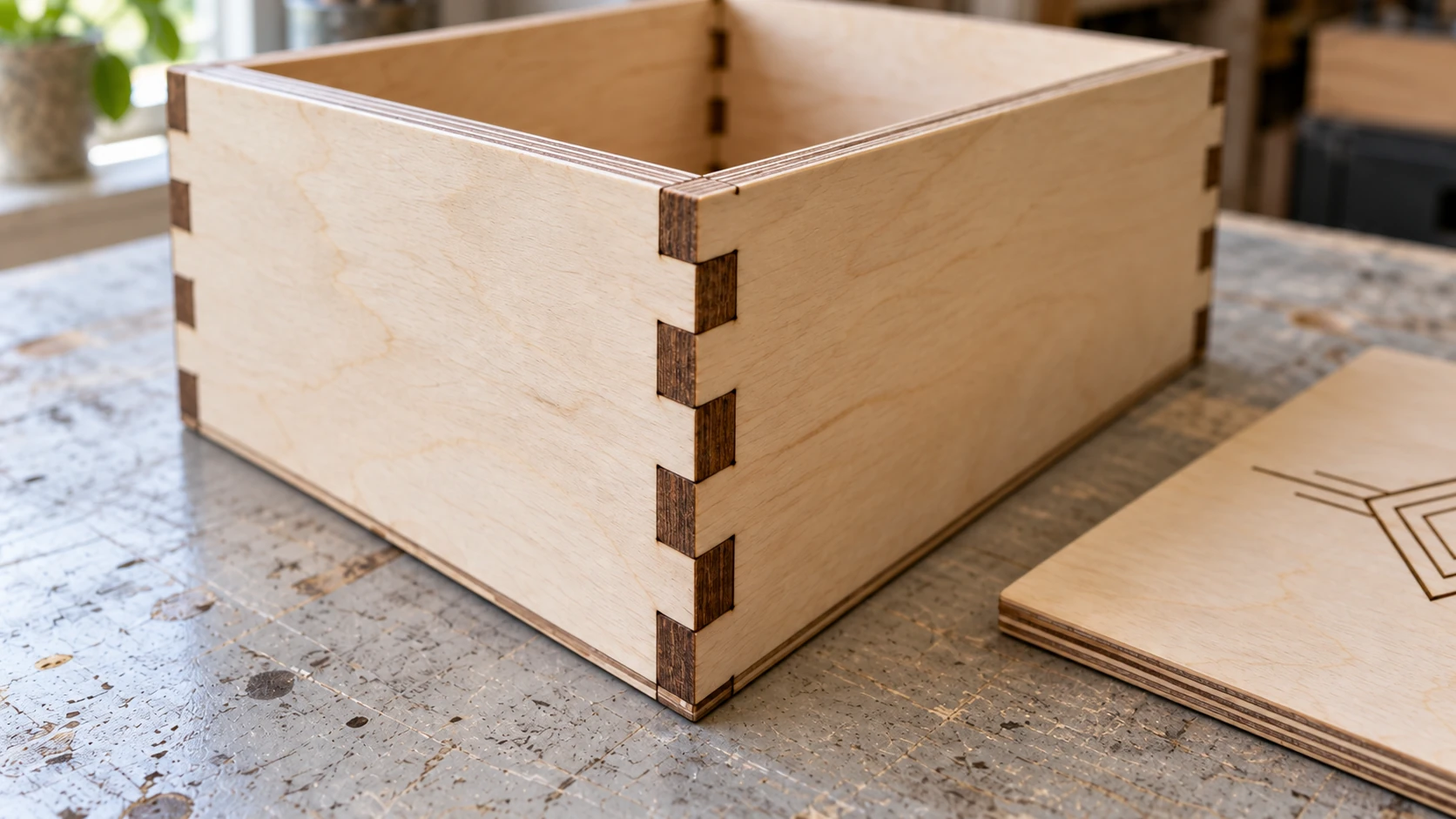
Dwie ścianki łączą się naprzemiennymi palcami, a warstwy sklejki są widoczne na odsłoniętych krawędziach. Przed przygotowaniem pełnego zestawu paneli sprawdź próbkę złącza.
Zasady projektowania do cięcia laserowego
Przed eksportem projekt musi uwzględniać pewne ograniczenia fizyczne. Lasery są precyzyjne, ale materiały mają swoje limity.
Minimalny odstęp między liniami
Wiązka lasera ma fizyczną szerokość (omówiony przed chwilą kerf). Jeśli dwie linie cięcia znajdują się zbyt blisko siebie, połączą się w jedno szersze cięcie albo cienki pasek między nimi będzie zbyt delikatny i pęknie.
Nie stosuj uniwersalnego minimalnego odstępu. Zacznij od udokumentowanych limitów maszyny i dostawcy materiału, a następnie wytnij kupon odstępów obejmujący najmniejsze przerwy w projekcie. Cienkie, kruche, samoprzylepne lub wrażliwe na ciepło materiały zazwyczaj wymagają większego rozdzielenia, ale użyteczny limit dla danej konfiguracji wyznacza wyłącznie sprawdzony kupon.
Dotyczy to również grawerowania w pobliżu linii cięcia. Jeśli grawerowanie znajduje się blisko krawędzi cięcia, połączone ciepło może przypalić lub zniekształcić grawer. Uwzględnij odległość od krawędzi w kuponie odpadowym i zwiększaj ją, aż rezultat pozostanie niezmienny w kolejnych testach.
Minimalny rozmiar elementu
Bardzo małe elementy (cienkie uchwyty, niewielkie otwory, delikatny tekst) są ograniczone przez zmierzony kerf, działanie ciepła, ogniskowanie i właściwości strukturalne materiału. Zbuduj kupon elementów na podstawie rzeczywistego projektu zamiast traktować ogólną tabelę rozmiarów jako gwarancję.
| Element | Co uwzględnić w kuponie | Kiedy odrzucić rozmiar |
|---|---|---|
| Uchwyt/mostek | Kilka szerokości i orientacji | Nadmiernie się przypala, pęka albo nie utrzymuje elementu |
| Otwór/szczelina | Kilka rozmiarów nominalnych z etykietami | Zmierzony otwór lub pasowanie znajduje się poza tolerancją |
| Tekst | Rzeczywisty krój pisma w kilku rozmiarach | Światła się zamykają, kreski znikają albo litery stają się nieczytelne |
| Cienki detal | Najwęższe linie i odstępy w projekcie | Sąsiednie cięcia łączą się albo materiał traci wytrzymałość |
Informacja
Kroje szeryfowe często mają cienkie kreski, które zawodzą wcześniej niż krój bezszeryfowy o podobnym rozmiarze. Przetestuj rzeczywisty krój, rozmiar, materiał i proces na odpadzie; przejście na krój o bardziej jednolitych kreskach może poprawić trwałość i czytelność.
Tekst: zawsze zamieniaj na krzywe
To nie podlega negocjacji. Jeśli projekt zawiera tekst, przed eksportem zamień go w programie projektowym na krzywe (nazywane również „zamianą na ścieżki” lub „rozszerzaniem tekstu”).
Dlaczego? Tekst w pliku wektorowym jest przechowywany jako odwołania do fontów. Litera „A” w Helvetica nie jest kształtem w pliku. Jest instrukcją: „wyrenderuj literę A z użyciem fontu Helvetica”. Jeśli oprogramowanie lasera nie ma zainstalowanego fontu Helvetica, zastąpi go domyślnym fontem. Starannie wybrana typografia zmieni się w Times New Roman albo, co gorsza, w pole brakującego glifu.
Zamiana na krzywe przekształca każdą literę w stały kształt geometryczny. Font zostaje zapisany w geometrii. Wygląd pozostaje taki sam niezależnie od tego, jakie fonty są zainstalowane na komputerze odbierającym plik.
Zaznacz tekst, a następnie użyj w edytorze wektorowym polecenia konwersji obrysu lub ścieżki. Zależnie od programu może ono nosić nazwę „Object to Path”, „Create Outlines” albo „Convert to Curves”.
Mostki dla elementów, które mogą wypaść
Po całkowitym wycięciu elementu z otaczającego arkusza spada on przez stół o strukturze plastra miodu (albo na lamele lub w pustą przestrzeń poniżej). W przypadku małych lub delikatnych elementów może to powodować problemy. Element może wylądować pod kątem i zahaczyć o głowicę lasera albo spaść w miejsce, w którym nadmuch powietrza będzie nim poruszał.
Mostki to małe niewycięte fragmenty, które utrzymują element połączony z otaczającym materiałem. Po zakończeniu zadania można odłamać lub odciąć mostki nożykiem i zeszlifować pozostałości.
Aby dodać mostki w projekcie:
- Znajdź ścieżkę cięcia danego elementu.
- Dodaj krótkie niewycięte odcinki w wystarczającej liczbie miejsc, aby element pozostał stabilny bez zatrzymywania nadmiernej ilości ciepła.
- Dobierz rozmiar i położenie mostków za pomocą nadzorowanego kuponu odpadowego, a następnie potwierdź, że głowica, nadmuch powietrza i odprowadzanie dymu nie mogą przesunąć elementu na tor ruchu.
Nie każdy element potrzebuje mostków, a sam rozmiar nie przesądza o odpowiedzi. Znaczenie mają geometria i masa elementu, typ stołu, przepływ powietrza, kolejność cięcia oraz prześwit maszyny. Użyj zatwierdzonych przez producenta maszyny metod mocowania i sprawdzonego kuponu zamiast uniwersalnego progu rozmiaru elementu.
Nakładające się i zduplikowane ścieżki
To cichy zabójca plików laserowych. Dwie ścieżki nałożone na siebie wyglądają na ekranie jak jedna. Laser wykona jednak obie, wypalając tę samą linię dwa razy. Na cienkim materiale może to przeciąć go na wylot, gdy potrzebne było tylko bigowanie. Na każdym materiale marnuje czas i zwiększa przypalenie.
Typowe przyczyny zduplikowanych ścieżek:
- Kopiowanie i wklejanie kształtu z pozostawieniem oryginału pod spodem
- Operacje logiczne pozostawiające resztkowe ścieżki
- Dwukrotny import tego samego pliku
- Pliki SVG, w których zarówno obrys, jak i wypełnienie zostają przekształcone w dwie oddzielne ścieżki
Jak sprawdzić w programie projektowym: Zaznacz wszystko i poszukaj licznika obiektów lub podobnego odczytu. Jeśli obiektów jest więcej, niż oczekiwano, zacznij zaznaczać pojedyncze elementy, aby znaleźć duplikaty. Wiele edytorów wektorowych ma też narzędzie znajdowania lub wyszukiwania, które może wskazać identyczne ścieżki.
Jak sprawdzić w oprogramowaniu lasera: Włącz w podglądzie dowolną opcję „pokazuj przejazdy jałowe”. Jeśli widzisz, że laser dwukrotnie wraca w ten sam obszar, masz zduplikowane ścieżki. Wiele aplikacji laserowych ma też ustawienie optymalizacji, które automatycznie usuwa nakładające się linie.
Typowe procesy pracy z oprogramowaniem
Informacja
Interfejsy programów się zmieniają. Poniższe ścieżki menu i angielskie etykiety są przykładami z typowych wydań, a nie obietnicą, że każda wersja, system operacyjny, licencja lub sterownik udostępnia to samo polecenie. Gdy etykieta lub działanie jest inne, użyj aktualnej oficjalnej dokumentacji zainstalowanej wersji.
Inkscape (bezpłatny, wieloplatformowy)
Inkscape to najpopularniejszy bezpłatny edytor wektorowy dla twórców. Nie jest najładniejszym narzędziem, ale natywnie obsługuje SVG i zapewnia wszystko, czego potrzeba do przygotowania plików laserowych.
Proces przygotowania pliku laserowego w Inkscape:
-
Ustaw rozmiar dokumentu, aby odpowiadał materiałowi lub stołowi roboczemu. Plik > Właściwości dokumentu > ustaw szerokość, wysokość i jednostki (zalecane milimetry).
-
Uporządkuj projekt według kolorów. Użyj różnych kolorów obrysów dla różnych operacji. Czerwony do cięcia, czarny do grawerowania, niebieski do bigowania. W ścieżkach cięcia i bigowania nie używaj wypełnienia (wypełnienie w niektórych programach laserowych powoduje operacje rastrowe).
-
Zamień tekst na ścieżki. Zaznacz cały tekst, Ścieżka > Obiekt na ścieżkę.
-
Zamień obiekty na ścieżki. Prostokąty, koła i inne kształty należy zamienić na ścieżki, aby zapewnić niezawodny import. Zaznacz wszystko, Ścieżka > Obiekt na ścieżkę.
-
Sprawdź nakładające się ścieżki. Użyj narzędzi do sprawdzania nakładania, przecięcia lub duplikatów dostępnych w zainstalowanej wersji. Możesz też tymczasowo przesunąć kopię obiektu, aby zobaczyć ukrytą geometrię pod spodem, a następnie cofnąć przesunięcie.
-
Ustaw szerokości obrysów. W przypadku linii cięcia ustaw minimalną szerokość obrysu rozpoznawaną przez program (0.001mm lub „hairline”). Niektóre programy laserowe interpretują grube obrysy jako obszary grawerowania zamiast linii cięcia.
-
Eksportuj jako Plain SVG. Plik > Zapisz jako > Plain SVG (nie Inkscape SVG). Format Inkscape zawiera dodatkowe metadane, które mogą wprowadzać w błąd niektóre programy laserowe.
Wskazówka
W Inkscape edytor XML może pomóc zweryfikować, czy ścieżki zawierają oczekiwaną geometrię i styl. Jeśli importowane wymiary są nieprawidłowe, zapoznaj się z aktualną dokumentacją Inkscape dotyczącą zastosowania transformacji przed eksportem; nazwy rozszerzeń i położenie menu różnią się zależnie od instalacji.
Adobe Illustrator
Jeśli i tak opłacasz Illustratora, jest to świetne narzędzie do przygotowywania plików laserowych. Obsługa ścieżek jest bardziej niezawodna niż w Inkscape, a interfejs jest bardziej intuicyjny przy złożonych projektach.
Proces przygotowania pliku laserowego w Illustratorze:
-
Ustaw obszar roboczy, aby odpowiadał rozmiarowi materiału. Użyj milimetrów.
-
Użyj oddzielnych warstw lub kolorów dla każdej operacji. Panel warstw pomaga zachować porządek, ale przy imporcie do LightBurn liczy się przede wszystkim kolor obrysu.
-
Ustaw wszystkie obrysy na 0.001pt lub „hairline”. Domyślna szerokość obrysu Illustratora wynosi 1pt, co niektóre programy laserowe interpretują jako grubą linię do grawerowania zamiast ścieżki cięcia.
-
Utwórz obrysy całego tekstu. Typ > Utwórz obrysy.
-
Rozwiń wszystkie obiekty. Obiekt > Rozwiń. Spowoduje to przekształcenie obrysów, efektów i innych funkcji Illustratora w proste ścieżki.
-
Usuń wypełnienia ze ścieżek cięcia. Linie cięcia powinny mieć kolor obrysu i nie mieć wypełnienia. Wypełnione kształty są interpretowane jako rastrowe obszary grawerowania.
-
Zapisz jako SVG. Plik > Zapisz jako > SVG. Użyj profilu SVG 1.1, ustaw obrazy na Embed (jeśli występują) oraz CSS Properties na „Presentation Attributes”, aby uzyskać najlepszą zgodność z oprogramowaniem laserowym.
LightBurn
LightBurn to nie tylko oprogramowanie do sterowania laserem. To również sprawne narzędzie projektowe. Przy prostych modyfikacjach i układaniu elementów osobny program projektowy może nie być potrzebny.
Przydatne funkcje projektowe LightBurn:
- Operacje logiczne. Zaznacz dwa kształty i użyj paska narzędzi, aby połączyć je, odjąć, przeciąć lub zastosować XOR. Świetne do tworzenia wycięć i łączenia kształtów.
- Narzędzie tekstowe. Dodawaj i formatuj tekst bezpośrednio w LightBurn. Program automatycznie renderuje tekst do ścieżek, więc zgodność fontów nie stanowi problemu.
- Tablica/siatka. Powiel projekt w układzie siatki, aby wypełnić arkusz. Edycja > Zaznacz wszystko > Narzędzia > Tablica.
- Narzędzie przesunięcia. Twórz ścieżki wewnętrzne lub zewnętrzne w określonej odległości. Przydatne do tworzenia obramowań lub ręcznego dodawania kompensacji kerfu.
- Edycja węzłów. Kliknij dwukrotnie kształt, aby edytować pojedyncze węzły i krzywe. Popraw problematyczne obszary bez powrotu do programu projektowego.
Wskazówki dotyczące importu:
- Jeśli importowany plik SVG zawiera warstwy kolorów, pojawiają się one automatycznie w panelu Cuts/Layers. Jeśli wszystko importuje się jako jeden kolor, plik SVG prawdopodobnie nie zawiera informacji o kolorach.
- Po imporcie użyj narzędzi do sprawdzania duplikatów lub nakładających się linii dostępnych w używanej wersji LightBurn. Po uporządkowaniu wykonaj ponownie podgląd, aby upewnić się, że nie usunięto zamierzonej geometrii.
- Przed każdym zadaniem użyj okna Preview (Alt+P). Pokazuje ono dokładnie, co zrobi laser, w tym przejazdy jałowe, kolejność operacji i szacowany czas.
LaserGRBL
LaserGRBL jest używany w wielu procesach pracy z laserami diodowymi opartymi na GRBL. Aktualna oficjalna dokumentacja powinna być źródłem informacji o obsłudze systemów operacyjnych, licencjonowaniu, obsługiwanych typach plików i wymaganiach sterownika.
Przygotowanie pliku dla LaserGRBL:
LaserGRBL to przede wszystkim narzędzie do konwersji obrazu na G-code. Doskonale sprawdza się w rastrowym grawerowaniu (zdjęć i wypełnionych grafik), ale ma ograniczoną obsługę wektorów. Do cięcia zwykle używa się plików SVG przekonwertowanych na G-code.
-
W przypadku grawerowania rastrowego: Zaimportuj bezpośrednio plik PNG lub JPG. LaserGRBL wewnętrznie obsługuje dithering i konwersję wiersz po wierszu. W oknie importu dostosuj jasność, kontrast i algorytm ditheringu.
-
W przypadku cięcia wektorowego: Zaimportuj plik SVG. LaserGRBL konwertuje ścieżki na G-code. Ustaw prędkość i moc w ustawieniach importu. Pamiętaj, że LaserGRBL nie obsługuje wielokolorowego mapowania warstw tak jak LightBurn, więc może być konieczne uruchomienie oddzielnych plików dla cięcia i grawerowania.
-
W przypadku zadań mieszanych: Podziel projekt na oddzielne pliki (elementy grawerowane i elementy cięte) i uruchamiaj je kolejno z tym samym punktem początkowym.
Jeśli aktualny proces pracy w LaserGRBL nie obsługuje potrzebnego zarządzania warstwami lub podglądu, porównaj inne programy na podstawie ich bieżących informacji o zgodności, licencjonowaniu i cenach. Przed zmianą procesu produkcyjnego sprawdź zamiennik ze swoim sterownikiem.
Przygotowanie zdjęć do grawerowania laserowego
Grawerowanie rastrowe (zdjęcia, wypełnione grafiki i logotypy) to inny proces niż cięcie wektorowe. Zamiast geometrii ścieżek pracuje się z danymi pikselowymi, które są konwertowane na wzór kropek.
Szczegółowe omówienie procesów od zdjęcia do lasera znajduje się w naszym poradniku grawerowania zdjęć. Poniżej przedstawiono podsumowanie przygotowania pliku.
Rozdzielczość obrazu
Obraz źródłowy musi mieć wystarczającą rozdzielczość dla wartości DPI, z którą planowane jest grawerowanie. Obliczenie jest proste:
Wymagana liczba pikseli = rozmiar fizyczny (cale) x DPI
Jeśli więc grawerowane jest zdjęcie o wymiarach 4" x 6" przy 300 DPI, potrzebny jest obraz o rozmiarze co najmniej 1200 x 1800 pikseli. Rozpoczęcie od mniejszego obrazu oznacza, że program będzie musiał go powiększyć, co powoduje rozmycie.
Przetwarzanie obrazu
Surowe zdjęcia rzadko dobrze się grawerują. Ciągłe tony i gradienty, które dobrze wyglądają na ekranie, nie przekładają się bezpośrednio na wypalanie laserem w drewnie. Dostępne są dwie możliwości:
Grawerowanie z ditheringiem: Oprogramowanie lasera konwertuje zdjęcie w skali szarości na wzór kropek. Istnieje wiele algorytmów ditheringu (Floyd-Steinberg, Jarvis, Stucki, uporządkowany), a każdy daje inny wygląd. Ta metoda działa, ale wymaga starannego dostrojenia kontrastu, jasności i ustawień ditheringu dla każdego materiału.
Konwersja do grafiki liniowej: Przed importem przekonwertuj zdjęcie na czystą czarno-białą grafikę liniową. Rezultat może przypominać rysunek piórkiem i tuszem, a jego testowanie może być łatwiejsze niż testowanie ciągłych tonów. Photo Converter udostępnia proces konwersji wspomagany przez AI. Sprawdź aktualny interfejs narzędzia pod kątem dostępności, zużycia kredytów i limitów plików.
Format pliku do grawerowania rastrowego
Do plików grawerowania rastrowego używaj PNG. PNG jest bezstratny, więc dane obrazu nie zawierają artefaktów kompresji. JPG wprowadza szum kompresji, który może pojawić się w grawerze jako losowe kropki, szczególnie w jasnych obszarach.
Jeśli plik źródłowy jest JPG (większość zdjęć ma ten format), może służyć jako punkt wyjścia. Po przetworzeniu (dostosowaniu kontrastu, konwersji do skali szarości i zastosowaniu ditheringu) zapisz jednak wersję końcową jako PNG przed zaimportowaniem jej do oprogramowania lasera.
Konwersja do skali szarości
Kolorowe obrazy należy przed grawerowaniem przekonwertować do skali szarości. Oprogramowanie lasera zrobi to automatycznie, ale samodzielne wykonanie konwersji zapewnia większą kontrolę.
W dowolnym edytorze obrazów przekonwertuj obraz do skali szarości. Następnie dostosuj poziomy lub krzywe, aby zwiększyć kontrast. Grawerowanie laserowe ma tendencję do zawężania zakresu tonalnego (ciemne obszary stają się bardzo ciemne, a jasne są wypłukiwane), dlatego obraz o większym kontraście wyjściowym daje lepsze rezultaty.
Konwertowanie plików między formatami
Czasami posiadany plik nie jest plikiem potrzebnym do pracy. Projekt mógł powstać w edytorze wektorowym, podczas gdy maszyna wymaga DXF. Ktoś mógł przesłać logo PNG, które trzeba wyciąć. Projekt mógł zostać pobrany jako PDF, z którego trzeba wyodrębnić wektory.
Raster na wektor (PNG/JPG do SVG)
Jeśli masz obraz rastrowy (PNG, JPG) i potrzebujesz wektorowych ścieżek cięcia, musisz go zwektoryzować. MonoTrace śledzi obraz, przekształcając go w ścieżki SVG, i oferuje tryb Sketch do fotografowanych rysunków. Sprawdź wyeksportowaną geometrię i wyświetl jej podgląd, zanim uznasz ją za gotową do cięcia.
MonoTrace najlepiej działa z obrazami o wysokim kontraście: logotypami, tekstem, grafiką liniową, sylwetkami i prostymi grafikami. Nie jest przeznaczony do fotografii (fotografie powinny być grawerowane jako obrazy rastrowe, a nie wektoryzowane). Szczegółowy opis znajduje się w naszym poradniku konwersji PNG do SVG.
SVG do DXF
Gdy oprogramowanie lasera lub sterownik wymaga formatu DXF, File Converter może przekonwertować SVG do DXF. W oprogramowaniu docelowym sprawdź wymiary, krzywe, warstwy i zduplikowane ścieżki; jakość konwersji zależy od geometrii źródłowej i importującego sterownika.
Nasz poradnik SVG do DXF omawia typowe problemy tej konwersji, w tym niezgodność jednostek, ścieżki powodujące podwójne cięcie i zgodność wersji DXF.
Inne przydatne konwersje
| Z | Na | Narzędzie | Zastosowanie |
|---|---|---|---|
| PNG/JPG | SVG | MonoTrace | Wektoryzacja logotypów lub grafik do cięcia |
| SVG | DXF | File Converter | Maszyna wymaga formatu DXF |
| DXF | SVG | File Converter | Udostępnianie plików narzędziom internetowym |
| SVG | File Converter | Import do Glowforge, udostępnianie projektów | |
| SVG | File Converter | Wyodrębnianie wektorów z projektów PDF |
Informacja
Dostępność, wymagania logowania, kredyty i limity plików mogą się zmieniać. Aktualne interfejsy MonoTrace i File Converter traktuj jako źródło rozstrzygające, a przed wysłaniem pliku do maszyny zawsze sprawdź plik przekonwertowany.
Lista kontrolna przed cięciem
Przed wysłaniem zadania do lasera przejdź przez tę listę kontrolną. W razie potrzeby przyklej ją do ściany obok maszyny. Każda doświadczona osoba pracująca z laserem ma własną wersję tej listy w pamięci. Początkujące osoby powinny wykonywać ją jawnie, dopóki nie stanie się nawykiem.
Integralność pliku
- Cały tekst zamieniony na obrysy/ścieżki
- Brak ukrytych lub zablokowanych warstw zawierających obiekty
- Brak obiektów poza obszarem roboczym/płótnem
- Plik zapisany w prawidłowym formacie (SVG lub DXF)
- Jednostki zgodne z obszarem roboczym oprogramowania lasera (zalecane mm)
Jakość ścieżek
- Brak zduplikowanych/nakładających się ścieżek (sprawdź w podglądzie oprogramowania lasera)
- Brak otwartych ścieżek w kształtach, które powinny być zamknięte (połączenia/pudełka)
- Wszystkie obrysy mają szerokość hairline dla linii cięcia/bigowania
- Brak wypełnień w ścieżkach cięcia/bigowania (wypełnienia uruchamiają operacje rastrowe)
- Kształty zamienione z obiektów na ścieżki (nie prostokąty, elipsy itd.)
Konfiguracja warstw
- Każda operacja (cięcie, grawerowanie, bigowanie) używa innego koloru
- Warstwy skonfigurowane z prawidłowym typem operacji (Line lub Fill)
- Moc, prędkość i liczba przejść pochodzą z aktualnych wskazówek dotyczących maszyny i materiału oraz przeszły nadzorowany test na odpadzie
- Kolejność warstw: najpierw grawerowanie, potem bigowanie, na końcu cięcie
- Pełny kerf, przesunięcie jednej krawędzi, strona cięcia i ewentualny osobny naddatek pasowania zostały zweryfikowane za pomocą kuponu
Układ
- Projekt mieści się w obszarze roboczym
- Marginesy od krawędzi materiału przeszły test układu dla tego materiału i procesu
- Równoległe cięcia i małe elementy spełniają sprawdzone limity odstępów dla tej konfiguracji
- Dodano mostki dla małych elementów, które mogłyby wypaść
- Elementy ustawione pod kątem efektywnego wykorzystania materiału (nesting)
Materiał i maszyna
- Dokładny materiał, powłoka, folia, spoiwo i klej zostały zidentyfikowane, a producent potwierdził ich zgodność z laserem
- Zapoznano się z aktualną kartą SDS i instrukcjami dotyczącymi maszyny/materiału; wykluczono nieznane tworzywa, powłoki, środki do obróbki skóry, spoiwa MDF i kleje
- Załadowano i zabezpieczono właściwy, potwierdzony jako zgodny materiał
- Ustawiono ogniskowanie dla grubości materiału
- Skonfigurowano nadmuch powietrza zgodnie ze wskazówkami dotyczącymi maszyny/materiału
- Obudowa, wyciąg i wentylacja działają zgodnie ze specyfikacją
- Stół o strukturze plastra miodu jest czysty (odpady powodują odbicia i nierówne ogniskowanie)
- Odpowiednia gaśnica i wyłącznik awaryjny są dostępne
- Operator pozostanie przy działającym laserze przez całe zadanie
Końcowa weryfikacja
- Uruchom podgląd oprogramowania lasera i zweryfikuj wszystkie operacje
- Sprawdź szacowany czas (kontrola rozsądku ustawień)
- Nie widać nieoczekiwanych przejazdów jałowych ani dodatkowych przejść
- Prawidłowo ustawiono punkt początkowy/początek pracy
- Przed wykonaniem całego zadania ukończono mały, nadzorowany kupon odpadowy
Ostrzeżenie
Etap podglądu nie jest opcjonalny, ale nie poświadcza bezpieczeństwa materiału ani poprawności ustawień. Użyj podglądu dostępnego w oprogramowaniu do sprawdzenia zduplikowanych ścieżek, typów operacji, stron cięcia i kolejności warstw, a następnie wykonaj nadzorowany kupon odpadowy. Nigdy nie pozostawiaj całego zadania bez nadzoru.
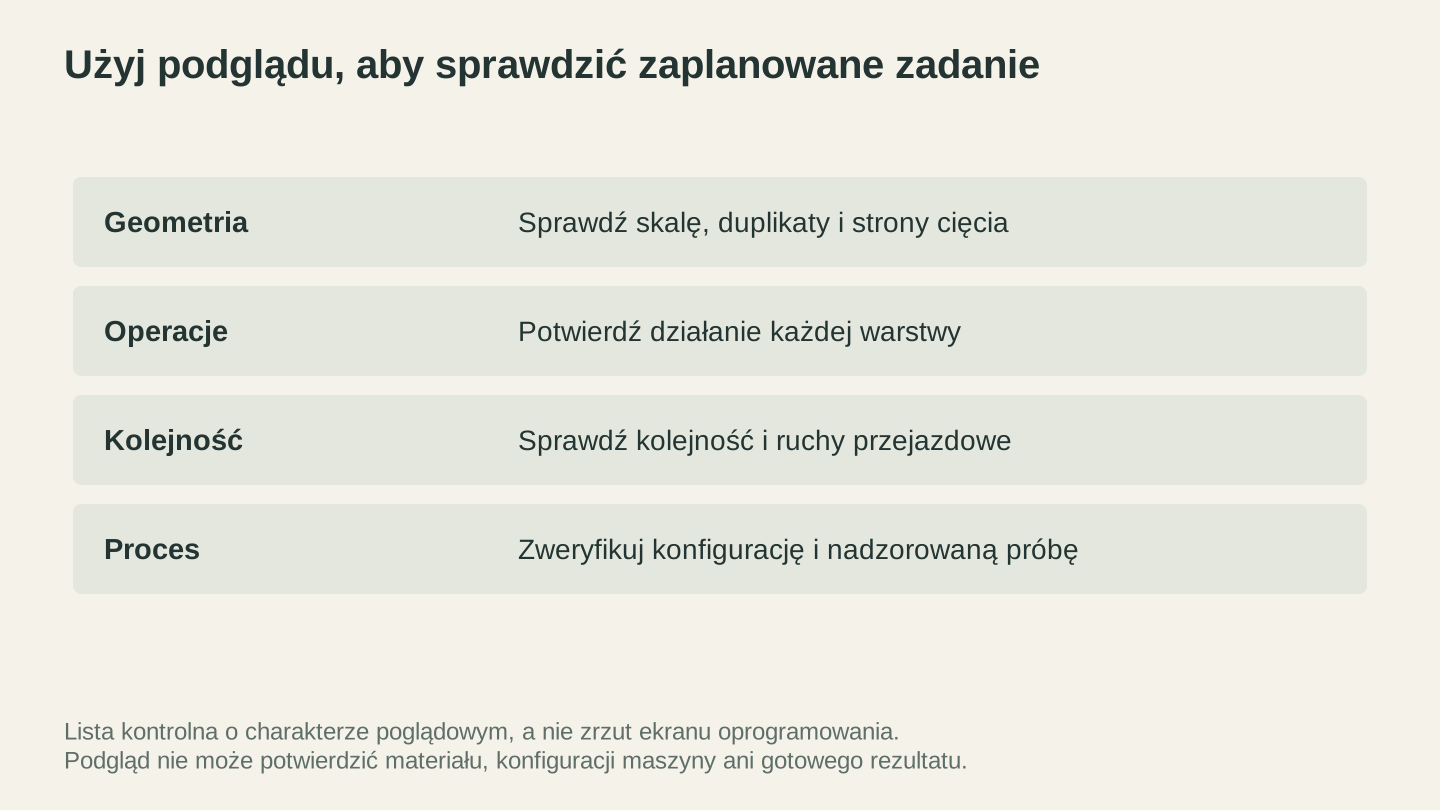
Wyświetl podgląd zaplanowanych operacji i ich kolejności, a następnie sprawdź konfigurację oraz nadzorowaną próbę na próbce materiału. Sam podgląd nie może potwierdzić gotowego rezultatu.
Typowe błędy i sposoby ich naprawy
„Wycięte elementy do siebie nie pasują”
Przyczyna: Brak kompensacji kerfu. Uchwyty są nieco za małe, a szczeliny nieco za duże, ponieważ laser usunął materiał po obu stronach każdej linii cięcia.
Rozwiązanie: Zmierz pełny kerf K zgodnie z opisem powyżej, potwierdź, czy program oczekuje wartości K, czy przesunięcia jednej krawędzi K / 2, i umieść cięcia zewnętrzne oraz wewnętrzne po stronie odpadu. Osobno dodaj zamierzony luz lub wcisk, a następnie sprawdź połączenie za pomocą kuponu. Nie stosuj do każdego uchwytu i otworu niezmierzonej stałej wartości.
„Laser tnie tę samą linię dwa razy”
Przyczyna: Zduplikowane ścieżki nałożone na siebie. Wygląda jak jedna linia, ale plik zawiera dwie.
Rozwiązanie: W oprogramowaniu lasera zaznacz wszystkie obiekty i poszukaj polecenia „usuń duplikaty” lub podobnego polecenia czyszczącego. W programie projektowym sprawdź ukryte kopie i usuń je. Wiele edytorów wektorowych pozwala przechodzić między nakładającymi się obiektami w tym samym miejscu za pomocą kolejnych kliknięć lub dedykowanego skrótu.
„Tekst wygląda inaczej niż projekt”
Przyczyna: Tekst nie został zamieniony na krzywe. Oprogramowanie lasera zastąpiło font innym.
Rozwiązanie: Wróć do programu projektowego, zaznacz cały tekst i zamień go na obrysy/ścieżki. Wyeksportuj i zaimportuj plik ponownie.
„Wszystko zaimportowało się jako jedno duże grawerowanie zamiast oddzielnych cięć”
Przyczyna: Projekt nie rozróżnia kolorów albo kształty mają wypełnienia zamiast obrysów lub oprócz nich.
Rozwiązanie: W programie projektowym ustaw kolorowy obrys i brak wypełnienia dla ścieżek cięcia. Każda odrębna operacja powinna mieć inny kolor. W przypadku SVG upewnij się, że używane są atrybuty „stroke”, a nie „fill”.
„Cięcie nie przeszło na wylot”
Przyczyna: Niewystarczająca moc, zbyt duża prędkość, materiał grubszy niż oczekiwano albo nieprawidłowe ogniskowanie.
Rozwiązanie: Zwykle jest to problem procesu, a nie pliku, ale potwierdź, że linia cięcia zawiera jedną zamierzoną ścieżkę. Zweryfikuj tożsamość i grubość materiału, zatrzymaj zadanie oraz postępuj zgodnie ze wskazówkami dotyczącymi rozwiązywania problemów z ogniskowaniem, optyką, nadmuchem powietrza, prędkością, mocą i dozwoloną liczbą przejść. Sprawdź zmieniony proces na nadzorowanym odpadzie zamiast dodawać przejście lub zwiększać moc podczas zadania produkcyjnego.
„Drobne szczegóły pękły albo się wypaliły”
Przyczyna: Elementy są zbyt małe dla materiału i kerfu. Cienkie uchwyty, mały tekst lub delikatne detale nie wytrzymują ciepła lasera.
Rozwiązanie: Zwiększaj rozmiary elementów na podstawie nieudanych i udanych próbek z kuponu elementów. Użyj bardziej wytrzymałego fontu dla małego tekstu. Usuń zbyt delikatne elementy albo je uprość.
„Projekt ma nieprawidłowy rozmiar”
Przyczyna: Niezgodność jednostek między programem projektowym a oprogramowaniem lasera. Często zdarza się przy imporcie plików SVG, gdy dokument ustawiono w pikselach zamiast w milimetrach.
Rozwiązanie: W programie projektowym ustaw jednostki dokumentu na milimetry i sprawdź fizyczne wymiary projektu. W oprogramowaniu lasera zweryfikuj zaimportowany rozmiar i skalę, jeśli to konieczne.
„Grawerunki są rozmyte albo mają przechodzące przez nie linie”
Przyczyna rozmycia: Rozdzielczość obrazu źródłowego jest zbyt niska dla używanej wartości DPI. Jeśli grawerowanie odbywa się przy 300 DPI, a obraz źródłowy ma rozdzielczość 72 DPI, jest powiększany 4x i traci szczegóły.
Przyczyna linii: Problem mechaniczny (luźny pasek, zabrudzone szyny prowadzące) albo nieprawidłowo skalibrowane przesunięcie skanowania dwukierunkowego. To drugie objawia się stałym poziomym przesunięciem na naprzemiennych liniach skanowania.
Rozwiązanie problemu rozmycia: Użyj obrazu źródłowego o wyższej rozdzielczości. W grawerowaniu rastrowym rozdzielczość źródła powinna być równa ustawieniu DPI albo je przekraczać.
Rozwiązanie problemu linii: Postępuj zgodnie z aktualną dokumentacją maszyny i oprogramowania dotyczącą kalibracji przesunięcia skanowania i uruchom udokumentowany wzór testowy przy zamierzonej prędkości grawerowania.
„Elementy przesunęły się podczas zadania i grawerowanie jest niewyrównane”
Przyczyna: Operacja cięcia została wykonana przed grawerowaniem. Elementy przesunęły się na stole przed przejściem grawerującym.
Rozwiązanie: Zmień kolejność warstw: najpierw grawerowanie, na końcu cięcie. W oprogramowaniu lasera przeciągnij warstwy grawerowania nad warstwy cięcia w panelu warstw.
„Plik importuje się, ale na płótnie nic się nie pojawia”
Przyczyna: Obiekty są umieszczone daleko od początku układu (0,0), znajdują się na ukrytej warstwie albo import przeskalował je do niemal niewidocznego rozmiaru.
Rozwiązanie: Po imporcie zaznacz wszystko w oprogramowaniu lasera, a następnie użyj polecenia wyśrodkowania lub dopasowania do widoku. Jeśli nic nie zostanie zaznaczone, obiekty mogą znajdować się na ukrytej warstwie. Sprawdź panel warstw i upewnij się, że wszystkie warstwy są widoczne.
Kompletny przykład procesu pracy
Prześledźmy rzeczywisty przykład. Tworzysz drewnianą podstawkę z grawerowanym projektem i wycinanym obrysem.
Krok 1: Projekt. W edytorze wektorowym utwórz podstawkę. Narysuj czerwone koło o średnicy 90mm (tylko obrys, bez wypełnienia) jako linię cięcia. Umieść projekt wewnątrz koła na czarno (wypełnienie dla grawerowanych obszarów, obrys dla wektorowych linii grawerowania).
Krok 2: Tekst. Każdy tekst w projekcie zamień na ścieżki za pomocą polecenia konwersji obrysu lub ścieżki w używanym programie.
Krok 3: Sprawdź ścieżki. Zaznacz wszystko i sprawdź liczbę obiektów. Poszukaj zduplikowanych ścieżek, przeciągając obiekty i sprawdzając, czy pod spodem znajdują się ukryte kopie.
Krok 4: Zweryfikuj jednostki. Ustaw jednostki dokumentu na mm. Średnica koła wynosi 90mm, a nie 90px.
Krok 5: Eksport. Zapisz jako zwykły plik SVG (bez metadanych specyficznych dla edytora, jeśli program udostępnia taką opcję).
Krok 6: Import do oprogramowania lasera. Czerwone koło pojawi się na jednej warstwie, a czarny projekt na innej.
Krok 7: Skonfiguruj warstwy. Ustaw czarną warstwę na operację wypełnienia rastrowego, a czerwoną na operację cięcia liniowego, korzystając z etykiet w zainstalowanej wersji. Użyj ustawień z aktualnych wskazówek dotyczących maszyny i materiału, które przeszły nadzorowany test na odpadzie. Ustaw zadanie tak, aby grawerowanie odbyło się przed cięciem.
Krok 8: Kompensacja kerfu. Koło jest profilem zewnętrznym. Jeśli podstawka ma mieć po cięciu 90mm, umieść wiązkę w zewnętrznym odpadzie. Przy zmierzonym pełnym kerfie K ręczne przesunięcie geometrii odbywa się na zewnątrz o K / 2. Jeśli używana jest kompensacja programowa, wprowadź wartość pełnego kerfu lub przesunięcia jednej krawędzi wymaganą przez aktualną dokumentację i sprawdź stronę cięcia w podglądzie oraz na kuponie.
Krok 9: Podgląd. Uruchom podgląd oprogramowania lasera. Najpierw powinien pokazać operację grawerowania rastrowego (przesuwanie tam i z powrotem z wypełnianiem czarnych obszarów), a następnie cięcie koła. Brak zduplikowanych ścieżek i nieoczekiwanych operacji.
Krok 10: Ustawienie i cięcie. Ustaw punkt początkowy, postępuj zgodnie z udokumentowaną procedurą ogniskowania i potwierdź, że obudowa, nadmuch powietrza, wyciąg i wentylacja są skonfigurowane dla zweryfikowanego materiału. Gaśnica i wyłącznik awaryjny powinny być dostępne, operator powinien pozostać przy laserze, a pracę należy natychmiast przerwać w przypadku utrzymującego się płomienia lub nieoczekiwanego dymu, zapachu albo osadu.
To cały proces. Zaprojektuj, przygotuj, zweryfikuj i wytnij. Po kilku powtórzeniach staje się automatyczny. Lista kontrolna się skraca, ponieważ przestajesz popełniać wykrywane przez nią błędy.
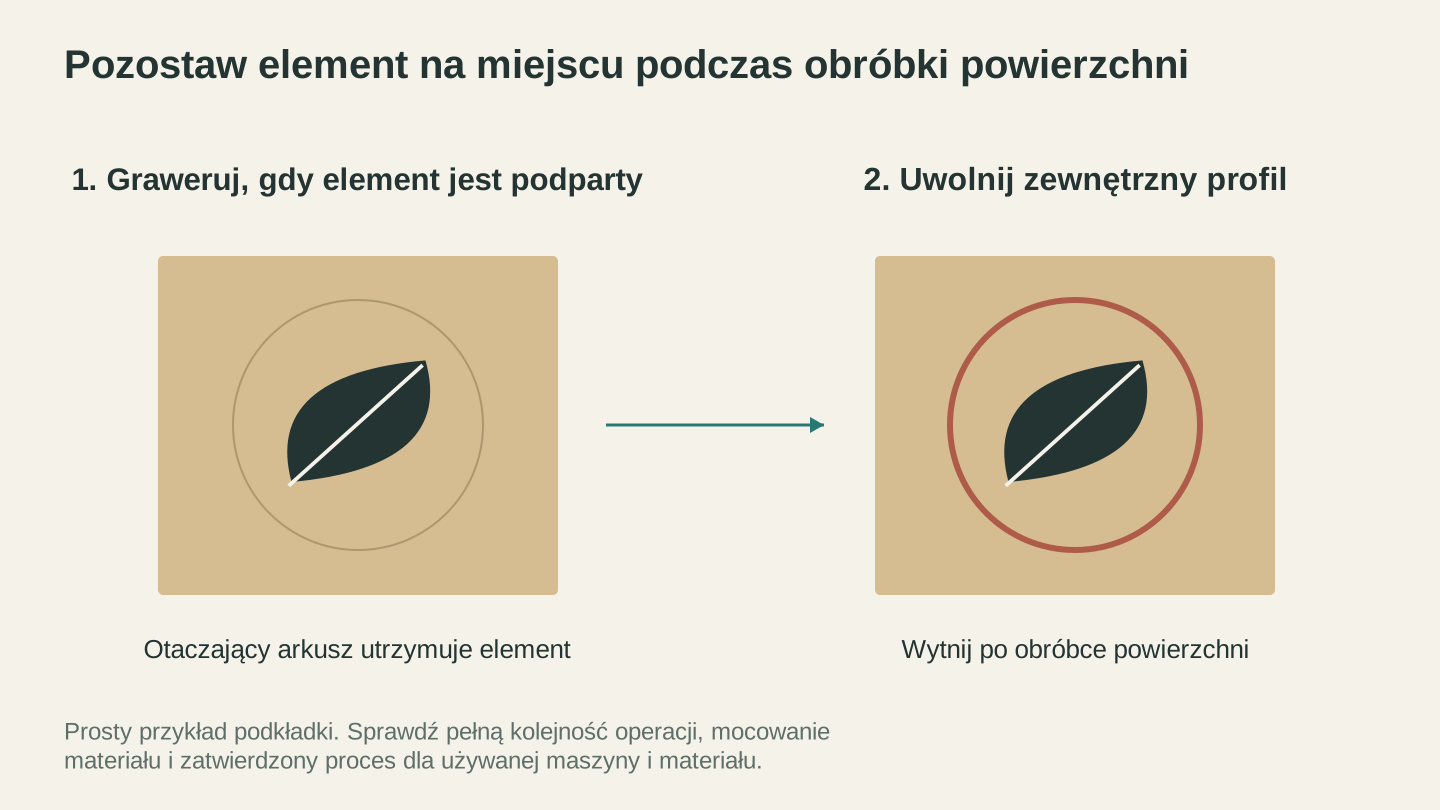
W tym prostym przykładzie wykonaj pracę na powierzchni, gdy otaczający arkusz nadal utrzymuje element, a następnie wytnij zewnętrzny profil. Sprawdź pełną kolejność rzeczywistego zadania.
Wskazówki dotyczące plików dla konkretnych materiałów
Różne materiały mają różne tolerancje i zachowania. Oto uwagi dotyczące przygotowania plików dla najczęściej używanych materiałów laserowych.
Drewno
Produkty drewniane różnią się gatunkiem, wilgotnością, wykończeniem, klejem i konstrukcją arkusza. Używaj wyłącznie materiału, którego producent potwierdził zgodność z planowanym procesem laserowym. Szczegółowe wskazówki dotyczące wyboru znajdują się w naszym poradniku najlepszego drewna do grawerowania laserowego.
- Mierz kerf na dokładnym arkuszu, przy użyciu konkretnej maszyny, ogniskowania i sprawdzonych ustawień; nie wywnioskuj go z typu lasera
- Kierunek usłojenia wpływa na wygląd grawerowania. Grawerowanie w poprzek włókien wygląda inaczej niż wzdłuż nich
- MDF stosuj wyłącznie wtedy, gdy producent potwierdzi zgodność całego produktu i systemu spoiwa z laserem; zapoznaj się z kartą SDS i wymaganiami odprowadzania dymu
- Określ rozmiar i położenie mostków za pomocą kuponu, aby małe elementy pozostały stabilne bez nadmiernego gromadzenia ciepła
- Uwzględnij strefę krawędzi zmienioną przez ciepło w kuponie odstępów zamiast zakładać stały margines
Akryl
Akryl tnie się pięknie, ale ma swoje cechy. Nasz poradnik cięcia akrylu szczegółowo omawia wybór materiału i ustawienia.
- Mierz kerf na dokładnym produkcie akrylowym, przy określonej grubości, maszynie i sprawdzonych ustawieniach
- Pozostawiaj maskowanie wyłącznie wtedy, gdy producent akrylu określa je jako przeznaczone do tego celu i bezpieczne laserowo dla planowanego procesu; nieznaną folię lub papier usuwaj zgodnie ze wskazówkami producenta
- Akryl może pękać naprężeniowo w pobliżu krawędzi cięcia, dlatego ustal odstępy między liniami i odległość od krawędzi za pomocą kuponu zamiast uniwersalnego minimum
- W projektach podświetlanych od krawędzi graweruj i tnij w ramach tego samego zadania, aby zachować wyrównanie
Skóra
- Nie zakładaj, że ściskanie kompensuje kerf; zmierz gotowy element na dokładnym produkcie skórzanym
- Używaj skóry wyłącznie wtedy, gdy producent potwierdzi zgodność podłoża, procesu garbowania, barwników, wykończeń, powłok i klejów z obróbką laserową; zapoznaj się z kartą SDS i wymaganiami odprowadzania dymu. Wskazówki dotyczące skóry znajdują się w naszym poradniku grawerowania skóry
- Unikaj bardzo drobnych detali. Skóra nie zachowuje małych elementów tak dobrze jak drewno lub akryl
- Nigdy nie używaj lasera na niezidentyfikowanej skórze ani skórze syntetycznej. PVC i inne materiały zawierające chlor są zabronione, a nieznane powłoki lub spoiwa pozostają zabronione do czasu potwierdzenia bezpieczeństwa laserowego przez producenta
Papier i karton
- Mierz kerf i trwałość elementów na dokładnym papierze lub kartonie zamiast zakładać, że kompensacja nie jest potrzebna
- Używaj sprawdzonych uchwytów lub innej zatwierdzonej przez producenta maszyny metody mocowania, gdy wycinane elementy mogą się przesuwać; upewnij się, że metoda nie może zablokować głowicy ani przepływu powietrza
- Ustal minimalną szerokość elementu za pomocą kuponu; papier jest delikatny i łatwo się zapala
- Używaj wyłącznie liczby przejść dopuszczonej przez udokumentowany i sprawdzony proces; powtarzane przejścia mogą kumulować ciepło i spowodować pożar
- Zabezpieczaj materiał wyłącznie metodami zatwierdzonymi przez producenta maszyny. Nie dodawaj magnesów ani obciążników, które mogą zablokować głowicę, zmienić przepływ powietrza lub zakłócić działanie maszyny
Metal (tylko znakowanie)
Możliwości dotyczące metalu zależą od konkretnego źródła lasera, mocy, obudowy, optyki, materiału i procesu zatwierdzonego przez producenta. Nie zakładaj, że laser może ciąć lub znakować metal tylko dlatego, że potrafi to inna maszyna tego samego ogólnego typu. Wskazówki dotyczące znakowania znajdziesz w naszym poradniku grawerowania metalu oraz w dokumentacji maszyny i materiału.
- Pliki projektowe do znakowania metalu są zwykle rastrowe (wyłącznie grawerowanie, bez cięcia)
- Najlepiej sprawdzają się proste projekty o wysokim kontraście
- Używaj wyłącznie specjalistycznych past do znakowania zatwierdzonych przez producenta pasty i lasera dla konkretnego procesu. Postępuj zgodnie z aktualnymi instrukcjami dotyczącymi SDS, wentylacji, nakładania, utwardzania, czyszczenia i środków ochrony indywidualnej; nie używaj lasera na niezidentyfikowanej powłoce
Podsumowanie
Przygotowanie pliku nie jest najbardziej ekscytującą częścią cięcia laserowego. Nikt nie buduje lasera po to, by osiągnąć mistrzostwo w eksporcie plików SVG. Jest to jednak umiejętność odróżniająca osoby uzyskujące spójne, profesjonalne rezultaty od tych, które marnują materiał i bez końca rozwiązują problemy.
Podstawowe zasady są proste. Do cięcia używaj formatów wektorowych. Rozdzielaj operacje według kolorów. Zamieniaj tekst na krzywe. Sprawdzaj zduplikowane ścieżki. Kompensuj kerf we wszystkim, co ma do siebie pasować. Wyświetlaj podgląd przed cięciem.
Gdy te nawyki staną się automatyczne, czas można poświęcać na pracę twórczą (projektowanie, wybór materiałów i planowanie projektów), zamiast usuwać problemy z plikami. I właśnie o to chodzi.
Jeśli dopiero zaczynasz pracę z laserem, połącz ten poradnik z poradnikiem dla początkujących dotyczącym grawerowania laserowego, który omawia konfigurację maszyny i pierwsze grawerowanie testowe. Jeśli dobrze znasz już swoją maszynę i chcesz ulepszyć proces pracy z materiałem, poradnik ustawień drewna oraz poradnik cięcia akrylu wyjaśniają, jak bezpiecznie oceniać konkretny materiał i maszynę.
Potrzebujesz czystego wektora na początek? Przekonwertuj zdjęcie lub szkic na gotowe do użycia w laserze ścieżki SVG bezpłatnie za pomocą MonoTrace albo zamień zdjęcia na gotową do grawerowania grafikę liniową za pomocą Photo Converter.
Udanych cięć.
Powiązane narzędzia
MonoTrace
Zamieniaj zdjęcia i grafiki w kontury SVG za darmo, z opcjonalnym trybem szkicu.
File Converter
Konwertuj obsługiwane kombinacje formatów wektorowych, dokumentów, obrazów rastrowych i siatek 3D.
Pobieranie wymaga abonamentu
Photo Converter
Przekształć zdjęcie w rysunek liniowy do grawerowania, w wersji zwykłej lub odwróconej.
Chcesz wypróbować te narzędzia?
Zarejestruj się bezpłatnie, bez podawania karty kredytowej. Bezpłatne narzędzia są dostępne od razu.
Zacznij bezpłatnie