

Jak zamienić dowolne zdjęcie w płaskorzeźbę 3D do frezowania CNC
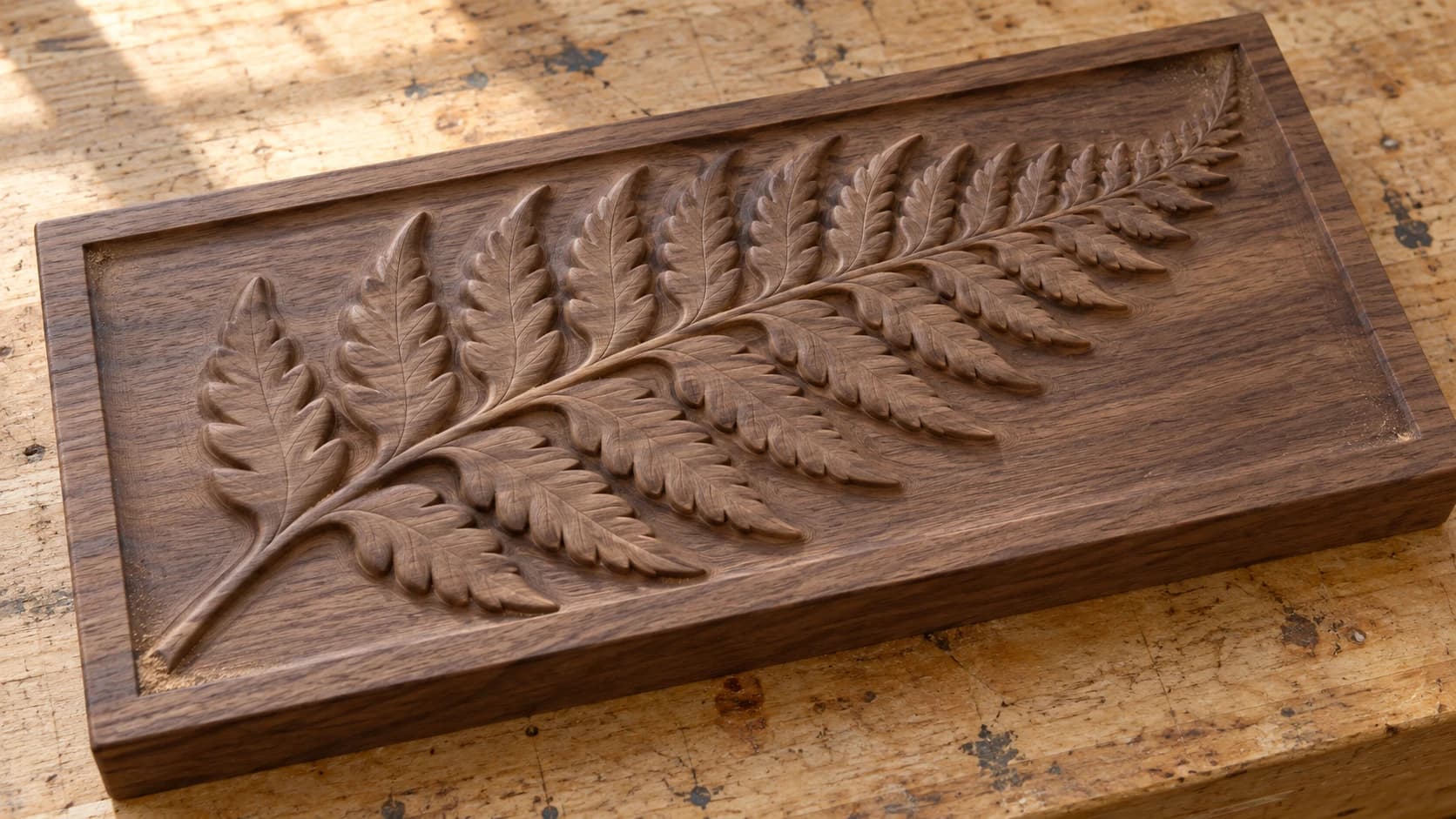
Frezowanie płaskorzeźb to jedna z najbardziej efektownych rzeczy, jakie można wykonać za pomocą frezarki CNC. Portret wyłaniający się z drewnianego bloku. Krajobraz z prawdziwymi górami wznoszącymi się nad powierzchnią. Problem polega na tym, że tradycyjne tworzenie modelu 3D do frezowania płaskorzeźb wymaga poważnych umiejętności modelowania 3D albo drogiego, specjalistycznego oprogramowania. Większość hobbystów CNC nigdy nie korzystała z programu do rzeźbienia 3D, a krzywa uczenia się jest stroma.
A gdyby można było po prostu przesłać zdjęcie i otrzymać gotowy do frezowania model 3D? To właśnie umożliwiają mapy głębi, a ReliefMaker obsługuje całą konwersję.
Czym jest mapa głębi?
Mapa głębi to obraz w skali szarości, w którym jasność oznacza wysokość. Białe obszary to najwyższe punkty (najbliżej oglądającego), czarne obszary to najniższe punkty (najdalej od oglądającego lub najgłębiej wyfrezowane), a wszystko pomiędzy stanowi gradient wysokości.
Oprogramowanie CNC odczytuje ten obraz w skali szarości i bezpośrednio przekłada go na ruch osi Z. Białe piksele stają się najpłytszymi cięciami. Czarne piksele stają się najgłębszymi. Rezultatem jest powierzchnia 3D wyfrezowana z płaskiego materiału.
| Wartość skali szarości | Znaczenie | Rezultat CNC |
|---|---|---|
| Biały (255) | Najwyższy punkt | Najpłytsze cięcie (lub nienaruszona powierzchnia) |
| Jasnoszary | Duża wysokość | Płytkie frezowanie |
| Średnioszary | Średnia wysokość | Średnia głębokość |
| Ciemnoszary | Mała wysokość | Głębokie frezowanie |
| Czarny (0) | Najniższy punkt | Najgłębsze cięcie (lub płaszczyzna bazowa) |
Mapy głębi nie są nową koncepcją. Producenci CNC obsługują je od dziesięcioleci. Nowością jest wykorzystanie AI do generowania dokładnych map głębi ze zwykłych zdjęć — wcześniej wymagało to ręcznej pracy w Photoshopie albo płatnych generatorach map głębi.
DRUKUJ. WYCINAJ. RZEŹB.



- Wiele formatów (SVG, DXF, PNG)
- Projekty przetestowane na maszynach
- Licencje komercyjne
Sponsorowane przez PrintCutCarve.com
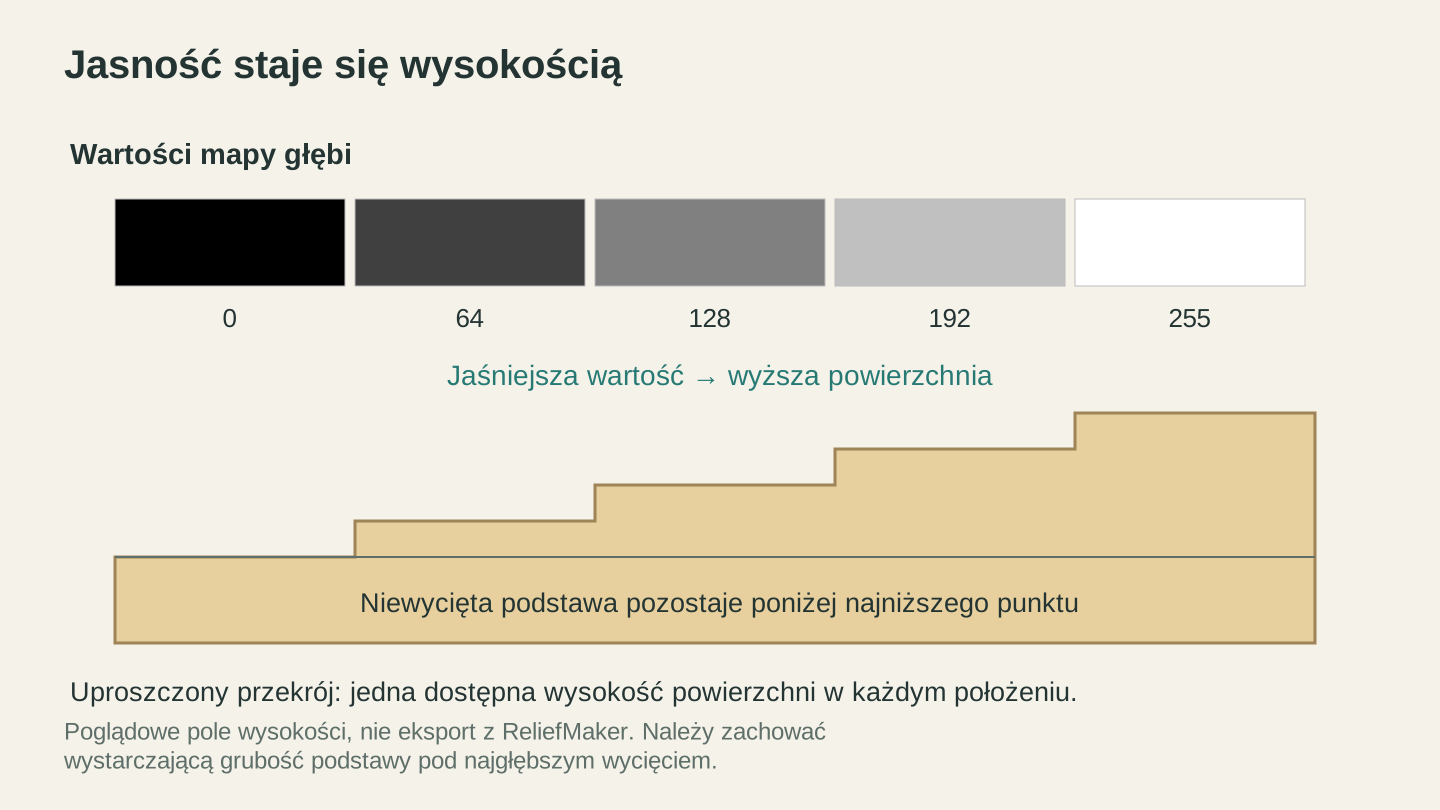
Mapa wysokości przypisuje jedną wysokość powierzchni każdemu położeniu obrazu. Jaśniejsze wartości znajdują się wyżej; najniższe punkty nadal wymagają solidnej podstawy.
Jak działa ReliefMaker
ReliefMaker oferuje dwa sposoby tworzenia płaskorzeźby 3D:
Tryb „Ze zdjęcia”: Prześlij dowolne zdjęcie, a AI automatycznie wygeneruje mapę głębi. AI analizuje obraz, ustala, co znajduje się przed czym, i tworzy mapę głębi w skali szarości, którą można przełożyć na powierzchnię 3D gotową do frezowania.
Tryb „Prześlij mapę głębi”: Jeśli masz już mapę głębi w skali szarości (z Photoshopa, ZBrush lub innego źródła), prześlij ją bezpośrednio i pomiń etap AI.
Dwa silniki AI
W trybie „Ze zdjęcia” można wybrać jeden z dwóch silników głębi AI:
Szybki (lokalna AI): Wykorzystuje model Depth Anything V2 działający lokalnie na serwerze. Bezpłatny (bez kosztu kredytów), generuje wyniki w około 2 sekundy. Jakość głębi jest dobra dla większości obiektów, szczególnie na zdjęciach z wyraźnym oddzieleniem pierwszego planu i tła.
Jakość (Gemini): Wykorzystuje model Gemini Vision firmy Google. Kosztuje 1 kredyt, a generowanie trwa około 3 sekund. Zwykle zapewnia czystsze rozdzielenie głębi i lepiej radzi sobie ze złożonymi scenami (wieloma nakładającymi się obiektami oraz subtelnymi różnicami głębi) niż model lokalny.
W przypadku większości zdjęć bezpłatny model lokalny działa świetnie. Najpierw warto wypróbować właśnie jego. Jeśli głębia nie wygląda prawidłowo (obiekty znajdujące się w różnych odległościach są przedstawione jako ta sama wysokość), przełącz się na tryb „Jakość”.
Wskazówka
Najlepsze rezultaty dają zdjęcia z wyraźnymi wskazówkami głębi. Dobrze sprawdzają się portret z rozmytym tłem, krajobraz z obiektami na pierwszym planie albo martwa natura z obiektami znajdującymi się w różnych odległościach. Płaskie, wykonywane na wprost zdjęcia tekstur lub wzorów nie zawierają informacji o głębi, które AI mogłoby wydobyć.
Interaktywny podgląd 3D
Po wygenerowaniu mapy głębi ReliefMaker wyświetla interaktywny podgląd 3D. Obracaj, przybliżaj i przesuwaj widok, aby obejrzeć płaskorzeźbę z każdej strony. Tak będzie wyglądać frezowanie CNC (bez śladów narzędzia, które można usunąć podczas szlifowania).
Podgląd aktualizuje się w czasie rzeczywistym podczas zmiany ustawień, dzięki czemu można dopracować wygląd przed pobraniem pliku.
Najważniejsze ustawienia
Skala wysokości
Określa całkowitą głębokość płaskorzeźby. Wyższe wartości tworzą bardziej wyraziste zmiany wysokości (głębsze frezowanie, wyższe szczyty). Niższe wartości dają subtelniejsze, płytsze płaskorzeźby.
W przypadku frezowania CNC dopasuj tę wartość do praktycznej głębokości cięcia. Jeśli materiał ma grubość 3/4" i chcesz pozostawić podstawę o grubości 1/4", maksymalna wysokość płaskorzeźby wynosi 1/2". Ustaw odpowiednio skalę wysokości.
Grubość podstawy
Dodaje płaską warstwę podstawy pod płaskorzeźbą. W przypadku frezowania CNC powinna być na tyle gruba, aby najgłębsze cięcie nie przeszło przez tylną stronę materiału. W druku 3D podstawa o grubości 2-3mm zwykle wystarcza.
Wygładzanie
Określa stopień wygładzenia przejść głębi. Niskie wygładzanie zachowuje ostre krawędzie głębi, co dobrze wygląda w przypadku obiektów architektonicznych i przedmiotów o ostrych krawędziach. Wysokie wygładzanie tworzy łagodne, płynne przejścia, które lepiej sprawdzają się w przypadku portretów i obiektów organicznych.
Zbyt mocne wygładzanie rozmywa szczegóły. Zbyt słabe może tworzyć widoczne artefakty schodkowania. Dla większości obiektów średnie wygładzanie to dobry punkt wyjścia.
Odwróć głębię
Odwraca mapę głębi. To, co było najwyższym punktem, staje się najniższym i odwrotnie. Przydaje się, gdy AI zinterpretuje głębię odwrotnie (tło jako pierwszy plan), albo gdy celowo chcesz uzyskać frezowanie w stylu „intaglio”, w którym wzór jest zagłębiony, a nie wypukły.
Tryb litofanii
Specjalny tryb do tworzenia litofanii (szczegółowo opisany w naszym przewodniku po litofaniach). Odwraca i dostosowuje mapę głębi, aby cieńsze obszary przepuszczały więcej światła, tworząc efekt podświetlonego zdjęcia podczas druku 3D z białego materiału.
Formaty eksportu
ReliefMaker eksportuje pliki w trzech formatach:
STL: Standardowy format do frezowania płaskorzeźb CNC. Zaimportuj go do VCarve, Carveco, Fusion 360 albo dowolnego oprogramowania CAM obsługującego ścieżki narzędzia 3D. Działa również w druku 3D.
OBJ: Alternatywny format 3D. Niektóre programy preferują OBJ zamiast STL, a pliki OBJ mogą zawierać informacje o teksturach. Działa w większości slicerów do druku 3D i oprogramowania CAM CNC.
Mapa głębi PNG: Surowy obraz w skali szarości. Zaimportuj go bezpośrednio do oprogramowania CNC obsługującego frezowanie na podstawie mapy wysokości (na przykład funkcję „komponent z mapy bitowej” w VCarve). Przydaje się również do dalszej edycji w edytorach obrazów przed konwersją.
Opcje rozdzielczości
Wybierz pełną, połowiczną lub ćwiartkową rozdzielczość eksportu 3D. Pełna rozdzielczość zachowuje maksymalną ilość szczegółów, ale tworzy większe pliki, których przetwarzanie w oprogramowaniu CAM trwa dłużej. Połowiczna rozdzielczość jest zwykle najbardziej praktycznym kompromisem. Ćwiartkowa rozdzielczość służy do szybkich podglądów albo bardzo dużych elementów, na których drobne szczegóły nie będą widoczne.
Wskazówki dotyczące frezowania CNC
Wybór materiału
Płaskorzeźby dobrze wyglądają w niemal każdym drewnie, ale niektóre gatunki sprawdzają się lepiej niż inne:
| Drewno | Zalety | Wady |
|---|---|---|
| Lipa | Frezuje się jak masło, zachowuje drobne szczegóły | Miękka, łatwo ją wgnieść |
| Sosna biała | Niedroga, łatwo dostępna | Słoje mogą odpryskiwać przy cięciach w poprzek włókien |
| Wiśnia | Piękny naturalny kolor, czyste frezowanie | Droższa |
| Orzech | Efektowny kontrast, zwarte słoje | Twardy, frezowanie trwa dłużej |
| Klon | Zachowuje bardzo drobne szczegóły | Bardzo twardy, szybciej zużywa frezy |
| MDF | Brak słojów, równomierne frezowanie, tani | Brak naturalnego wyglądu, tworzy pył |
Na pierwszą płaskorzeźbę dobrym, wybaczającym błędy wyborem będzie lipa albo MDF. Lipa sprawdzi się, jeśli zależy Ci na naturalnym wyglądzie, a MDF — jeśli planujesz pomalować gotowy element.
Wybór frezu
Do frezowania płaskorzeźb zwykle używa się dwóch frezów:
Przejście zgrubne: Płaski frez trzpieniowy (1/4" lub 1/8") szybko usuwa większość materiału. W tym przejściu materiał zostaje sprowadzony blisko końcowej powierzchni, pozostawiając schodkową, tarasową strukturę.
Przejście wykańczające: Frez kulisty (1/8" lub 1/16" do drobnych szczegółów) wycina gładką, zaokrągloną powierzchnię. To przejście odwzorowuje kontury modelu 3D i pozostawia gładką, organiczną powierzchnię wymagającą minimalnego szlifowania.
Mniejsze frezy kuliste zapewniają drobniejsze szczegóły, ale wydłużają pracę. Frez kulisty 1/8" to dobry kompromis dla elementów mniejszych niż 12". W przypadku dużych elementów albo bardzo drobnych szczegółów ustaw rozmiar na 1/16".
Odstęp przejścia
Odstęp przejścia to odległość między sąsiednimi przejściami frezu wykańczającego. Mniejszy odstęp przejścia oznacza gładszą powierzchnię i dłuższe frezowanie. Odstęp przejścia wynoszący 10% średnicy frezu daje niemal gładką powierzchnię. Praca przy wartości 20% jest szybsza, a lekko widoczne żłobkowanie można łatwo usunąć podczas szlifowania.
Informacja
Płaskorzeźba o wymiarach 10" x 8", frezowana frezem kulistym 1/8" przy odstępie przejścia 10%, może wymagać 2-3 godzin pracy. Ten sam element przy odstępie przejścia 20% zajmie mniej więcej połowę tego czasu. W większości projektów odstęp przejścia 15% stanowi dobry kompromis między jakością a czasem.
Wykończenie
Wyszlifuj płaskorzeźbę papierem o gradacji 220, aby usunąć ślady narzędzia. Nie szlifuj zbyt mocno, bo stracisz drobne szczegóły. Nałóż wykończenie (olej, bejcę albo bezbarwną powłokę), aby wydobyć głębię i usłojenie. Ciemne bejce sprawdzają się szczególnie dobrze na płaskorzeźbach, ponieważ osadzają się w głębokich obszarach i podkreślają zmiany wysokości.
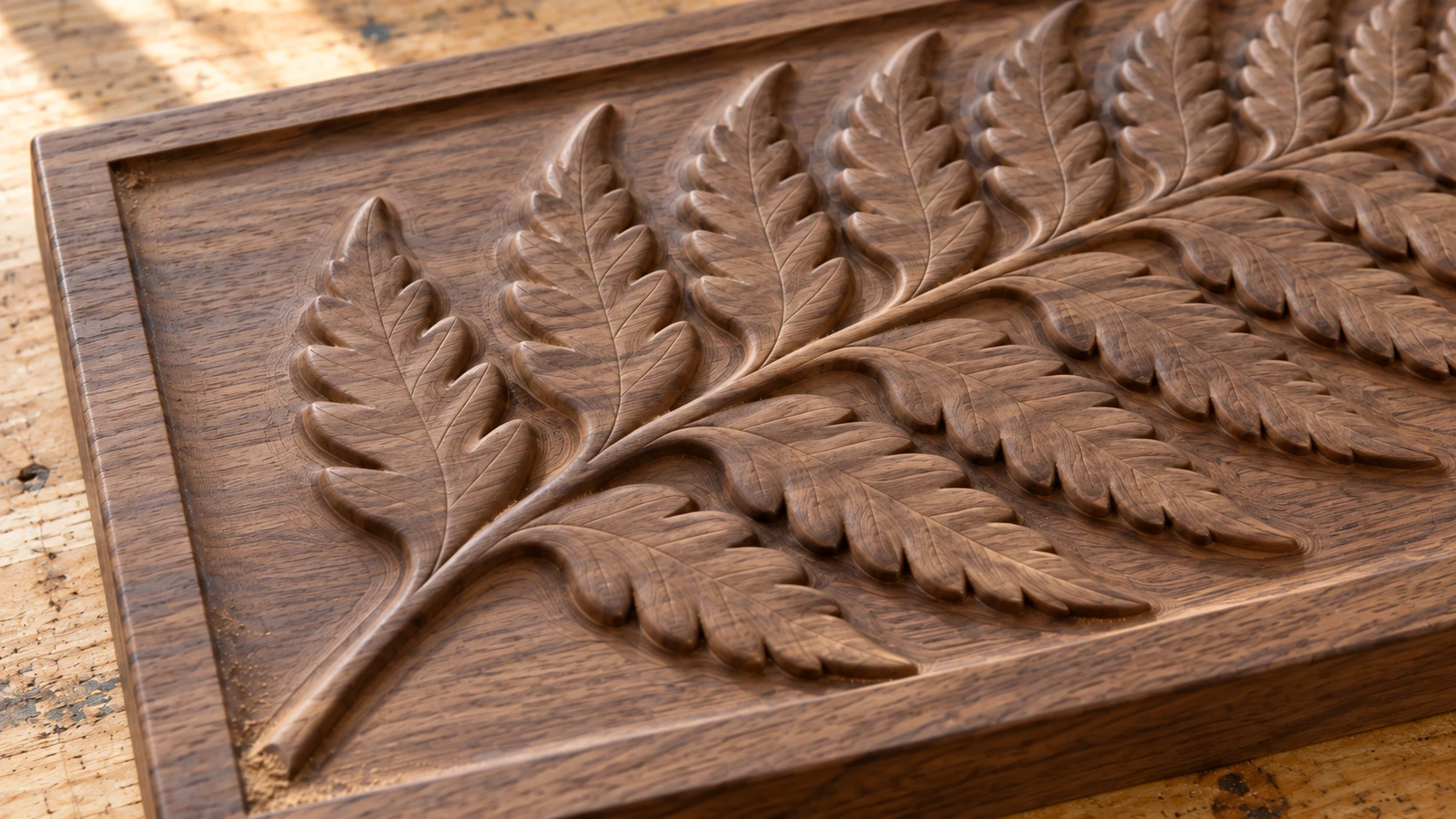
Liście wyrastają z tego samego orzechowego klocka co tło. Zapewnij dostęp do reliefu z góry i pozostaw wystarczającą ilość materiału pod jego najgłębszymi obszarami.
Zdjęcia dające najlepsze rezultaty
Nie każde zdjęcie nadaje się na dobrą płaskorzeźbę. Zwróć uwagę na następujące cechy:
Portrety: Zdjęcia twarzy z wyraźnym oświetleniem sprawdzają się wyjątkowo dobrze. Nos, kości policzkowe i łuk brwiowy tworzą naturalne zmiany wysokości. Portrety oświetlone z boku dają najbardziej efektowne płaskorzeźby.
Krajobrazy: Góry, łagodne wzgórza i warstwowe scenerie bezpośrednio przekładają się na wysokość 3D. Głębia już jest na zdjęciu.
Zwierzęta: Zwierzęta domowe, dzikie oraz ich portrety pięknie nadają się do frezowania. Tekstura sierści dodaje wizualnego charakteru wyfrezowanej powierzchni.
Architektura: Budynki z kolumnami, łukami i elementami dekoracyjnymi mają wyraźną, dobrze zdefiniowaną głębię.
Zdjęcia, których należy unikać: Płaskie tekstury (ceglane ściany, tkaniny), widoki z góry (brak głębi) oraz bardzo zatłoczone sceny, w których AI nie potrafi wyraźnie oddzielić pierwszego planu od tła.
W przypadku grawerowania zdjęć laserem (płaskiego, nie 3D) nasz przewodnik po grawerowaniu zdjęć opisuje ten odmienny proces.
Czas coś wyfrezować
Wybierz zdjęcie portretowe, krajobraz albo zdjęcie swojego zwierzęcia. Prześlij je do ReliefMaker i najpierw wypróbuj bezpłatny tryb lokalnej AI. Obróć podgląd 3D, dostosuj skalę wysokości i wyeksportuj plik STL. Zaimportuj go do oprogramowania CNC, skonfiguruj przejście zgrubne i wykańczające, a następnie rozpocznij frezowanie.
Gdy po raz pierwszy wyjmiesz portret 3D z płaskiej drewnianej deski, zrozumiesz, dlaczego płaskorzeźby są cenione od stuleci. Różnica polega na tym, że dawniej wymagało to wielu lat umiejętności ręcznego rzeźbienia. Teraz wystarczy zdjęcie i jedno popołudnie.
Udanej pracy.
Powiązane narzędzia
Chcesz wypróbować te narzędzia?
Zarejestruj się bezpłatnie, bez podawania karty kredytowej. Bezpłatne narzędzia są dostępne od razu.
Zacznij bezpłatnie