

Jak przekształcić zdjęcia w grawerunki laserowe (konwersja do grafiki liniowej)
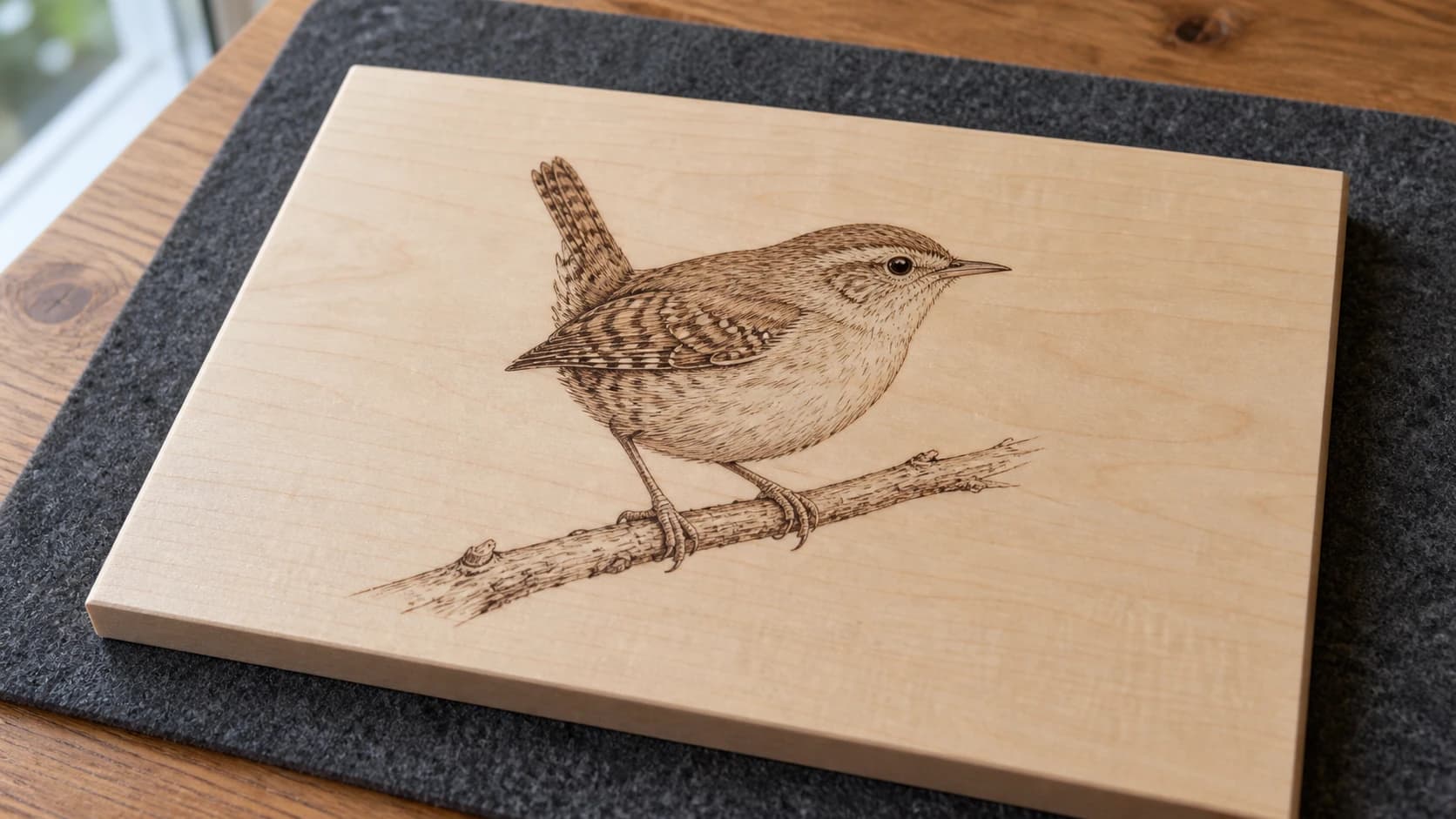
Ktoś podaje Ci zdjęcie i pyta, czy możesz wygrawerować je laserem. Odpowiadasz, że jasne, po czym wczytujesz JPG do oprogramowania lasera i uruchamiasz pracę. Dwadzieścia minut później otrzymujesz rozmazaną, mętną plamę wypaloną w idealnie dobrym kawałku klonu. Gradienty zamieniły się w papkę, cienie stały się jedną wielką ciemną plamą, a drobne szczegóły całkowicie zniknęły.
Zdjęcia nie nadają się do grawerowania w niezmienionej postaci. Laser nie rozumie gradientów tak jak ekran. Może albo wypalać, albo nie wypalać. Włączony albo wyłączony. Aby przenieść zdjęcie na drewno, metal lub akryl w sposób, który rzeczywiście dobrze wygląda, trzeba przekształcić je do formatu zgodnego z tym, jak faktycznie działają lasery.
Ten poradnik pokazuje, jak przekształcać zdjęcia w czyste grafiki gotowe do grawerowania za pomocą konwersji do grafiki liniowej. Rezultaty wyglądają jak profesjonalne ilustracje wykonane piórkiem i tuszem, a na niemal każdym materiale grawerują się pięknie.
Dlaczego zdjęcia nie nadają się do bezpośredniego grawerowania laserowego
Zdjęcie składa się z milionów pikseli o ciągłych tonach. Płynne przejścia od jasnych do ciemnych obszarów, subtelne różnice w cieniach, mieszanie kolorów. Ekran komputera może to wszystko wyświetlić, ponieważ każdy piksel może mieć dowolny kolor spośród 16 milionów.
Laser ma dwie możliwości: wypalać albo nie wypalać. Niektóre lasery obsługujące skalę szarości mogą zmieniać moc, aby symulować tony, ale nawet wtedy rezultaty na większości materiałów są niespójne. Słoje drewna pochłaniają energię lasera nierównomiernie, więc to, co powinno być płynnym gradientem, staje się nierówną, nieprzewidywalną plamą.
DRUKUJ. WYCINAJ. RZEŹB.



- Wiele formatów (SVG, DXF, PNG)
- Projekty przetestowane na maszynach
- Licencje komercyjne
Sponsorowane przez PrintCutCarve.com
Istnieją dwa sposoby przenoszenia zdjęć na materiał:
Grawerowanie rastrowe z ditheringiem: Oprogramowanie przekształca zdjęcie w układ maleńkich kropek (jak w druku gazetowym). Więcej kropek = ciemniejsze obszary, mniej kropek = jaśniejsze obszary. Ta metoda może działać w przypadku niektórych obrazów, ale wymaga bardzo konkretnych ustawień prędkości, mocy i DPI oraz określonych materiałów. Rezultaty mogą się znacznie różnić.
Konwersja do grafiki liniowej: Zdjęcie jest przekształcane w czystą czarno-białą grafikę liniową, która oddaje kontury i ważne cechy obrazu. Wyobraź sobie wprawnego artystę rysującego scenę cienkim piórkiem. Laser podąża za tymi liniami, a rezultatem jest czysty, spójny grawerunek, który sprawdza się na praktycznie każdym materiale. Na tej metodzie skupiamy się tutaj.
Korzystanie z Photo Converter
Photo Converter został stworzony specjalnie do tego zadania. Prześlij zdjęcie, a AI przekształci je w grafikę liniową w stylu rysunku piórkiem i tuszem, zoptymalizowaną pod kątem grawerowania laserowego. Każda konwersja kosztuje jeden kredyt.
Krok 1: Prześlij zdjęcie
Przejdź do Photo Converter i prześlij obraz. JPG, PNG i WebP działają bez problemu. AI przeanalizuje obraz i wygeneruje jego wersję liniową.
Po kilku sekundach zobaczysz przekonwertowany wynik. Jest to czysty czarno-biały obraz, na którym ważne cechy zdjęcia (twarze, krawędzie, tekstury i kluczowe szczegóły) są przedstawione jako wyraźne linie.
Krok 2: Wybierz tryb standardowy lub odwrócony
Photo Converter oferuje dwa tryby wyjściowe:
Tryb standardowy: Czarne linie na białym tle. Tego potrzebujesz do grawerowania na jasnych materiałach, takich jak klon, brzoza czy lipa. Laser wypala ciemne linie, pozostawiając jasne obszary nietknięte.
Tryb odwrócony: Białe linie na czarnym tle. Użyj go do grawerowania na ciemnych materiałach, takich jak łupek, anodowane aluminium, ciemno bejcowane drewno czy malowane płytki. Laser usuwa ciemną powłokę, odsłaniając jaśniejszy materiał pod spodem, więc „linie” pojawiają się jako obszary bez grawerowania.
Krok 3: Pobierz i wygraweruj
Pobierz grafikę liniową i zaimportuj ją do oprogramowania lasera jako grawerowanie rastrowe. Jeśli potrzebujesz oprogramowania laserowego, narzędzie Beam Bench jest bezpłatne. Ponieważ obraz jest już czysto czarno-biały i nie zawiera gradientów, ustawienia lasera są proste. Bez ditheringu. Bez zabawy ze skalą szarości. Tylko czyste linie.
Wskazówka
Aby uzyskać najostrzejsze rezultaty, graweruj z rozdzielczością 300-500 DPI. Wyższa rozdzielczość wydłuża pracę, ale pozwala uchwycić więcej szczegółów linii. W większości projektów 300 DPI to najlepszy kompromis między jakością a szybkością.
Wskazówki dotyczące przygotowania obrazu
Jakość konwersji do grafiki liniowej w dużej mierze zależy od jakości zdjęcia wejściowego. Kilka minut przygotowań może znacząco poprawić rezultat.
Zacznij od dobrego zdjęcia
AI najlepiej radzi sobie z wyraźnymi, dobrze oświetlonymi zdjęciami, na których obiekt wyraźnie odróżnia się od tła. Rozmazane zdjęcia, obrazy o niskiej rozdzielczości i mocno skompresowane pliki JPG dają bardziej mętną grafikę liniową.
Co sprawdza się najlepiej:
- Wysoka rozdzielczość (co najmniej 1000px na najdłuższym boku)
- Dobre oświetlenie z wyraźnymi cieniami
- Obiekt wyróżniający się na tle
- Ostrość skupiona na najważniejszych elementach
Przytnij zdjęcie przed konwersją
Nie przesyłaj całego zdjęcia krajobrazowego, jeśli chcesz tylko osobę znajdującą się na środku. Najpierw przytnij zdjęcie do obiektu. Dzięki temu AI skupi się na szczegółach tego, co ważne, i uzyska czystszy rezultat. Większość telefonów i komputerów ma wbudowane narzędzie przycinania, którego użycie zajmuje kilka sekund.
Zwiększ kontrast
Jeśli zdjęcie wygląda płasko lub jest wyblakłe, zwiększ kontrast przed konwersją. Im wyraźniejsza różnica między jasnymi a ciemnymi obszarami, tym lepiej grafika liniowa uchwyci ważne cechy. Większość edytorów obrazów (nawet aplikacje na telefon) ma suwak kontrastu.
Zastanów się nad tłem
Zatłoczone tła tworzą zatłoczoną grafikę liniową. Jeśli za obiektem znajduje się drzewo, regał z książkami i pies, wszystko to również zostanie przekształcone w linie. Przytnij obraz ciasno wokół obiektu albo najpierw użyj narzędzia do usuwania tła.
Najlepsze materiały do grawerowania grafiki liniowej ze zdjęć
Nie na wszystkich materiałach grafika liniowa wygląda równie dobrze. Oto, co sprawdza się najlepiej:
Jasne drewno (najlepszy wybór ogółem)
| Drewno | Jakość rezultatu | Uwagi |
|---|---|---|
| Klon | Doskonała | Drobne słoje, wysoki kontrast, złoty standard grawerowania zdjęć |
| Lipa | Doskonała | Bardzo równomierne wypalanie, przystępna cena, świetna dla początkujących |
| Sklejka brzozowa | Bardzo dobra | Brzoza bałtycka (klasa BB) jest gładka i równomierna |
| Topola | Dobra | Ekonomiczne drewno, lekko zielonkawy odcień |
| Wiśnia | Dobra | Pięknie ciemnieje podczas wypalania, ale słoje mogą zakłócać drobne linie |
Jasne drewno o drobnym usłojeniu zapewnia największy kontrast i najostrzejsze szczegóły. Unikaj drewna o otwartych słojach, takiego jak dąb i jesion, jeśli wykonujesz szczegółowe prace ze zdjęciami. Jego porowate usłojenie pochłania energię lasera nierównomiernie i przerywa drobne linie.
Szczegółowe ustawienia dla poszczególnych gatunków drewna znajdziesz w naszej ściągawce dotyczącej ustawień grawerowania laserowego drewna.
Ciemne materiały (użyj trybu odwróconego)
Płytki łupkowe: Rezultaty są zachwycające. Laser wybiela ciemną powierzchnię w miejscu działania. Wysoki kontrast, bardzo duża trwałość.
Anodowane aluminium: Laser usuwa kolorową anodowaną powłokę, odsłaniając znajdujący się pod nią srebrny metal. Popularny wybór do identyfikatorów dla zwierząt, tabliczek z nazwiskami i tablic o industrialnym wyglądzie.
Powierzchnie malowane lub powlekane: Pomaluj drewno na jasny kolor, pozostaw do wyschnięcia, a następnie graweruj przez farbę, aby odsłonić znajdujące się pod nią drewno. (Możesz też pomalować je na ciemno i grawerować, aby odsłonić jasny materiał.) To zastosowanie trybu odwróconego.
Akryl
Przezroczysty akryl po grawerowaniu ma biały, matowy wygląd. Linie są dobrze widoczne, ale kontrast jest mniejszy niż w przypadku drewna. Najlepiej sprawdza się w szyldach LED podświetlanych od krawędzi, gdzie wygrawerowane linie wychwytują światło.
Kiedy używać grafiki liniowej zamiast innych metod
Konwersja do grafiki liniowej nie jest jedynym sposobem przenoszenia obrazów na materiał. Oto, kiedy warto użyć poszczególnych metod:
Grafika liniowa (Photo Converter): Najlepsza do portretów, zdjęć zwierząt, krajobrazów i każdego obrazu, który ma wyglądać jak ręcznie rysowana ilustracja. Działa praktycznie na każdym materiale. Zapewnia spójne, przewidywalne rezultaty.
Grawerowanie rastrowe z ditheringiem: Lepsze w przypadku obrazów, w których zależy Ci na zróżnicowaniu tonalnym (ciemnych cieniach i jasnych światłach), a nie na rysunku liniowym. Wymaga bardzo konkretnych ustawień prędkości, mocy i DPI, które różnią się w zależności od materiału. Po właściwym dostrojeniu daje świetne rezultaty, ale wymaga większej liczby prób. Większość oprogramowania laserowego ma wbudowane opcje ditheringu.
Kontury wektorowe (MonoTrace): Jeśli potrzebujesz czystych ścieżek wektorowych zamiast rastrowej grafiki liniowej, narzędzie MonoTrace bezpłatnie przekształca obrazy w wektory SVG. To lepszy wybór do wycinania konturów lub wtedy, gdy chcesz skalować projekt do dowolnego rozmiaru bez utraty jakości. Nasz poradnik konwersji PNG do SVG opisuje ten sposób pracy. Uwaga: wektory odwzorowują kontury kształtów, a nie szczegóły zdjęcia. Wektor twarzy przedstawia jej sylwetkę, a nie jej rysy.
Wielokolorowe intarsje (MosaicFlow): W przypadku projektów rozdzielonych na kolory, w których każdy kolor staje się osobnym elementem (intarsja z drewna, wielowarstwowy akryl), narzędzie MosaicFlow dzieli obrazy na warstwy kolorów. To zupełnie inna metoda niż grawerowanie zdjęć, ale warto o niej wspomnieć, ponieważ czasami użytkownicy chcą uzyskać „kolor” za pomocą lasera.
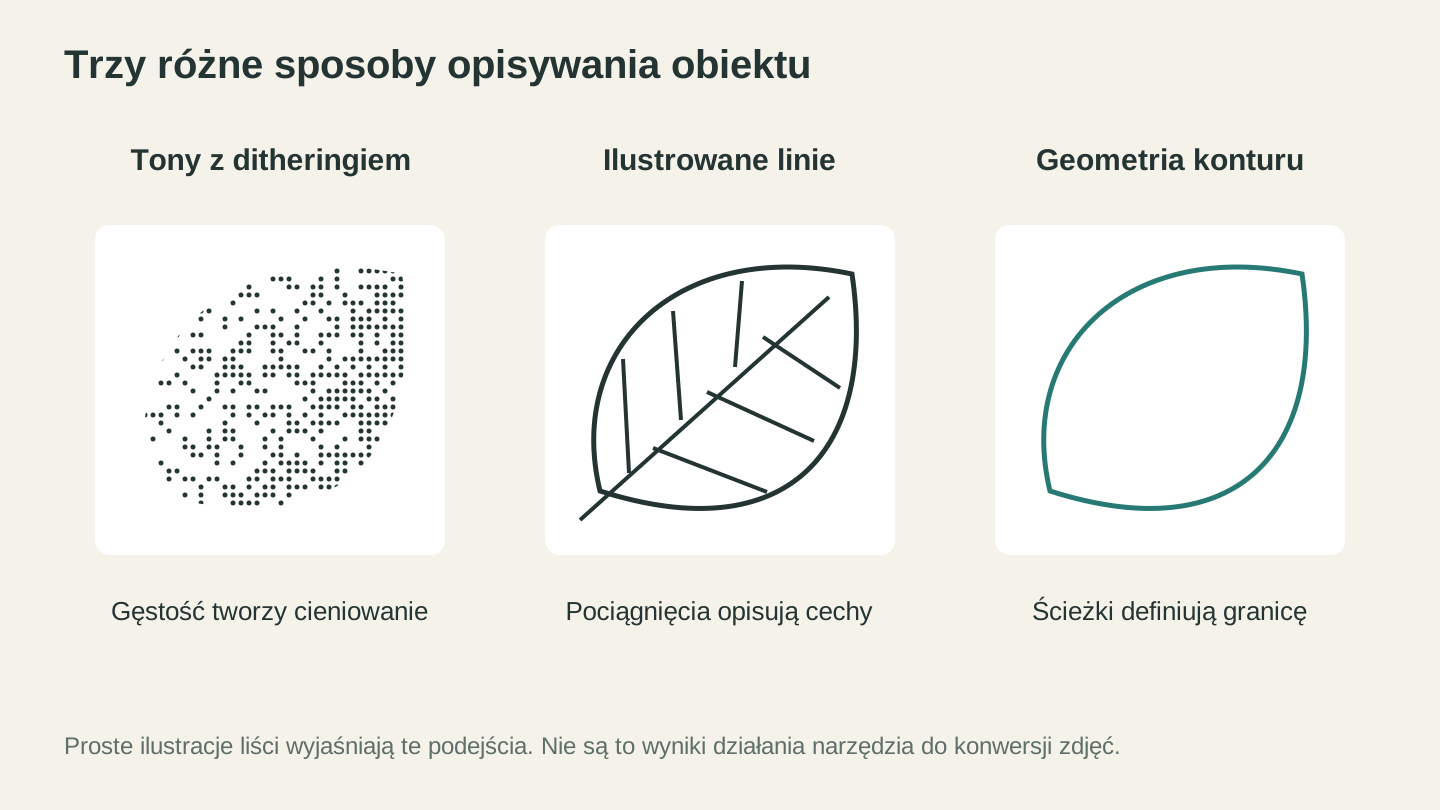
Kropki opisują ton, rysunek liniowy przedstawia szczegóły, a kontur wyznacza granicę. Te uproszczone przykłady wyjaśniają różne rodzaje grafiki; nie są wynikami konwersji.
Pomysły na projekty
Skoro znasz już ten proces, oto kilka popularnych projektów wykorzystujących konwersję zdjęcia do grafiki liniowej:
Portrety zwierząt na drewnianych tabliczkach. Zrób dobre zdjęcie czyjegoś psa lub kota, przekształć je w grafikę liniową i wygraweruj na kawałku klonu o wymiarach 6x6". Takie prace są wyjątkowymi prezentami i sprzedają się znakomicie, jeśli zajmujesz się ich tworzeniem.
Rodzinne ozdoby ze zdjęciami. Przekształć rodzinne zdjęcie w grafikę liniową, wygraweruj je na cienkim, okrągłym kawałku drewna, wywierć otwór u góry i dodaj wstążkę. Świąteczny prezent gotowy.
Tabliczki pamiątkowe. Przekształć zdjęcie bliskiej osoby w grafikę liniową i wygraweruj je na ładnym kawałku twardego drewna wraz z jej imieniem i datami. Gustowne i osobiste.
Podstawki z krajobrazami. Wybierz malownicze zdjęcie, przekształć je w grafikę liniową i wygraweruj na zestawie kwadratowych elementów o boku 4". Zestaw lokalnych atrakcji to świetny produkt pamiątkowy.
Personalizowane etui na telefony. Wielu twórców graweruje grafikę liniową na drewnianych lub skórzanych etui na telefony. Wynik z Photo Converter doskonale się do tego nadaje.
Informacja
Jeśli tworzysz produkty na sprzedaż, nasz poradnik grawerowania laserowego dla początkujących opisuje pełną konfigurację maszyny, a poradnik typowych błędów podczas grawerowania laserowego pomoże uniknąć kosztownych pomyłek przy realizacji zamówień klientów.
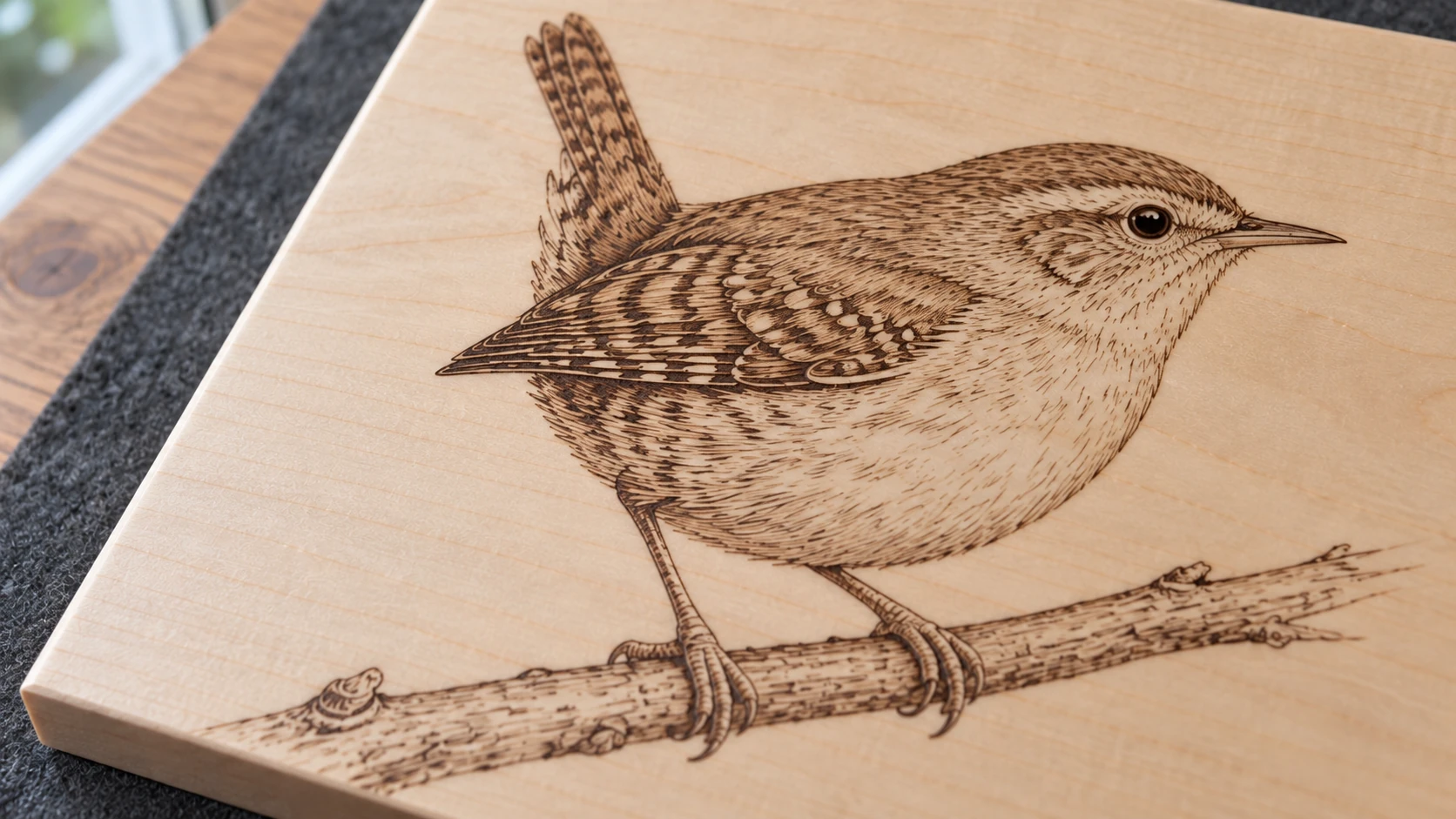
Cienkie pociągnięcia przedstawiają pióra, stopy i gałąź, pozostawiając między nimi widoczny klon. Zachowaj wyrazistość linii źródłowych w docelowym rozmiarze grawerowania.
Rozwiązywanie problemów
Grafika liniowa wygląda na zbyt zatłoczoną lub przeładowaną: Źródłowe zdjęcie prawdopodobnie zawiera zbyt dużo szczegółów tła. Przytnij je ciaśniej wokół obiektu albo zwiększ kontrast zdjęcia źródłowego, aby AI łatwiej odróżniło ważne cechy.
Grawerunek jest zbyt blady: Grafika liniowa wykorzystuje jedno przetestowane ustawienie linii zamiast modulacji mocy w skali szarości. Zwiększ moc lub zmniejsz prędkość wyłącznie w zakresie wcześniej zweryfikowanym jako bezpieczny dla konkretnej maszyny i materiału, a przed grawerowaniem właściwego elementu sprawdź zmianę na materiale odpadowym.
Grawerunek jest zbyt ciemny lub przypalony: Prędkość jest zbyt mała albo moc zbyt duża. Nieco zwiększ prędkość lub zmniejsz moc. Celem są czyste, wyraźne linie, a nie głębokie rowki.
Drobne linie znikają: Rozdzielczość DPI może być zbyt niska. Zwiększ ją do co najmniej 300 DPI. Sprawdź też, czy ostrość lasera jest prawidłowo ustawiona. Nieostry laser tworzy grubsze linie o mniejszej ilości szczegółów.
Linie wyglądają na postrzępione lub rozpikselowane: Rozdzielczość obrazu źródłowego była zbyt niska. Zacznij od zdjęcia o wyższej rozdzielczości (co najmniej 1000px po dłuższym boku) i wykonaj konwersję ponownie.
Przekonwertuj zdjęcie
Znajdź zdjęcie, które chcesz wygrawerować. Może to być zdjęcie psa, widok gór albo portret babci. Przejdź do Photo Converter, prześlij je i zobacz, jak wygląda jako grafika liniowa. Konwersja trwa kilka sekund i od razu pokaże, czy obraz nadaje się do grawerowania.
Następnie wczytaj je do oprogramowania lasera, połóż na stole roboczym kawałek klonu i uruchom pracę. Tym razem rezultat rzeczywiście będzie przypominał zdjęcie.
Udanej pracy.
Powiązane narzędzia
Chcesz wypróbować te narzędzia?
Zarejestruj się bezpłatnie, bez podawania karty kredytowej. Bezpłatne narzędzia są dostępne od razu.
Zacznij bezpłatnie