

Primeiros passos na impressão 3D: um guia completo para iniciantes
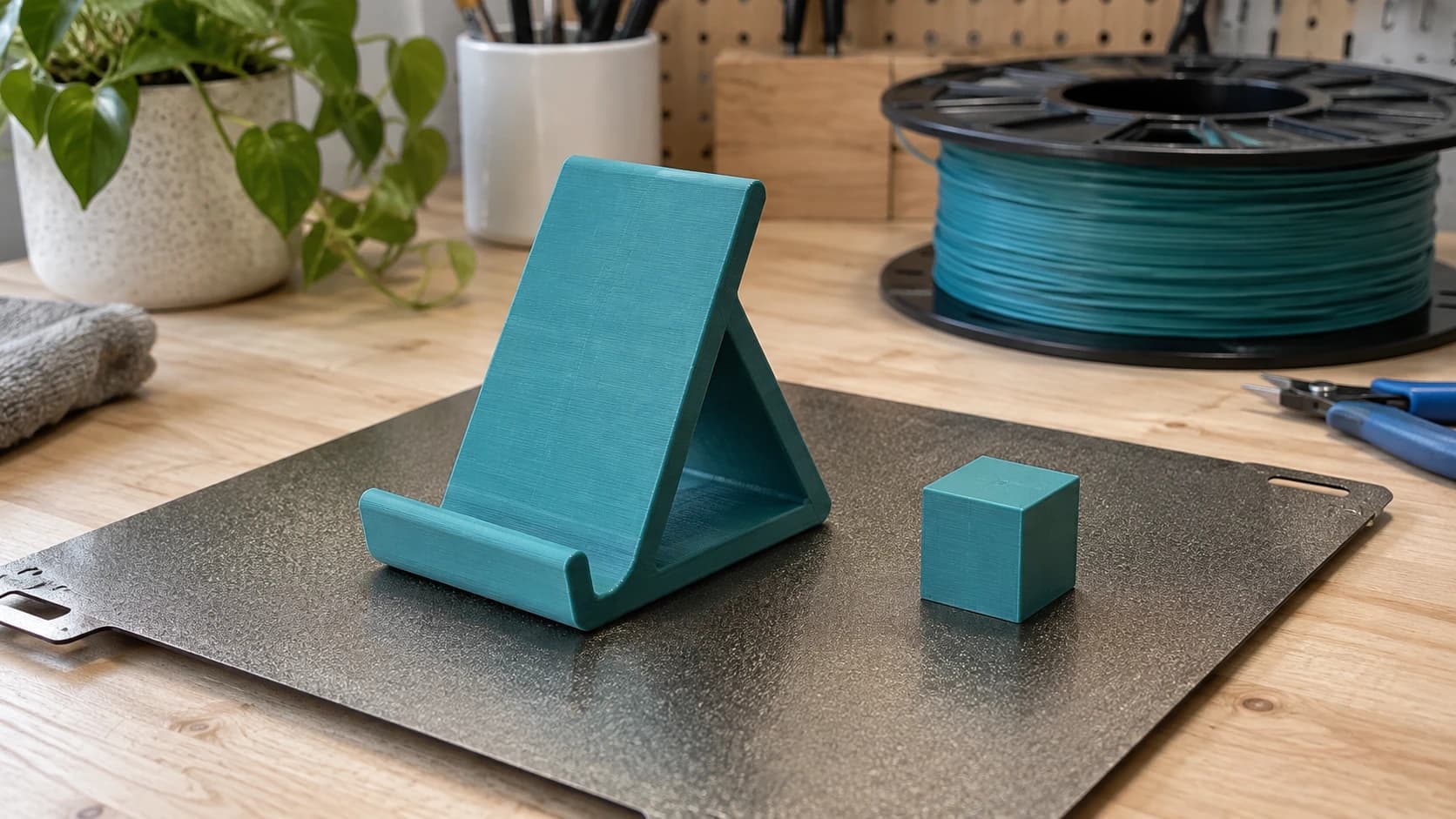
Você acabou de comprar uma impressora 3D. Ela já está montada (que sorte) ou está dentro de uma caixa com uma centena de parafusos minúsculos e um manual que parece conter instruções para montar móveis escritas por um robô. De qualquer modo, você está prestes a entrar para o clube das pessoas que dizem casualmente “é só imprimir uma” quando precisam de um suporte, gancho ou peça de reposição específico.
A impressão 3D é o hobby maker mais viciante que existe. Em uma semana, você estará imprimindo suportes de celular e cubos de calibração. Em um mês, estará projetando peças personalizadas para problemas que ninguém mais tem. Em um ano, terá pelo menos uma impressora a mais do que planejava. Este guia leva você da abertura da caixa à sua primeira impressão bem-sucedida, com o mínimo de frustração possível.
Se você já leu nosso guia para iniciantes sobre gravação a laser ou guia para iniciantes sobre fresagem CNC, o formato aqui parecerá familiar. A abordagem prática é a mesma, mas a máquina é diferente.
FDM ou resina: escolha seu desafio
Existem dois tipos principais de impressoras 3D para consumidores, e elas funcionam de maneiras completamente diferentes.
FDM (modelagem por deposição fundida)
As impressoras FDM derretem filamento plástico e o depositam em camadas finas, linha por linha, construindo seu objeto de baixo para cima. Pense em uma pistola de cola quente extremamente precisa presa a um braço robótico.
Vantagens: preço acessível, grandes volumes de impressão, muitas opções de materiais, baixo custo recorrente e operação relativamente segura
Desvantagens: linhas de camada visíveis, impressão mais lenta de peças detalhadas e resolução limitada em comparação com a resina
Ideal para: peças funcionais, suportes, carcaças, itens decorativos grandes, protótipos, brinquedos e objetos domésticos
Resina (SLA/MSLA)
As impressoras de resina usam luz UV para curar a resina fotopolimérica líquida, uma camada por vez. Uma tela LCD ou um laser desenha o padrão de cada camada em um tanque de resina líquida, que endurece ao entrar em contato com a luz UV.
Vantagens: detalhes incríveis, superfícies lisas, rapidez para objetos pequenos e ótimos resultados com miniaturas
Desvantagens: faz sujeira (a resina líquida é pegajosa e tem cheiro), exige pós-processamento (lavagem e cura), apresenta menor volume de impressão, a resina é tóxica antes da cura e exige mais precauções de segurança
Ideal para: miniaturas, modelos de joias, modelos odontológicos/médicos e qualquer objeto que exija detalhes finos
Com qual você deve começar?
Se você está começando na impressão 3D e quer a experiência mais versátil e tolerante a erros, comece pela FDM. Ela é mais barata, mais segura e tem uma curva de aprendizado mais suave. Você sempre poderá adquirir uma impressora de resina depois, quando quiser detalhes ultrafinos.
Este guia se concentra principalmente na impressão FDM, pois é por ela que a maioria dos iniciantes começa.
IMPRIMA. CORTE. ENTALHE.



- Vários formatos (SVG, DXF, PNG)
- Designs testados em máquinas
- Licenças comerciais
Patrocinado por PrintCutCarve.com
Como escolher sua primeira impressora FDM
O mercado cresceu muito. É possível comprar uma impressora 3D competente por menos de $200. Veja como se dividem as principais categorias:
| Categoria | Faixa de preço | Exemplos | Volume de construção | Ideal para |
|---|---|---|---|---|
| Econômica | $150 - $250 | Ender-3 V3, Elegoo Neptune 4, Anycubic Kobra 3 | 220x220x250mm | Aprendizado, projetos de hobby |
| Intermediária | $300 - $600 | Bambu Lab A1, Prusa MK4S, Creality K1C | 256x256x256mm | Uso diário confiável, vários materiais |
| Fechada | $500 - $1,200 | Bambu Lab P1S, Creality K1 Max | 256x256x256mm+ | Impressão em ABS/ASA, resultados consistentes |
| Multicolorida | $600 - $1,500 | Bambu Lab A1 + AMS, Prusa XL | Varia | Impressões com vários materiais e cores |
Dica
Se o orçamento permitir, a Bambu Lab A1 ou a P1S é o que mais se aproxima de uma impressora 3D que “simplesmente funciona”. Essas impressoras fazem o nivelamento e a calibração automaticamente e imprimem bem assim que saem da caixa. A Prusa MK4S é outra excelente opção, com forte suporte da comunidade. Para o orçamento mais apertado, a Ender-3 V3 SE dá conta do recado e tem a maior comunidade de usuários para solucionar problemas.
Guia de filamentos
O filamento é o fio plástico que alimenta sua impressora FDM. Ele vem em carretéis, normalmente de 1kg cada. Os dois diâmetros padrão são 1.75mm (o mais comum) e 2.85mm (menos comum; confira sua impressora). Estes são os materiais que você realmente usará:
| Material | Temp. de impressão | Temp. da mesa | Dificuldade | Resistência | Flexibilidade | Ideal para |
|---|---|---|---|---|---|---|
| PLA | 190-220°C | 50-60°C | Fácil | Moderada | Quebradiço | Uso geral, decoração, protótipos |
| PETG | 220-250°C | 70-80°C | Fácil a média | Boa | Levemente flexível | Peças funcionais, objetos para uso externo, recipientes duráveis |
| ABS | 230-260°C | 90-110°C | Difícil | Muito boa | Levemente flexível | Peças mecânicas, aplicações automotivas, itens resistentes ao calor |
| TPU | 210-230°C | 40-60°C | Média | Baixa | Muito flexível | Capas de celular, juntas, empunhaduras, amortecedores de vibração |
Comece com PLA
O PLA (ácido polilático) é derivado do amido de milho e é o filamento mais fácil de imprimir. Ele não empena muito, adere à mesa de modo confiável, imprime em temperaturas mais baixas e existe em todas as cores imagináveis. Não é o plástico mais forte nem o mais resistente ao calor, mas, para 80% do que você vai imprimir, o PLA é perfeito.
Quando passar para PETG
O PETG é a evolução prática do PLA. Ele suporta melhor o calor (o PLA amolece em um carro quente; o PETG não) e é mais resistente a impactos. Não se pode inferir que uma peça seja adequada para contato com alimentos apenas por ser feita de PETG ou por usar um bico de aço inoxidável: o filamento exato deve ser certificado para o contato pretendido, a impressora deve usar componentes limpos e compatíveis, e o projeto, a limpeza e as condições de uso da peça devem seguir as orientações do fabricante. O PETG produz um pouco mais de fios que o PLA, mas ainda é bastante fácil de controlar. Use-o em peças funcionais que precisam durar.
ABS: somente se você precisar
O ABS exige uma impressora fechada (empena bastante ao ar livre), produz vapores que não devem ser inalados e, em geral, dá mais trabalho. Mas é forte, resistente ao calor e aceita bem a usinagem e o alisamento com acetona. Se você estiver criando peças que precisam resistir sob o capô de um carro ou dentro de uma lava-louças, o ABS é o seu material. Caso contrário, deixe-o para depois, até se sentir confortável com PLA e PETG.
TPU: o flexível
Imprimir TPU é como espremer pasta de dente por um bico. É lento, exige uma extrusora de acionamento direto (não um tubo Bowden) e pode ser temperamental. Mas os resultados são realmente úteis: capas de celular, suportes antivibração, juntas e dobradiças flexíveis. É divertido experimentar depois que você dominar os filamentos rígidos.
Informação
Guarde o filamento em um local seco. O PLA e, especialmente, o PETG absorvem a umidade do ar, o que causa estalos, formação de fios e má adesão entre camadas. Um recipiente vedado com sachês de sílica gel funciona bem. Se o filamento fizer estalos durante a impressão, provavelmente está úmido. Você pode secá-lo em um desidratador de alimentos ou em uma caixa secadora de filamentos.
Software de fatiamento: onde a mágica acontece
Sua impressora 3D não entende diretamente arquivos de modelo STL ou 3MF. Você precisa de um fatiador para converter seu modelo 3D em G-code: as instruções camada a camada que sua impressora segue.
Fatiadores populares
Cura (gratuito): o fatiador mais popular. Criado pela Ultimaker, funciona com quase todas as impressoras. Tem uma enorme biblioteca de predefinições e um ecossistema de plugins. É ótimo para iniciantes porque há predefinições para praticamente todas as combinações de impressora e filamento.
PrusaSlicer (gratuito): excelente fatiador da Prusa. Interface limpa, ótimas configurações padrão e recursos um pouco mais avançados que os do Cura. Apesar do nome, funciona com qualquer impressora.
Bambu Studio (gratuito): se você tem uma impressora Bambu Lab, este software foi criado especificamente para ela. Baseia-se no PrusaSlicer e inclui otimizações próprias da Bambu.
OrcaSlicer (gratuito): uma derivação do Bambu Studio que funciona com todas as impressoras. Está ganhando popularidade rapidamente. Oferece ótimo suporte a vários materiais e ferramentas de calibração.
Principais configurações do fatiador
Estas são as configurações que mais importam quando você está começando:
Altura da camada: a espessura de cada camada impressa. O padrão é 0.2mm. Use 0.12mm para detalhes finos e 0.28mm para rascunhos rápidos. Camadas menores = superfícies mais lisas, mas tempos de impressão maiores.
Preenchimento: o padrão e a densidade do preenchimento interno. 15-20% é suficiente para a maioria das impressões. Use 100% para obter a resistência máxima. Padrões comuns: grade, giroide (o mais resistente em relação ao peso) e relâmpago (rápido, usa o mínimo de material).
Velocidade de impressão: a velocidade com que o cabeçote se move. Comece com o padrão do seu fatiador (geralmente 50-80mm/s para PLA). Mais rápido nem sempre é melhor. A qualidade se deteriora em velocidades altas, a menos que sua impressora tenha sido projetada para isso.
Suportes: estruturas temporárias que sustentam as partes salientes do modelo. O fatiador as adiciona automaticamente quando necessário. Você as remove depois da impressão. Suportes em árvore são mais fáceis de remover do que suportes em grade.
Adesão à mesa: uma borda (brim, um anel fino ao redor da base) ajuda as peças a aderirem à mesa. Use-a para impressões altas e estreitas ou qualquer objeto com uma pequena área de contato. Uma base (raft, uma plataforma espessa embaixo da peça) serve para quando nada mais funciona, mas desperdiça material.
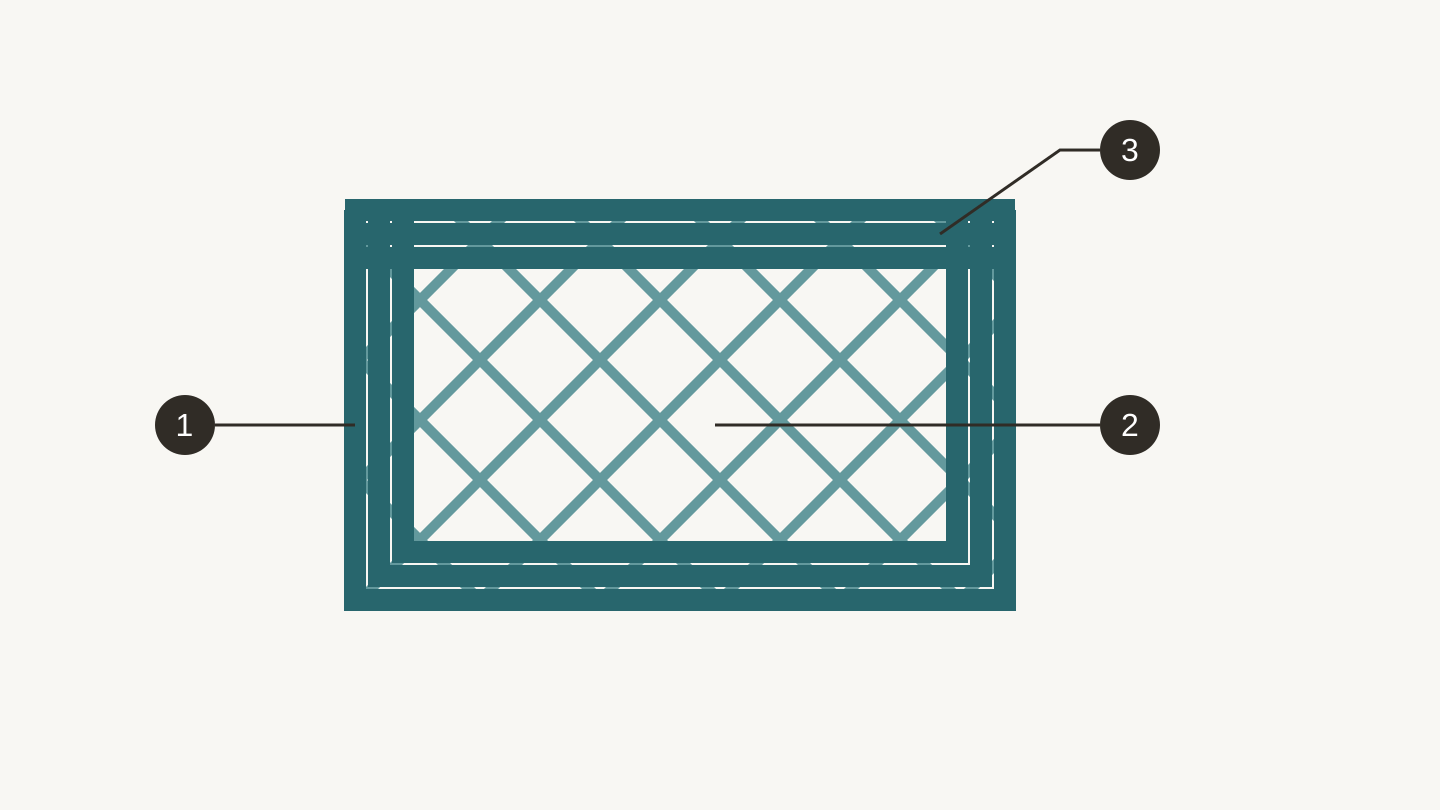
Dentro de uma impressão, mostrado de forma esquemática: 1, paredes externas; 2, preenchimento; 3, camadas superiores sólidas. Essas são configurações separadas do fatiador, então alterar uma não altera as outras três.
Sua primeira impressão: cubo de calibração e depois algo útil
Etapa 1: nivele a mesa
Algumas impressoras fazem o nivelamento automático. Se a sua não fizer, será necessário ajustar manualmente a mesa para que o bico fique à mesma distância dela nos quatro cantos e no centro. A maioria das impressoras usa o método de arrastar o papel: deslize uma folha de papel comum entre o bico e a mesa e ajuste até sentir uma leve resistência. O papel não deve arrastar nem ficar solto. Apenas uma leve puxada.
Essa etapa é essencial. Se a mesa não estiver nivelada, a primeira camada não aderirá corretamente e toda a impressão falhará.
Etapa 2: imprima um cubo de calibração
Baixe um cubo de calibração de 20mm em qualquer site de modelos 3D (Printables, Thingiverse ou MakerWorld têm esses modelos). Faça o fatiamento com as configurações padrão de PLA. Imprima-o.
Esse cubo mostra se sua impressora tem precisão dimensional. Meça-o com um paquímetro. Cada lado deve medir 20.00mm. Se houver uma diferença de mais de 0.2mm, sua configuração de passos por mm precisa de ajuste (o menu do firmware da impressora geralmente traz essa opção).
Etapa 3: imprima algo útil
Agora faça algo que você realmente vai usar. Boas ideias para um primeiro projeto de verdade:
- Suporte de celular: geometria simples, prático, leva 1-2 horas
- Clipe/organizador de cabos: pequeno, rápido, resolve um incômodo real
- Organizador de gaveta: formatos de caixa são tolerantes a erros e imediatamente úteis
- Vaso para planta: impressões no modo vaso são surpreendentemente satisfatórias (espiral de parede única)
Pesquise no Printables.com ou no Thingiverse por modelos prontos. A maioria dos softwares de fatiamento pode importar diretamente arquivos STL e 3MF. Não é preciso projetar nada nas primeiras impressões.
Dica
O modo vaso (também chamado de “modo espiral” ou “espiralizar contorno externo”) imprime objetos com uma única parede contínua e sem preenchimento. É rápido, usa uma quantidade mínima de filamento e cria objetos bonitos, com paredes lisas. Perfeito para vasos, cachepôs, cúpulas de luminárias e recipientes decorativos. Encontre a configuração no fatiador, em “Special Modes” ou em uma opção semelhante.
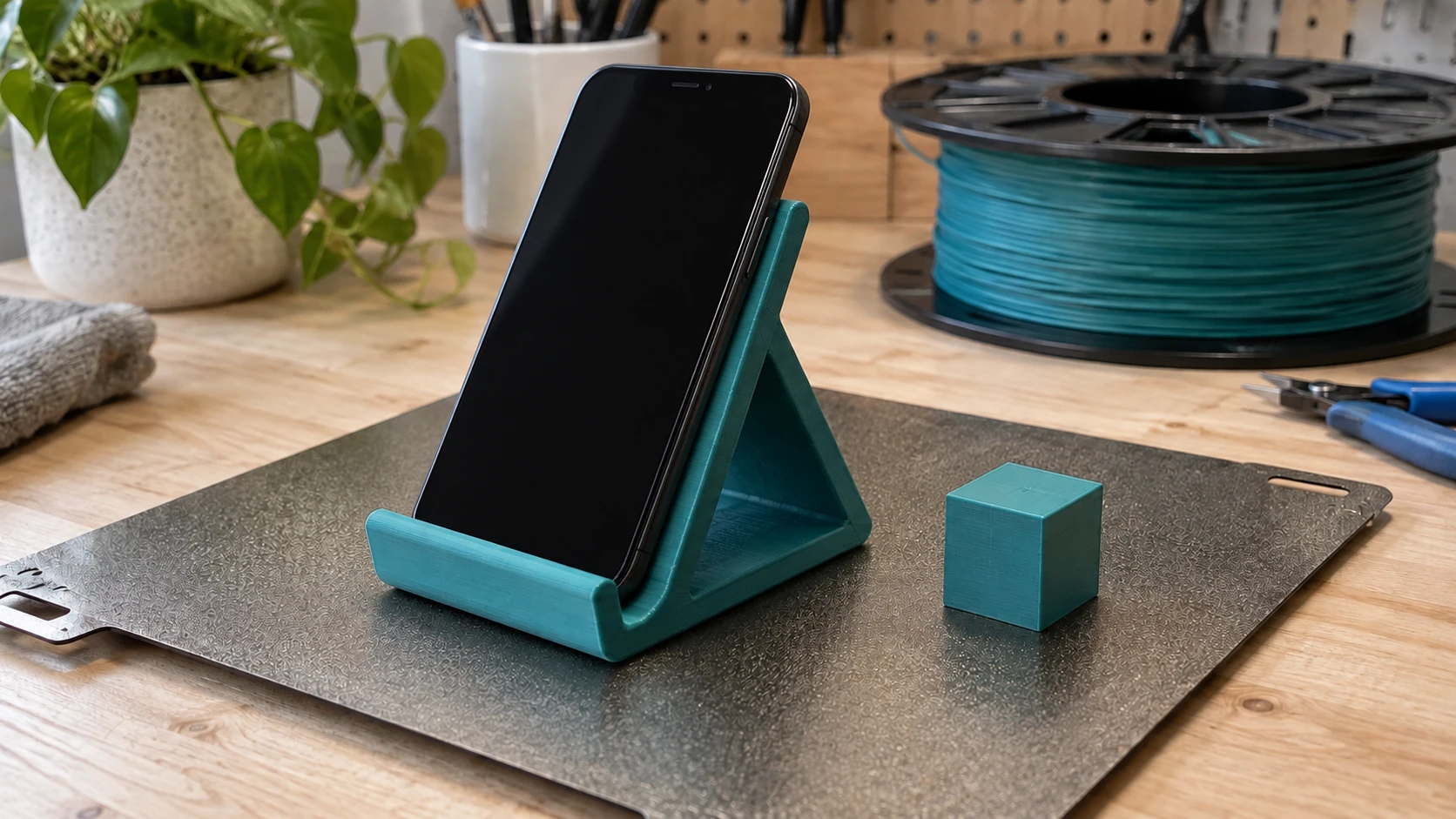
Um primeiro projeto útil oferece uma verificação imediata do encaixe: o celular repousa no ressalto e se apoia com segurança na parte traseira.
Problemas comuns e soluções
Todo proprietário de uma impressora 3D enfrenta estes problemas. Veja a solução rápida para cada um:
A primeira camada não adere
Causas: mesa longe demais do bico, mesa suja ou mesa fria demais.
Soluções: nivele novamente a mesa (aproxime-a). Limpe a placa de impressão com álcool isopropílico. Aumente a temperatura da mesa em 5°C. Adicione uma borda de adesão no fatiador. Em mesas de vidro, uma camada fina de cola em bastão faz maravilhas.
Formação de fios (fiapos finos entre as peças)
Causas: configuração de retração muito baixa, temperatura muito alta ou filamento úmido.
Soluções: aumente a distância de retração (comece com 1mm para acionamento direto e 5mm para Bowden). Diminua a temperatura do bico em incrementos de 5°C. Seque o filamento.
Empenamento (cantos se levantando da mesa)
Causas: resfriamento desigual da mesa, temperatura ambiente baixa demais ou ausência de câmara fechada para ABS.
Soluções: use uma borda de adesão. Aumente a temperatura da mesa. Para materiais que exigem uma câmara fechada, use uma câmara própria ou aprovada pelo fabricante, com ventilação adequada e precauções contra incêndio; nunca improvise com coberturas combustíveis, como papelão. Se possível, use PLA em vez de ABS/PETG. Certifique-se de que nenhuma corrente de ar atinja a impressora.
Deslocamento de camadas (camadas subitamente desalinhadas)
Causas: correias frouxas, cabeçote batendo no modelo ou motores de passo superaquecendo.
Soluções: aperte as correias. Reduza a velocidade de impressão. Certifique-se de que nada esteja bloqueando fisicamente o movimento do cabeçote. Verifique se os drivers dos motores de passo estão superaquecendo (adicione resfriamento, se necessário).
Subextrusão (lacunas, paredes finas, camadas ausentes)
Causas: entupimento parcial, filamento sendo triturado ou temperatura muito baixa.
Soluções: faça uma extração a frio (aqueça o bico, empurre o filamento, deixe-o esfriar e puxe-o para retirar resíduos). Verifique se há raspas de filamento na engrenagem da extrusora. Aumente a temperatura do bico em 5-10°C. Certifique-se de que o caminho do filamento esteja livre e que o carretel possa desenrolar livremente.
Onde encontrar modelos 3D
Você não precisa projetar tudo do zero. Estes sites oferecem milhões de modelos gratuitos e prontos para impressão:
Printables (printables.com): administrado pela Prusa. Excelente controle de qualidade, comunidade ativa e ótima busca. É onde a maioria dos makers experientes compartilha seus projetos.
Thingiverse (thingiverse.com): o original. Tem uma biblioteca gigantesca, mas a busca é lenta e muitos projetos estão desatualizados. Ainda vale a pena conferir quando se procura um item específico.
MakerWorld (makerworld.com): plataforma da Bambu Lab. Cresce rapidamente e oferece modelos de alta qualidade. Muitos incluem perfis de fatiamento pré-configurados.
Thangs (thangs.com): bom mecanismo de busca que indexa várias plataformas ao mesmo tempo.
Criando seus próprios modelos
Quando estiver pronto para criar peças personalizadas:
Tinkercad (gratuito, no navegador): modelagem 3D por arrastar e soltar. Perfeito para peças funcionais simples. É surpreendentemente capaz, apesar de parecer uma ferramenta infantil.
Fusion 360 (gratuito para uso pessoal): CAD de nível profissional. A curva de aprendizado é acentuada, mas é extremamente poderoso. É para lá que você passa quando o Tinkercad deixa de ser suficiente.
OpenSCAD (gratuito): modelagem 3D baseada em código. Você escreve scripts que definem formas. É um conceito estranho, mas os programadores adoram, e a ferramenta é excelente para projetos paramétricos nos quais você quer alterar dimensões com facilidade.
Informação
Se você tem uma imagem ou logotipo que quer transformar em uma impressão 3D, o MonoTrace pode convertê-la gratuitamente em um arquivo vetorial SVG. A partir daí, você pode extrudar o SVG para obter um modelo 3D na maioria dos softwares CAD. Nosso guia de PNG para SVG explica todo o processo.
Manutenção da sua impressora
Um pouco de manutenção mantém a impressora funcionando sem problemas e evita a maioria das falhas de impressão:
Limpe a placa de impressão antes de cada impressão. As impressões digitais deixam óleo que impede a adesão. Uma passada rápida com álcool isopropílico leva cinco segundos e evita muitas falhas na primeira camada.
Verifique a tensão das correias mensalmente. As correias se alongam com o tempo. Elas devem estar firmes e emitir um leve som quando dedilhadas, como uma corda de violão. Frouxas demais causam imprecisão dimensional. Apertadas demais causam desgaste prematuro dos rolamentos.
Lubrifique os trilhos ou hastes lineares a cada poucos meses. Uma gota de óleo para máquinas em cada haste mantém o movimento suave. Não use WD-40 (é um solvente, não um lubrificante).
Troque o bico quando a qualidade da impressão piorar. Bicos de latão se desgastam, especialmente se você imprimir filamentos abrasivos (com madeira, fibra de carbono ou que brilham no escuro). Um bico novo custa $1-3 e leva dois minutos para trocar. Mantenha peças de reposição à mão.
Atualize o firmware quando o fabricante lançar atualizações. Elas geralmente incluem melhorias na qualidade de impressão, novos recursos e correções de bugs.
O que aprender a seguir
Você já conhece os fundamentos. Veja como o hobby se aprofunda:
- Impressão multicolorida: unidades AMS (Automatic Material System) ou configurações com várias extrusoras permitem imprimir em várias cores e materiais em um único trabalho. Os resultados são impressionantes.
- Design funcional: aprenda Fusion 360 e comece a projetar peças que resolvam problemas reais. Suportes personalizados, porta-ferramentas, peças de reposição para eletrodomésticos.
- Impressão em resina: quando quiser detalhes com qualidade de miniatura, adicione uma impressora de resina à sua configuração. A curva de aprendizado é separada da FDM, mas mais curta.
- Pós-processamento: lixar, aplicar primer, pintar e alisar com acetona (somente ABS) podem fazer as impressões 3D parecerem peças moldadas por injeção.
- Inserções multicoloridas: ferramentas como MosaicFlow e StackLab podem gerar designs em camadas a partir de imagens, perfeitos para criar arte colorida impressa em 3D ou marchetaria em madeira.
Vá imprimir alguma coisa
Sua impressora está configurada. Seu primeiro carretel de PLA está carregado. O cubo de calibração ficou dentro da tolerância (perto o suficiente já conta).
Comece com algo prático. Um suporte de celular, um organizador de cabos, um gancho para aquilo que vive caindo da parede. Depois faça outro. E outro. Você aprenderá mais com suas dez primeiras impressões do que assistindo a outros cinquenta vídeos no YouTube.
E quando sua primeira impressão inevitavelmente falhar no meio do caminho (vai acontecer), basta raspá-la da mesa e tentar novamente. A lixeira de reciclagem de todo maker tem uma pilha de impressões que deram errado. É basicamente um distintivo de membro.
Quando já tiver algumas impressões, tente transformar uma foto ou logotipo em um design imprimível com MosaicFlow ou StackLab. Ambos geram arquivos em camadas, prontos para a máquina, a partir de uma imagem em minutos.
Boas criações.
Ferramentas relacionadas
MonoTrace
Transforme fotos e ilustrações em contornos SVG gratuitamente, com um modo de esboço opcional.
MosaicFlow
Separe imagens enviadas ou geradas por IA em regiões de cor para marchetaria, com exportação 3D opcional.
Os downloads exigem um plano ou o desbloqueio do design
StackLab
Separe imagens enviadas ou geradas por IA em camadas empilhadas, com ordem ajustável e modelos 3D opcionais.
Os downloads exigem um plano ou o desbloqueio do design
Pronto para experimentar estas ferramentas?
Cadastre-se grátis, sem precisar de cartão de crédito. Ferramentas gratuitas disponíveis imediatamente.
Começar grátis