

Como converter PNG em SVG grátis (vetorize qualquer imagem)
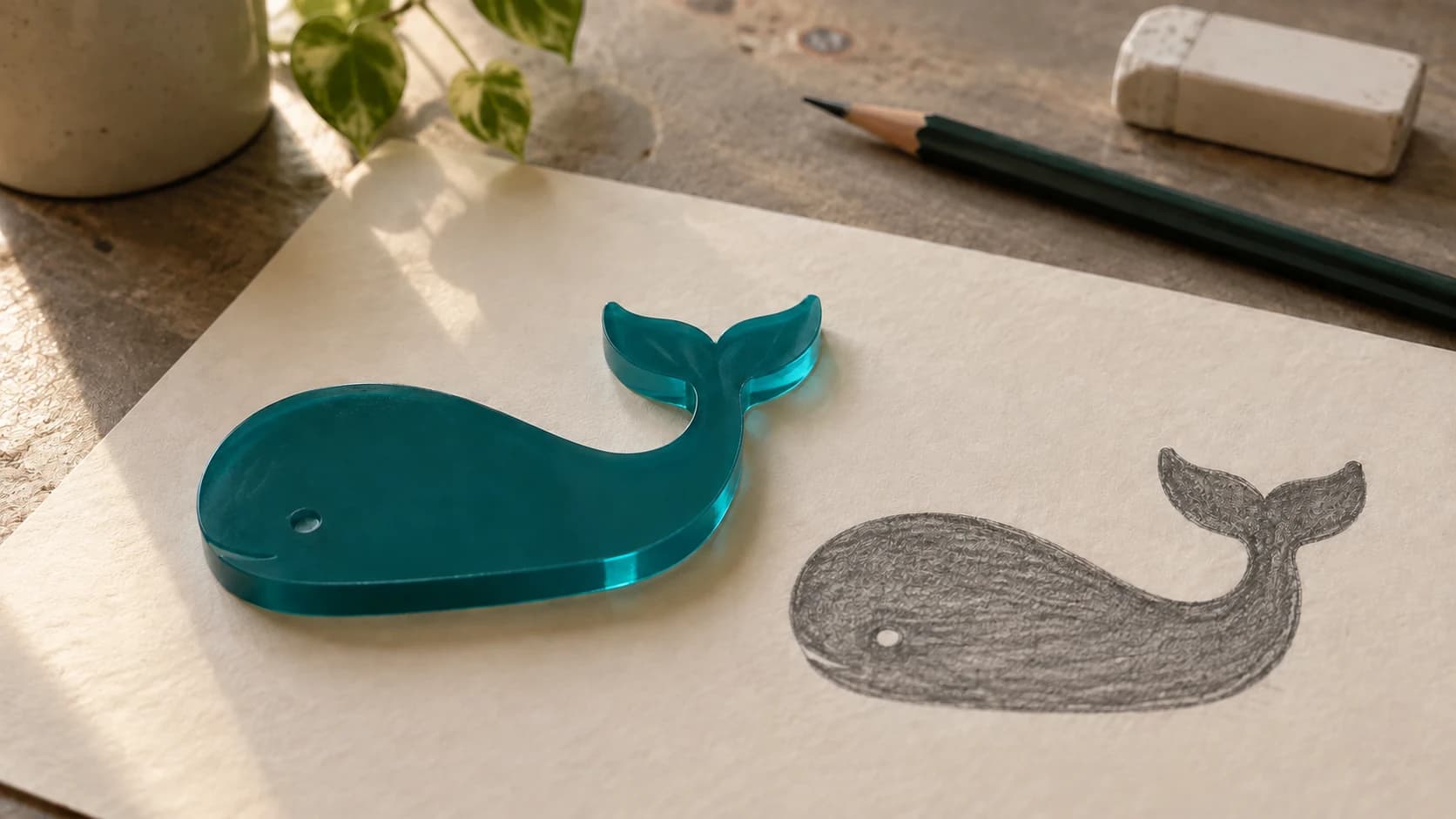
Você tem uma imagem PNG de um logotipo, um design ou algum clip-art que encontrou. Precisa dela em SVG para que seu cortador a laser, sua fresadora CNC ou sua máquina de corte consiga realmente usá-la. Você pesquisa “conversor de PNG para SVG” no Google e encontra uma centena de resultados, a maioria dos quais apenas incorpora sua imagem raster dentro de um contêiner SVG e considera o trabalho concluído. Isso não é conversão. É um golpe disfarçado.
A conversão real de PNG para SVG significa traçar os pixels para formar caminhos vetoriais de verdade. Curvas matemáticas limpas que podem ser redimensionadas para qualquer tamanho e cortadas com nitidez em qualquer resolução. É disso que você precisa, e é disso que este guia trata.
Raster versus vetor: por que isso importa
Antes de explicar como, uma explicação rápida de por que você não pode simplesmente renomear um arquivo .png para .svg e dar o assunto por encerrado.
Imagens rasterizadas (PNG, JPG, BMP) são grades de pixels coloridos. Elas têm uma resolução fixa. Amplie o suficiente e você verá os quadrados individuais. Quando um laser ou uma CNC tenta usar uma imagem raster, precisa convertê-la em um padrão de pontos (pontilhamento) ou percorrê-la linha por linha. O resultado depende muito da resolução e pode ficar borrado em tamanhos maiores.
Imagens vetoriais (SVG, DXF, AI) são descrições matemáticas de formas. Um círculo não é um monte de pixels dispostos em um padrão circular; é uma equação que diz “desenhe um círculo aqui com este raio”. Os vetores podem ser ampliados indefinidamente sem perda alguma de qualidade. Seu laser ou sua CNC segue o caminho real, então os cortes ficam limpos e as gravações, nítidas.
| Raster (PNG/JPG) | Vetor (SVG/DXF) | |
|---|---|---|
| Composto por | Pixels | Caminhos e curvas |
| Ao ampliar | Fica borrado | Continua nítido |
| Tamanho do arquivo | Baseado na resolução | Baseado na complexidade |
| Melhor para | Fotos, imagens complexas | Logotipos, texto, desenhos lineares |
| Uso na máquina | Apenas gravação rasterizada | Corte, marcação e gravação vetorial |
| Editar caminhos? | Não | Sim |
Se você trabalha com corte a laser, fresagem CNC ou corte de vinil, quase sempre vai querer arquivos vetoriais. Se for gravar fotos a laser em madeira, o raster funciona bem. Para todo o resto, o vetor é o caminho.
IMPRIMA. CORTE. ENTALHE.



- Vários formatos (SVG, DXF, PNG)
- Designs testados em máquinas
- Licenças comerciais
Patrocinado por PrintCutCarve.com
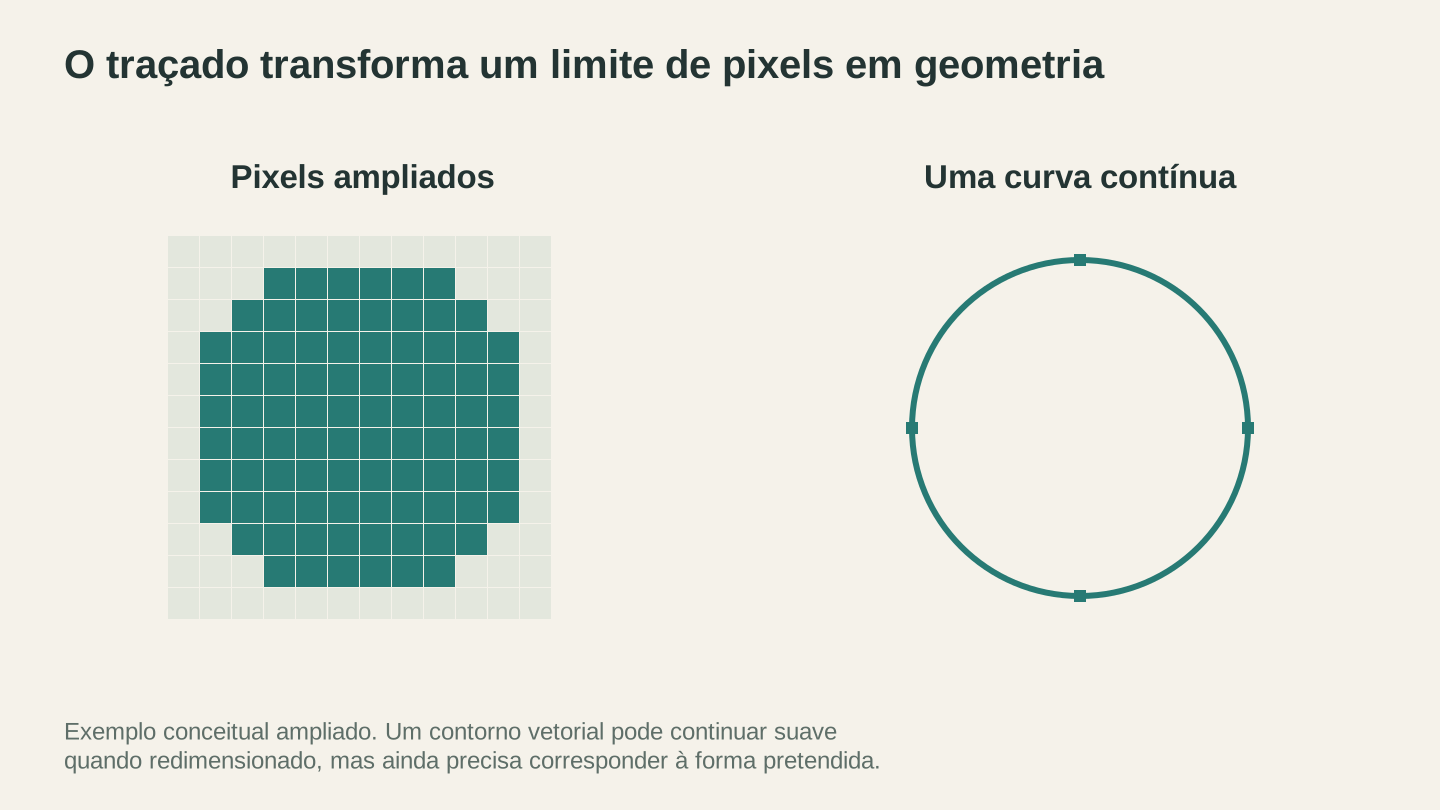
O traçado interpreta os limites dos pixels como geometria. Este exemplo ampliado separa a grade de pixels da curva contínua; o contorno ainda precisa corresponder ao design pretendido.
Como o MonoTrace funciona
O MonoTrace é um vetorizador gratuito de imagens para SVG integrado ao Craftgineer. Não exige créditos. Faça login, envie um PNG (ou JPG, WebP ou GIF) e receba um SVG limpo de volta.
Nos bastidores, ele usa um algoritmo de traçado de bitmap que analisa o contraste da sua imagem e gera curvas de Bézier suaves ao longo das bordas. É a mesma abordagem fundamental usada por editores vetoriais profissionais, mas ajustada especificamente aos tipos de imagem com que makers trabalham: logotipos, textos, gráficos simples e desenhos lineares.
Etapa 1: envie sua imagem
Visite o MonoTrace e arraste seu PNG para a área de envio. Você verá uma prévia da imagem imediatamente.
Para obter os melhores resultados, comece com a versão mais limpa e de maior resolução que você tiver. Um PNG de 1000px de largura será traçado muito melhor do que uma miniatura de 100px. Se tudo o que você tiver for uma imagem pequena, ela ainda funcionará, mas os caminhos poderão ficar mais irregulares.
Etapa 2: ative o Sketch mode quando aplicável
O MonoTrace mantém os controles deliberadamente enxutos. Há uma opção que importa: uma caixa de seleção do Sketch mode.
Ative-a quando sua fonte for uma foto de um desenho a lápis ou a tinta. Ela uniformiza o tom do papel e o gradiente de sombra que surgem ao fotografar uma página sob a luz do ambiente; caso contrário, esses elementos são traçados como uma grande mancha cinza ao redor do seu desenho.
Deixe-a desativada para imagens digitais limpas, capturas de tela, logotipos e qualquer coisa que já esteja sobre um fundo branco sólido.
Etapa 3: vetorize e confira a contagem de nós
Clique em Vectorize. O painel de resultados mostra a prévia do seu traçado, junto com a contagem de nós do caminho e o tempo que o traçado levou.
Essa contagem de nós é o número que vale a pena observar. Um logotipo limpo costuma resultar em uma contagem baixa. Uma contagem na casa dos milhares geralmente aponta para ruído na imagem de origem ou contraste fraco, e sua máquina vai processar muitos pontos desnecessários sem nenhum ganho visível.
Se a contagem parecer absurda ou a prévia tiver pontilhados, a solução está na imagem de origem, não no traçador. Aumente o contraste, apague a sujeira do fundo e recorte bem justo; depois, faça o traçado novamente. O Canvas Pro é gratuito e é uma boa opção justamente para essa etapa de limpeza.
Etapa 4: baixe seu SVG
Clique no botão de download e você terá um arquivo SVG limpo, pronto para sua máquina. Todo o processo leva cerca de 30 segundos.
Dica
Se você precisar de DXF em vez de SVG (algo comum em softwares CAM para CNC), passe o SVG pelo File Converter depois de baixá-lo. O processo completo de PNG para DXF leva menos de um minuto. Explicamos esse fluxo de trabalho em detalhes no nosso guia de SVG para DXF.
Quando a vetorização funciona muito bem
O MonoTrace se destaca com certos tipos de imagem. Veja em quais casos você obterá os melhores resultados:
Logotipos e símbolos de marca. Formas limpas com preenchimentos sólidos. Elas geram vetores nítidos com facilidade, mesmo a partir de fontes com resolução relativamente baixa.
Texto e lettering. Textos em negrito, especialmente fontes sem serifa, são traçados com nitidez. Fontes cursivas e muito finas precisam de imagens de origem com resolução mais alta para produzir bons resultados.
Desenhos lineares e ilustrações. Desenhos simples, clip-art, silhuetas e contornos. Quanto mais claro for o contraste entre o design e o fundo, melhor.
Estênceis e moldes. Qualquer imagem que seja essencialmente composta por formas pretas sobre um fundo branco é ideal para o traçado.
Silhuetas. Formas de animais, perfis de paisagens e contornos de figuras. Elas produzem vetores limpos e utilizáveis, praticamente sem necessidade de ajustes.
Quando a vetorização precisa de ajuda
Nem toda imagem é traçada com nitidez, e tudo bem. Veja em quais casos esperar algum trabalho extra:
Fotografias. Uma foto do seu cachorro não vai virar um vetor limpo. Ela produzirá uma confusão de manchas. Para projetos baseados em fotos, geralmente é melhor gravar a foto diretamente como uma imagem rasterizada. Se você realmente quiser uma versão vetorial, considere usar o Photo Converter primeiro para transformar a foto em desenho linear e depois vetorize o resultado do desenho linear.
Imagens de resolução muito baixa. Aquele favicon de 50x50 pixels que você pegou em um site? Ele será traçado, mas o resultado ficará quadriculado e irregular. Tente primeiro encontrar uma versão maior da imagem.
Designs com muitos degradês. A vetorização converte tudo em formas sólidas. Degradês suaves se tornam bordas rígidas. Se o seu design depende da mistura de cores, a versão vetorial ficará muito diferente do original.
Imagens multicoloridas. O MonoTrace cria uma saída vetorial de uma única cor (monocromática). Ele trabalha com o contraste entre as áreas claras e escuras. Se você precisar de camadas vetoriais separadas para cada cor, o MosaicFlow foi desenvolvido exatamente para isso.
Dicas para obter resultados melhores
Alguns truques que fazem uma diferença real na qualidade do traçado:
Limpe primeiro a imagem de origem
Se o seu PNG tiver um fundo poluído ou com ruído, recorte-o ou apague-o antes de enviá-lo. Um fundo branco limpo com um design escuro produz os melhores traçados. Até uma passada rápida com a ferramenta de borracha de qualquer editor de imagens básico ajuda.
Aumente o contraste
Se a imagem estiver desbotada ou o design não tiver um contraste forte com o fundo, aumente o contraste em um editor de imagens antes do traçado. Quanto mais distinta for a fronteira entre “forma” e “não forma”, mais limpo será o traçado.
Remova o antisserrilhamento de imagens pequenas
O antisserrilhamento cria pixels semitransparentes ao longo das bordas para que elas pareçam suaves na tela. Durante o traçado, esses pixels borrados das bordas podem criar caminhos irregulares ou duplicados. Em imagens pequenas, deixar as bordas mais nítidas antes do traçado produz resultados mais limpos.
Use a edição de SVG para os ajustes finais
Se o traçado estiver 95% perfeito, mas tiver alguns nós soltos ou pontos irregulares, abra o SVG em um editor vetorial gratuito e faça a limpeza manualmente. Exclua pontos soltos, suavize caminhos irregulares e simplifique a contagem de nós. Alguns minutos de limpeza podem transformar um bom traçado em um traçado perfeito.
Informação
Vale a pena ter por perto um editor vetorial gratuito e de código aberto para fazer esse tipo de limpeza de SVG, mesmo que você use outras ferramentas de design para todo o resto. Ele funciona no Windows, Mac e Linux.
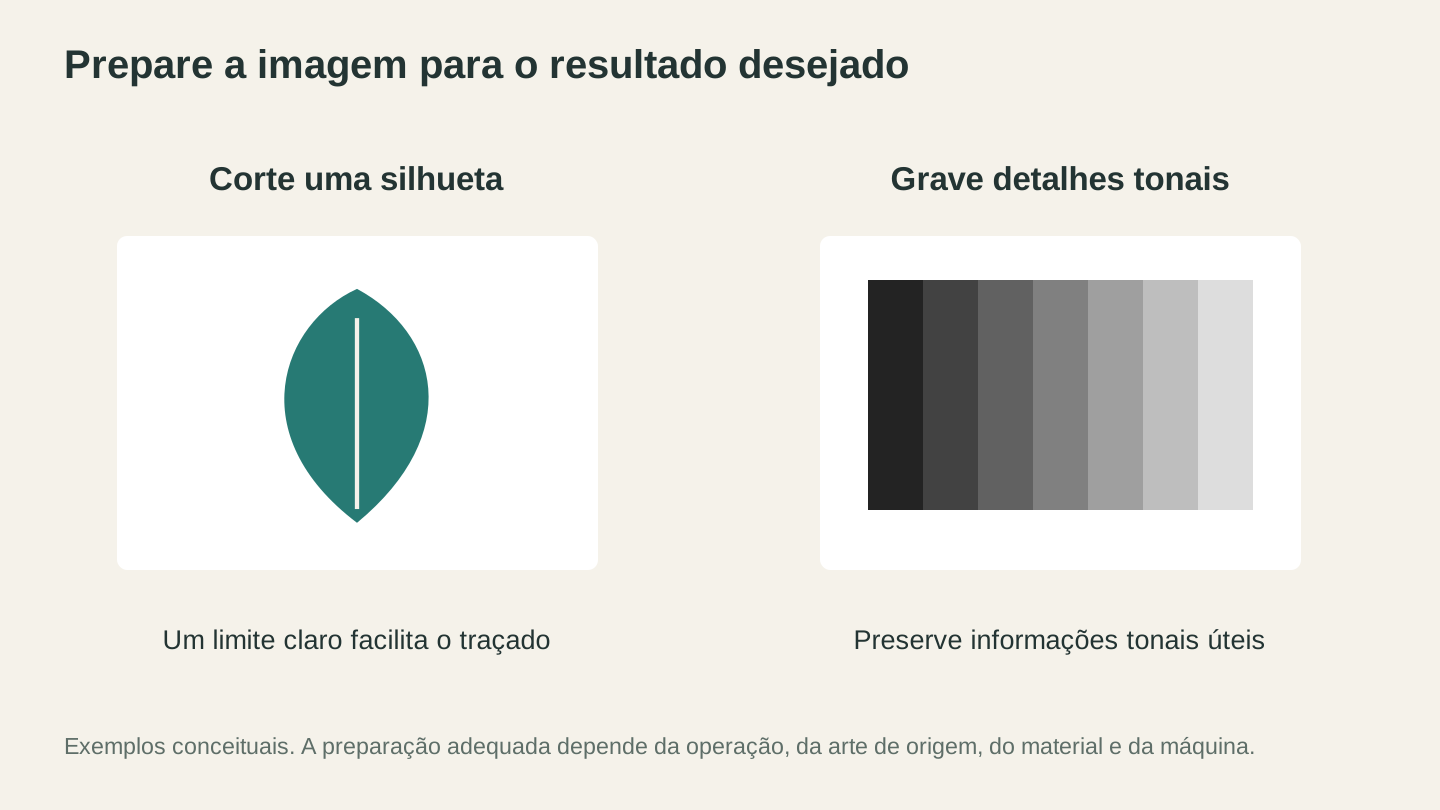
Escolha o método de preparação de acordo com o resultado desejado. Uma silhueta pode ser adequada para o traçado, enquanto uma fotografia pode manter mais detalhes tonais como uma gravação raster.
O processo completo do PNG à máquina
Este é o fluxo de trabalho completo para levar uma imagem PNG ao seu laser, à sua CNC ou à sua máquina de corte:
-
Comece com o melhor PNG que encontrar. Alta resolução, fundo limpo e bom contraste.
-
Vetorize com o MonoTrace. Envie a imagem, use o Sketch mode se for um desenho fotografado e baixe o SVG.
-
Edite se necessário. Abra o arquivo no seu editor vetorial para excluir elementos soltos, suavizar curvas ou redimensionar.
-
Converta o formato se necessário. Se sua máquina precisar de DXF, passe o SVG pelo File Converter.
-
Importe no software da máquina. Use o software do seu laser, da sua CNC ou da sua máquina de corte.
-
Configure o percurso da ferramenta ou os parâmetros do laser. Se você está começando nessa etapa, nosso guia para iniciantes em gravação a laser ou guia para iniciantes em CNC vai orientar você.
-
Corte, grave ou entalhe. A parte divertida.
Todo o processo, do PNG ao projeto concluído, leva minutos, não horas. E todas as ferramentas da sequência são gratuitas.
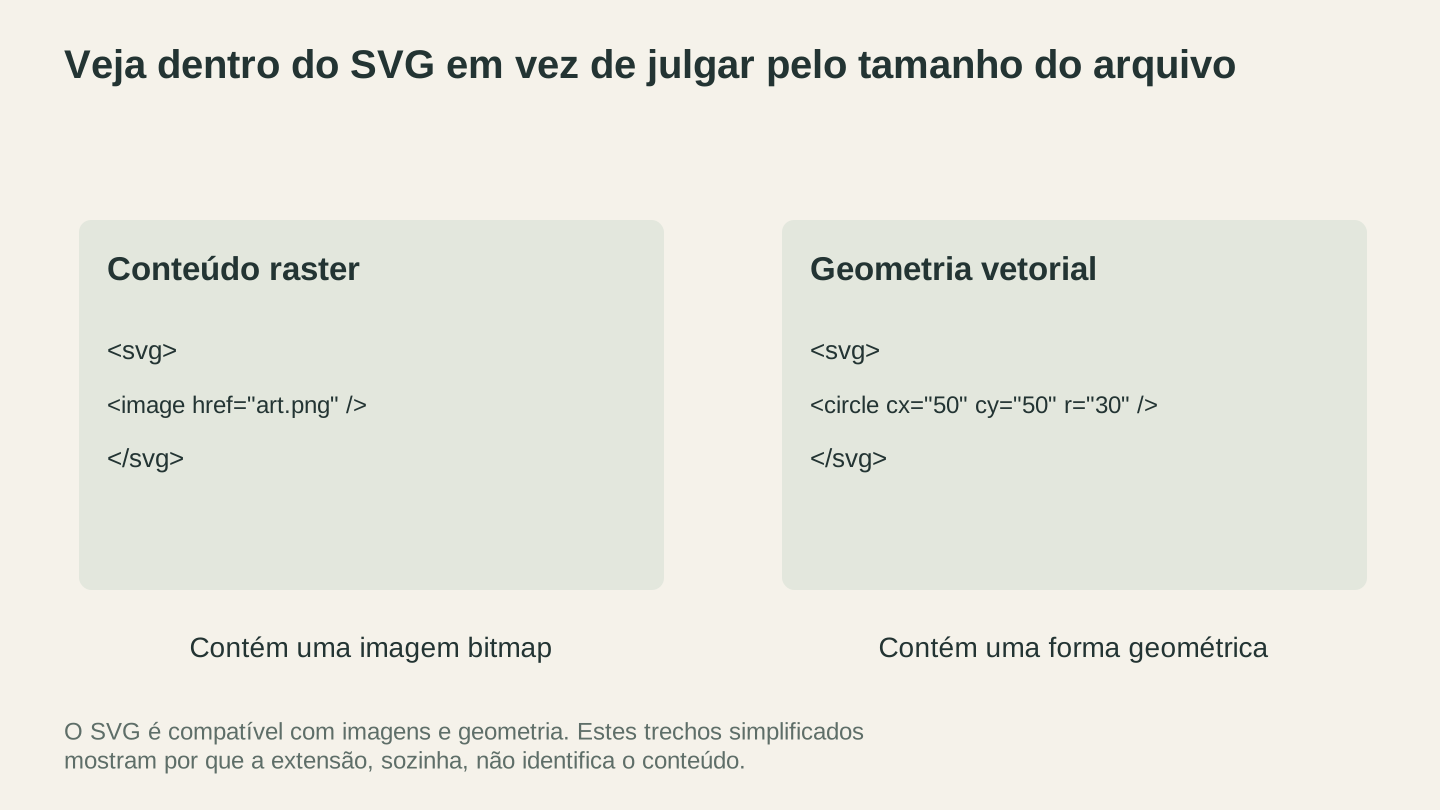
A extensão SVG, por si só, não prova que um arquivo contém caminhos que podem ser cortados. Inspecione o conteúdo e a geometria importada, em vez de julgar pelo tamanho do arquivo.
Alternativas ao MonoTrace
O MonoTrace não é a única opção. Veja como ele se compara:
Editores vetoriais completos com recurso de traçado: A maioria dos editores vetoriais profissionais inclui sua própria ferramenta de traçado de bitmap. São poderosos e têm muitas opções, mas geralmente exigem uma assinatura paga. É exagero se tudo de que você precisa é um traçado simples.
Editores vetoriais gratuitos: Editores vetoriais gratuitos e de código aberto geralmente incluem uma ferramenta integrada de traçado de bitmap. Funciona bem, mas há uma curva de aprendizado com seus painéis de configurações. É uma boa opção para usuários avançados que querem o máximo de controle.
Conversores on-line (diversos): A maioria dos conversores on-line gratuitos de “PNG para SVG” simplesmente incorpora a imagem raster dentro de um contêiner SVG. Isso não é vetorização. Se o arquivo “SVG” tiver aproximadamente o mesmo tamanho do PNG, provavelmente ele apenas envolveu a imagem raster. Um traçado vetorial de verdade produz um arquivo muito menor (para designs simples) ou um arquivo cheio de dados de caminhos, não de dados de pixels.
Serviços pagos de traçado on-line: Alguns serviços pagos fazem traçados legítimos com boa qualidade, mas cobram por conversão ou exigem uma assinatura.
O MonoTrace é gratuito, pode ser usado sem cobrança de créditos e é ajustado para casos de uso de makers. Para a maioria das pessoas que convertem imagens para suas máquinas, é o caminho mais rápido de PNG a um vetor utilizável.
Vetorize alguma coisa
Tem um PNG na área de trabalho que você gostaria que fosse um SVG? Abra o MonoTrace, solte o arquivo ali e tenha um arquivo vetorial em 30 segundos. Depois, passe-o pelo File Converter se precisar de DXF. Todo o processo não usa créditos de ferramentas e leva menos tempo do que ler este parágrafo. O download do arquivo convertido requer um plano pago ativo.
Boas criações.
Ferramentas relacionadas
MonoTrace
Transforme fotos e ilustrações em contornos SVG gratuitamente, com um modo de esboço opcional.
Canvas Pro
Edite imagens com camadas, pincéis, formas, texto e ferramentas de seleção. Exporte PNG, JPEG ou WebP.
File Converter
Converta as combinações compatíveis de formatos vetoriais, documentos, imagens raster e malhas 3D.
É necessário um plano para baixar
Photo Converter
Converta uma foto em desenho de linhas para gravação, com saída normal ou invertida.
MosaicFlow
Separe imagens enviadas ou geradas por IA em regiões de cor para marchetaria, com exportação 3D opcional.
Os downloads exigem um plano ou o desbloqueio do design
Pronto para experimentar estas ferramentas?
Cadastre-se grátis, sem precisar de cartão de crédito. Ferramentas gratuitas disponíveis imediatamente.
Começar grátis