

Editor de imagens gratuito para makers: como usar o Canvas Pro
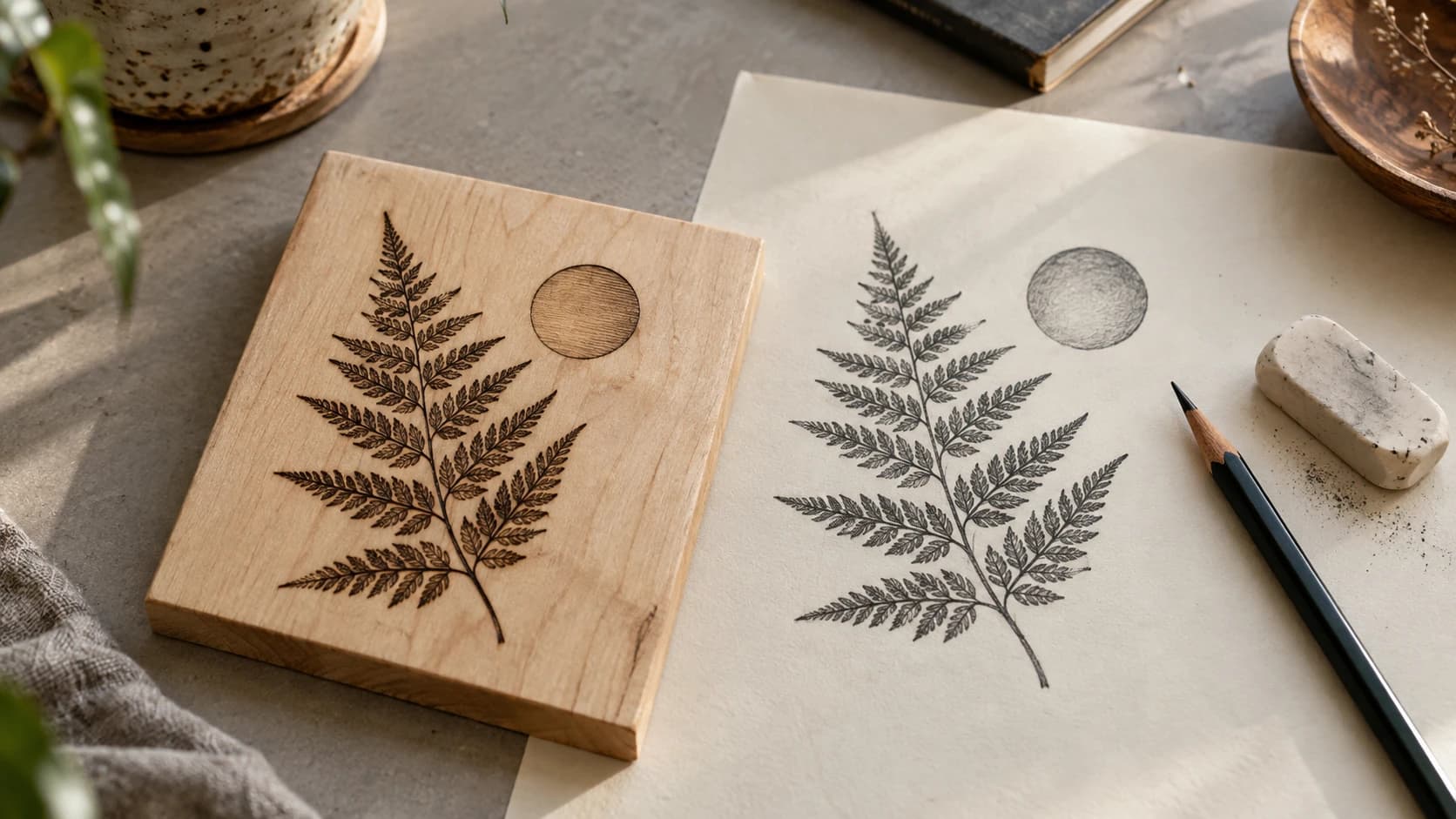
Todo maker acaba chegando ao mesmo obstáculo: você precisa editar uma imagem antes de enviá-la para sua máquina, mas não tem um editor de fotos completo instalado. Talvez precise limpar o fundo de um logotipo. Talvez queira adicionar texto a um design. Talvez tenha baixado um pacote de clip-art e precise combinar elementos de três imagens diferentes em um único arquivo.
Você poderia instalar um editor de imagens gratuito para desktop (poderoso, mas complicado). Poderia experimentar uma dúzia de editores on-line (a maioria é limitada, e alguns são duvidosos com seus arquivos). Ou poderia abrir o Canvas Pro, que é gratuito, funciona no navegador e foi criado pensando nos fluxos de trabalho de makers.
O que o Canvas Pro faz
O Canvas Pro é um editor de imagens completo, com as ferramentas de que os makers realmente precisam:
Camadas. Empilhe várias imagens, textos e formas. Alterne a visibilidade, ajuste a opacidade e reordene. As camadas são a base de qualquer edição de imagem séria, e o Canvas Pro lida com elas da mesma forma que os editores de fotos profissionais.
Pincéis. Pincéis comuns e pincéis especiais (padrão, vintage, giz e caligrafia) para efeitos artísticos. Úteis para detalhar designs à mão ou criar texturas.
Formas. Retângulos, círculos, linhas e polígonos. Desenhe elementos geométricos diretamente na tela.
Texto. Adicione texto com seleção de fonte, dimensionamento e posicionamento. Crie designs baseados em texto, adicione rótulos ou monte layouts completos de placas.
Exportação. O Canvas Pro salva seu trabalho como PNG, JPEG ou WebP. Quando precisar de um arquivo vetorial para um laser, CNC ou máquina de corte, execute o PNG exportado no MonoTrace, que também é gratuito, para obter um SVG.
Combina com o MonoTrace. Limpe uma imagem rasterizada aqui, exporte-a e depois execute-a no MonoTrace para obter caminhos vetoriais. As duas ferramentas são gratuitas, então todo o fluxo de limpeza até vetor não consome créditos.
IMPRIMA. CORTE. ENTALHE.



- Vários formatos (SVG, DXF, PNG)
- Designs testados em máquinas
- Licenças comerciais
Patrocinado por PrintCutCarve.com
Fluxos de trabalho práticos para makers
Estas são as tarefas específicas para as quais os makers mais usam o Canvas Pro:
Limpar uma digitalização ou foto
Você desenhou um design no papel, fotografou-o com o celular e agora precisa limpá-lo antes de vetorizar. Abra a foto no Canvas Pro, aumente o contraste, apague marcas soltas e ruídos de fundo, recorte até os limites do design e exporte. Depois, vetorize com o MonoTrace para obter um SVG limpo.
Etapas:
- Abra a foto no Canvas Pro
- Use a ferramenta de borracha para remover ruídos de fundo, manchas de lápis e a textura do papel ao redor do design
- Ajuste o brilho e o contraste para destacar as linhas do design
- Recorte até os limites do design
- Exporte como PNG
- Envie para o MonoTrace para vetorizar
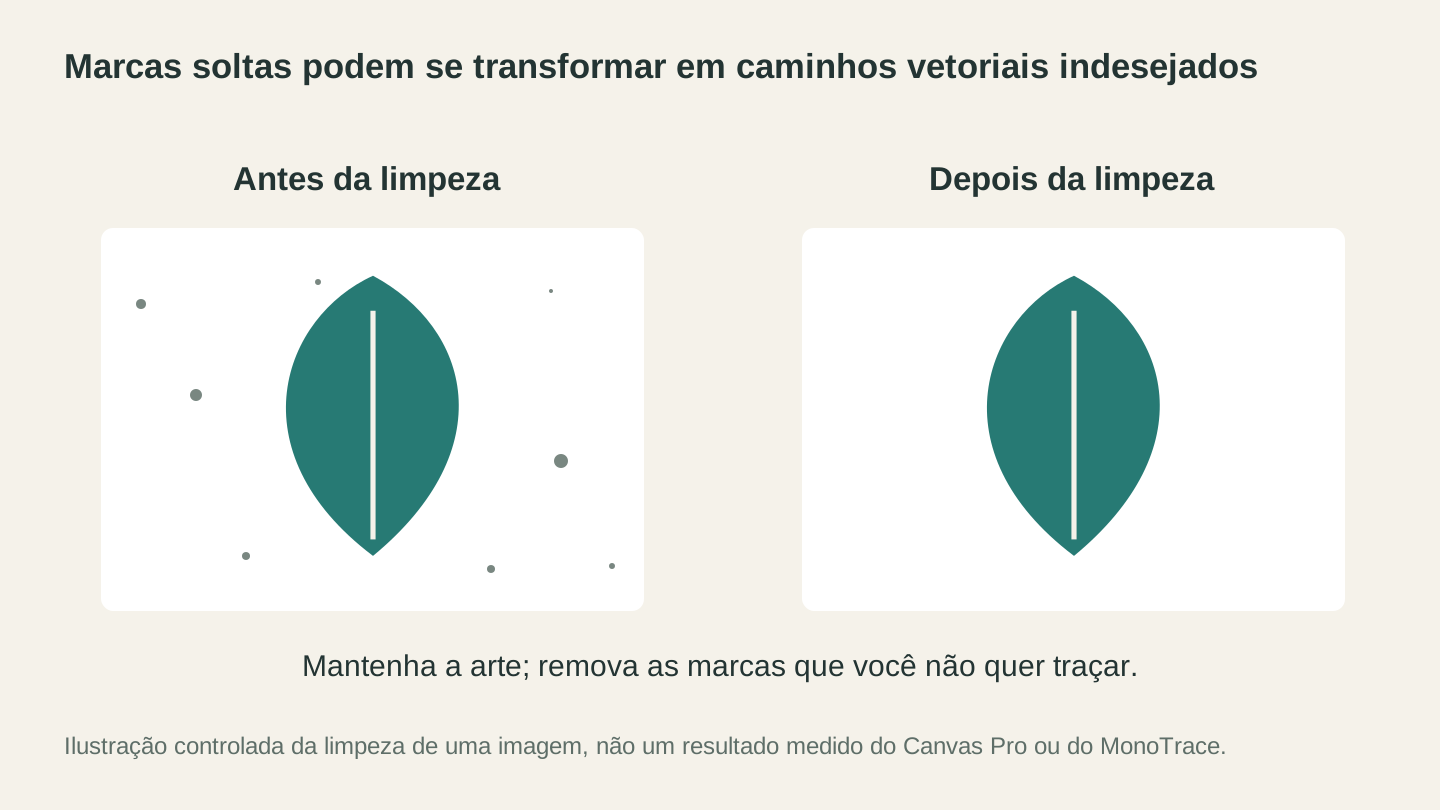
Remova as marcas que você não quer transformar em caminhos antes de vetorizar. Esta é uma ilustração controlada da limpeza, não um resultado de teste do aplicativo.
Combinar várias imagens
Você tem uma silhueta de cervo, o contorno de uma montanha e uma faixa de texto. Quer os três no mesmo design, com tamanho e posição adequados. No Canvas Pro, cada elemento fica em sua própria camada. Redimensione e posicione cada elemento de forma independente. Quando a composição estiver correta, achate as camadas e exporte.
Etapas:
- Crie uma nova tela no tamanho de saída desejado
- Importe cada imagem como uma camada separada
- Redimensione e posicione cada camada usando a ferramenta de seleção
- Alterne a visibilidade das camadas para trabalhar em elementos individuais sem que os outros distraiam você
- Exporte o resultado combinado como PNG
Adicionar texto a um design
Você tem uma borda ou moldura decorativa e precisa adicionar um nome, uma data ou uma frase dentro dela. Importe a imagem da borda como uma camada, adicione uma camada de texto por cima, escolha sua fonte e tamanho e posicione o texto dentro da moldura.
Etapas:
- Importe a borda/moldura como camada base
- Adicione um novo elemento de texto com seu conteúdo
- Escolha a fonte, o tamanho e a cor
- Posicione o texto dentro dos limites da moldura
- Exporte o design combinado
Dica
Ao adicionar texto que será gravado a laser ou entalhado em CNC, use fontes em negrito. Fontes finas e delicadas ficam ótimas na tela, mas podem ser difíceis de gravar com nitidez, especialmente em tamanhos pequenos. Uma largura mínima de traço de 1mm é uma boa regra para trabalhos a laser, e de 2mm+ para CNC (dependendo do tamanho da fresa).
Remover fundos
Você tem uma foto de produto ou um elemento de design com um fundo poluído. Precisa apenas do objeto sobre um fundo transparente para colocá-lo sobre outro fundo ou combiná-lo com outros elementos.
Etapas:
- Abra a imagem no Canvas Pro
- Use a ferramenta de borracha para remover as áreas do fundo ao redor do objeto
- O quadriculado de transparência mostra onde o fundo foi removido
- Exporte como PNG (preserva a transparência) ou continue editando com outras camadas
Criar designs simples do zero
Nem todo design precisa começar com uma imagem importada. As ferramentas de formas e texto do Canvas Pro permitem criar designs básicos diretamente:
- Padrões geométricos: use a ferramenta de formas para criar padrões repetidos de círculos, retângulos ou polígonos. Bons para azulejos decorativos, porta-copos e arte de parede simples.
- Placas baseadas em texto: adicione texto, escolha uma fonte de exibição e adicione uma forma de borda ao redor. Simples, mas eficaz para sinalização rápida.
- Composições de layout: organize formas e texto para criar um layout completo de placa ou etiqueta.
Inverter cores para diferentes materiais
O recurso de inverter as cores da camada é útil ao preparar designs para materiais diferentes. Um design que fica ótimo como linhas escuras sobre madeira clara (padrão) pode precisar ser invertido para gravação em materiais escuros, como ardósia ou alumínio anodizado (linhas claras sobre fundo escuro).
Etapas:
- Abra ou crie seu design
- Clique no botão de inversão da camada
- Escuro vira claro, claro vira escuro
- Exporte a versão invertida para gravação em material escuro
O sistema de camadas
As camadas são o recurso mais importante para trabalhos de design. Veja como pensar nelas:
Cada elemento em sua própria camada. Fundo, design principal, texto e elementos decorativos. Cada um fica em sua própria camada. Isso permite editar qualquer elemento sem afetar os outros.
Controles de visibilidade. Clique no ícone de olho para ocultar temporariamente uma camada. Útil ao trabalhar em uma camada inferior parcialmente coberta pelos elementos acima dela. Também útil para comparar versões: coloque duas variações do design em camadas separadas e alterne entre elas.
Opacidade da camada. Reduza a opacidade para tornar uma camada semitransparente. Útil para posicionar texto sobre uma imagem: reduza a opacidade da camada de imagem para enxergar melhor o posicionamento do texto e depois aumente a opacidade novamente.
Ordem das camadas. Arraste as camadas para cima ou para baixo na pilha. As camadas superiores cobrem as inferiores. Coloque os fundos na parte inferior, os designs principais no meio e os textos/rótulos na parte superior.
Camada de fundo. Quando você oculta a camada de fundo, o Canvas Pro exibe um quadriculado de transparência. Isso ajuda a isolar os elementos do design e a ver exatamente qual conteúdo estará no arquivo exportado, em vez do que é apenas fundo.
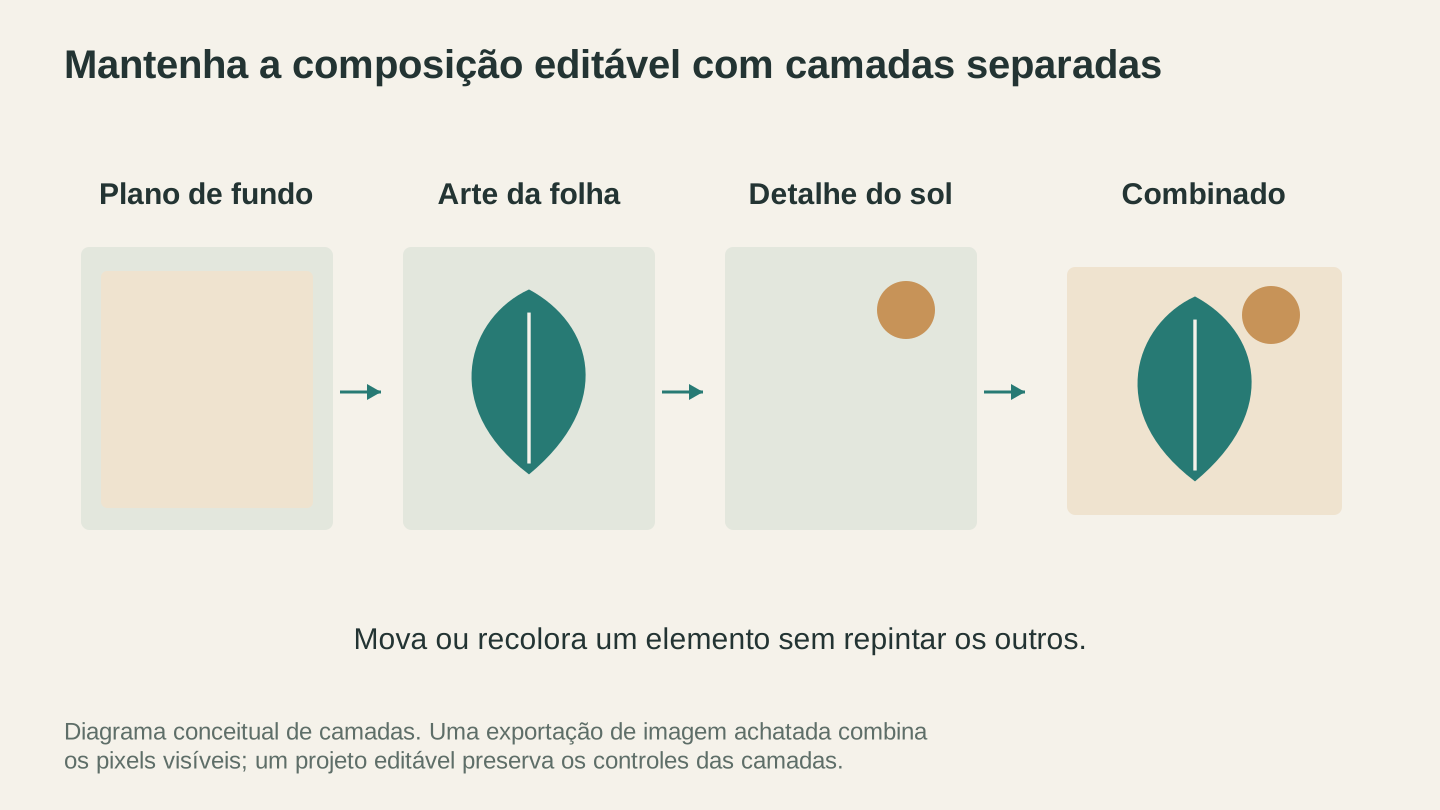
Camadas separadas permitem revisar um elemento por vez. Salve um projeto editável além de uma exportação achatada quando esperar retomar a composição.
Pincéis para makers
Além do pincel redondo comum, o Canvas Pro inclui pincéis especiais úteis em projetos de makers:
Pincéis de padrão aplicam padrões repetidos conforme você desenha. Crie bordas, texturas ou preenchimentos decorativos pintando com um pincel de padrão.
Pincéis vintage produzem traços desgastados e texturizados. Bons para criar um visual artesanal ou envelhecido em designs destinados à gravação.
Pincéis de giz simulam giz em um quadro-negro. Os traços texturizados e levemente ásperos parecem naturais e feitos à mão. Bons para criar designs de placas no estilo quadro-negro.
Pincéis de caligrafia variam em largura com base na direção do traço, imitando uma caneta de caligrafia. Úteis para efeitos de lettering manual e floreios decorativos.
Obtendo um arquivo vetorial
O Canvas Pro exporta PNG, JPEG e WebP. Esses são formatos rasterizados, e um laser ou uma máquina de corte precisa de caminhos para seguir; por isso, há mais uma etapa para obter um vetor pronto para a máquina.
Exporte sua tela finalizada como PNG em um tamanho generoso e depois execute-a no MonoTrace. Ele transforma a imagem em caminhos SVG limpos e é gratuito. Como você fez a limpeza primeiro no Canvas Pro, com um fundo sólido, contraste forte e as marcas soltas apagadas, o traçado tem muito menos elementos indesejados para interpretar erroneamente.
Dica
A qualidade do traçado é decidida antes mesmo de você clicar em Vetorizar. Alto contraste e bordas limpas no seu PNG contribuem mais para o resultado do que qualquer coisa que você possa corrigir depois.
Informação
Se o software da sua máquina precisar de DXF em vez de SVG, pegue o SVG do MonoTrace e converta-o com o File Converter. Todo o fluxo de SVG para DXF é abordado em nosso guia de conversão.
Canvas Pro em comparação com outras opções
| Recurso | Canvas Pro | GIMP | Photopea | Canva |
|---|---|---|---|---|
| Preço | Gratuito | Gratuito | Gratuito (com anúncios) | Gratuito (limitado) |
| Funciona no navegador | Sim | Não (instalação) | Sim | Sim |
| Camadas | Sim | Sim | Sim | Limitado |
| Pincéis especiais | Sim | Sim (plugins) | Limitado | Não |
| Vetorizador gratuito complementar | Sim (MonoTrace) | Não | Não | Não |
| Desenvolvido para makers | Sim | Não | Não | Não |
O Canvas Pro não substitui o Photoshop para retoque profissional de fotos nem o GIMP para composição complexa. Não é essa a proposta. Ele foi criado para as tarefas específicas de que os makers precisam: combinar elementos de design, adicionar texto, limpar imagens e preparar arquivos para máquinas.
Edite alguma coisa
Abra o Canvas Pro, importe uma imagem que você pretendia limpar, adicione um pouco de texto e exporte o PNG. Todo o fluxo leva minutos, funciona no navegador e não custa nada.
Para vetorizar suas imagens editadas, o MonoTrace continua de onde a exportação parou. Para converter arquivos de saída em outros formatos, o File Converter cuida disso. Todo o fluxo, do design à máquina, permanece dentro do navegador, e nada disso consome créditos.
Boas criações.
Ferramentas relacionadas
Canvas Pro
Edite imagens com camadas, pincéis, formas, texto e ferramentas de seleção. Exporte PNG, JPEG ou WebP.
MonoTrace
Transforme fotos e ilustrações em contornos SVG gratuitamente, com um modo de esboço opcional.
File Converter
Converta as combinações compatíveis de formatos vetoriais, documentos, imagens raster e malhas 3D.
É necessário um plano para baixar
Pronto para experimentar estas ferramentas?
Cadastre-se grátis, sem precisar de cartão de crédito. Ferramentas gratuitas disponíveis imediatamente.
Começar grátis