

Otimizador gratuito de lista de cortes para compensado e chapas
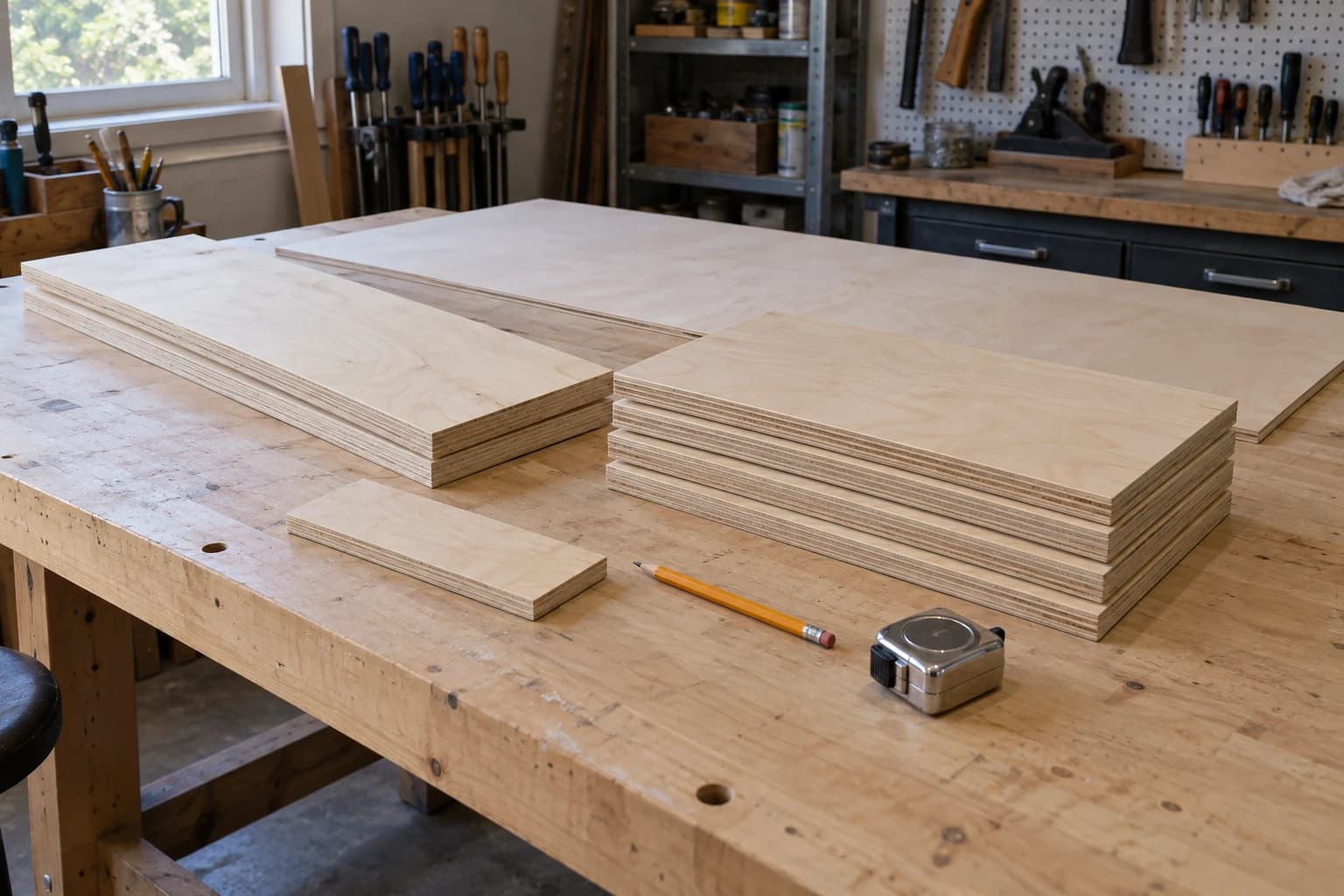
Você tem uma lista de peças para um conjunto de prateleiras de garagem. Tem uma chapa de compensado de 3/4 que custou mais do que gostaria de admitir. Entre essas duas coisas há cerca de vinte minutos de contas feitas no verso de um recibo — e tudo dá certo até as três últimas peças, quando você descobre que a chapa está cheia e precisa voltar para a caminhonete.
Todos nós já fizemos aquela versão em que você calcula tudo no olho. Ela termina com um armário lindo e uma pilha de retalhos quatro polegadas estreitos demais para servirem para qualquer coisa.
Dica
Resposta curta: CutPlan é um otimizador gratuito de lista de cortes. Digite suas peças e o tamanho da chapa disponível, e ele distribui as peças nas chapas, informa quantas chapas você realmente precisa e apresenta a sequência de cortes na ordem. Ele considera a largura do corte e a direção do veio, e funciona em polegadas ou milímetros.
A matemática das chapas é pior do que parece
Encaixar retângulos em um retângulo maior parece um quebra-cabeça que você deveria conseguir resolver de cabeça. Quatro coisas tornam isso realmente difícil:
Largura do corte. Cada corte transforma uma faixa de madeira em pó. 1/8 inch não parece muita coisa, até você fazer quarenta cortes e sua última prateleira ficar curta. Se esse conceito é novo para você, escrevemos um artigo inteiro sobre isso.
Veio. Uma lateral de armário girada noventa graus encaixa perfeitamente e fica errada para sempre. Algumas peças podem girar e outras definitivamente não podem, e o layout muda completamente dependendo de qual é qual.
Retalhos. Dois layouts podem usar o mesmo número de chapas e deixar você em situações totalmente diferentes. Um deixa um retalho de 40 por 12 que vira uma prateleira no mês que vem. O outro deixa cinco tiras estreitas a caminho da pilha de queima.
A própria serra. O trabalho comum com serra é feito com cortes que atravessam toda a peça diante da lâmina, de uma borda à outra, e cada peça que você aproveita é resultado de outro corte desse tipo. Você não libera um retângulo do meio de uma chapa. A maioria dos diagramas de nesting bonitos que você encontra online ignora isso discretamente, e é por isso que eles desmoronam no momento em que você está diante de uma serra de verdade.
IMPRIMA. CORTE. ENTALHE.



- Vários formatos (SVG, DXF, PNG)
- Designs testados em máquinas
- Licenças comerciais
Patrocinado por PrintCutCarve.com
O modo Serra e o modo CNC resolvem problemas diferentes
O CutPlan tem dois métodos de corte, e escolher o certo é a primeira coisa a fazer.
| Modo Serra | Modo CNC | |
|---|---|---|
| Estilo de corte | Cortes retos que atravessam toda a peça | Peças aninhadas cortadas individualmente |
| Formas das peças | Retângulos | Retângulos e formas SVG importadas |
| Feito para | Serra de mesa, serra de trilho, serra de painel | Router CNC, cortadora a laser |
| Arquivos de exportação | PDF e um SVG por chapa | PDF, SVG e um DXF por chapa |
O modo Serra respeita a física de uma lâmina. O modo CNC não precisa fazer isso, porque uma fresa ou um laser pode entrar no meio de uma chapa e cortar uma forma fechada.
Você pode alternar entre eles e todo o plano é convertido. Passar de CNC para Serra remove as formas importadas, pois uma serra não consegue cortá-las, e o CutPlan avisa antes de fazer isso.
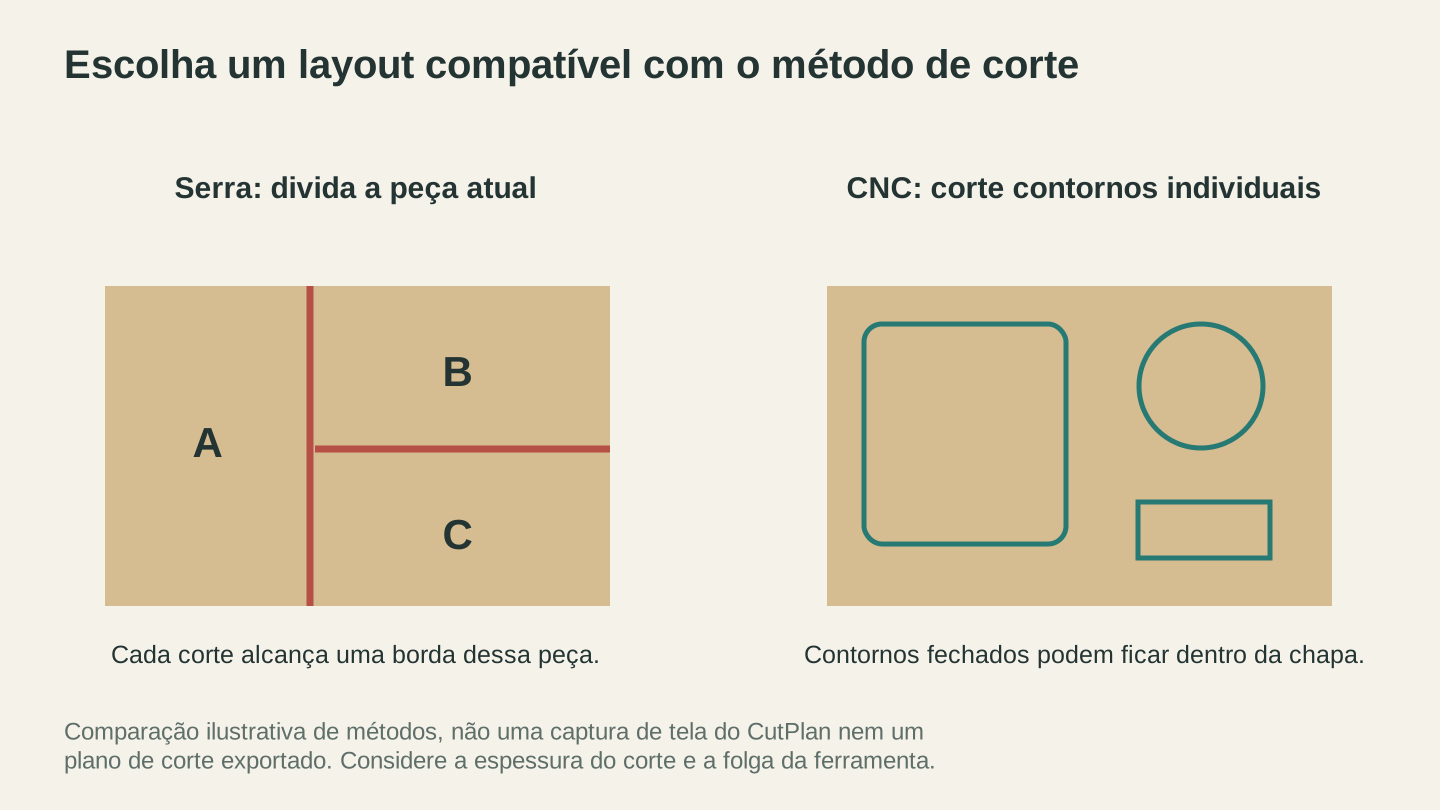
Layouts de serra precisam de uma sequência viável de divisões retas. Layouts CNC podem posicionar formas fechadas individuais dentro da chapa. Esta é uma ilustração do método, não uma exportação de software.
Não existe um botão Otimizar
Esta é a parte que parece diferente de todos os outros programas de lista de cortes. Não há botão. Você digita uma peça na linha vazia no fim da lista e ela aparece na chapa. Mude uma quantidade de 4 para 6 e o layout é reconstruído. Adicione uma peça que não cabe e uma segunda chapa é aberta.
Como ele resolve o problema continuamente, você pode usá-lo como uma ferramenta de raciocínio, em vez de apenas uma ferramenta de relatório. Tente 11 1/4 prateleiras em vez de 12. Veja se isso economiza uma chapa. Normalmente leva cerca de quatro segundos para descobrir.
Também há um paginador acima das chapas quando o CutPlan encontra mais de uma boa resposta. Essas alternativas usam o mesmo número de chapas, mas deixam retalhos diferentes. Só você pode julgar se um retalho grande e útil é melhor do que três pequenos, então a escolha fica com você em vez de ser feita por suposição.
A sequência de cortes é o que salva seu sábado
Um diagrama de layout mostra onde as peças ficam. Ele não diz o que fazer primeiro — e, em uma serra de mesa, a ordem não é opcional. Corte na sequência errada e você acabará tentando equilibrar um retalho de 3 foot contra a guia, sem nada para usar como referência.
O CutPlan escreve a ordem na forma de instruções:
Pegue a chapa. Meça 24 1/8 a partir da borda esquerda e corte de cima para baixo. Isso produz as peças A e B.
Os cortes longitudinais vêm primeiro. Os cortes divisores vêm antes de uma sequência de cortes iguais. Cada instrução identifica uma peça por letra, correspondente à letra impressa no diagrama da chapa, para que você sempre saiba de qual pedaço de compensado se está falando. As sobras são identificadas como retalhos, para você saber quais peças separar em vez de cortar.
Uma convenção é importante e vale a pena ler duas vezes: toda medida é o tamanho final. A lâmina remove sua largura de corte do lado oposto da linha. Meça até a linha, corte do lado do descarte e a peça sairá correta.
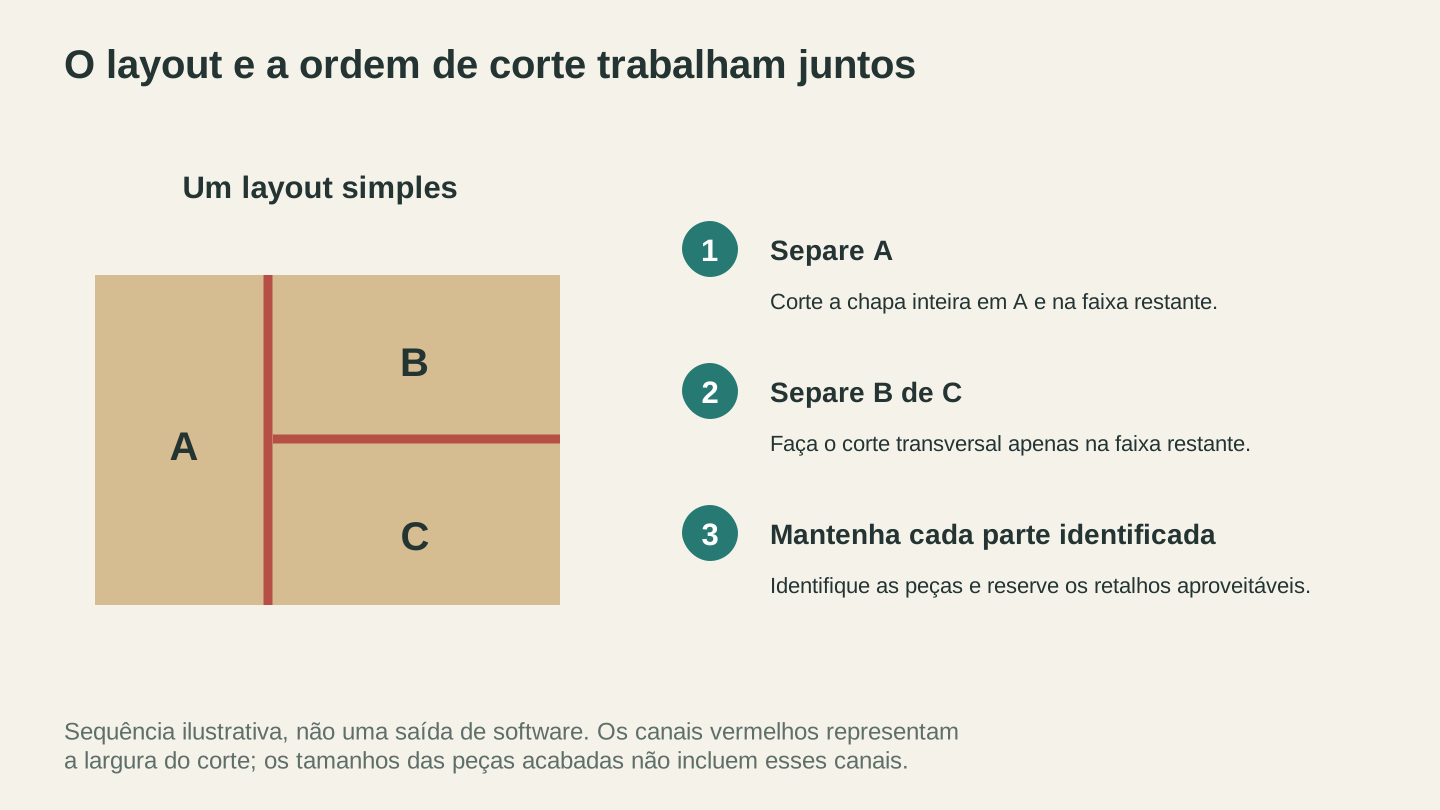
Um layout compacto também precisa de uma ordem de corte executável. Aqui, separar A primeiro deixa um retângulo que pode ser dividido em B e C.
As configurações que vale a pena acertar
Largura do corte, no modo Serra. Nas configurações do plano, informe ao CutPlan quanto de madeira sua lâmina transforma em pó. O padrão de 1/8 inch é um ponto de partida comum para uma lâmina padrão de serra de mesa, e uma lâmina de corte fino geralmente fica mais perto de 3/32. As lâminas variam, então confira a especificação da lâmina ou meça seu próprio corte uma vez e use esse número.
Fresa e espaçamento, no modo CNC. O modo CNC não usa a largura do corte da serra. Em vez disso, cada material tem um diâmetro de fresa, além de espaçamento extra e folga de borda opcionais. O CutPlan já mantém as peças separadas por um diâmetro de fresa e a meia fresa para dentro da borda da chapa, então esses dois campos acrescentam espaço adicional, em vez de substituir isso.
Veio, nos dois modos. Cada linha de peça tem um controle de veio. Bloqueado significa que o comprimento da peça acompanha o veio da chapa e o otimizador não pode girá-la. Desbloqueado significa que ela pode girar livremente.
Dica
Desbloqueie o veio nas peças que ninguém jamais verá: fundos de gaveta, fundos de armário, travessas e gabaritos de oficina. Duas ou três peças desbloqueadas muitas vezes são a diferença entre um plano de três chapas e um plano de duas, e ninguém vai inspecionar a direção do veio na parte de trás das suas prateleiras de garagem.
Importando formas que não são retângulos
Retângulos cobrem a maior parte dos trabalhos com chapas, mas o modo CNC também aceita artes importadas. Importe uma forma SVG fechada e preenchida, confirme seu comprimento final real, e o CutPlan a aninha junto com todo o resto, mantendo as proporções bloqueadas.
Ele é exigente de propósito e informa o motivo quando recusa um arquivo:
- Arquivos com mais de 5 MB, arquivos vazios e qualquer coisa que não seja um SVG são recusados imediatamente
- Caminhos abertos e caminhos apenas com traço são recusados, pois não delimitam uma peça real
- Scripts, links e recursos SVG não compatíveis são recusados para manter o arquivo seguro
- Várias peças preenchidas separadas são recusadas, pois um arquivo importado corresponde a uma peça
- Artes com mais de 5,000 pontos são recusadas por serem detalhadas demais para aninhar e exportar com confiabilidade
Se sua forma começou como uma imagem, passe-a primeiro pelo MonoTrace. Ele é gratuito e fornece o contorno fechado e preenchido que o CutPlan procura. Se sua forma for um DXF do CAD de outra pessoa, o File Converter converte-a para SVG, embora o download do arquivo convertido exija um plano pago.
Aviso
Os contornos SVG e DXF exportados pelo CutPlan são as bordas finais das peças, não trajetórias de ferramenta. Aplique a compensação da ferramenta no seu software CAM ou de laser, exatamente como faria com qualquer outro arquivo de peça. Corte exatamente sobre a linha e suas peças sairão pequenas: aproximadamente o diâmetro da ferramenta em um CNC e a largura de corte medida do feixe em um laser.
O que você realmente leva para a oficina
As exportações vêm em um único ZIP. Os planos de Serra contêm um PDF e um SVG por chapa. Os planos CNC acrescentam um DXF por chapa.
O PDF é o que você imprime e prende na parede: diagramas das chapas com peças identificadas por letras, a lista de peças e a sequência de cortes escrita. Os arquivos SVG e DXF de cada chapa são os que você envia para um router ou laser.
As cores das peças têm dupla função. Na tela e no PDF, ajudam você a identificar rapidamente as peças correspondentes. No SVG exportado, aparecem como cores de traço, que o software de laser pode mapear para operações separadas.
Informação
O CutPlan é gratuito e não custa créditos. Para exportar o pacote de arquivos, é necessária qualquer assinatura do Craftgineer, a partir de $4.99 por mês. Contas gratuitas podem manter 1 plano salvo; assinantes podem manter 25. Como toda ferramenta do Craftgineer, ele exige uma conta conectada.
Um fluxo de trabalho realista
- Adicione seu estoque. Um material é uma chapa que você realmente compraria: 96 por 48, compensado de 3/4. Defina a espessura para que peças de estoques diferentes nunca sejam misturadas.
- Escolha o modo e as unidades. Serra ou CNC, polegadas ou milímetros.
- Defina a largura de corte. Trinta segundos agora, nenhuma prateleira curta depois.
- Digite suas peças. Nome, comprimento, largura, quantidade. Observe as chapas serem preenchidas enquanto você avança.
- Ajuste o veio. Bloqueie as peças que ficam visíveis. Desbloqueie as que não ficam.
- Confira as alternativas. Mesmo número de chapas, sobras melhores, nenhum custo extra.
- Imprima o PDF ou exporte as chapas como SVG ou DXF para o CNC ou o laser.
Perguntas frequentes
O CutPlan é gratuito?
Sim. Planejar, otimizar e visualizar a sequência de cortes não custa créditos. Você precisa de uma conta gratuita do Craftgineer para usá-lo, e a exportação do pacote de arquivos pronto para impressão e para máquinas exige um plano pago.
Ele funciona em milímetros?
Sim. As unidades são uma configuração do plano, então você pode trabalhar em polegadas ou milímetros e digitar as medidas como costuma dizê-las, como 23 3/4 ou 600.
Ele considera a largura de corte da lâmina?
Sim. Você define a largura de corte nas configurações do plano, e todo layout e toda medida a respeitam. Todas as dimensões fornecidas são tamanhos finais das peças.
Posso usá-lo para corte a laser?
Sim, use o modo CNC. Ele aninha as peças individualmente, em vez de presumir cortes em toda a largura, e exporta um DXF e um SVG com contornos codificados por cores para cada chapa.
Posso importar uma peça em DXF?
Não diretamente. A importação é feita com uma forma SVG fechada e preenchida por vez, no modo CNC. Primeiro converta o DXF para SVG com o File Converter, depois importe-o.
Quantas chapas ele consegue planejar de uma vez?
O suficiente para trabalhos reais de móveis e armários. Você só encontrará um limite em planos muito grandes, e o CutPlan informa claramente quando um plano é grande demais para ser otimizado por completo, para que você possa dividi-lo em dois.
Vá preencher uma chapa
Abra o CutPlan, adicione uma chapa de 96 por 48 e digite as peças do próximo projeto da sua lista. A primeira coisa que a maioria das pessoas nota não é a otimização. É descobrir que o projeto que tinham certeza de que precisava de três chapas, na verdade precisa de duas.
Isso é uma chapa de compensado que você não precisou comprar, logo no primeiro plano.
Ferramentas relacionadas
CutPlan
Planeje cortes em chapas com peças, disposições e sequências de corte. Exporte relatórios e desenhos das chapas.
É necessário um plano para baixar
MonoTrace
Transforme fotos e ilustrações em contornos SVG gratuitamente, com um modo de esboço opcional.
File Converter
Converta as combinações compatíveis de formatos vetoriais, documentos, imagens raster e malhas 3D.
É necessário um plano para baixar
Pronto para experimentar estas ferramentas?
Cadastre-se grátis, sem precisar de cartão de crédito. Ferramentas gratuitas disponíveis imediatamente.
Começar grátis