

Como criar impressões 3D multicoloridas a partir de qualquer imagem
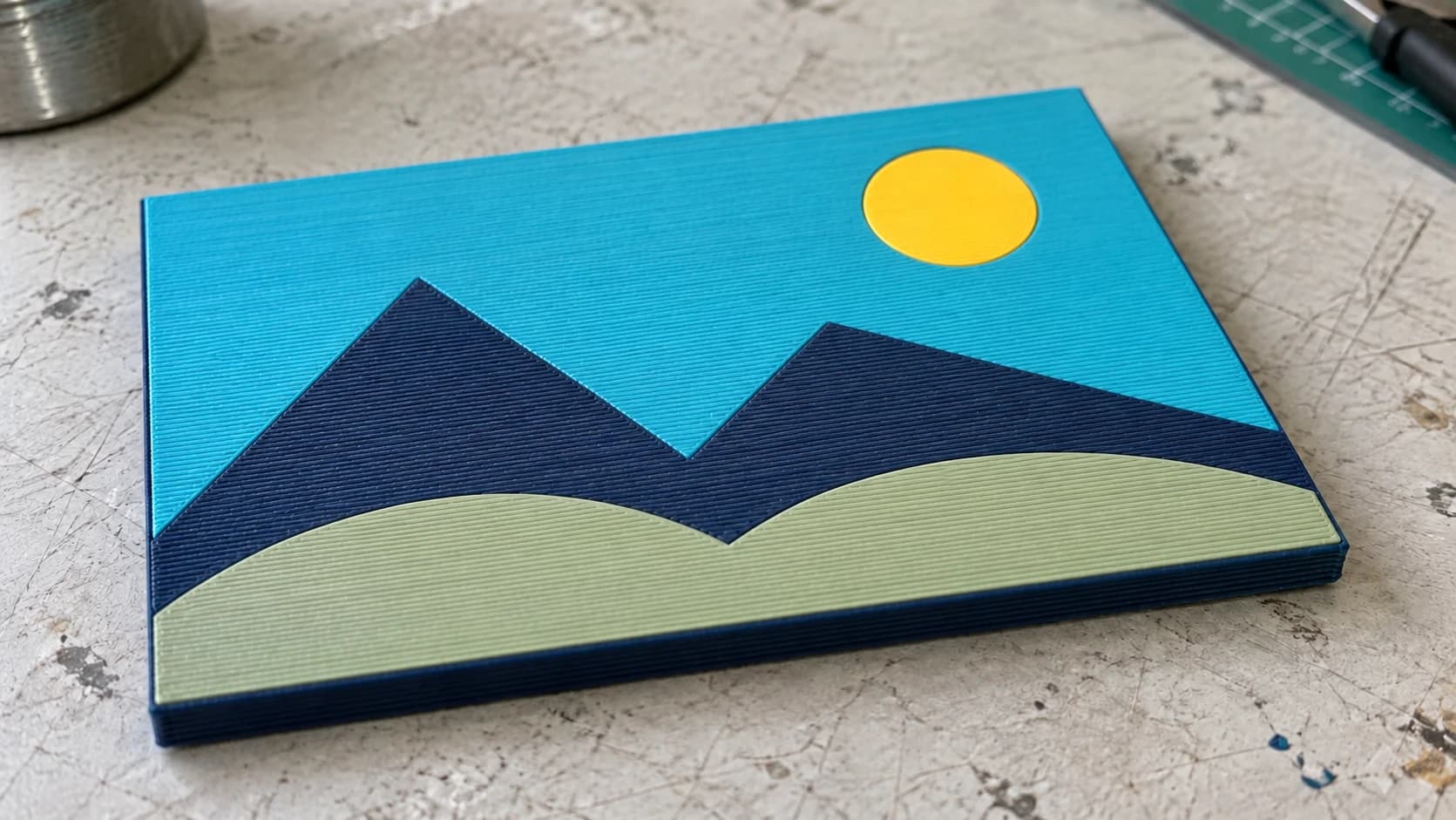
Você tem uma imagem. Um logotipo, um personagem, um design. Quer transformá-la em uma impressão 3D multicolorida. Plana sobre uma base, com várias cores de filamento, cada cor no lugar certo.
O jeito tradicional de fazer isso é trabalhoso. Você teria de abrir a imagem em um editor vetorial, traçar manualmente cada região de cor, exportar SVGs separados, converter cada um em um STL, importar os arquivos no fatiador, um de cada vez, alinhá-los na mesa de impressão e atribuir filamentos a cada corpo. Para um design com seis cores, são horas de trabalho repetitivo antes mesmo de começar a imprimir.
O MosaicFlow faz tudo isso automaticamente. Envie uma imagem, a IA separa as cores, ajuste a paleta e baixe um arquivo 3MF que abre no seu fatiador com todas as cores já atribuídas. O processo inteiro leva cerca de dois minutos.
Por que o 3MF muda tudo
O segredo está no formato do arquivo. Um arquivo STL comum contém apenas geometria. Ele não tem nenhum conceito de cor. Se quiser várias cores, você precisará de vários arquivos STL e terá de atribuir manualmente cada um deles a um filamento no fatiador.
Um arquivo 3MF contém informações de cor. Quando você abre um 3MF do MosaicFlow no seu fatiador, cada região de cor já é um objeto separado, com sua própria atribuição de material. Basta associar cada material a uma posição do AMS ou a uma extrusora, e você estará pronto para fatiar.
Sem pintura. Sem divisão. Sem dores de cabeça com alinhamento.
IMPRIMA. CORTE. ENTALHE.



- Vários formatos (SVG, DXF, PNG)
- Designs testados em máquinas
- Licenças comerciais
Patrocinado por PrintCutCarve.com
Passo a passo: da imagem à impressão multicolorida
Este é o fluxo de trabalho completo, do arquivo de imagem ao objeto impresso.
Etapa 1: escolha sua imagem
As melhores imagens de origem têm regiões de cores distintas e uniformes. Pense em logotipos, personagens de desenho animado, pixel art, emblemas de equipes e ilustrações estilizadas. Imagens em que é possível ver claramente “esta área é vermelha, esta área é azul, esta área é branca”.
O que funciona bem:
- Logotipos e emblemas com preenchimentos de cores sólidas
- Ilustrações em estilo de desenho animado e quadrinhos
- Pixel art e sprites de jogos retrô
- Bandeiras nacionais e artes de times esportivos
- Ilustrações simplificadas da natureza (estilo de cores uniformes)
O que não funciona tão bem:
- Fotografias com gradientes suaves (a IA precisa reduzir milhares de cores a um punhado, o que gera limites de cor arbitrários)
- Aquarelas ou ilustrações com bordas suaves
- Imagens em que as cores adjacentes são muito parecidas
Dica
Se a imagem tiver um fundo complexo de que você não precisa, recorte-o ou remova-o antes de enviá-la. Um PNG transparente funciona perfeitamente. Quanto menos cores irrelevantes o MosaicFlow precisar processar, mais limpo será o resultado.

Uma ilustração simples dá a cada cor uma região bem definida. Este exemplo usa a mesma paisagem do painel impresso; é a arte de origem, não uma captura de tela de uma exportação de aplicativo.
Etapa 2: envie para o MosaicFlow
Acesse o MosaicFlow e envie seu PNG ou JPG. A ferramenta agrupa a imagem em regiões de cor. O envio e a visualização prévia não consomem créditos; a geração opcional de imagens com IA consome.
Você verá uma prévia das cores separadas em uma paleta de bolhas, na qual cada bolha representa um grupo de cores detectado. O tamanho de cada bolha indica aproximadamente quanto da imagem é coberto por aquela cor.
Etapa 3: ajuste a quantidade de cores
O MosaicFlow detecta e sugere automaticamente uma quantidade ideal de cores (entre 4 e 16). Você pode ajustar essa quantidade com o controle deslizante.
É aqui que seu equipamento faz diferença. Conte quantos filamentos sua impressora consegue usar em uma única impressão:
| Configuração da impressora | Posições de filamento disponíveis |
|---|---|
| Bambu AMS (único) | 4 |
| Bambu AMS (duplo) | 8 |
| Bambu AMS Lite | 4 |
| Prusa MMU2S / MMU3 | 5 |
| Palette 3 / Palette 3 Pro | 4-8 (dependendo do modelo) |
| Troca manual de filamento | Ilimitadas (mas cada troca leva tempo) |
Defina a quantidade de cores no MosaicFlow de acordo com as posições disponíveis. Se você tiver um único Bambu AMS com 4 posições, limite-se a 4 cores. Se tiver duas unidades AMS, totalizando 8 posições, poderá usar mais.
Etapa 4: mescle e exclua cores
Faça o ajuste fino da paleta usando os controles de bolhas:
Mesclar cores: Se a IA detectou dois tons semelhantes de azul como cores separadas, mescle-os em uma só. Isso libera uma posição de filamento para uma cor mais distinta. Arraste uma bolha sobre a outra para combiná-las.
Excluir cores: Remova as cores que você não quer imprimir. O uso mais comum é excluir a cor de fundo. Se o logotipo tiver um fundo branco que não deva fazer parte da impressão, exclua-o.
Informação
Você quer que a quantidade final de cores corresponda ao número de posições de filamento disponíveis. Se sua impressora tiver 4 posições no AMS, sua paleta final deverá ter exatamente 4 cores (depois de mesclar e excluir). Cada cor da paleta final precisa de seu próprio filamento.
Etapa 5: use o controle de remoção de pontos
O controle de remoção de pontos elimina pequenas ilhas de cor que são pequenas demais para imprimir com nitidez. Pequenas manchas de cor cercadas por outra cor são comuns em imagens compactadas ou fotografias.
Aumente o controle se vir muitos pontinhos espalhados pela prévia. Eles seriam impressos como saliências isoladas de aparência desorganizada e talvez não aderissem bem ao material ao redor.
Etapa 6: mude para a aba 3D
Clique na aba 3D para ver uma prévia do modelo. Aqui, você configura as dimensões físicas:
Tamanho do modelo: Defina a largura ou a altura da impressão final (50-500mm). A proporção corresponde à da imagem original.
Espessura da base: A base plana sob todas as cores (padrão: 2.0mm). Isso dá integridade estrutural à impressão. Você pode defini-la de 0.4mm a 10mm.
Espessura da camada por cor: Cada camada de cor fica sobre a base. O padrão funciona bem para a maioria das impressões, mas você pode ajustar as espessuras individuais das camadas (0.4-10mm cada) se quiser que algumas cores fiquem mais salientes que outras.
A prévia 3D permite girar e ampliar o modelo antes de baixá-lo. Essa prévia é gratuita.
Etapa 7: baixe o 3MF
Clique em download para obter seus arquivos. O envio e a visualização prévia não consomem créditos. A geração com IA usa créditos. Os downloads exigem uma assinatura paga ativa ou um desbloqueio atual para esse design.
O MosaicFlow fornece um ZIP contendo:
- Arquivo 3MF (marcado por padrão): o modelo multicolorido com todas as atribuições de cores incorporadas. É o que você quer para impressão com vários materiais.
- Arquivos STL individuais (opcional): um STL por cor, para fluxos de trabalho manuais ou impressoras de uma única extrusora.
- OBJ com cores de vértices (opcional): para renderização ou outros aplicativos 3D.
- Prévia GLB: sempre incluída para referência.
Para impressão multicolorida, o 3MF é o que importa. Deixe-o marcado (ele vem ativado por padrão) e baixe-o.
Etapa 8: importe para o fatiador
Abra o 3MF no seu fatiador. O modelo é importado com cada cor como um objeto separado, pronto para ser atribuído a uma posição de filamento.
Se sua impressora tiver um AMS ou MMU, acesse as configurações de filamento e atribua cada cor à posição correta; a maioria dos fatiadores mostra uma prévia das cores para que você possa verificar o mapeamento antes de fatiar. Em uma configuração com uma única extrusora, atribua cada objeto à sua única extrusora e, em vez disso, use os arquivos STL individuais para fazer trocas manuais de cor.
Etapa 9: fatie e imprima
Fatie usando suas configurações normais. Tenha alguns pontos em mente:
Torre de purga/transição: Impressões com vários materiais precisam de uma torre de purga (ou de purgar no preenchimento) para limpar o bico entre as trocas de cor. Isso usa filamento extra. Quanto mais cores houver e mais frequentes forem as trocas, maior será o desperdício de purga.
Tempo de impressão: Impressões multicoloridas demoram mais que impressões de uma única cor devido às trocas de filamento. Um design com 4 cores pode levar 50-100% mais tempo que a mesma geometria em uma única cor. A maior parte do tempo adicional é gasta na purga e nas trocas.
Aderência à mesa: Impressões multicoloridas planas (como as produzidas pelo MosaicFlow) têm ótima aderência à mesa, pois são essencialmente placas planas. Use suas configurações normais de primeira camada.
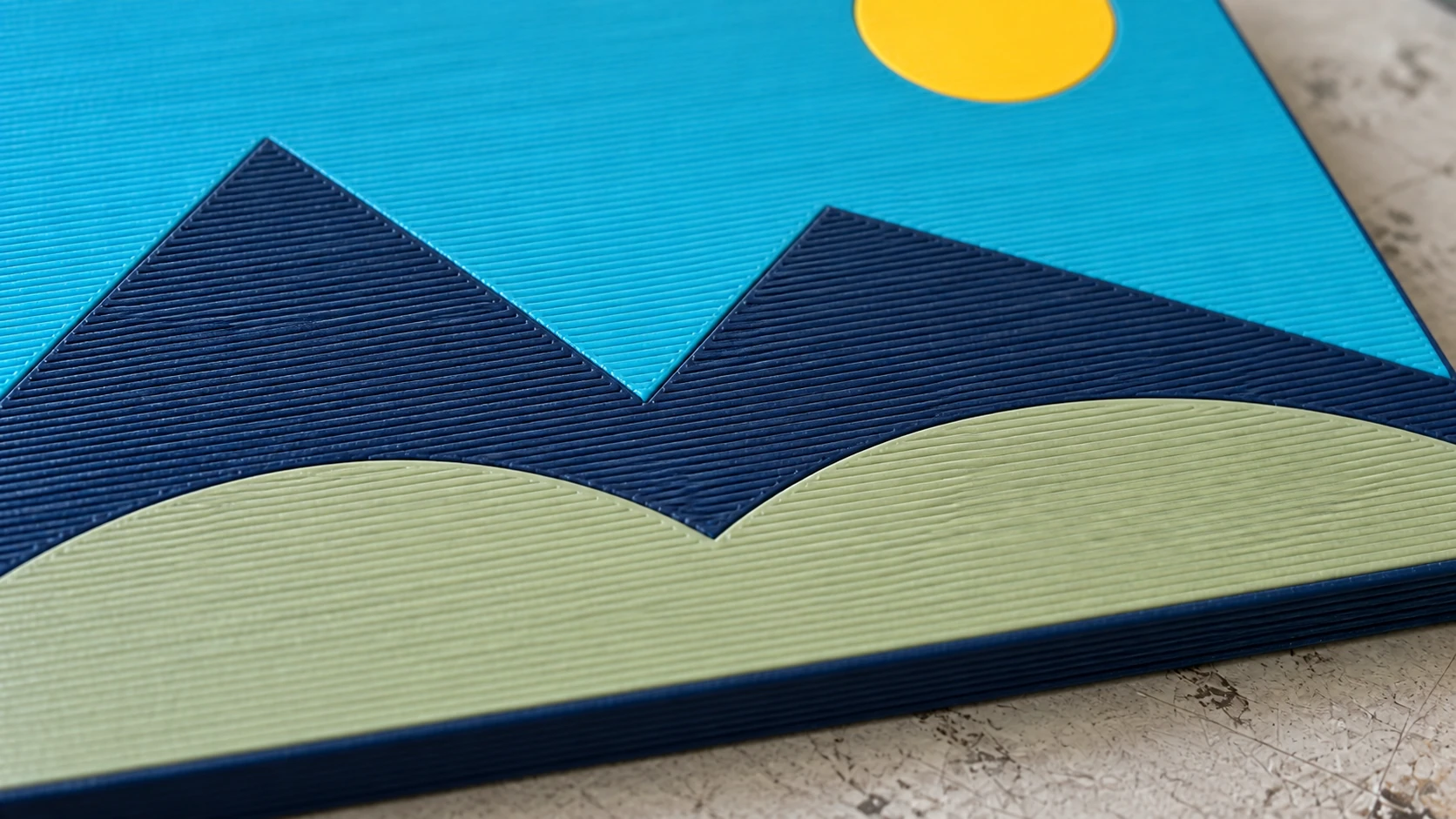
Os limites das cores se encontram na mesma superfície. A vista aproximada mostra os caminhos individuais de extrusão e as pequenas emendas entre as regiões.
Escolha de um fatiador
Qualquer fatiador moderno que ofereça suporte a 3MF com dados de cor incorporados processará corretamente uma exportação do MosaicFlow. A escolha certa para você geralmente depende do que o ecossistema da sua impressora espera. Consulte nossa comparação de fatiadores para uma análise mais detalhada das diferenças.
Dicas para melhorar impressões multicoloridas
Combine as cores dos filamentos com o design. Antes de finalizar a paleta no MosaicFlow, observe os filamentos que estão carregados. Se o design tiver um vermelho vivo, mas você só tiver bordô, o resultado não corresponderá às suas expectativas. Ajuste a paleta do MosaicFlow para funcionar com as cores que você realmente tem.
Use uma raft ou um brim. Impressões multicoloridas planas podem empenar nas bordas porque as transições de cor criam uma leve tensão. Um brim ajuda a manter tudo plano.
Faça primeiro um teste em escala reduzida. Reduza o modelo para 50% e faça uma impressão rápida de teste. Você detectará erros de mapeamento de cores, problemas de aderência e incompatibilidades de filamento antes de se comprometer com uma impressão em tamanho real que leva horas.
Designs simples imprimem mais rápido. Um design com grandes regiões de cor (poucas transições por camada) é impresso muito mais rápido que um com muita alternância de cores. Se a velocidade de impressão for importante, prefira designs com blocos de cores grandes e marcantes em vez de misturas complexas.
PLA funciona melhor para impressões multicoloridas. O PLA forma menos fios durante as trocas de filamento e oferece o comportamento de purga mais consistente. PETG e TPU são possíveis, mas significativamente mais trabalhosos em configurações com vários materiais.
Para saber mais sobre a escolha de filamentos, consulte nosso guia de filamentos.
E as impressoras com uma única extrusora?
Você não precisa de uma configuração com vários materiais. Há duas opções:
Troca manual de filamento: Fatie o 3MF normalmente, mas instrua o fatiador a pausar a cada mudança de cor. Quando ele pausar, descarregue o filamento atual, carregue a próxima cor e retome. Isso funciona em qualquer impressora, mas exige que você acompanhe a impressão. Cada camada recebe uma cor por vez.
Imprima as camadas individuais separadamente: Baixe os arquivos STL individuais (um por cor) do MosaicFlow em vez do 3MF. Imprima cada cor como uma peça plana separada e depois cole-as. É essencialmente o mesmo conceito de uma marchetaria de madeira multicolorida, mas com filamento de impressão 3D em vez de madeira.
Mais recursos sobre impressão 3D
Se você está começando na impressão 3D, nosso guia para iniciantes aborda os fundamentos. Para transformar fotos em modelos de relevo 3D (um tipo diferente de fluxo de trabalho de imagem para impressão), consulte nosso guia de litofania.
Vá imprimir algo colorido
Encontre uma imagem com cores fortes e distintas. Um logotipo, um personagem de jogo, uma bandeira. Envie-a ao MosaicFlow, ajuste a paleta para combinar com os filamentos disponíveis e baixe o 3MF. Abra-o no fatiador, mapeie as cores e inicie a impressão.
Na primeira vez que você retirar uma impressão multicolorida da mesa e vir todas aquelas cores de filamento formando uma imagem nítida, vai se perguntar por que algum dia considerou fazer isso manualmente.
Boas criações.
Ferramentas relacionadas
MosaicFlow
Separe imagens enviadas ou geradas por IA em regiões de cor para marchetaria, com exportação 3D opcional.
Os downloads exigem um plano ou o desbloqueio do design
File Converter
Converta as combinações compatíveis de formatos vetoriais, documentos, imagens raster e malhas 3D.
É necessário um plano para baixar
Pronto para experimentar estas ferramentas?
Cadastre-se grátis, sem precisar de cartão de crédito. Ferramentas gratuitas disponíveis imediatamente.
Começar grátis