

Como converter PNG para SVG no Cricut
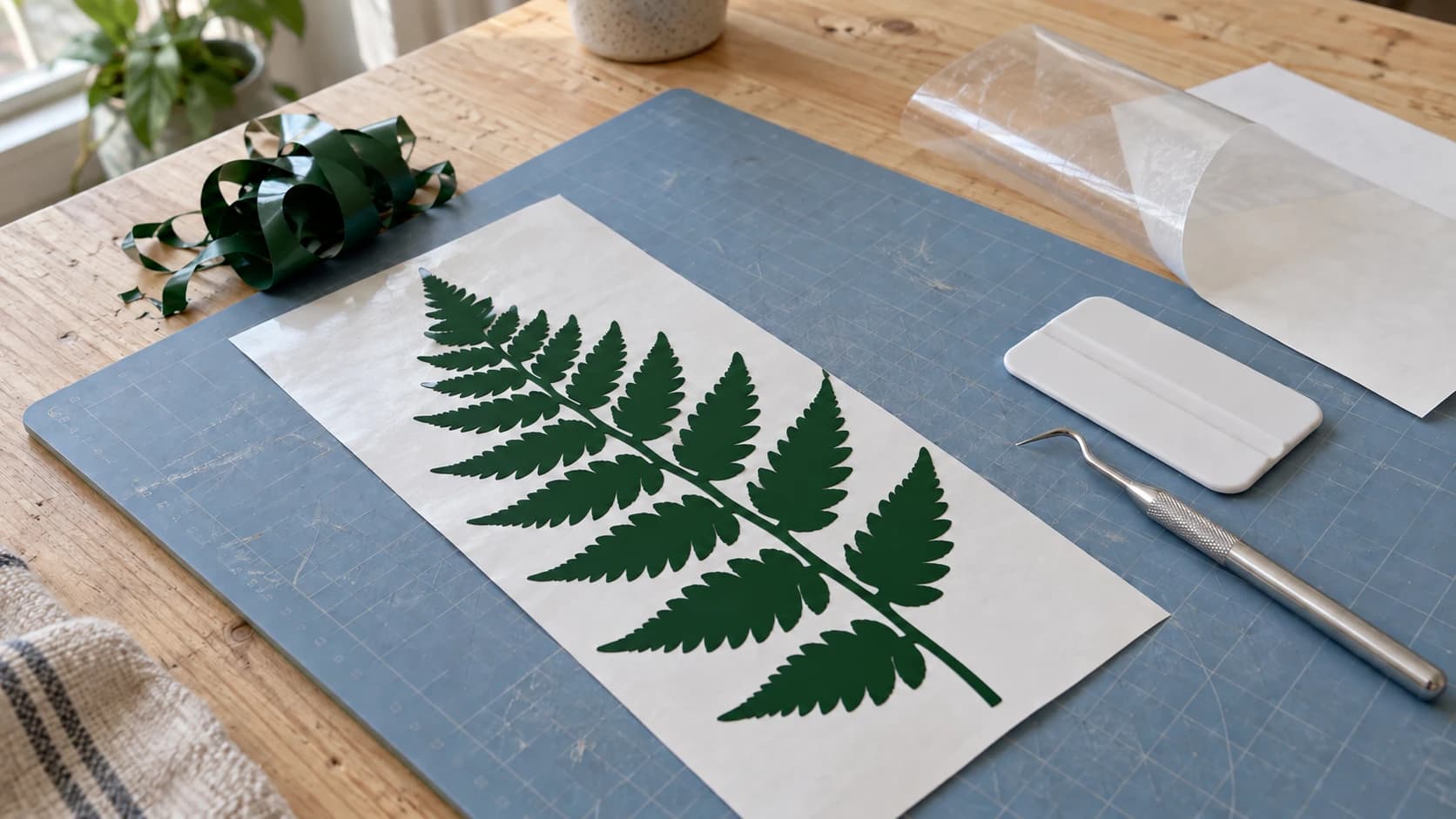
Um PNG armazena pixels; um SVG pode armazenar caminhos editáveis. Ambos podem ser úteis em projetos para Cricut. A escolha depende de você precisar de uma forma de corte, de cores de material separadas ou de uma imagem impressa com um contorno de corte.
Este guia explica um fluxo de trabalho externo de PNG para SVG, além das verificações de upload que ajudam a evitar fundos indesejados, peças ausentes e dimensionamento incorreto. Consulte nosso guia geral de PNG para SVG para conhecer o processo de traçado mais amplo.
Escolha o fluxo de trabalho antes de converter
O Design Space pode transformar um PNG limpo em uma forma de corte de uma só cor. Você também pode carregá-lo como um gráfico colorido completo para Print Then Cut. O SVG é útil quando você quer preparar e editar os caminhos antes da importação. O Design Space para computador também aceita DXF; os aplicativos móveis não. Guia de upload da Cricut
| Ponto de partida | Resultado pretendido | O que inspecionar |
|---|---|---|
| PNG carregado como uma única camada | Uma silhueta recortada | Remoção do fundo e aberturas internas |
| PNG carregado como um gráfico plano | Uma imagem impressa com contorno recortado | Aparência impressa e limite externo |
| SVG com geometria de caminhos | Formas ou camadas de recorte predefinidas | Dimensões, geometria e atribuições de operação |
Se a pré-visualização mostrar um retângulo ao redor do seu design, verifique o fundo mantido e a operação escolhida antes de presumir que o problema está no formato do arquivo. A pré-visualização de camada única do Cricut pode revelar áreas indesejadas antes que você salve o upload. Orientações do Cricut para somente recorte
IMPRIMA. CORTE. ENTALHE.



- Vários formatos (SVG, DXF, PNG)
- Designs testados em máquinas
- Licenças comerciais
Patrocinado por PrintCutCarve.com
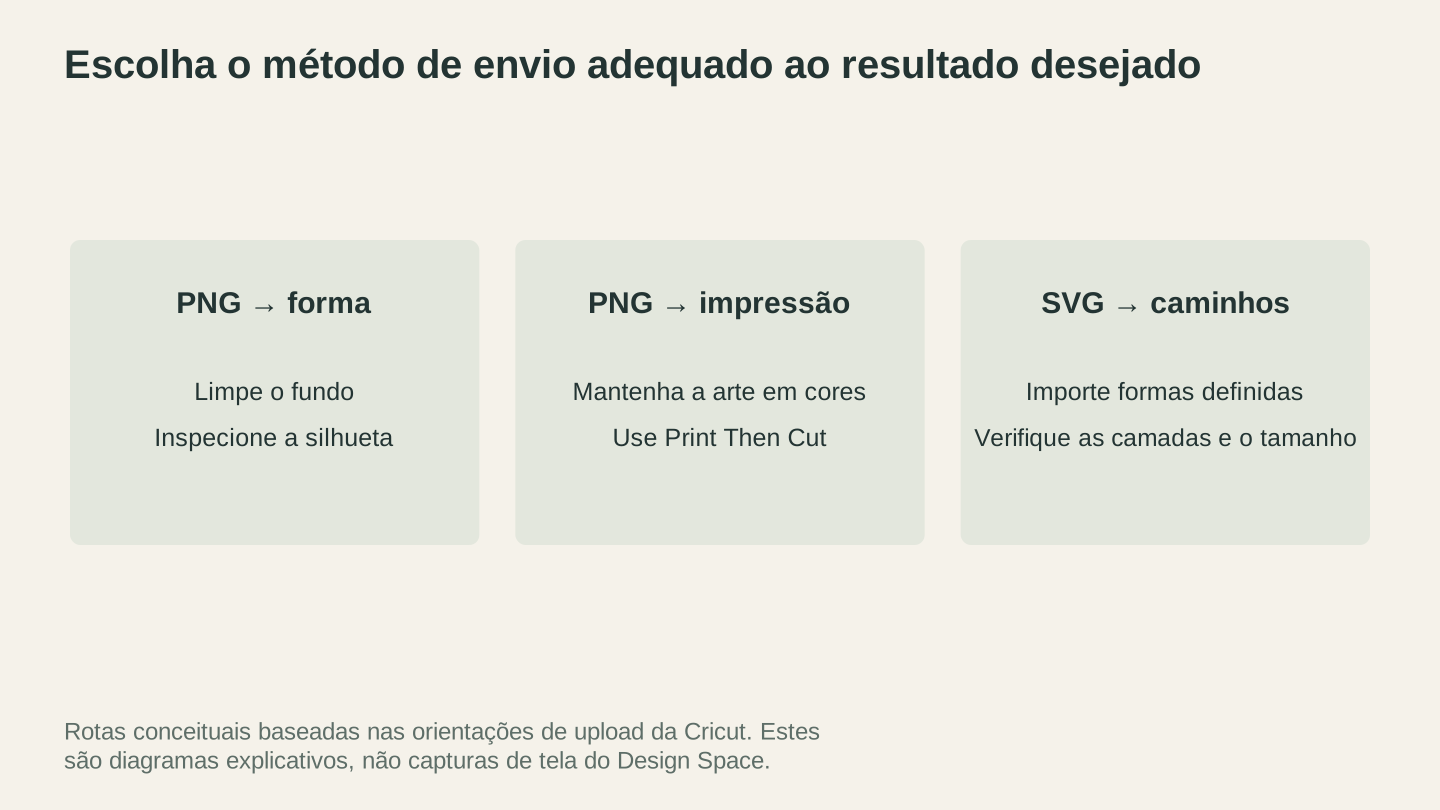
Escolha a rota correspondente ao resultado pretendido: uma silhueta recortada, um gráfico impresso ou caminhos predefinidos. Consulte as instruções atuais de upload do Cricut para ver os controles do aplicativo.
O que torna um SVG "compatível com Cricut"
Nem todos os SVGs são iguais. Alguns funcionam perfeitamente no Design Space. Outros são importados como uma bagunça, no tamanho errado ou sem alguns detalhes. Veja como é um SVG bem preparado para Cricut.
Caminhos limpos e fechados
Cada forma do SVG deve ser um caminho fechado (o ponto inicial se conecta ao ponto final). Caminhos abertos podem causar erros de corte. A lâmina começa a cortar, chega ao fim de um caminho aberto e se levanta. Se o caminho deveria formar uma figura completa, você terá um corte parcial que não será depilado com facilidade.
Caminhos, não traços
O Cricut Design Space lida bem com caminhos preenchidos, mas pode ser imprevisível com traços (linhas cuja espessura é aplicada, em vez de formas preenchidas). Se o seu SVG usa traços grossos para criar peso visual, converta-os em caminhos preenchidos antes do envio. No editor vetorial, selecione o caminho e converta o traço em um caminho preenchido.
Nenhuma imagem raster incorporada
Alguns arquivos "SVG" são, na verdade, imagens PNG envoltas em um contêiner SVG. Eles não servem para cortar. A extensão diz SVG, mas o conteúdo são apenas pixels. O Design Space tratará o arquivo como um envio de PNG e direcionará você ao Print Then Cut. Se o seu arquivo SVG for estranhamente grande (vários megabytes para um design simples), provavelmente contém uma imagem raster incorporada.
Complexidade razoável dos caminhos
O Cricut Design Space limita a complexidade de um SVG. Arquivos com dezenas de milhares de nós (pontos de caminho) carregam devagar, deixam a interface lenta ou falham completamente no envio. Designs simples com caminhos limpos carregam e cortam melhor do que vetorizações detalhadas demais, com milhares de nós desnecessários.
Dimensionamento adequado
Tecnicamente, SVGs podem ser escalados para qualquer tamanho, mas carregam um tamanho padrão definido pelo software que os criou. O Design Space lê esse padrão e o usa como tamanho inicial da importação. Um SVG criado em uma tela de 10x10 polegadas será importado com 10x10 polegadas. Um criado em uma tela de 1000x1000 pixels pode aparecer em um tamanho estranho que exige ajuste manual.
Dica
Depois de enviar um SVG ao Design Space, sempre confira as dimensões na tela antes de cortar. Clique no design, observe a largura e a altura na barra superior e redimensione se necessário. Trave a proporção (o ícone de cadeado entre W e H) para que o design seja dimensionado proporcionalmente.
Texto convertido em contornos
Se o seu SVG tiver texto, converta-o em contornos (também chamados de "caminhos" ou "curvas") antes do envio. O Design Space tem compatibilidade limitada com fontes; se não reconhecer a fonte do seu SVG, o texto aparecerá em uma fonte padrão ou desaparecerá completamente. Texto convertido em contornos é apenas geometria, portanto fica correto em qualquer lugar.
Usando MonoTrace para converter PNG em SVG para Cricut
O MonoTrace é um vetorizador gratuito de imagem para SVG da Craftgineer. Ele traça as bordas do seu PNG e gera curvas de Bézier limpas, produzindo caminhos vetoriais reais que o Cricut pode seguir. Não exige créditos. Entre, envie e baixe. A saída é um SVG adequado, com caminhos preenchidos e geometria limpa, exatamente o que o Design Space precisa.
Veja o processo passo a passo.
Etapa 1: prepare seu PNG
Antes de enviar, dedique trinta segundos à preparação do PNG.
A resolução importa. Um PNG com 1000px de largura será vetorizado muito melhor do que uma miniatura de 200px retirada do Google Images. Se tiver várias versões da imagem, use a maior. Mais pixels significam mais detalhes para o vetorizador processar.
Fundos limpos são ideais. Um design preto em fundo branco é vetorizado com precisão. Um design em fundo texturizado, multicolorido ou fotográfico produzirá resultados confusos, com caminhos soltos por toda parte. Se o PNG tiver um fundo carregado, recorte-o ou apague-o primeiro em qualquer editor básico de imagens.
Alto contraste produz os melhores resultados. O vetorizador detecta a fronteira entre áreas claras e escuras. Imagens tênues e desbotadas geram traçados irregulares e incertos. Se o design for claro, aumente o contraste antes do envio.
Informação
Se precisar fazer uma limpeza rápida antes da vetorização (apagar fundos, ajustar o contraste, recortar), o Canvas Pro é um editor de imagens gratuito no navegador, integrado à Craftgineer. Abra o PNG, apague o fundo, baixe a versão limpa e envie-a ao MonoTrace.
Etapa 2: envie para o MonoTrace
Acesse o MonoTrace e solte o PNG na área de envio. Você também pode arrastar e soltar arquivos JPG, WebP ou GIF. A prévia aparece imediatamente.
Etapa 3: ative o modo Sketch quando aplicável
O MonoTrace mantém os controles curtos de propósito. Há uma opção: uma caixa de seleção do modo Sketch.
Ative-o quando a fonte for um desenho a lápis ou tinta fotografado. Ele uniformiza o tom do papel e a iluminação irregular que surgem ao fotografar uma página; sem isso, esses elementos podem ser vetorizados como uma névoa cinza ao redor do seu traçado.
Deixe-o desativado para arte digital limpa, logotipos e qualquer coisa que já esteja sobre um fundo branco sólido.
Etapa 4: vetorize e leia a contagem de nós
Clique em Vectorize. Ao lado da prévia vetorizada, você verá a contagem de nós do caminho e o tempo de processamento.
Use a contagem de nós como seu indicador de limpeza. Uma silhueta organizada terá poucos nós. Uma contagem na casa dos milhares significa que o vetorizador encontrou ruído, bordas suaves ou manchas na imagem de origem, e uma máquina de corte terá de processar cada um desses pontos.
Se o número parecer alarmante ou a prévia tiver pontinhos soltos, corrija a imagem, não a vetorização. Aumente o contraste, apague o fundo e recorte bem rente; depois, execute o processo novamente. Caminhos mais simples cortam melhor no Cricut, pois a lâmina acompanha curvas suaves com mais precisão do que caminhos serrilhados e detalhados demais.
Etapa 5: baixe seu SVG
Clique no botão de download. Agora você tem um arquivo SVG limpo e pronto para o Cricut Design Space. Todo o processo leva cerca de trinta segundos.
O SVG fornecido pelo MonoTrace tem uma única cor e camada, com caminhos preenchidos. É perfeito para:
- Decalques de vinil (adesivo ou HTV)
- Recortes de papel-cartão
- Designs de uma única cor em qualquer material
Se precisar de arquivos com várias camadas para projetos multicoloridos, continue lendo. Esse fluxo será abordado mais adiante neste guia.
Enviando SVG para o Cricut Design Space
Colocar o SVG na tela do Cricut é simples, mas o Design Space tem algumas peculiaridades que vale conhecer.
O processo de envio
- Abra o Cricut Design Space (aplicativo para computador ou celular)
- Inicie um projeto novo ou abra um existente
- Clique em Upload na barra lateral esquerda
- Clique em Upload Image
- Localize e selecione o arquivo SVG
- O Design Space mostrará uma prévia com as camadas detectadas
- Dê um nome à imagem e adicione tags se quiser (opcional, mas útil para encontrá-la depois)
- Clique em Upload
- Encontre-a na seção Recently Uploaded Images
- Clique na imagem e depois em Add to Canvas
Pronto: o arquivo SVG foi colocado na área de trabalho. Agora você pode mudar o tamanho, ajustar a posição e fazer o corte.
O que conferir depois do envio
Tamanho. Clique no design na tela e confira as dimensões na barra superior. SVGs são importados com o tamanho padrão, que pode não corresponder ao seu projeto. Redimensione conforme necessário. Verifique se o ícone de cadeado entre a largura e a altura está ativado para que o design mantenha a proporção.
Painel de camadas. Observe o painel à direita. Cada cor do seu SVG deve aparecer em uma camada separada. Em exportações de uma cor do MonoTrace, você verá uma camada. Em SVGs multicoloridos, cada cor terá a própria camada.
Cut vs Draw vs Score. Clique em cada camada e confira o tipo de operação na barra superior. Por padrão, os caminhos importados são definidos como "Basic Cut". Se quiser desenhar certos caminhos (usando a caneta Cricut) ou aplicar vincos (para dobrar), altere o tipo de operação antes de enviar à máquina.
Aviso
O Design Space exige conexão com a internet para a maioria das operações, inclusive enviar arquivos e projetos à máquina. Se estiver off-line ou com uma conexão instável, o envio pode falhar sem aviso ou travar. Confirme que está conectado antes de começar.
Limites de envio do Design Space
Atualmente, o Cricut limita os uploads de SVG a 5,000 caminhos. Verifique a complexidade e o conteúdo não compatível antes de tentar novamente uma importação malsucedida. O suporte da plataforma e o comportamento do upload podem mudar; consulte a documentação atual de upload.
Arquivos de corte de uma camada (designs simples)
Os projetos mais simples no Cricut usam um SVG de uma cor. Uma camada, um material, uma cor. Pense em decalques de vinil, silhuetas de papel-cartão, designs de HTV com uma cor e estênceis.
O fluxo de trabalho
- Converta o PNG para SVG usando o MonoTrace
- Envie o SVG ao Design Space
- Redimensione para caber no material e no projeto
- Selecione o design e escolha a operação (Cut, Draw ou Score)
- Clique em Make It
- Defina o tipo de material na caixa de diálogo da máquina
- Coloque o material na base de corte
- Pressione o botão piscante do Cricut
Em projetos de vinil e HTV, a lâmina atravessa a camada superior de vinil sem cortar o papel protetor. Isso é chamado de "kiss cutting". Depois, você remove o excesso de vinil (weeding) e transfere o design.
Dicas de design para cortes de uma camada
Tamanho mínimo dos detalhes. Mantenha linhas e espaços separados por pelo menos 1/16 polegada (cerca de 1.5mm). Qualquer coisa mais fina é quase impossível de remover do vinil e tende a rasgar durante a transferência. Se a saída do MonoTrace tiver detalhes muito finos, limpe a imagem de origem antes da vetorização ou aumente o design.
Mantenha as peças pretendidas no liner. Formas separadas de vinil adesivo podem manter sua disposição com fita de transferência. Remova os espaços negativos, como o centro de uma letra O contornada. As pontes são uma escolha de design diferente, para estênceis reutilizáveis ou recortes rígidos que precisam permanecer conectados.
Os testes de recorte economizam material. Use um design de amostra pequeno para verificar a configuração do material escolhido antes de usar a folha inteira. No caso do vinil adesivo, verifique se o vinil é removido com facilidade, enquanto o liner permanece intacto.
Para saber mais sobre decalques de vinil, nosso guia completo de decalques de vinil aborda todo o fluxo de cortar, remover o excesso e transferir.
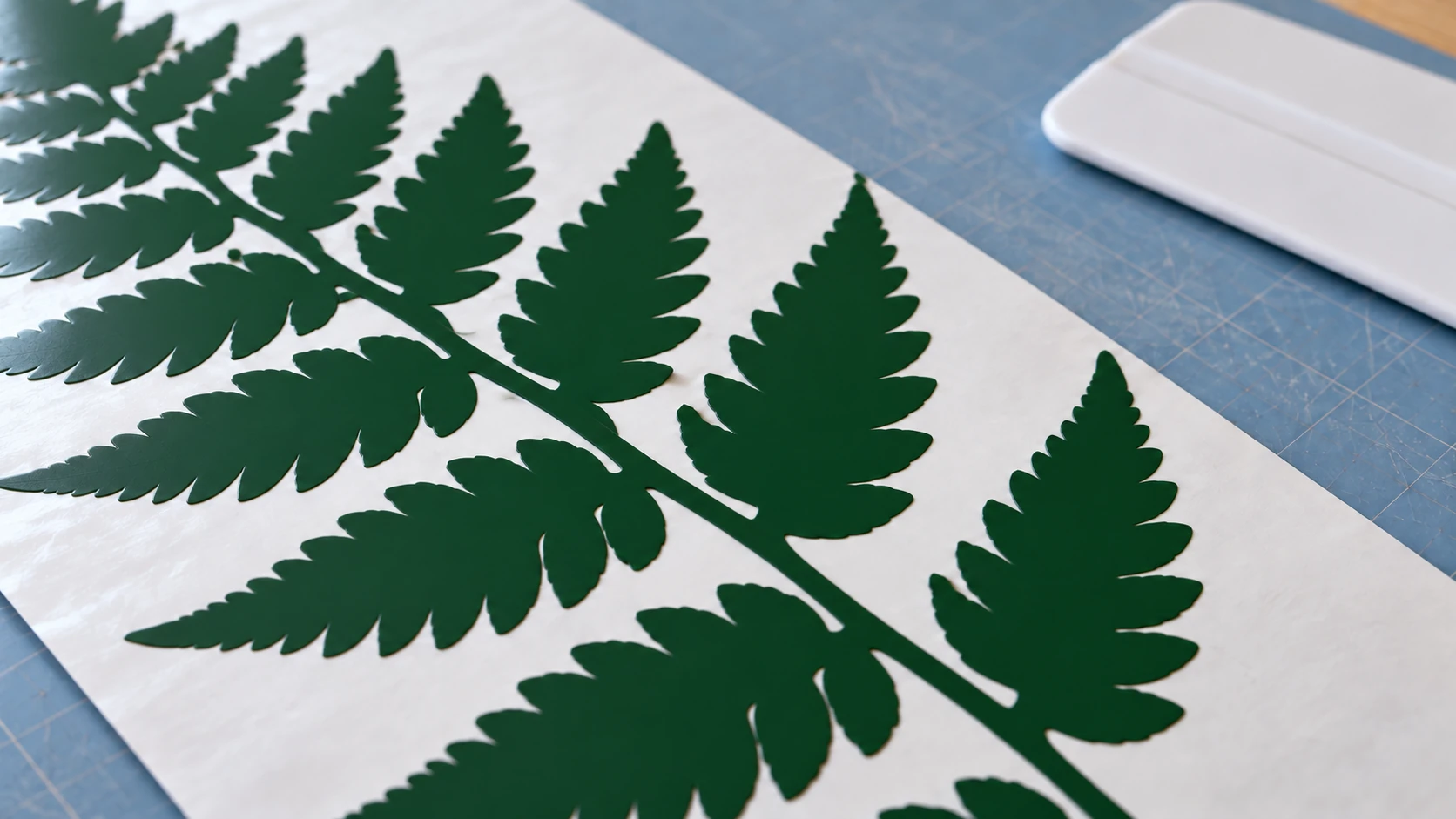
A samambaia restante está plana sobre o liner, com o vinil indesejado removido ao redor de seus galhos. Verifique as pequenas bordas antes da transferência.
Arquivos SVG com várias camadas para projetos multicoloridos
É aqui que os projetos no Cricut ficam interessantes. SVGs com várias camadas permitem criar designs multicoloridos, nos quais cada cor é uma camada separada, cortada em outro material. Empilhe e alinhe as camadas para obter um design com várias cores sem imprimir nada.
Como funcionam os SVGs com várias camadas
Um arquivo SVG com várias camadas contém vários grupos de caminhos, cada um com uma cor diferente. Quando o Design Space importa o arquivo, lê essas cores e cria uma camada separada para cada uma. Cada camada aparece no painel de camadas e recebe sua própria base de corte durante a etapa "Make It".
Por exemplo, um design de pôr do sol com três cores pode ter:
- Um círculo laranja (sol) em uma camada
- Uma silhueta de montanha azul-escura em outra camada
- Uma forma de água azul-petróleo em uma terceira camada
Você corta cada camada em uma cor diferente de vinil ou papel-cartão e depois as empilha para montar o design final.
Criando arquivos com várias camadas a partir de um PNG
O MonoTrace produz uma saída de uma cor, perfeita para cortes de uma camada. Para designs com várias camadas, há duas abordagens.
Opção 1: vetorize cada cor separadamente. Se o PNG tiver cores distintas e bom contraste, você poderá vetorizar cada cor individualmente. Abra o PNG em um editor de imagens, isole uma cor (deixe todo o resto branco), salve-a como um PNG separado e vetorize-a no MonoTrace. Repita para cada cor. É trabalhoso, mas oferece controle total.
Opção 2: use o MosaicFlow para vetorização multicolorida automática. O MosaicFlow foi desenvolvido especificamente para isso. Envie seu PNG, e o MosaicFlow analisará as cores, agrupará tons semelhantes e produzirá um SVG em camadas, com cada cor em um grupo separado. Você pode mesclar cores, excluir cores do fundo e ajustar a quantidade de cores. O resultado é um SVG com várias camadas que o Design Space separará corretamente de modo automático.
O envio e a visualização prévia não consomem créditos. A geração com IA usa créditos. Os downloads exigem uma assinatura paga ativa ou um desbloqueio atual para esse design. Se você estiver fazendo projetos de camadas com vinil multicolorido, cartolina ou HTV, isso economiza uma enorme quantidade de tempo em comparação com a separação manual de cores.
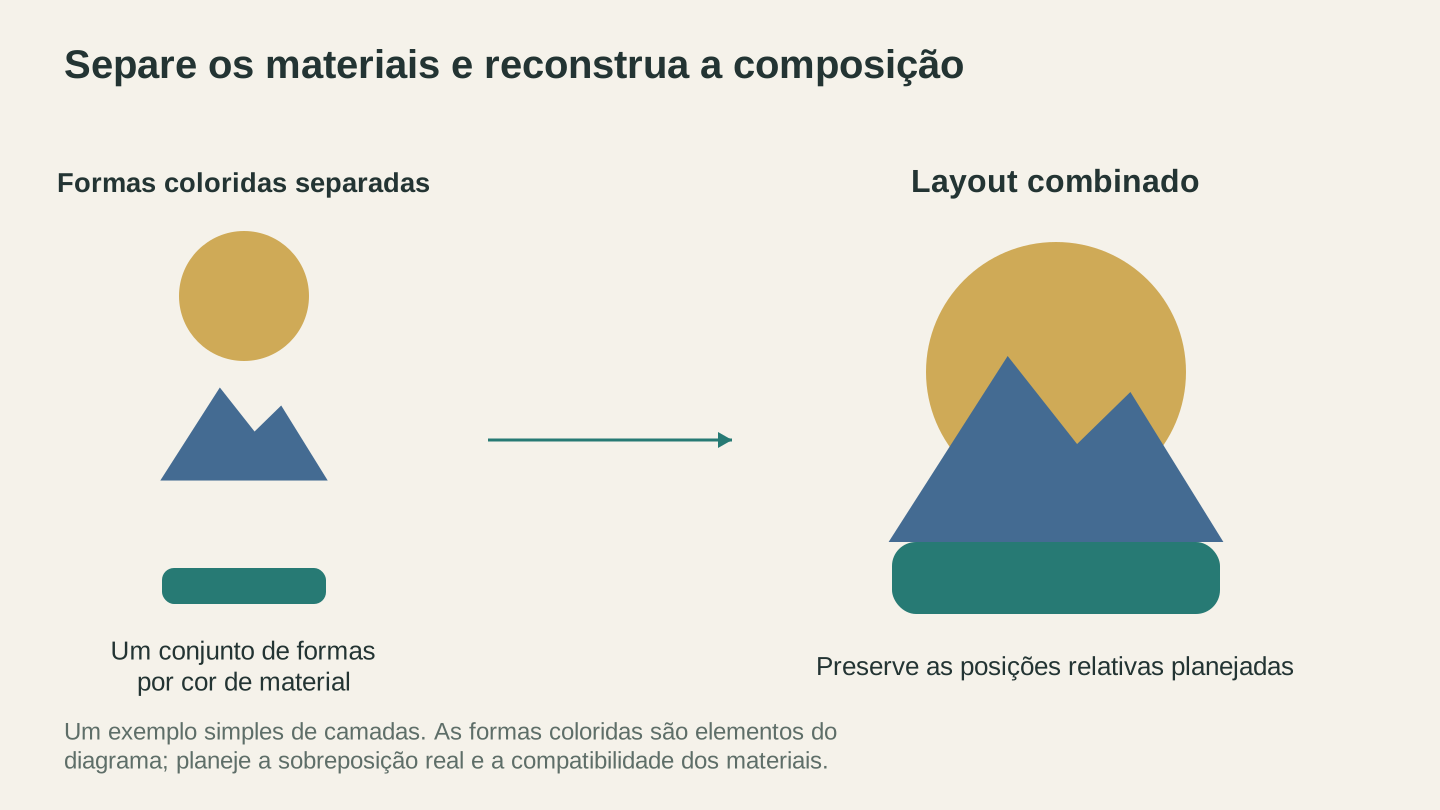
Planeje cada cor de material separadamente e depois verifique como as formas se encontram na composição final. Estas são formas explicativas, não uma captura de tela do aplicativo.
Alinhando cortes de várias camadas no Design Space
Esta é a etapa que mais frustra os iniciantes. Você cortou três camadas em três cores de vinil. Agora precisa empilhá-las com precisão para alinhar o design. Algumas dicas.
Use Attach, não Group. Quando quiser que vários elementos mantenham a posição relativa na base de corte, selecione-os e clique em Attach, na parte inferior do painel de camadas. Attach trava a relação espacial durante o corte. Group apenas mantém os itens selecionados juntos na visualização do design, mas não afeta a posição na base.
Marcas de registro ajudam. Em designs complexos com várias camadas, acrescente pequenas marcas de alinhamento (miras ou colchetes nos cantos) em cada camada. Corte essas marcas junto com o design e use-as para alinhar as camadas durante a montagem. Remova as marcas depois da montagem.
Comece pela camada inferior. Ao empilhar, aplique primeiro a camada maior (o fundo) e depois as peças menores por cima. Cada camada seguinte deve ser posicionada em relação ao que já foi aplicado.
Fita de transferência para camadas de vinil. Aplique cada camada com fita de transferência para posicioná-la inteira de uma vez, em vez de colocar peças individuais. Consulte nosso guia de decalques de vinil para conhecer a técnica completa de fita de transferência.
Attach vs Weld vs Flatten vs Group
Essas quatro operações confundem todo usuário do Cricut. Veja a diferença.
| Operação | O que faz | Quando usar |
|---|---|---|
| Group | Mantém os objetos selecionados juntos. Não afeta o corte. | Organizar a tela. Mover vários objetos como uma unidade. |
| Attach | Trava a posição espacial na base de corte. Os objetos são cortados em suas posições relativas. | Designs com várias peças em que a posição importa (projetos em camadas, texto com imagens). |
| Weld | Mescla permanentemente formas sobrepostas em uma só. Remove as linhas de corte internas. | Conectar letras cursivas, mesclar formas em um único caminho de corte. |
| Flatten | Converte as camadas selecionadas em uma única camada Print Then Cut. | Quando quiser imprimir um design multicolorido em vez de cortar cada cor separadamente. |
Aviso
Weld é permanente e não pode ser desfeito pelo botão de desfazer se você salvar e fechar o projeto. Sempre duplique o design antes de aplicar Weld para manter uma cópia das camadas originais. Para duplicar, selecione o design, clique com o botão direito e escolha Duplicate.
Soldando texto para obter cortes limpos
Fontes cursivas e script muitas vezes geram letras individuais que não se conectam. Ao cortar assim, cada letra vira uma peça separada que se desfaz durante a remoção do excesso. A solução é aplicar Weld.
- Digite o texto usando uma fonte script
- Reduza o espaçamento entre as letras até que elas se sobreponham visualmente
- Selecione todas as letras
- Clique em Weld no painel de camadas
Agora as letras sobrepostas se mesclam em uma forma contínua, cortada como uma única peça. A lâmina traça a borda externa das letras conectadas, em vez de contornar cada letra individualmente.
Isso é essencial em qualquer projeto com texto script ou cursivo, seja um nome em uma caneca, uma frase em uma placa ou iniciais em um presente.
Print Then Cut: quando o PNG funciona bem
Nem todo projeto precisa de SVG. O fluxo Print Then Cut (PTC) do Cricut permite imprimir uma imagem colorida na impressora doméstica e depois usar o Cricut para cortá-la ao redor. A máquina lê marcas de registro impressas ao redor da imagem para alinhar a lâmina.
Quando usar Print Then Cut
- Adesivos coloridos (o uso mais comum)
- Transferências impressas para passar a ferro (usando HTV imprimível)
- Topos de bolo de papel-cartão com detalhes impressos
- Etiquetas e tags com fotos ou gráficos complexos
- Qualquer design em que você queira cores fotográficas ou em gradiente, não cores sólidas de vinil
Quando NÃO usar Print Then Cut
- Vinil adesivo comum não imprimível; ao imprimir, use um material explicitamente feito para sua impressora
- HTV comum (use HTV imprimível)
- Qualquer projeto em que o design precise ter uma cor sólida de material
- Designs que excedam a área utilizável atual da sua máquina, da página selecionada e do layout
O fluxo Print Then Cut
- Carregue seu PNG e escolha a opção de gráfico plano para Print Then Cut
- Use a ferramenta de remoção de fundo para limpar as bordas, se necessário
- Redimensione o design (lembre-se dos limites de tamanho)
- Clique em Make It
- O Design Space envia a imagem para sua impressora com marcas de registro ao redor das bordas
- Imprima a folha e coloque-a sobre a base de corte
- Carregue a base no Cricut
- O sensor da máquina lê as marcas de registro e depois recorta ao redor da imagem
Limites de tamanho do Print Then Cut
A área utilizável depende da máquina compatível, da seleção de papel e do layout do design. Verifique o aviso e os controles de tamanho no aplicativo instalado e no guia de tamanhos atual do Cricut antes de imprimir; o limite antigo de 6.75 por 9.25 polegadas não é uma regra universal.
Dica
Para obter os melhores resultados com PTC, use um fundo branco ou muito claro no design. Fundos escuros desperdiçam tinta e não funcionam bem em papel adesivo branco. Se o PNG tiver um fundo escuro, remova-o antes de enviar ao Design Space ou recorte-o primeiro em um editor de imagens.
Configurações de sangria
Ao selecionar um projeto PTC, o Design Space adiciona uma opção de "bleed". A sangria estende um pouco a área impressa além da linha de corte para evitar bordas brancas no adesivo se o corte ficar levemente fora de registro. Mantenha a sangria ativada para adesivos. Desative-a em projetos nos quais você quer que o corte se alinhe exatamente à borda impressa.
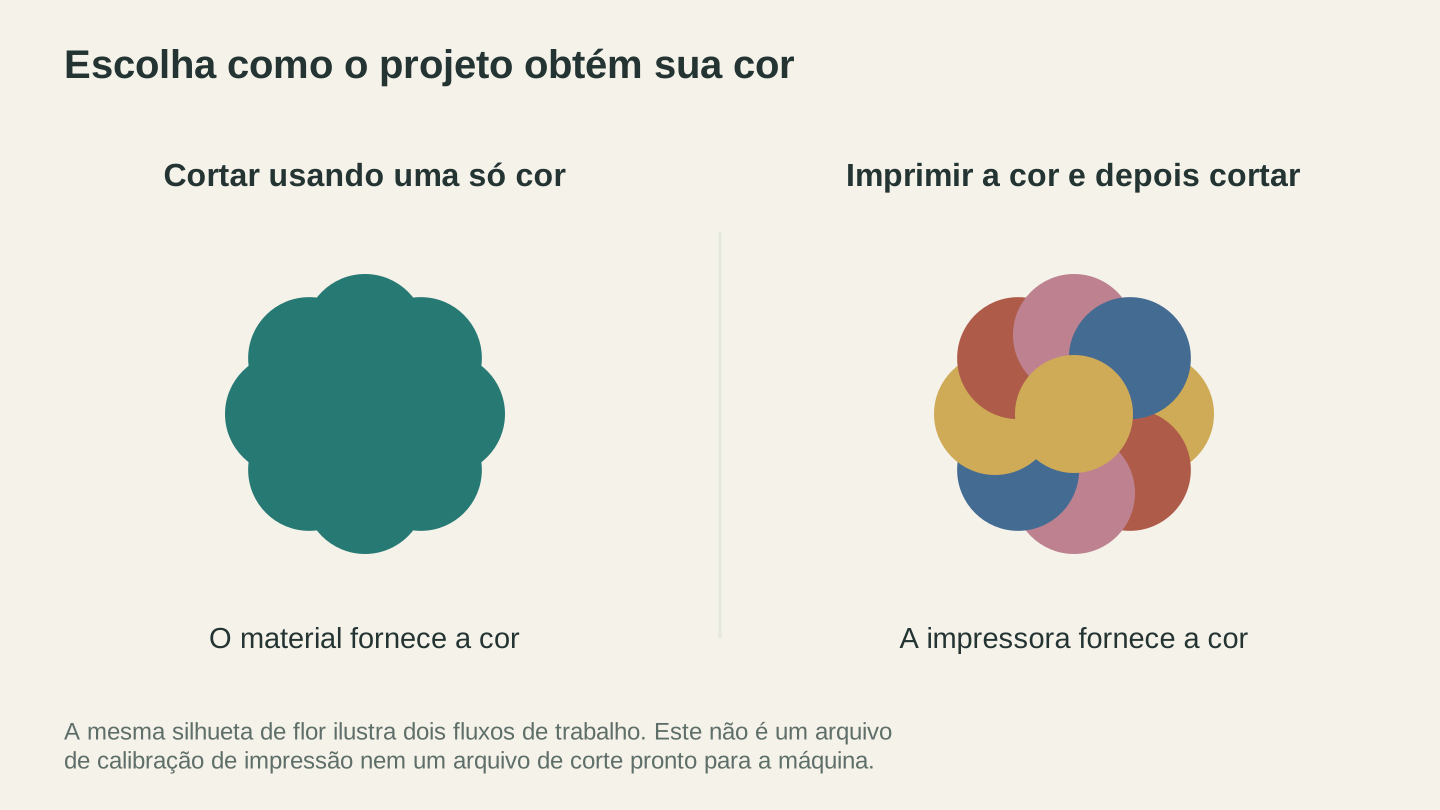
O material de cor sólida fornece a cor em um design somente de recorte. A impressora fornece a cor na versão impressa antes que a máquina recorte seu contorno.
Problemas comuns de SVG no Cricut e suas soluções
Arquivos SVG que funcionam perfeitamente em outros programas às vezes se comportam de forma estranha no Design Space. Veja os problemas mais comuns e como corrigi-los.
Problema: o design é importado como um único objeto agrupado
Sintoma: você envia um SVG com várias camadas, mas o Design Space o mostra como uma só. Não é possível separar as cores ou editar elementos individuais.
Causa: o SVG tem todos os caminhos agrupados em um único elemento de grupo. O Design Space lê a estrutura de nível superior. Se tudo estiver dentro de um grupo, haverá apenas uma camada.
Solução: abra o SVG no editor vetorial. Selecione todos os objetos e desagrupe-os. Repita até que cada caminho esteja separado, em vez de agrupado. Depois, reagrupe por cor: selecione todos os objetos de uma cor, agrupe-os e repita para cada cor. Salve e envie novamente.
Problema: o design é importado no tamanho errado
Sintoma: o design é importado em um tamanho estranho, minúsculo ou enorme.
Causa: o SVG foi criado com unidades que o Design Space interpreta de forma diferente. SVGs podem especificar dimensões em pixels, polegadas, milímetros ou pontos. O Design Space lê os atributos viewBox e width/height para determinar o tamanho, mas diferentes editores de SVG definem esses atributos de maneiras distintas.
Solução: depois do envio, basta redimensionar na tela. Clique no design, verifique se o ícone de cadeado está ativado e digite a largura ou altura desejada. O design é escalado com precisão por ser vetorial. Se isso continuar acontecendo com arquivos de uma fonte específica, abra o SVG no editor vetorial, defina o tamanho do documento com as dimensões desejadas, escale o design para caber e salve novamente.
Problema: os caminhos têm nós demais (tela lenta)
Sintoma: depois do envio, a tela do Design Space fica lenta. Rolar, aplicar zoom e redimensionar demora. A tela "Make It" leva uma eternidade para carregar.
Causa: o SVG tem nós demais (pontos de caminho). Isso costuma ocorrer em vetorizações detalhadas em excesso, sobretudo de imagens complexas. O Design Space renderiza cada nó em tempo real, e milhares deles deixam tudo lento.
Solução: simplifique os caminhos antes do envio. No MonoTrace, limpe a imagem de origem (aumente o contraste, apague o ruído do fundo e recorte bem rente) e execute Vectorize novamente, conferindo a contagem de nós do caminho no painel de resultados. No editor vetorial, use a ferramenta de simplificação de caminhos. Aplique-a algumas vezes, até que os caminhos fiquem suaves sem perder o formato geral.
Problema: faltam partes depois do envio
Sintoma: partes do design estão ausentes no Design Space. Formas visíveis na prévia do SVG não aparecem na tela.
Causa: há várias causas possíveis. As formas podem usar máscaras de recorte ou estilos CSS incompatíveis com o Design Space. Podem ter opacidade zero. Ou podem ser formas brancas sobre o fundo branco da tela (elas estão lá, mas você não consegue vê-las).
Solução: abra o SVG no editor vetorial e verifique se há elementos ocultos (ícones de olho no painel de camadas), máscaras de recorte (procure linhas tracejadas ao redor dos objetos) e formas brancas. Selecione todos os objetos e aplique uma cor de preenchimento visível para enxergar o que existe. Remova as máscaras de recorte. Salve novamente.
Problema: o texto parece errado
Sintoma: o texto no SVG aparece na fonte errada ou desaparece completamente.
Causa: o SVG usa texto editável com uma referência de fonte. Se o Design Space não tiver essa fonte, ele a substitui por uma padrão ou elimina o texto.
Solução: converta o texto em contornos antes do envio. No editor vetorial, converta o objeto de texto em um caminho (geralmente chamado de "object to path" ou "create outlines"). O texto vira formas vetoriais com a mesma aparência, independentemente das fontes instaladas.
Problema: linhas de corte duplicadas (cortes duplos)
Sintoma: o Cricut corta certas linhas duas vezes, seguindo o mesmo caminho nos dois sentidos. Isso pode rasgar materiais finos ou gerar bordas irregulares.
Causa: o SVG contém caminhos duplicados sobrepostos ou caminhos que compartilham exatamente a mesma borda. Isso é comum em SVGs criados pela união de duas formas que compartilham um limite.
Solução: abra o arquivo no editor vetorial. Selecione as formas sobrepostas. Se forem caminhos separados que compartilham uma borda, una-os com uma ferramenta de união/mesclagem. Se isso alterar o design de forma indesejada, exclua manualmente o caminho duplicado. Aplique bastante zoom para identificar as linhas sobrepostas.
Peculiaridades do Cricut Design Space que você deve conhecer
O Design Space é o único software que controla o seu Cricut. Não há alternativas. Isso significa trabalhar dentro de suas limitações, e algumas delas pegam as pessoas de surpresa.
Conexão com a internet obrigatória
O Design Space precisa de conexão com a internet para a maioria das tarefas. Enviar imagens, acessar projetos, usar fontes e enviar cortes à máquina exige conectividade. Há um modo off-line limitado para trabalhar com projetos carregados anteriormente, mas qualquer item novo precisa de internet. Planeje-se se for produzir em um lugar com Wi-Fi instável.
Tamanho da tela vs tamanho da base
A tela do Design Space é uma área de trabalho de design. Ela pode ser bastante grande. Mas a base de corte que o seu Cricut realmente usa mede 12" x 12" ou 12" x 24". Quando você clica em "Make It", o Design Space mapeia o design da tela nas bases físicas. Se o design for maior do que uma base, ele será dividido entre várias.
Na maioria dos projetos, trabalhe em uma área de 11.5" x 11.5" na tela para garantir que tudo caiba em uma base padrão com um pouco de margem.
O seletor Mirror
Ao cortar HTV (vinil de transferência térmica), você precisa ativar o seletor Mirror na tela de prévia da base. O HTV é aplicado com a frente para baixo e prensado com calor, portanto o design precisa ser invertido. Se esquecer de espelhar, o texto ficará ao contrário na camiseta.
O Design Space NÃO espelha o HTV automaticamente. Você precisa ativar a opção manualmente para cada base. Todo usuário do Cricut já colocou texto ao contrário em uma camiseta pelo menos uma vez. Considere um rito de passagem. Nosso guia de materiais apresenta mais informações sobre configurações e técnicas de HTV.
Cores das camadas e atribuição de material
Ao importar um SVG multicolorido, o Design Space atribui cada cor a uma base separada durante a etapa "Make It". Depois, você pode definir configurações de material específicas para cada base/camada. É assim que se cortam diferentes cores de vinil para um design em camadas: cada camada recebe sua própria base e seu próprio material.
Se quiser mudar qual cor representa cada camada, clique na amostra de cor ao lado dela no painel de camadas e escolha uma nova cor. Isso é meramente visual na tela de design, mas ajuda a controlar qual material físico cada camada representa.
Scoring Wheel vs Scoring Stylus
Se o seu projeto incluir linhas de dobra (comuns em caixas, cartões e projetos de papel 3D), o Design Space poderá definir os caminhos como Score em vez de Cut. A Scoring Stylus encaixa-se no suporte de acessórios e pressiona um vinco no material sem atravessá-lo. A Scoring Wheel (somente Maker) faz a mesma coisa, mas com um resultado mais consistente.
Quando você muda a operação de um caminho para Score, ele aparece como uma linha tracejada na tela. Essas linhas não serão cortadas. Apenas pressionarão um vinco para permitir uma dobra limpa.
Dicas para cortes SVG limpos no Cricut
Acertar o arquivo é metade do trabalho. A outra metade é acertar o corte físico.
Use a base certa
| Material | Aderência da base | Cor da base |
|---|---|---|
| Vinil (adesivo/HTV) | Padrão | Verde |
| Papel-cartão (65-80 lb) | Padrão | Verde |
| Papel fino / papel vegetal | Leve | Azul |
| Couro sintético / papel-cartão grosso | Forte | Roxa |
| Tecido | Tecido | Rosa |
Usar a aderência errada causa problemas. Uma base de aderência leve não segura o vinil com firmeza suficiente, e ele se desloca no meio do corte. Uma base de aderência forte rasga papéis finos quando você tenta retirar a peça pronta.
Manutenção da lâmina
Uma lâmina cega rasga o material em vez de cortá-lo com precisão. Se os cortes estiverem irregulares ou a lâmina não atravessar por completo, experimente estas ações na ordem:
- Aumente a pressão nas configurações de material (use a pressão "More")
- Verifique a lâmina e procure resíduos. Uma bola de vinil ou papel enrolada no alojamento da lâmina causa cortes irregulares. Retire a lâmina e limpe o alojamento.
- Troque a lâmina. Lâminas de ponta fina são consumíveis. Uma nova faz uma diferença enorme. A maioria dos usuários obtém cerca de 2-4 meses de uso regular de uma lâmina, dependendo do material.
O teste de alisar e virar
Depois do corte, não descarregue a base imediatamente. Primeiro, passe a espátula (ou um cartão de crédito velho) sobre a superfície do material na base. Isso pressiona as peças cortadas novamente para baixo. Depois, levante com cuidado um canto do material e confira se todas as linhas foram atravessadas. Se alguma estiver apenas parcialmente cortada, recarregue a base sem mover o material e repita o corte com um pouco mais de pressão.
Dicas para remover o excesso de designs complexos
Remover o excesso é o processo de retirar o material ao redor do design cortado, deixando apenas o design sobre o papel protetor. Em designs simples, é fácil. Em designs complexos, com muitos detalhes pequenos, é a parte mais tediosa de todo o fluxo.
- Use uma luminária forte ou mesa de luz atrás do material para enxergar bem as linhas de corte
- Comece pelas bordas externas e avance para dentro
- Use um gancho de remoção de ponta fina para pequenos elementos internos
- Aqueça levemente o vinil com um soprador térmico ou secador em baixa temperatura para deixá-lo mais flexível e fácil de retirar
- Se peças minúsculas continuarem saindo com o descarte, pressione-as de volta com a ponta plana da ferramenta e remova cuidadosamente o excesso ao redor
Velocidade vs pressão em diferentes materiais
O Design Space permite ajustar velocidade, pressão e quantidade de passadas para cada material. Como regra geral:
- Mais velocidade = corte mais rápido, mas menos preciso em curvas e detalhes
- Mais pressão = corte mais profundo, necessário para materiais mais grossos
- Várias passadas = cortes mais limpos em materiais grossos, sem aumentar tanto a pressão a ponto de atravessar o papel protetor
Em designs SVG elaborados, com muitas curvas e detalhes pequenos, reduza a velocidade. A lâmina acompanha curvas com mais precisão em velocidades menores. Em formas simples com linhas retas longas, aumente a velocidade.
Prepare PNGs para obter a melhor vetorização possível
A qualidade do seu SVG depende totalmente da qualidade do PNG de origem. Se entra lixo, sai lixo. Estas etapas específicas de preparação fazem uma diferença real em projetos no Cricut.
Remova o fundo
A principal forma de melhorar a vetorização é fornecer ao MonoTrace um fundo limpo. Um PNG com a silhueta de um gato em fundo branco vira uma única forma limpa. O mesmo gato sobre uma foto de sala de estar vira uma confusão de formas, contornos de móveis e texturas de parede.
Use qualquer editor de imagens para apagar ou remover o fundo. Até as ferramentas básicas de remoção dos editores de fotos de celulares servem. Você precisa de um fundo branco sólido (ou de cor sólida), apenas com o design em primeiro plano.
Aumente o tamanho da imagem quando possível
Imagens maiores são vetorizadas melhor. Em um PNG de 300x300 pixels, há poucos pixels para processar, e os caminhos resultantes ficam irregulares e quadrados. Em uma versão de 3000x3000 pixels da mesma imagem, os caminhos ficam suaves e precisos.
Quando possível, volte à fonte original da imagem e obtenha a versão de maior resolução disponível. Se estiver trabalhando com uma captura de tela, faça outra em resolução maior. Se for clip-art, procure a versão grande.
Limpe o antialiasing
O antialiasing cria pixels semitransparentes nas bordas das formas para que pareçam suaves na tela. Esses pixels difusos podem fazer o vetorizador criar caminhos irregulares ou duplicados, sobretudo em imagens menores. Se a imagem de origem for pequena (menos de 500px), considere tornar as bordas mais nítidas em um editor antes de vetorizar. Isso fornece limites mais limpos para o vetorizador seguir.
Remova elementos indesejados
Se o PNG tiver marca-d'água, aviso de direitos autorais, borda decorativa ou qualquer elemento que você não queira no arquivo final de corte, remova-o antes da vetorização. É muito mais fácil apagar elementos de um PNG do que excluir caminhos indesejados de um SVG depois da vetorização.
Arquivos SVG gratuitos vs pagos: o que procurar
Nem sempre é necessário criar seus próprios SVGs a partir de PNGs. Há um enorme mercado de arquivos SVG prontos, feitos especificamente para Cricut e Silhouette. Mas a qualidade varia muito.
Onde encontrar arquivos SVG
Fontes gratuitas:
- Creative Fabrica (downloads gratuitos diários)
- Design Bundles (seção de designs gratuitos)
- So Fontsy (SVGs gratuitos com uma conta)
- Pesquisa no Google por "free SVG for Cricut" (a qualidade varia enormemente)
Fontes pagas:
- Etsy (maior marketplace, qualidade variável; leia as avaliações)
- Creative Fabrica (modelo de assinatura, biblioteca grande)
- Design Bundles (compra individual ou assinatura)
- So Fontsy (compra individual, voltado ao Cricut)
Crie os seus:
- Vetorize PNGs com o MonoTrace (grátis)
- Gere designs com o Vector Studio (1 crédito; descreva o que quer e receba um SVG)
- Crie SVGs multicoloridos a partir de imagens com o MosaicFlow (1 crédito)
O que conferir antes de comprar
Quantidade de camadas. O anúncio deve informar quantas camadas (cores) o design tem. Mais camadas significam mais cortes e montagem, mas também um resultado final mais impressionante. Confirme se você tem materiais em cores suficientes.
Licença comercial. Se pretende vender produtos prontos feitos com o SVG (canecas, camisetas, placas), precisa de uma licença comercial. Muitos vendedores de SVG oferecem licenças pessoais e comerciais por preços diferentes. Leia os termos com atenção. "Somente para uso pessoal" significa que você pode produzir itens para si e para presentear, mas não vender.
Formatos incluídos. Bons vendedores de SVG oferecem vários formatos: SVG, DXF, PNG e, às vezes, EPS ou PDF. O SVG é o formato necessário para Cricut, mas ter o PNG é útil para mockups de Print Then Cut.
Teste primeiro com um design simples. Ao comprar de um novo vendedor, comece por um único arquivo barato ou gratuito. Envie-o ao Design Space. Confira se as camadas se separam corretamente, os caminhos estão limpos e o tamanho é razoável. Alguns vendedores produzem ótimos arquivos. Outros produzem SVGs com milhares de nós desnecessários, elementos desagrupados e imagens raster incorporadas. Um teste rápido evita que você compre um pacote de arquivos inutilizáveis.
Dica
Se encontrar uma imagem PNG de que goste, mas não achar um SVG correspondente, vetorize-a você mesmo. O MonoTrace é gratuito e produz SVGs prontos para Cricut em segundos. É mais rápido do que procurar um arquivo SVG correspondente e garante caminhos limpos que funcionam no Design Space.
Cricut Design Space vs Silhouette Studio
Se você está lendo porque precisa escolher entre as duas plataformas, veja como se compara a experiência de importação de arquivos. Para uma comparação completa entre Cricut e Silhouette, nosso guia de máquinas de corte para iniciantes detalha as diferenças de hardware e software.
| Recurso | Cricut Design Space | Silhouette Studio |
|---|---|---|
| Importação de SVG | Sim | Sim |
| Importação de DXF | Windows/Mac; não iOS/Android | Sim |
| Qualidade do traçado de PNG | Básica (configurações limitadas) | Melhor (mais controles) |
| Uso offline | Requer internet para a maioria das tarefas | Capacidade offline completa |
| Traçado integrado | Traçado automático limitado no upload de PNG | Traçado avançado com controles detalhados |
| Edição de caminhos | Limitada (sem edição de nós) | Edição completa de nós |
| Gerenciamento de camadas | Camadas automáticas baseadas em cores | Atribuição manual de camadas |
A maior diferença prática nos fluxos de PNG para SVG é que o Silhouette Studio tem uma função de vetorização integrada mais capaz. Você pode ajustar as configurações de vetorização em detalhes, selecionar manualmente quais partes da imagem vetorizar e refinar os resultados dentro do software.
A vetorização integrada do Design Space é muito mais limitada. Você recebe uma detecção automática básica com controle mínimo. Para qualquer imagem além das mais simples, vetorizar fora do Design Space (usando MonoTrace ou um editor vetorial dedicado) e importar o resultado como SVG produz resultados melhores.
As duas plataformas aceitam SVG, portanto o fluxo com MonoTrace descrito neste guia funciona da mesma forma em ambas. Vetorize no MonoTrace, exporte o SVG e envie-o ao software escolhido.
Guia de solução de problemas
Referência rápida para os problemas mais comuns de PNG para SVG para Cricut.
"Meu SVG não é enviado ao Design Space"
Verifique a complexidade e o conteúdo não compatível. Inspecione a contagem de caminhos, as imagens vinculadas, o texto e os efeitos. Use os requisitos atuais de upload do Cricut em vez de fazer suposições apenas com base no tamanho do arquivo.
Confira o formato do arquivo. Verifique se a extensão é realmente .svg, não .svgz (SVG compactado) nem .svg.png (alguém nomeou um PNG com uma extensão SVG). Abra o arquivo em um editor de texto. Se começar com <svg ou <?xml, é um SVG verdadeiro. Se começar com dados binários, não é.
Verifique o aplicativo instalado. Reinicie ou atualize o Design Space usando as instruções atuais de solução de problemas do Cricut e tente novamente com um arquivo pequeno que você sabe que funciona.
"O corte não corresponde à prévia"
Procure caminhos ocultos. Aplique zoom em diferentes áreas da tela. Pode haver caminhos minúsculos, quase invisíveis, que a lâmina tenta cortar. Selecione tudo (Ctrl+A) e observe a quantidade de camadas. Se houver mais camadas do que o esperado, exclua as extras.
Confira os tipos de operação. Verifique se todas as camadas estão na operação correta (Cut, Score ou Draw). Um caminho definido como Draw não será cortado e vice-versa.
Confira a configuração de espelhamento. Se o design estiver ao contrário, você esqueceu de desativar o espelhamento (em materiais que não são HTV) ou de ativá-lo (em HTV).
"Meu vinil rasga durante a remoção do excesso"
A lâmina pode estar cega. Troque-a. Uma lâmina nova faz uma diferença enorme.
Pressão alta demais. A lâmina está atravessando o papel protetor, não apenas o vinil. Reduza a pressão.
Detalhes pequenos demais. Se elementos minúsculos continuam rasgando, o design tem detalhes menores do que o material suporta. Aumente o design ou simplifique os caminhos SVG para eliminar os detalhes mais finos.
Experimente remover o excesso com calor. Aqueça suavemente o vinil com um secador em baixa temperatura. O vinil morno é mais flexível e se solta com mais facilidade.
"As cores estão nas camadas erradas"
Mude as cores no Design Space. Clique em cada camada no painel e altere sua cor para corresponder ao material físico que pretende usar. Isso não afeta os caminhos de corte, apenas a representação visual e a atribuição de material durante a etapa "Make It".
Reatribua no momento do corte. Durante a etapa "Make It", cada cor/camada recebe sua própria base. Você pode mudar o tipo de material de cada base de modo independente. Assim, mesmo que as cores pareçam erradas na tela, é possível atribuir o material correto no momento do corte.
"As marcas de registro do Print Then Cut não são lidas"
A iluminação importa. O sensor do Cricut lê as marcas de registro opticamente. Luzes fortes no teto, luz solar direta ou superfícies de material refletivas podem confundir o sensor. Corte sob luz uniforme e indireta.
A base precisa estar limpa. Manchas, resíduos de adesivo antigo ou detritos na base, próximos à área das marcas de registro, podem causar falhas de leitura. Limpe a base.
O papel precisa estar plano. Papel curvado ou amassado faz o sensor interpretar mal as marcas. Se o papel curvou durante a impressão, alise-o sob um livro por um minuto antes de carregá-lo.
Use papel branco ou claro. O sensor detecta marcas pretas em fundo claro. Papéis escuros ou com muita tinta o confundem.
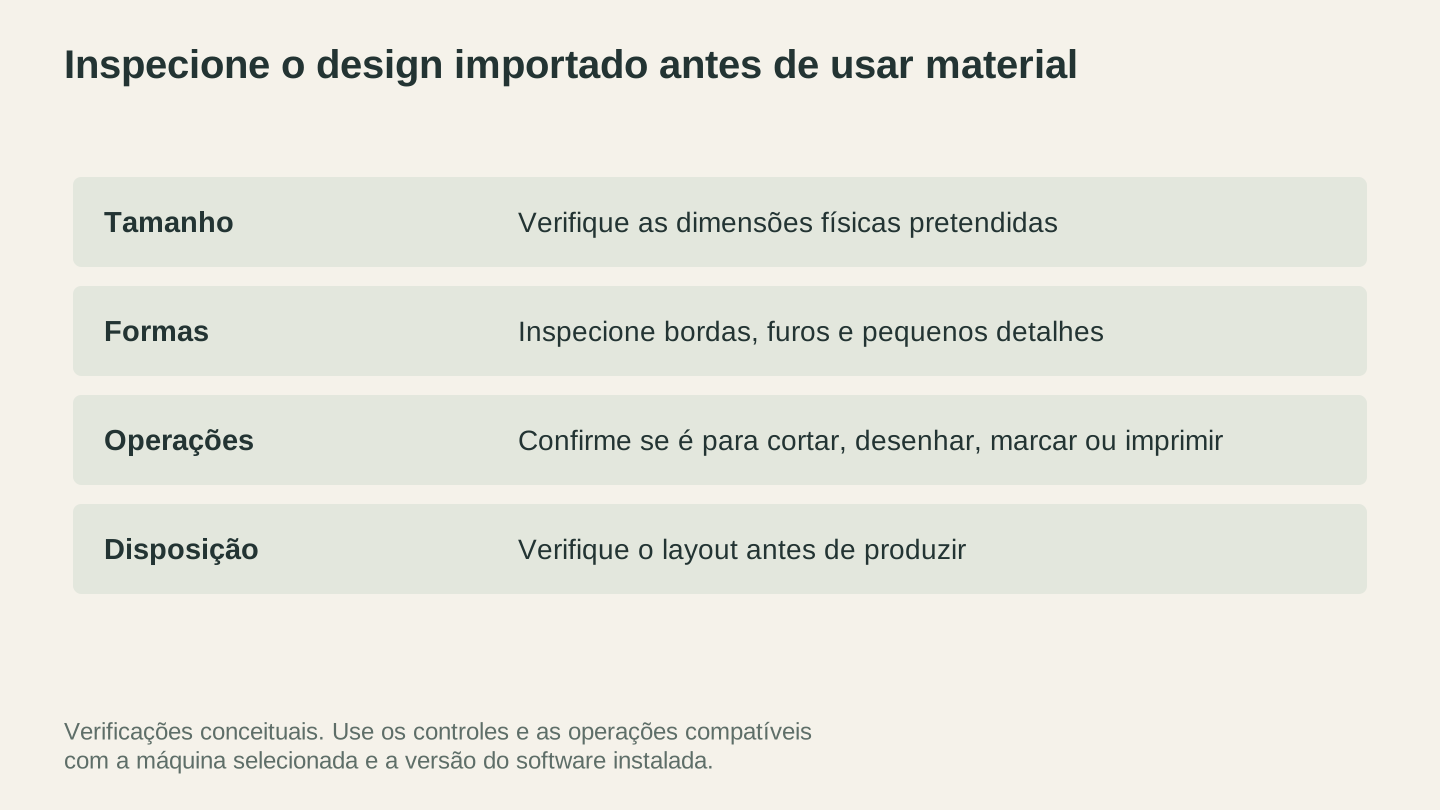
Inspecione a importação real antes de usar o material. Verifique as dimensões, as aberturas e os pequenos detalhes; depois, confirme as operações e o layout.
O fluxo completo de PNG para Cricut
Veja o resumo do fluxo completo, do PNG ao projeto finalizado no Cricut.
-
Encontre ou crie seu PNG. Use a maior resolução disponível, fundo limpo e bom contraste.
-
Limpe se necessário. Remova o fundo, apague elementos indesejados e aumente o contraste. O Canvas Pro funciona para edição básica de imagens.
-
Vetorize com MonoTrace. Envie o arquivo ao MonoTrace, use o modo Sketch se ele for um desenho fotografado e baixe o SVG. Para designs multicoloridos, use o MosaicFlow no lugar.
-
Edite o SVG se necessário. Abra-o no editor vetorial para limpar caminhos, reduzir nós, soldar texto ou separar camadas.
-
Envie ao Design Space. Importe o SVG, confira as dimensões e verifique as camadas.
-
Defina as operações. Atribua Cut, Score ou Draw a cada camada. Defina os tipos de material.
-
Make It. Espelhe se usar HTV. Atribua materiais a cada base. Carregue e corte.
-
Remova o excesso, transfira e aplique. Retire o material excedente, transfira com fita de transferência (para vinil) e aplique à superfície.
Todo o processo, do PNG ao projeto finalizado, leva minutos, não horas. A etapa de vetorização no MonoTrace leva cerca de 30 segundos. Mesmo com a limpeza do SVG e a configuração do Design Space, são necessários 5 a 10 minutos até o início do corte.
Conclusão
Escolha uma forma de upload adequada ao projeto. A vetorização externa é útil quando você quer caminhos editáveis e controle sobre a geometria; um PNG também pode fornecer uma silhueta para corte ou uma imagem para Imprimir e Recortar.
Os principais pontos a lembrar:
- Escolha primeiro o resultado desejado. Uma silhueta, um design em camadas para o material e um gráfico impresso exigem verificações diferentes.
- PNGs de origem limpos são melhor rastreados. Alta resolução, fundo limpo e bom contraste.
- MonoTrace é gratuito. Não é necessário ter créditos. Faça login, carregue e baixe.
- Mantenha as imagens de origem limpas. Caminhos rastreados mais simples cortam melhor do que caminhos densos e detalhados demais.
- Sempre verifique o tamanho e as camadas após o upload. O Design Space nem sempre define os valores padrão corretamente.
- Aprenda a diferença entre Attach, Weld, Flatten e Group. Essas quatro operações resolvem 90% da confusão no Design Space.
- Faça um corte de teste antes de comprometer o material. Especialmente em um design novo ou em um material desconhecido.
Seu PNG não precisa continuar sendo PNG. Converta-o, envie-o e deixe a lâmina fazer seu trabalho.
Pronto para vetorizar um? O MonoTrace transforma sua imagem em um SVG limpo e pronto para corte gratuitamente, sem exigir créditos.
Se você está começando com o Cricut, nosso guia de máquinas de corte para iniciantes cobre tudo, da abertura da caixa ao primeiro projeto. Para recomendações de materiais, o guia de melhores materiais para Cricut e Silhouette apresenta configurações de lâmina e recomendações de bases para cada material comum. E, se estiver pronto para vender o que produz, nosso guia de vendedor do Etsy aborda preços, anúncios e envio.
Boas criações.
Ferramentas relacionadas
MonoTrace
Transforme fotos e ilustrações em contornos SVG gratuitamente, com um modo de esboço opcional.
Canvas Pro
Edite imagens com camadas, pincéis, formas, texto e ferramentas de seleção. Exporte PNG, JPEG ou WebP.
File Converter
Converta as combinações compatíveis de formatos vetoriais, documentos, imagens raster e malhas 3D.
É necessário um plano para baixar
MosaicFlow
Separe imagens enviadas ou geradas por IA em regiões de cor para marchetaria, com exportação 3D opcional.
Os downloads exigem um plano ou o desbloqueio do design
Vector Studio
Gere ilustrações SVG a partir de uma descrição escrita e do estilo selecionado.
Pronto para experimentar estas ferramentas?
Cadastre-se grátis, sem precisar de cartão de crédito. Ferramentas gratuitas disponíveis imediatamente.
Começar grátis