

Gratis bildredigerare för makers: Så använder du Canvas Pro
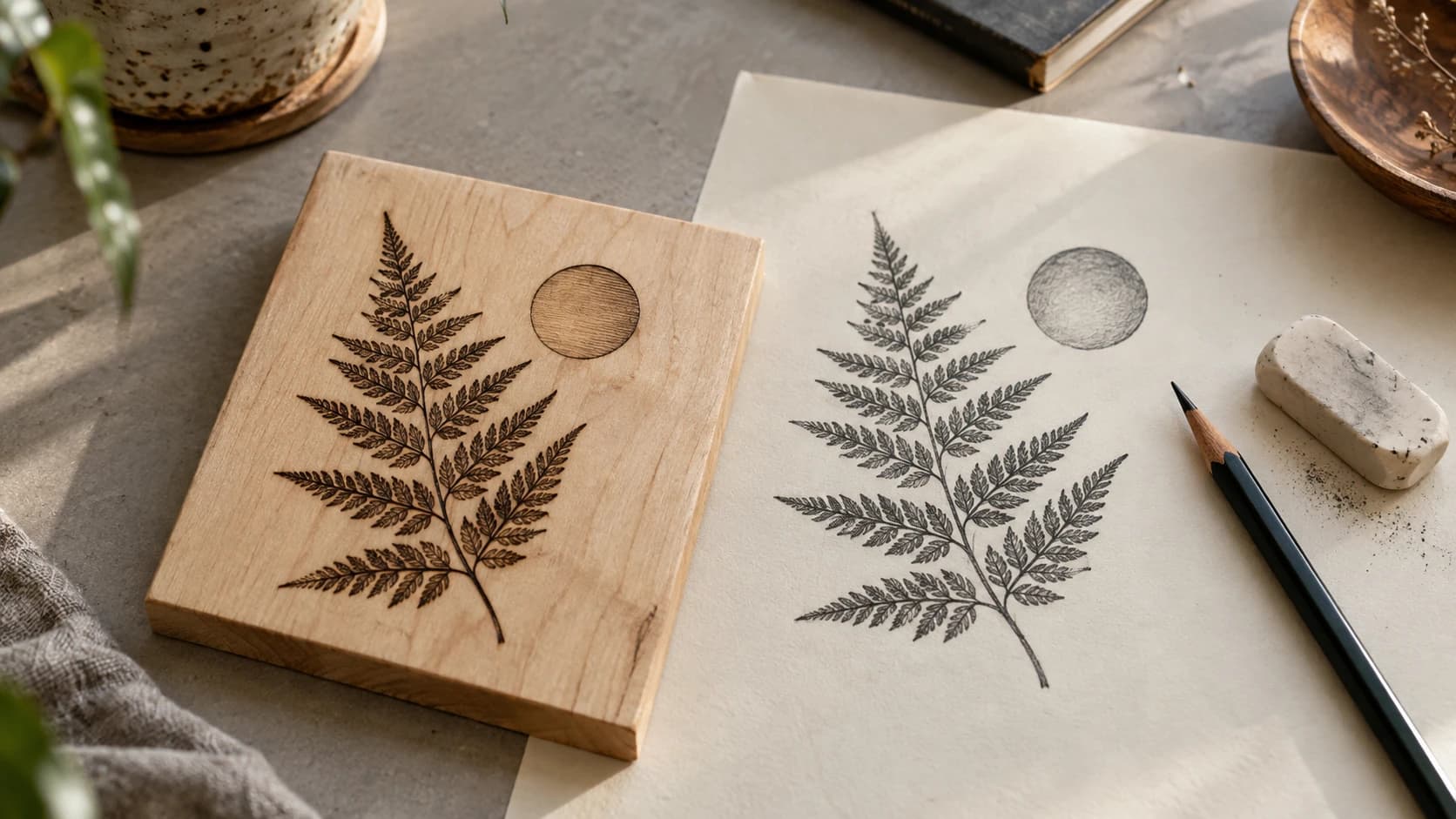
Alla makers stöter förr eller senare på samma problem: du behöver redigera en bild innan du skickar den till maskinen, men du har ingen komplett bildredigerare installerad. Kanske behöver du rensa upp bakgrunden i en logotyp. Kanske vill du lägga till text i en design. Kanske har du laddat ner ett clipartpaket och behöver kombinera element från tre olika bilder till en fil.
Du kan installera en gratis bildredigerare för datorn (kraftfull men komplicerad). Du kan prova ett dussin webbredigerare (de flesta är begränsade, och vissa hanterar dina filer på tveksamma sätt). Eller så kan du öppna Canvas Pro, som är gratis, körs i webbläsaren och är byggt med arbetsflöden för makers i åtanke.
Vad Canvas Pro gör
Canvas Pro är en funktionsrik bildredigerare med de verktyg som makers faktiskt behöver:
Lager. Stapla flera bilder, text och former. Växla synlighet, justera opacitet och ändra ordning. Lager är grunden för all seriös bildredigering, och Canvas Pro hanterar dem på samma sätt som professionella fotoredigerare gör.
Penslar. Standardpenslar samt specialpenslar (mönster, vintage, krita, kalligrafi) för konstnärliga effekter. Användbara för att detaljarbeta designer för hand eller skapa texturer.
Former. Rektanglar, cirklar, linjer och polygoner. Rita geometriska element direkt på arbetsytan.
Text. Lägg till text med val av typsnitt, storlek och placering. Skapa textbaserade designer, lägg till etiketter eller bygg kompletta skyltlayouter.
Export. Canvas Pro sparar ditt arbete som PNG, JPEG eller WebP. När du behöver en vektorfil för en laser-, CNC- eller skärmaskin kör du den exporterade PNG-filen genom MonoTrace, som också är gratis, för att få en SVG.
Fungerar tillsammans med MonoTrace. Rensa upp en rasterbild här, exportera den och kör den sedan genom MonoTrace för att få vektorbanor. Båda verktygen är gratis, så hela vägen från upprensning till vektor kostar inga krediter.
SKRIV UT. SKÄR. FRÄS.



- Flera format (SVG, DXF, PNG)
- Maskintestade motiv
- Kommersiella licenser
Sponsrad av PrintCutCarve.com
Praktiska arbetsflöden för makers
Här är de specifika uppgifter som makers oftast använder Canvas Pro för:
Rensa upp en skanning eller ett foto
Du skissade en design på papper, fotograferade den med mobilen och behöver nu rensa upp den innan du vektoriserar den. Öppna fotot i Canvas Pro, öka kontrasten, radera oönskade märken och bakgrundsbrus, beskär till designens gräns och exportera. Vektorisera sedan med MonoTrace för en ren SVG.
Steg:
- Öppna fotot i Canvas Pro
- Använd suddgummiverktyget för att ta bort bakgrundsbrus, blyertskladd och pappersstrukturen runt designen
- Justera ljusstyrka och kontrast så att designens linjer framträder tydligt
- Beskär till designens gräns
- Exportera som PNG
- Ladda upp till MonoTrace för vektorisering
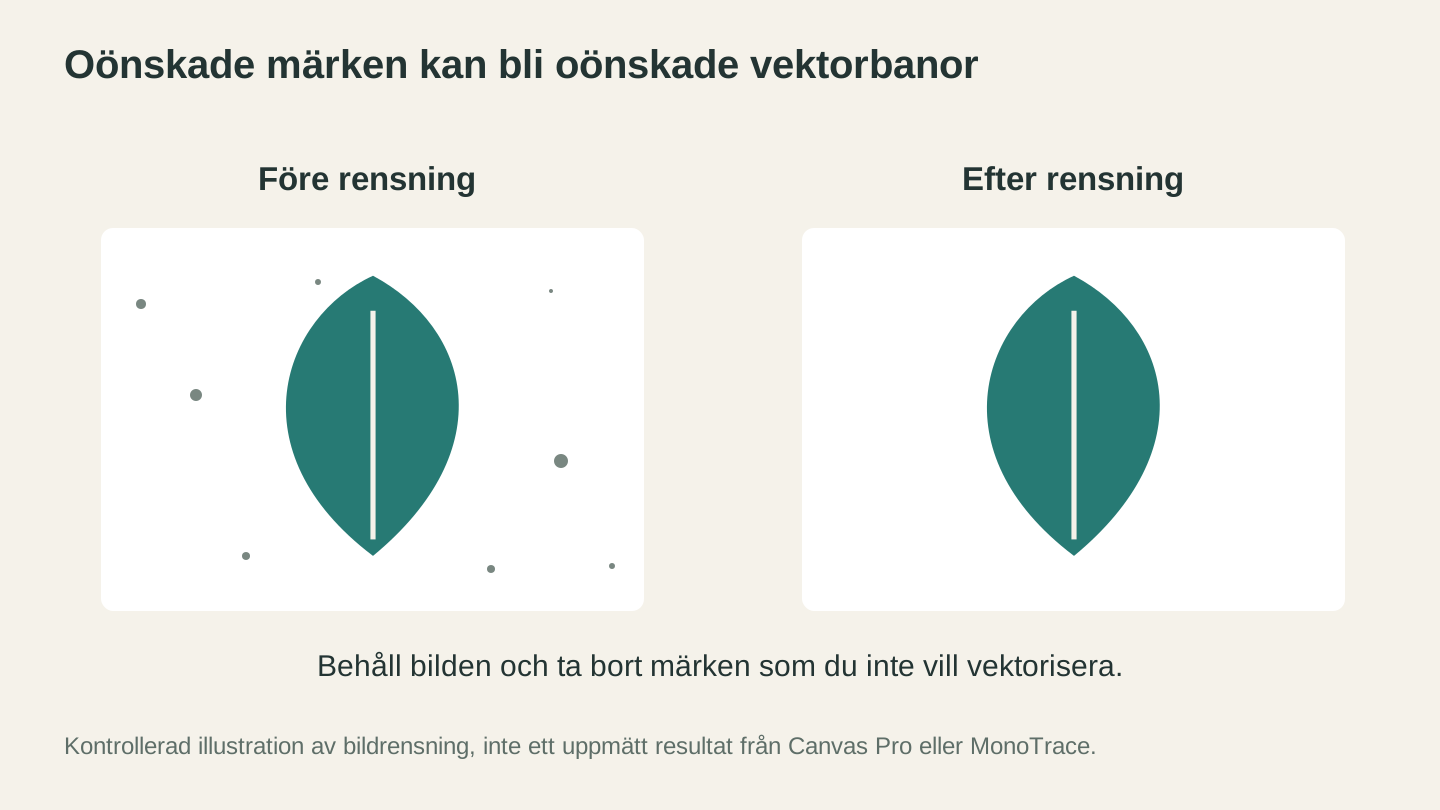
Ta bort de märken du inte vill omvandla till banor innan du vektoriserar. Detta är en kontrollerad illustration av rensning, inte ett testresultat från appen.
Kombinera flera bilder
Du har en hjortsilhuett, en bergskontur och en banderoll med text. Du vill ha alla tre i en och samma design, med rätt storlek och placering. I Canvas Pro hamnar varje element på sitt eget lager. Ändra storlek på och placera varje element separat. När kompositionen ser rätt ut sammanfogar du lagren och exporterar.
Steg:
- Skapa en ny arbetsyta med önskad storlek för slutresultatet
- Importera varje bild som ett separat lager
- Ändra storlek på och placera varje lager med markeringsverktyget
- Växla lagrens synlighet för att arbeta med enskilda element utan att de andra stör dig
- Exportera det kombinerade resultatet som PNG
Lägga till text i en design
Du har en dekorativ kant eller ram och behöver lägga till ett namn, ett datum eller en fras inuti den. Importera bilden av kanten/ramen som ett lager, lägg till ett textlager ovanpå, välj typsnitt och storlek och placera texten inom ramen.
Steg:
- Importera kanten/ramen som baslager
- Lägg till ett nytt textelement med ditt innehåll
- Välj typsnitt, storlek och färg
- Placera texten inom ramens gränser
- Exportera den kombinerade designen
Tips
När du lägger till text som ska lasergraveras eller fräsas med CNC bör du använda fetstilta typsnitt. Tunna, finstämda typsnitt ser bra ut på skärmen men kan vara svåra att gravera rent, särskilt i små storlekar. En linjebredd på minst 1mm är en bra tumregel för laserarbete, och 2mm+ för CNC (beroende på fräsverktygets storlek).
Ta bort bakgrunder
Du har ett produktfoto eller ett designelement med en rörig bakgrund. Du behöver bara motivet på en transparent bakgrund så att du kan placera det på en annan bakgrund eller kombinera det med andra element.
Steg:
- Öppna bilden i Canvas Pro
- Använd suddgummiverktyget för att ta bort bakgrundsområdena runt motivet
- Transparensrutnätet visar var bakgrunden har tagits bort
- Exportera som PNG (bevarar transparensen) eller fortsätt redigera med andra lager
Skapa enkla designer från grunden
Alla designer behöver inte börja med en importerad bild. Med verktygen för former och text i Canvas Pro kan du bygga grundläggande designer direkt:
- Geometriska mönster: Använd formverktyget för att skapa upprepade mönster av cirklar, rektanglar eller polygoner. Bra för dekorativa plattor, underlägg och enkel väggkonst.
- Textbaserade skyltar: Lägg till text, välj ett displaytypsnitt och lägg till en kantform runt texten. Enkelt men effektivt för snabb skyltning.
- Layoutkompositioner: Arrangera former och text för att skapa en komplett skylt- eller etikettlayout.
Invertera färger för olika material
Funktionen för att invertera lagerfärger är användbar när du förbereder designer för olika material. En design som ser bra ut som mörka linjer på ljust trä (standard) kan behöva inverteras för gravyr på mörka material som skiffer eller anodiserad aluminium (ljusa linjer på mörk bakgrund).
Steg:
- Öppna eller skapa din design
- Klicka på knappen för att invertera lagret
- Mörkt blir ljust och ljust blir mörkt
- Exportera den inverterade versionen för gravyr på mörkt material
Lagersystemet
Lager är den viktigaste funktionen för designarbete. Så här kan du tänka kring dem:
Varje element på ett eget lager. Bakgrund, huvuddesign, text och dekorativa element. Varje del får ett eget lager. Då kan du redigera vilket element som helst utan att påverka de andra.
Växla synlighet. Klicka på ögonikonen för att tillfälligt dölja ett lager. Användbart när du arbetar med ett lager längre ner som delvis täcks av element ovanför. Även användbart för att jämföra versioner: lägg två designvarianter på separata lager och växla mellan dem.
Lageropacitet. Minska opaciteten för att göra ett lager halvtransparent. Användbart när du placerar text över en bild: minska opaciteten för bildlagret för att se textens placering tydligare och höj sedan opaciteten igen.
Lagerordning. Dra lager uppåt eller nedåt i stapeln. Övre lager täcker undre lager. Placera bakgrunder längst ner, huvuddesignen i mitten och text eller etiketter överst.
Bakgrundslager. När du döljer bakgrundslagret visar Canvas Pro ett transparensrutnät. Det hjälper dig att isolera designelementen och se exakt vilket innehåll som kommer att finnas i den exporterade filen och vad som bara är bakgrund.
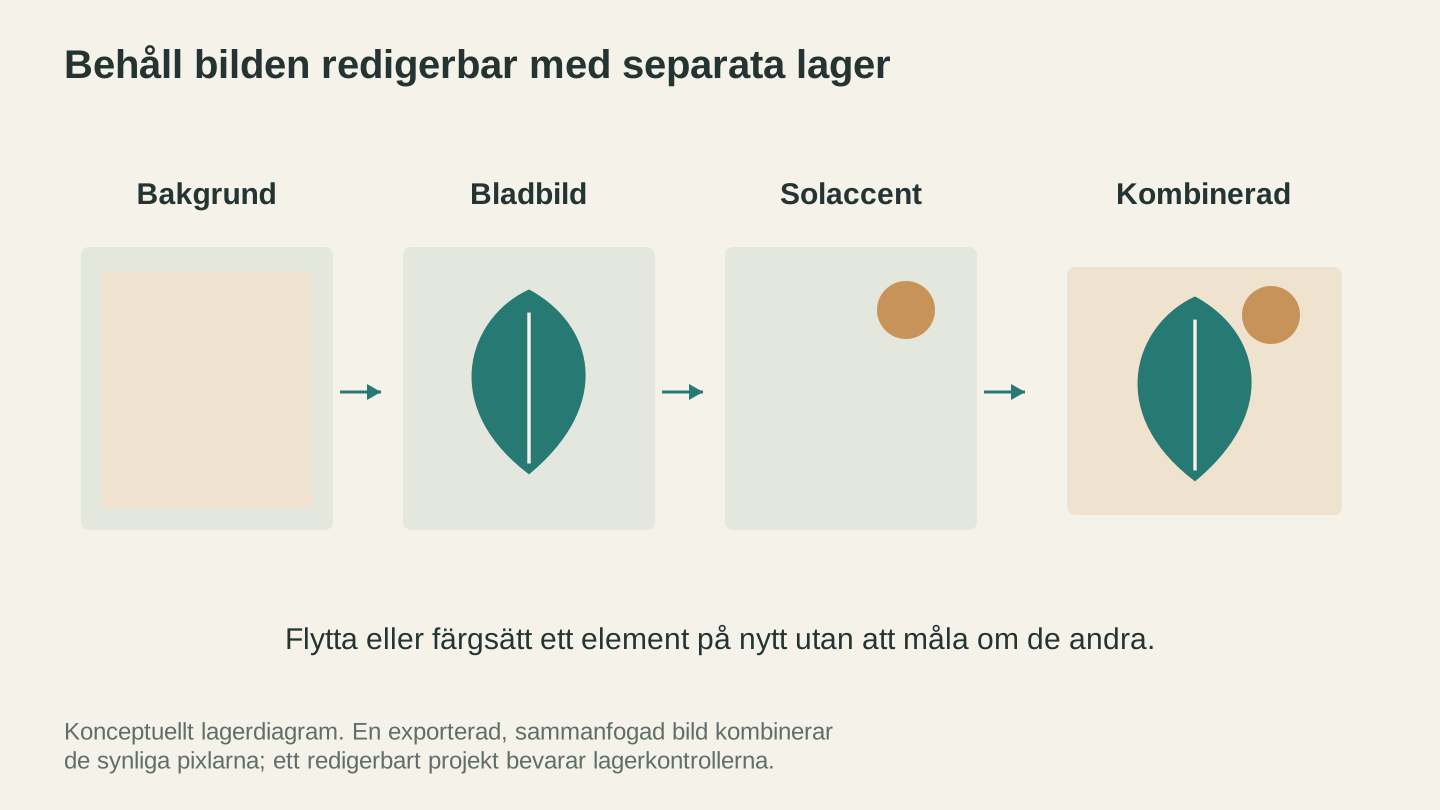
Med separata lager kan du ändra ett element i taget. Spara ett redigerbart projekt samt en sammanplattad export när du förväntar dig att återkomma till kompositionen.
Penslar för makers
Utöver den vanliga runda penseln innehåller Canvas Pro specialpenslar som är användbara för makerprojekt:
Mönsterpenslar lägger ut upprepade mönster när du ritar. Skapa kanter, texturer eller dekorativa fyllningar genom att måla med en mönsterpensel.
Vintagepenslar har väderbitna, texturerade penseldrag. Bra för att skapa ett handgjort eller slitet uttryck i designer som är avsedda för gravyr.
Kritpenslar simulerar krita på en griffeltavla. De texturerade, något grova penseldragen ser naturliga och handgjorda ut. Bra för att skapa skyltar i griffeltavlestil.
Kalligrafipenslar varierar i bredd beroende på penseldragets riktning och efterliknar en kalligrafipenna. Användbara för handtextningseffekter och dekorativa utsmyckningar.
Så får du ut en vektorfil
Canvas Pro exporterar PNG, JPEG och WebP. De är rasterformat, och en laser- eller skärmaskin behöver banor att följa, så det krävs ett steg till för att få en maskinredo vektor.
Exportera den färdiga arbetsytan som en PNG-fil i ordentlig storlek och kör den sedan genom MonoTrace. Den spårar bilden till rena SVG-banor och är gratis. Eftersom du först rensade upp bilden i Canvas Pro, med en enhetlig bakgrund, stark kontrast och borttagna oönskade märken, finns det mycket mindre skräp för spårningen att misstolka.
Tips
Vektoriseringens kvalitet avgörs innan du ens klickar på Vectorize. Hög kontrast och rena kanter i din PNG-bild gör mer för resultatet än något annat du kan rätta till efteråt.
Info
Om maskinprogramvaran behöver DXF i stället för SVG hämtar du SVG-filen från MonoTrace och konverterar den med File Converter. Hela arbetsflödet från SVG till DXF beskrivs i vår konverteringsguide.
Canvas Pro jämfört med andra alternativ
| Funktion | Canvas Pro | GIMP | Photopea | Canva |
|---|---|---|---|---|
| Pris | Gratis | Gratis | Gratis (annonser) | Gratis (begränsat) |
| Körs i webbläsaren | Ja | Nej (installation) | Ja | Ja |
| Lager | Ja | Ja | Ja | Begränsat |
| Specialpenslar | Ja | Ja (insticksprogram) | Begränsat | Nej |
| Kostnadsfri medföljande vektoriserare | Ja (MonoTrace) | Nej | Nej | Nej |
| Utformad för makers | Ja | Nej | Nej | Nej |
Canvas Pro ersätter inte Photoshop för professionell fotoretuschering eller GIMP för komplex bildkomposition. Det försöker den inte heller. Det är byggt för de specifika uppgifter makers behöver: att kombinera designelement, lägga till text, rensa upp bilder och göra filer redo för maskiner.
Redigera något
Öppna Canvas Pro, importera en bild som du har tänkt rensa upp, lägg till lite text och exportera PNG-filen. Hela arbetsflödet tar några minuter, körs i webbläsaren och kostar ingenting.
För vektorisering av dina redigerade bilder tar MonoTrace vid där exporten slutar. För att konvertera utdatafiler till andra format tar File Converter hand om det. Hela arbetsflödet från design till maskin stannar i webbläsaren, och det kostar inga krediter.
Lycka till med skapandet.
Relaterade verktyg
Canvas Pro
Redigera bilder med lager, penslar, former, text och markeringsverktyg. Exportera PNG, JPEG eller WebP.
MonoTrace
Gör om foton och illustrationer till SVG-konturer gratis, med ett valfritt skissläge.
File Converter
Konvertera mellan de kombinationer av vektor-, dokument-, rasterbilds- och 3D-meshformat som stöds.
Abonnemang krävs för nedladdningar
Redo att prova de här verktygen?
Registrera dig gratis – inget kreditkort krävs. Gratisverktyg är tillgängliga direkt.
Kom igång gratis