

Gratis SVG-filer för laser och Cricut: Var du hittar dem (och hur du skapar egna)
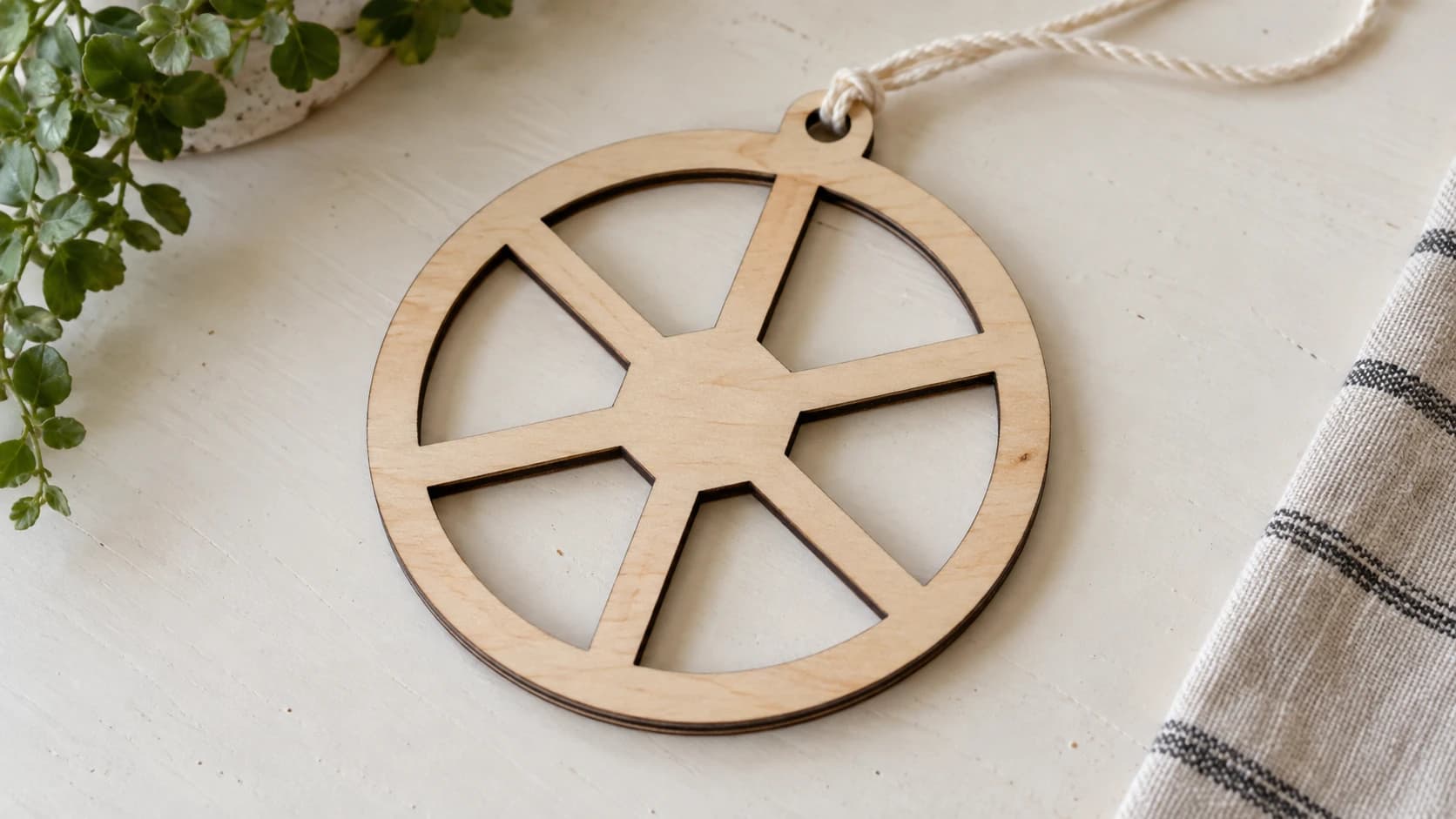
Förr eller senare stöter alla som skapar saker på det här problemet. Du har en laserskärare eller en Cricut, är redo att skapa något och behöver en SVG-fil. Du söker på Google efter "gratis SVG-filer" och hamnar på en webbplats med 10,000 resultat, varav de flesta är clipart av låg kvalitet, filer med trasiga banor eller "gratis" nedladdningar som kräver att du registrerar dig för ett abonnemang som du sedan glömmer att säga upp.
Att hitta bra gratis SVG-filer är en färdighet. Att veta när det är dags att sluta leta och bara skapa en egen är ännu viktigare.
Den här guiden tar upp båda delarna: de bästa ställena att hitta kvalitativa gratis SVG-filer, problemen du bör se upp med och hur du skapar exakt det du behöver när gratisalternativen inte räcker till (ordvitsen är avsiktlig).
Problemet med webbplatser med gratis SVG-filer
Innan vi går igenom de bra källorna ska vi prata om varför så många gratis SVG-filer är dåliga för dem som skapar saker.
De är utformade för skärmar, inte maskiner. Många gratis SVG-filer skapas för webben eller tryckdesign. De ser bra ut i en webbläsare men har överlappande banor, former som inte är slutna eller linjer i stället för fyllda banor. Din laser eller Cricut behöver rena, slutna vektorbanor för att kunna skära korrekt.
Dold komplexitet. En SVG-fil med en blomma som ser enkel ut kan ha 500 ankarpunkter när 50 hade räckt. Extra noder ger längre skärtider och grövre kanter på fysiska material.
Fel skala. SVG-filer från designsajter är ofta dimensionerade för webbanvändning (med en viewport på 100x100px). Importera en sådan fil till laser- eller skärprogrammet, så kan den visas som en liten punkt eller fylla hela arbetsytan. Det går att åtgärda, men är irriterande.
Förvirrande licenser. "Gratis" betyder inte alltid "gratis att använda kommersiellt." Om du säljer laserskurna skyltar på hantverksmässor behöver du kontrollera om licensen tillåter kommersiell användning. Många "gratis" SVG-filer är endast för privat bruk.
Varning
Kontrollera alltid licensen innan du använder gratis SVG-filer i produkter du säljer. "Gratis för privat bruk" är den vanligaste begränsningen. Om du driver en makerverksamhet ska du särskilt leta efter "gratis för kommersiell användning" eller skapa egna designer.
SKRIV UT. SKÄR. FRÄS.



- Flera format (SVG, DXF, PNG)
- Maskintestade motiv
- Kommersiella licenser
Sponsrad av PrintCutCarve.com
Bästa källorna till gratis SVG-filer (utvalda, inte uttömmande)
I stället för att lista alla SVG-webbplatser på internet kommer här de som konsekvent levererar filer som faktiskt fungerar i maskiner.
För Cricut och skärmaskiner
Design Bundles har en sektion med "Free Design of the Week" och kompatibla SVG-filer för Cricut. Kvaliteten är vanligtvis bra eftersom filerna skapas av professionella formgivare. Kommersiella licenser varierar mellan filer, så kontrollera varje fil.
Craft Bundles erbjuder ett roterande urval av gratis SVG-paket. De är särskilt utformade för skärmaskiner, så banorna är vanligtvis rena. Registrering krävs.
Love SVG har ett bra urval av gratis SVG-filer som är utformade för Cricut och Silhouette. Det är främst textbaserade designer, monogram och högtidsteman. Gratis för privat och kommersiellt bruk.
För laserskärning och CNC
Thingiverse är inte bara till för 3D-utskrift. Sök efter "laser cut SVG" eller "laser cut DXF" så hittar du lådor, förvaringslösningar, pussel och dekorativa delar. Kvaliteten varierar kraftigt. Förhandsgranska alltid filen innan du skär.
Obrary specialiserar sig på designer med öppen källkod för CNC och laser. Färre filer än på andra webbplatser, men de som finns är korrekt utformade för tillverkning och tar hänsyn till rätt snittbredd.
Boxes.py är en parametrisk lådgenerator. Ange måtten och materialtjockleken, så genererar den en anpassad SVG-fil med fingerskarvar, flikar och gångjärn. Det är inget filbibliotek, utan ett verktyg som skapar exakt det du behöver.
Allmänna vektorresurser
SVG Repo har en enorm samling SVG-ikoner och -illustrationer med öppen källkod. Utmärkt för att hitta enkla bilder att använda i större designer. Alla filer är gratis för kommersiell användning.
Openclipart är ett vektorbibliotek med verk i public domain. Du behöver inte bekymra dig om licenser. Kvaliteten är ojämn, men den juridiska tydligheten är oslagbar.
| Källa | Bäst för | Kommersiell användning | Kvalitet |
|---|---|---|---|
| Design Bundles | Projekt för Cricut | Varierar mellan filer | Hög |
| Craft Bundles | Skärmaskiner | Kontrollera varje fil | Hög |
| Love SVG | Text-/monogramdesigner | Ja (de flesta filer) | Medelhög–hög |
| Thingiverse | Laserskärningsprojekt | Varierar (kontrollera licensen) | Varierar |
| Obrary | Delar för CNC och laser | Ja | Hög |
| Boxes.py | Anpassade lådor | Ja (genererade) | Utmärkt |
| SVG Repo | Ikoner/enkla bilder | Ja | Medel |
| Openclipart | Vad som helst (public domain) | Ja | Varierar |
Så kontrollerar du SVG-kvaliteten före skärning
Hittat en gratis SVG-fil som verkar lovande? Kontrollera följande innan du använder materialet:
-
Öppna filen i ditt vektorredigeringsprogram. Leta efter överlappande banor, former som inte är slutna och onödig gruppering.
-
Kontrollera antalet noder. Markera alla banor och titta på antalet noder. Om en enkel cirkel har 200 noder i stället för 4 behöver filen rensas upp.
-
Leta efter dolda element. Vissa SVG-filer har osynliga banor, dolda lager eller element som ligger utanför arbetsytan. Dessa kan orsaka oväntade skärningar.
-
Verifiera måtten. Kontrollera att designen har en lämplig storlek. Många SVG-filer för webben använder viewBox-koordinater som inte motsvarar verkliga mått.
-
Testa på spillmaterial. Gör alltid ett testskär på billigt material innan du använder ditt fina material. Ett test på 30 sekunder i kartong kan rädda en bit valnöt.
Tips
Efter att du har importerat en SVG-fil kan du använda funktionen Markera allt i laserprogrammet för att kontrollera om det finns dolda banor utanför det synliga området. Överblivna banor kan få laserhuvudet att förflytta sig till oväntade positioner.
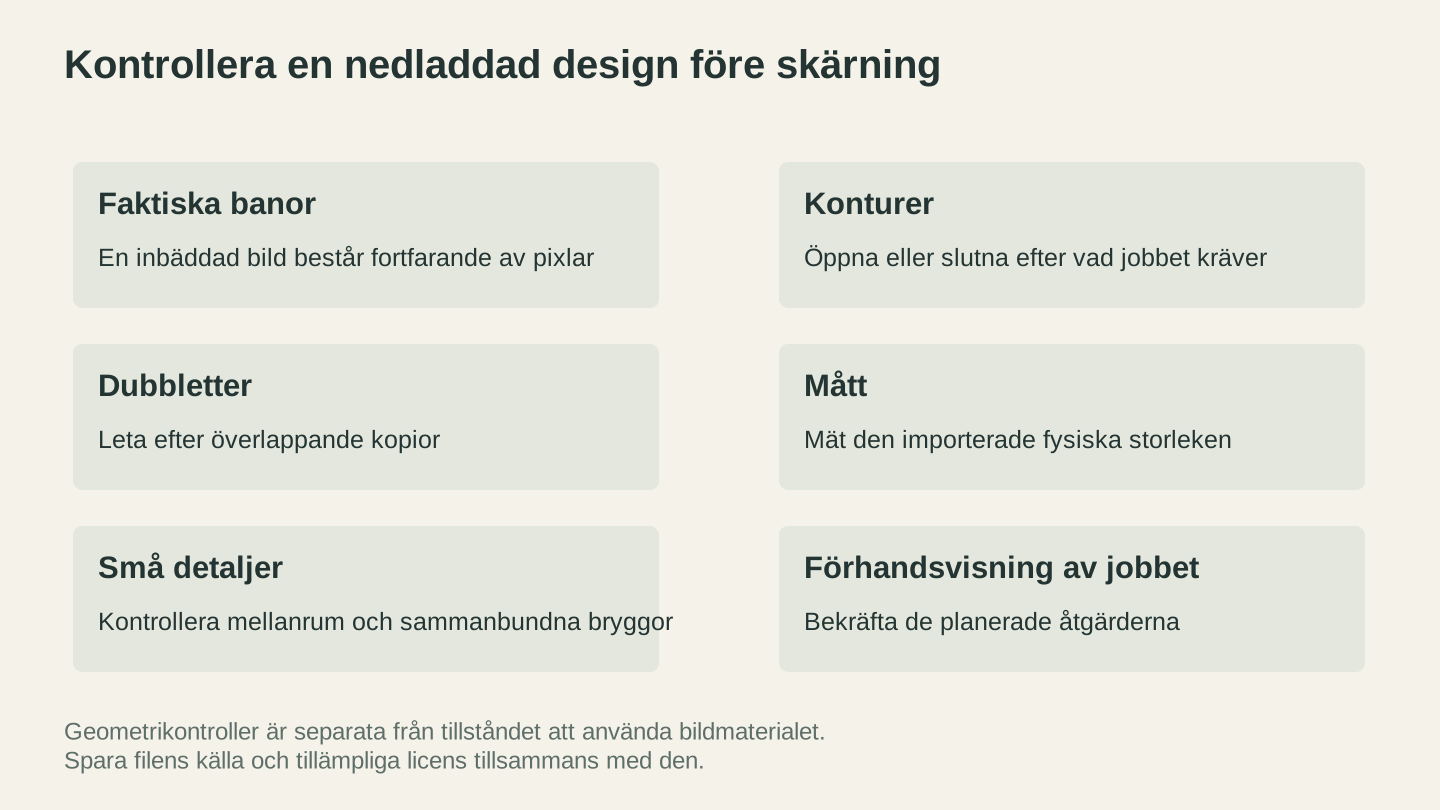
Kontrollera banor, mått och små detaljer innan du skär. Spara källan och licensinformationen tillsammans med filen som en separat redogörelse för hur du får använda grafiken.
När gratis SVG-filer inte räcker till
Gratisbibliotek med SVG-filer fungerar bra för generiska saker: grundformer, vanliga fraser och populära högtider. Men så fort du behöver något specifikt ("en bergsscen med exakt tre granar och en halvmåne, i en enkel linjekonststil") kan du lägga en timme på att leta utan att hitta det.
Då går det snabbare att skapa en egen än att fortsätta leta.
Gör om valfri bild till en SVG-fil
Har du en PNG, JPG eller ett foto av något som liknar det du vill ha? MonoTrace omvandlar rasterbilder till rena SVG-banor. Det är gratis, körs i webbläsaren och skapar maskinredo filer.
Arbetsflödet:
- Hitta eller skapa en rasterbild (Google Bilder, ett eget foto eller en handritad bild)
- Ladda upp den till MonoTrace
- Aktivera Sketch-läget om källan är en fotograferad teckning
- Ladda ned SVG-filen
- Importera den i maskinens programvara
Detta fungerar bäst för bilder med hög kontrast: logotyper, silhuetter, text och enkla illustrationer. För foton får du en stiliserad vektoriserad version snarare än en fotoreproduktion. För fotogravyr kan du läsa vår guide till att gravera foton på trä.
Generera SVG-filer från textbeskrivningar
Har du ingen bild att vektorisera? Beskriv vad du vill ha och låt AI skapa den.
Vector Studio genererar maskinredo SVG-filer från textbeskrivningar. Skriv "en detaljerad kompassros med väderstreck" eller "en blommig dekorationsram med rosor", välj en stil och få en SVG-fil som är redo för din laser eller Cricut.
Det går verkligen snabbare än att söka på gratis SVG-webbplatser efter de flesta anpassade designer. Du beskriver exakt vad du behöver och får exakt det, i stället för att bläddra igenom 500 blomdesigner och hoppas att någon passar din vision.
Redigera och kombinera i webbläsaren
Behöver du rensa upp en SVG-fil, kombinera element från flera filer eller lägga till text i en design? Canvas Pro är en komplett bildredigerare som körs i webbläsaren. Redigera bilder, lägg till lager och exportera en PNG utan att installera skrivbordsprogram och vektorisera sedan bilden med MonoTrace när du behöver en SVG-fil.
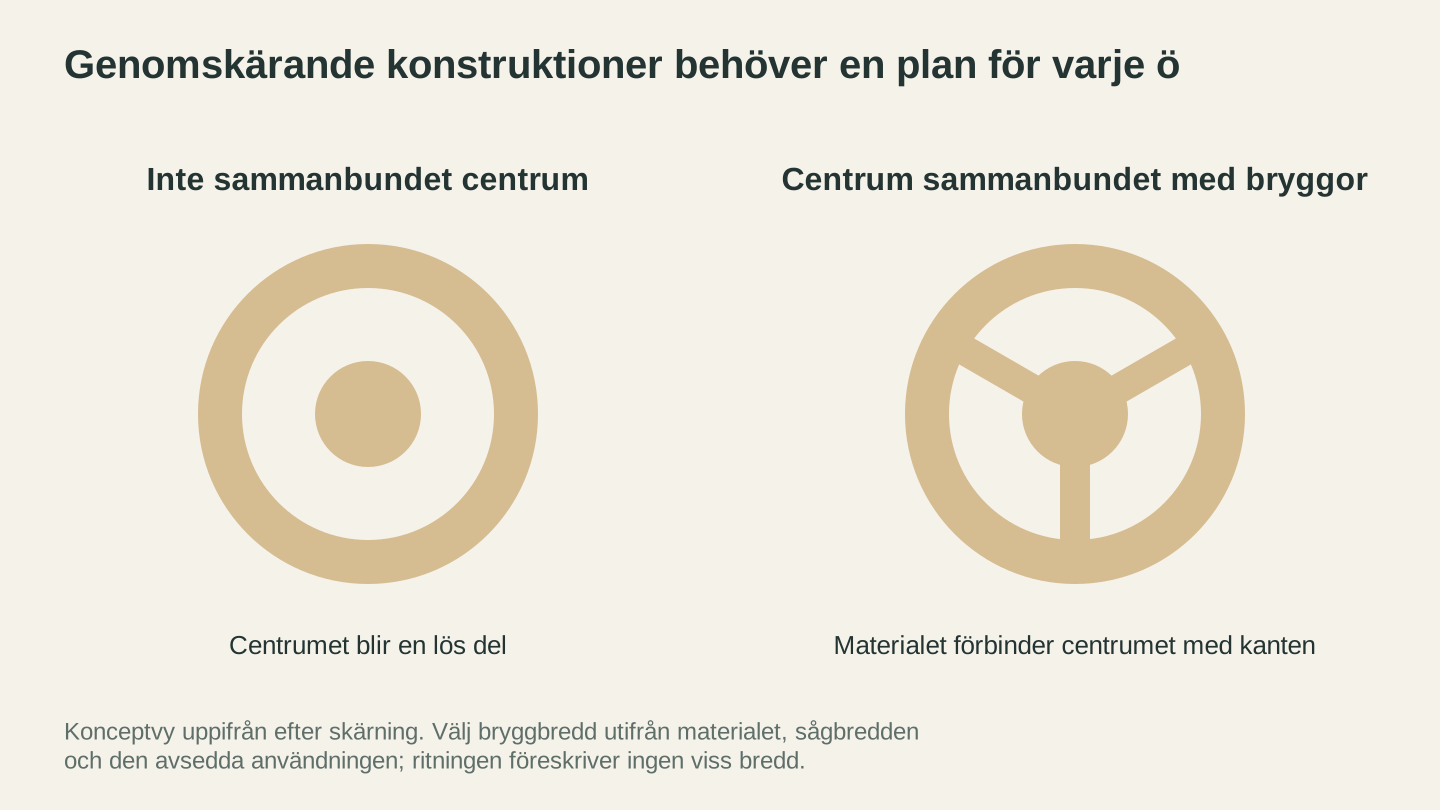
Ett centrum som omges av ett komplett snitt blir en separat del. Bryggor är ett sätt att hålla det på plats; deras mått behöver anpassas till materialet och jobbet.
Bygg upp ditt eget SVG-bibliotek
Om du skapar saker regelbundet kommer du att samla på dig en samling SVG-filer som du gillar. Några tips för att hålla samlingen användbar:
Organisera efter projekttyp, inte efter källa. "Låddesigner", "högtidsskyltar" och "djursilhuetter" är bättre än "saker från Thingiverse" och "saker från den där webbplatsen."
Rensa filerna innan du sparar dem. Ta bort onödiga noder, dela upp grupperade element och ange konsekventa mått. Några minuters rensning nu sparar frustration senare.
Anteckna licensen. Om du säljer dina produkter ska du dokumentera var varje fil kommer ifrån och vilken licens den har. En enkel textfil i varje mapp fungerar bra.
Spara även dina inställningar. När du har ställt in perfekta skärinställningar för en viss kombination av design och material ska du spara anteckningarna tillsammans med SVG-filen. Ditt framtida jag kommer att vara tacksamt.
Sluta leta. Börja skapa.
Så här ligger det till: de flesta som skapar saker lägger för mycket tid på att leta efter den perfekta gratis SVG-filen och för lite tid på att skapa saker. Gratisfilsajter är utmärkta för inspiration och generiska designer. Men för allt specifikt går det snabbare att skapa en egen, och resultatet blir bättre.
MonoTrace omvandlar bilder till SVG-filer gratis. Vector Studio genererar anpassade designer från beskrivningar. Med de två verktygen och gratiskällorna ovan bör du aldrig stå utan en design att skära.
Den bästa SVG-filen är den som finns i din maskin just nu och är redo att användas. Om du hittade den, spårade den eller genererade den spelar mycket mindre roll än om du faktiskt skapar något med den.
Har du en bild liggande? Gå till MonoTrace och gör om den till en maskinredo SVG-fil redan nu.
Relaterade verktyg
Redo att prova de här verktygen?
Registrera dig gratis – inget kreditkort krävs. Gratisverktyg är tillgängliga direkt.
Kom igång gratis