

Så här lasergraverar du foton på trä som faktiskt blir bra
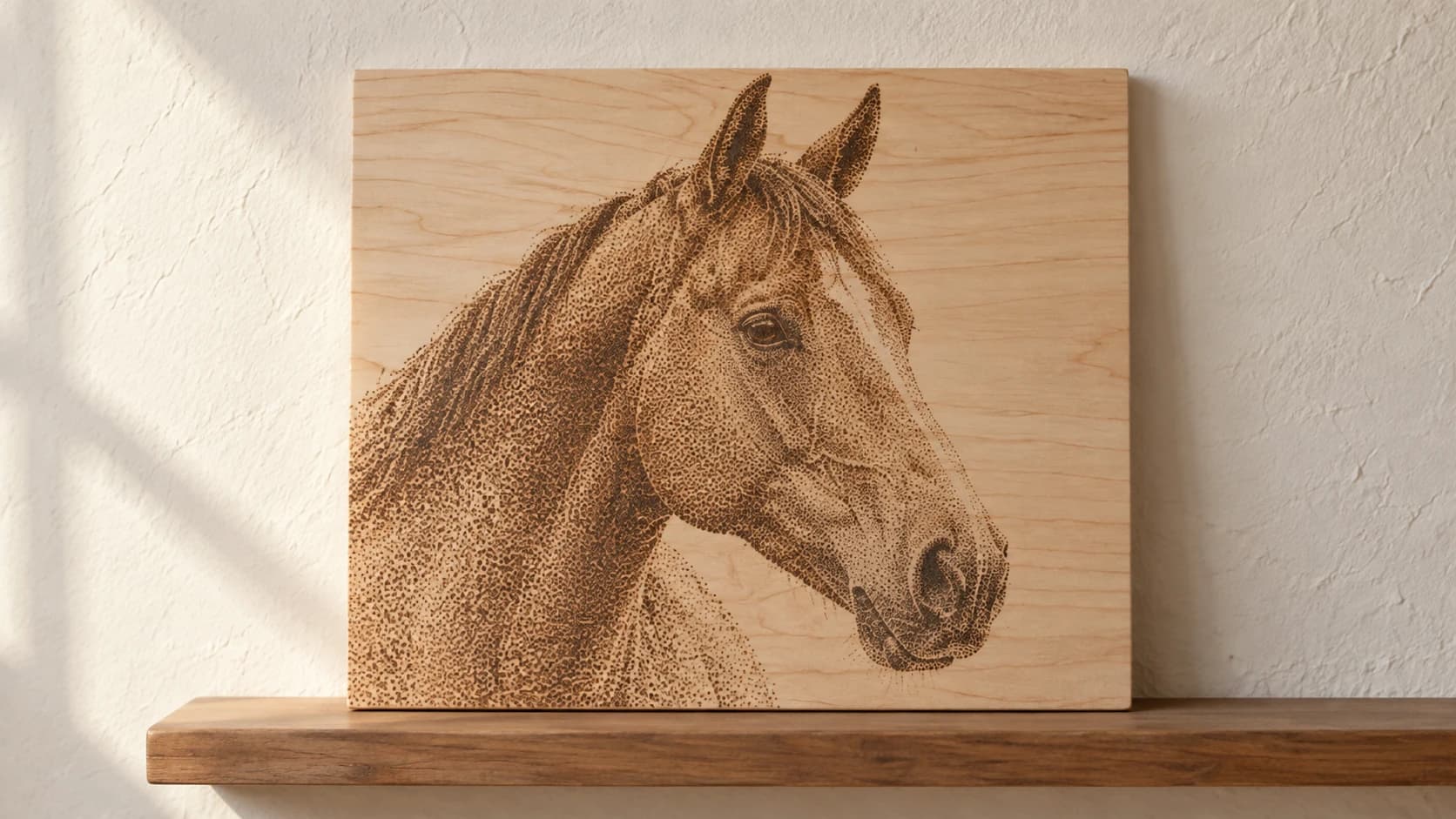
De flesta lasergraverade foton på trä ser hemska ut. Grumliga, urvattnade, konstigt mörka eller bara som en vag klump som kanske föreställer ett ansikte om du kisar tillräckligt hårt. Det är den största besvikelsen för nya laserägare: du laddar upp ett foto av din hund, trycker på start och får något som ser ut som din hund sedd genom ett smutsigt fönster under en regnstorm.
Maskinen är inte trasig. Tekniken fungerar. Men fotogravyr på trä är något av det mest teknikberoende du kan göra med en laser. Får du bildförberedelserna, trävalet och inställningarna rätt blir resultatet verkligen imponerande. Gör du något av dem fel bränner du dyrt lövträ helt i onödan.
Så här gör du rätt.
Varför foton är svårare än allt annat
När du vektorgraverar text eller skär ut former följer lasern exakta banor. Resultatet är binärt: den skär linjen eller så gör den inte det. Enkelt.
Fotogravyr fungerar helt annorlunda. Du försöker återskapa kontinuerliga toner (de mjuka övergångarna i ett fotografi) med ett verktyg som i princip bara har två lägen: på och av. Lasern avfyras eller så gör den inte det. Det finns inget sätt att använda ”halv effekt”, så som en pixel på en skärm kan ha vilken grå nyans som helst.
För att simulera gråskalor använder laserprogrammet dithering: punktmönster som, betraktade på normalt avstånd, skapar illusionen av varierande ljusstyrka. Täta punkter ser mörka ut. Glesa punkter ser ljusa ut. Kvaliteten på ditt graverade foto beror nästan helt på hur väl denna illusion fungerar.
Och det beror på tre saker: bilden, träet och inställningarna.
Steg 1: Välj rätt trä
Det här är den enskilt största faktorn som de flesta ignorerar. De tar vilken spillbit som helst och undrar sedan varför fotot ser dåligt ut.
SKRIV UT. SKÄR. FRÄS.



- Flera format (SVG, DXF, PNG)
- Maskintestade motiv
- Kommersiella licenser
Sponsrad av PrintCutCarve.com
Bästa träslagen för fotogravyr:
Lönn är guldstandarden. Den ljusa färgen ger maximal kontrast mot laserbränningen. Den täta, jämna ådringen stör inte bilden. Träet är tillräckligt hårt för att bevara fina detaljer. Om du menar allvar med fotogravyr ska du börja med lönn.
Körsbär är ett annat utmärkt val. Grundtonen är något varmare än hos lönn, vilket ger foton en vintagekänsla. Bränns till en fyllig mörkbrun färg. Ådringen är tät och förutsägbar.
Al är mjukare och billigare än lönn. Det bränns bra med god kontrast. Mycket fina områden kan få något mindre detaljrikedom på grund av de mjukare träfibrerna, men materialet är mycket förlåtande för nybörjare.
Björkplywood (särskilt baltisk björk) är ett prisvärt alternativ. Jämn ytfaner, ljus färg och tillgängligt i stora skivor. Korsfiberriktningen i plywood eliminerar träets rörelser. Utmärkt för övning och produktionsdelar.
Träslag att undvika för foton:
Furu har kådfickor som bränns oförutsägbart. Ådringen är framträdande och syns genom bilden som diagonala strimmor. Mjuka områden bränns snabbare än hårda, vilket skapar ojämna toner.
Ek har en öppen, porös ådring som dominerar bilden. Träets struktur överröstar det dithrade punktmönstret.
Valnöt är för mörkt. Det finns inte tillräcklig kontrast mellan det obrända träet och de laserbrända områdena. Mörka foton på mörkt trä blir bara grumliga.
| Trä | Kontrast | Ådring | Detalj | Kostnad | Bedömning |
|---|---|---|---|---|---|
| Lönn | Utmärkt | Mycket tät | Utmärkt | $$ | Bästa valet |
| Körsbär | Mycket bra | Tät | Mycket bra | $$ | Fantastisk, varm ton |
| Al | Bra | Måttlig | Bra | $ | Prisvärd |
| Baltisk björkplywood | Bra | Minimal | Bra | $ | Bäst för övning |
| Furu | Dålig | Framträdande | Dålig | $ | Undvik för foton |
| Ek | Godtagbar | Mycket öppen | Godtagbar | $$ | Undvik för foton |
| Valnöt | Dålig | Måttlig | Bra | $$$ | För mörkt |
Tips
Slipa träet med minst 220 korn före gravyr. En slät yta ger renare punkter. Alla ojämnheter eller upphöjda träfibrer stör ditheringmönstret.
Steg 2: Förbered bilden
Det är här bra fotogravyrer skapas eller går förlorade. Bildförberedelserna är viktigare än alla maskininställningar.
Beskär tajt
Ta bort onödig bakgrund. Ju större del av bilden motivet fyller, desto fler detaljer får du i gravyrresultatet. Ett porträtt bör visa ansikte och axlar, inte en helbild där ansiktet är 50 pixlar högt.
Konvertera till gråskala
Lasern använder inte färg. Konvertera bilden till gråskala innan du skickar den till laserprogrammet. Då ser du exakt vad lasern kommer att arbeta med och kan göra justeringar utan att färger distraherar dig.
Öka kontrasten
Foton direkt från mobilen ser bra ut på skärmen men saknar den kontrast som krävs för lasergravyr. Ditheringprocessen komprimerar tonomfånget, så du behöver börja med mer kontrast än vad som känns naturligt.
I valfritt bildredigeringsprogram (inklusive Canvas Pro):
- Öka kontrasten med 20-40%
- Öka ljusstyrkan något (5-15%)
- Gör de svarta tonerna djupare och de vita ljusare
- Bilden ska se något hård ut på skärmen. Det är normalt.
Skärp
Lasergravyr gör kanterna något mjukare. Motverka det genom att skärpa bilden innan du skickar den till laserprogrammet. Använd Unsharp Mask eller ett liknande skärpefilter. Överdriv inte. Du vill ha skarpa kanter, inte glorior.
Ta bort bakgrunden
För porträtt bör du ta bort bakgrunden helt och ersätta den med vitt. En ren vit bakgrund blir obränd träyta, vilket ser mycket bättre ut än en rörig bakgrund som återges som grå smet.
Ändra storlek till slutmåtten
Ställ in bilden på exakt den storlek du ska gravera i, med en upplösning som motsvarar laserns LPI-inställning (linjer per tum). Om du graverar med 300 LPI på en 6 tum bred bit ska bilden vara 1800 pixlar bred (6 × 300). Om du skickar en bild på 500 pixlar och skalar upp den i laserprogrammet blir resultatet suddigt.
Steg 3: Välj rätt ditheringläge
Laserprogrammet konverterar gråskalebilden till ett punktmönster med hjälp av en ditheringalgoritm. Olika algoritmer ger olika visuella effekter.
Jarvis ger mjuka, fotorealistiska resultat med en tidningsliknande kvalitet. Felet fördelas över ett stort område, vilket skapar mjuka övergångar. Bäst för porträtt och bilder med mjuka tonövergångar. Det här är standardrekommendationen för de flesta fotogravyrer.
Floyd-Steinberg skapar ett tätare, något kornigare mönster än Jarvis. Bra för bilder med skarpare detaljer och mindre tonövergångar. Vissa föredrar det för det något krispigare utseendet.
Stucki liknar Jarvis men har en något annorlunda felfördelning. Värt att prova om Jarvis inte ger dig det resultat du vill ha. Skillnaderna är subtila.
Ordered (halftone) skapar ett regelbundet rutnät av punkter i varierande storlek. Det ser tydligt annorlunda ut än metoder med feldiffusion. Det kan se fantastiskt ut på vissa bilder (särskilt grafik och stiliserade porträtt), men är mindre fotorealistiskt än Jarvis/Floyd-Steinberg.
Atkinson bevarar mer vitt utrymme och skapar ett ljusare resultat med högre kontrast. Bra för enkla bilder med stark kontrast. Detaljer i mellantoner kan gå förlorade.
Info
Det finns inget ditheringläge som är universellt ”bäst”. Rätt val beror på bilden, träet och dina personliga preferenser. Börja med Jarvis. Om resultatet ser för mjukt ut kan du prova Floyd-Steinberg. Om det ser för rörigt ut kan du prova Stucki. Ett test rutnät med olika lägen på en spillbit är det snabbaste sättet att hitta det du föredrar.
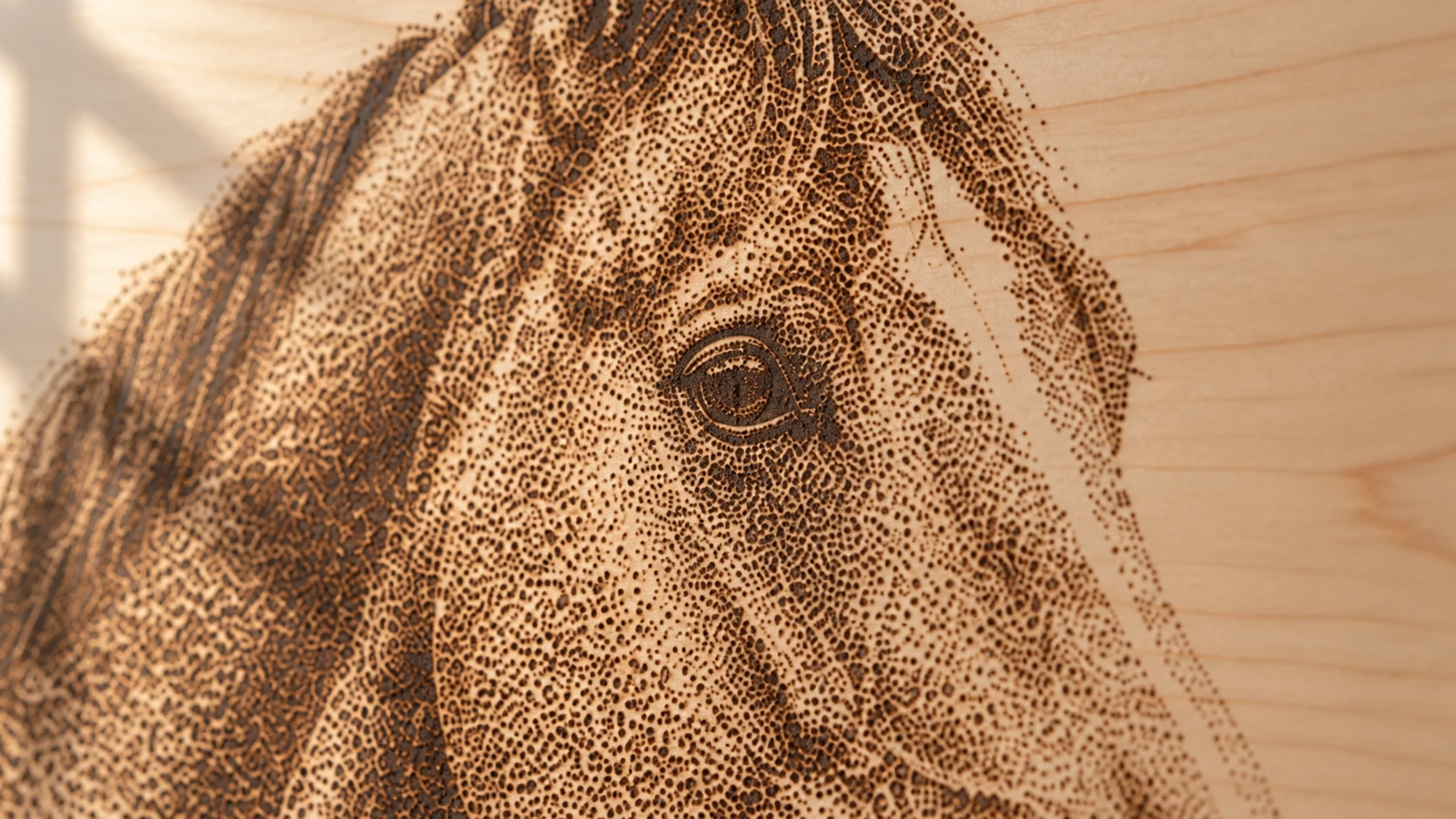
Porträttets skuggning kommer från märkenas avstånd och täthet. Det ljusare träet mellan punkterna ger de ljusare tonerna.
Steg 4: Finjustera inställningarna
Inställningarna varierar mellan maskiner, men här är grundprinciperna:
LPI (linjer per tum)
LPI styr upplösningen på gravyrresultatet. Högre LPI innebär fler linjer, fler detaljer och längre graveringstid.
- 150-200 LPI: Bra för stora gravyrer som betraktas på avstånd. Snabbt.
- 254 LPI: Den bästa kompromissen för de flesta fotogravyrer. God detaljrikedom utan orimligt lång tid.
- 300-318 LPI: Hög detaljrikedom för mindre delar och betraktning på nära håll. Märkbart långsammare.
Över 318 LPI på en diodlaser förbättrar sällan den synliga kvaliteten. Laserpunktens storlek är den begränsande faktorn. Du bränner längre utan att få fler detaljer.
Hastighet och effekt
De här inställningarna samverkar. För hög effekt gör att du bränner för mycket och förlorar detaljer i de mörka områdena (allt blir jämnt svart). För låg effekt gör att de ljusa tonerna inte syns.
Börja försiktigt. Låg effekt och måttlig hastighet. Du kan alltid öka effekten. Du kan inte ångra ett område som bränts för hårt.
För en 10W diodlaser på lönn är en rimlig startpunkt:
- Hastighet: 3000-4000 mm/min
- Effekt: 40-60%
- LPI: 254
För en 20W diodlaser:
- Hastighet: 5000-6000 mm/min
- Effekt: 25-45%
- LPI: 254
Det här är startpunkter, inte någon absolut sanning. Varje maskin, träbit och bild kräver justeringar. Vilket leder oss till det viktigaste steget.
Testrutnät
Skapa en liten testbild (en beskuren del av ditt faktiska foto, ungefär 1-2 tum i kvadrat) och gravera den med flera kombinationer av hastighet och effekt. Ett 3×3- eller 4×4-rutnät med olika inställningar gör att du kan hitta den bästa kombinationen innan du börjar på hela delen.
Det tar 15-20 minuter och sparar dig från att slösa bort en bit lövträ. Gör det varje gång du byter träslag, träleverantör eller maskininställningar.
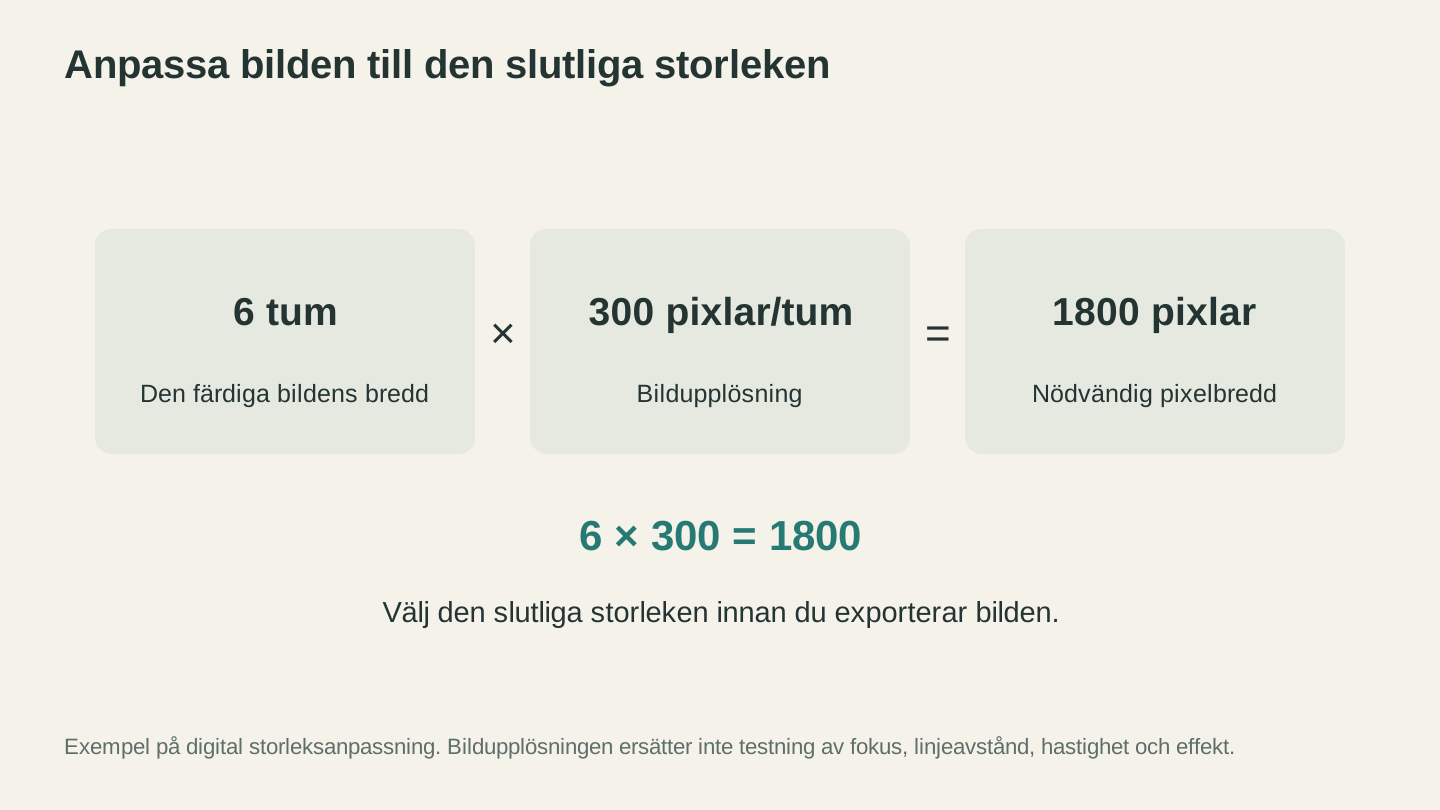
Vid 6 tum i bredd och 300 pixlar per tum behöver källbilden 1,800 pixlar på bredden. Ange de slutliga måtten före export och undvik ett extra storleksändringssteg.
Steg 5: Graveringen
När bilden är förberedd, träet slipat och inställningarna testade är själva graveringen den enkla delen.
- Fixera arbetsstycket. Alla rörelser under graveringen förstör bilden. Använd klämmor, tejp eller hållstift.
- Fokusera noggrant. Fotogravyr är känsligare för fokus än vektorarbete. Använd en fokuseringsmall eller autofokus om maskinen har det.
- Kör ett ramtest för att kontrollera placeringen på materialet. Se till att bilden får plats där du vill ha den.
- Starta graveringen. Rör inte maskinen. Stöt inte till bordet. Låt den bli klar.
- Rengör inte direkt. Låt träet svalna i några minuter. Borsta sedan försiktigt bort kolrester med en mjuk borste. För en renare yta kan du torka lätt med denaturerad alkohol.
Alternativet med linjeteckning
Om traditionell ditheringbaserad fotogravyr inte ger det resultat du vill ha finns det ett annat tillvägagångssätt: konvertera fotot till linjeteckning först.
Photo Converter omvandlar foton till linjeteckningar i tusch- och pennstil som är optimerade för lasergravyr. I stället för att försöka återskapa fotografiska toner med dithering får du rena svarta linjer på vit bakgrund. Resultatet ser ut som en handritad illustration snarare än ett fotografi.
Den här metoden fungerar på ett större urval träslag (inklusive furu och ek), är mer förlåtande vid mindre perfekta inställningar och ger jämna resultat. Den är särskilt effektiv för porträtt, husdjur och motiv som ska vara lätta att känna igen, där karaktären framträder genom linjerna snarare än tonerna.
Två lägen finns tillgängliga:
- Standard: Svarta linjer på vitt (för ljust trä)
- Inverted: Vita linjer på svart (för mörka material som skiffer eller målade ytor)
Efter bränningen: Ytbehandling
En färdig fotogravyr ser bättre ut och håller längre med rätt ytbehandling:
Slipning: Slipa inte den graverade ytan. Du tar bort fina detaljer. Om träet runtom behöver slipas ska du maskera det graverade området först.
Försegling: Ett lager polyuretan eller lack skyddar graveringen mot blekning av UV-ljus och slitage. Sidenmatt polyuretan på spray fungerar bra. Applicera tunna lager och låt varje lager torka helt.
Ökad kontrast: Om graveringen är för ljus kan du mörka de brända områdena genom att lägga en tunn lasyr av mörk bets eller tusch över hela ytan. Torka bort överskottet från det obrända träet innan det torkar. De brända områdena absorberar mer bets än det obehandlade träet, vilket ökar kontrasten.
För en djupare genomgång av ytbehandlingstekniker kan du läsa vår guide till ytbehandling av laser- och CNC-projekt. För inställningar som är specifika för olika träslag kan du läsa vår guide till inställningar för lasergravyr på trä.
Den verkliga hemligheten
Fotogravyr på trä handlar till 20% om maskininställningar och till 80% om förberedelser. Bildförberedelserna, trävalet och testrutnäten avgör resultatet. Själva graveringen är bara maskinen som följer instruktionerna.
Ta dig tid att förbereda bilden ordentligt. Välj rätt trä. Kör testrutnät. Skillnaden mellan en grumlig klump och ett fantastiskt porträtt är inte en bättre laser. Det är bättre förberedelser.
Gör bilden klar innan den ens når lasern. Beskär, konvertera till gråskala och öka kontrasten i Canvas Pro, eller prova Photo Converter för ett linjeteckningsalternativ som helt hoppar över dithering.
Relaterade verktyg
Redo att prova de här verktygen?
Registrera dig gratis – inget kreditkort krävs. Gratisverktyg är tillgängliga direkt.
Kom igång gratis