

Kom igång med Beam Bench: från installation till din första bränning

Lasern anländer, du skruvar ihop ramen, och sedan kommer den del som ingen uppackningsvideo varnar dig för: maskinen gör ingenting på egen hand. Varje snitt och varje gravyr börjar som en fil i ett program, och att stirra på laserprogramvara för första gången kan kännas som att sätta sig i en cockpit.
Beam Bench är vår kostnadsfria laserapp, byggd för att göra den första timmen mindre skrämmande. Den här guiden tar dig från nedladdning till din allra första bränning och utgår från att du aldrig har använt en laser tidigare. När du är klar har du installerat appen, anslutit maskinen, skapat en enkel design och bränt in den i en bit spillmaterial.
Tips
Kort svar: ladda ner Beam Bench gratis från beambench.com, installera programmet, lägg till maskinen under Device Settings, rita eller importera en design, ställ in hastighet och effekt på lagret, kontrollera den i Preview, kör Frame på maskinen och tryck på Start.
Innan du laddar ner något
Här är det du vill ha nära till hands:
- En laser som använder GRBL. Det gör de flesta hobbylasrar med diod. Om maskinen levererades med ett litet styrkort och ansluts via USB är det mycket sannolikt GRBL. Vanlig GRBL över en seriell anslutning är den fullt stödda vägen i Beam Bench. En längre lista över styrenheter (FluidNC, grblHAL, Marlin, Snapmaker 2.0, Smoothieware, flera LaserPecker-modeller, Ruida RDC6442S över nätverk samt generiska GRBL-kompatibla kort och Lihuiyu M2/M3 Nano-kort) finns också, men är för närvarande märkt som experimentell i appen.
- En USB-datakabel. Den som följde med maskinen. Om du använder en annan kabel ska du kontrollera att det är en datakabel och inte en kabel som bara kan ladda.
- Spillmaterial. En bit 3mm plywood är perfekt för den första bränningen.
- Laserskyddsglasögon som är klassade för laserns våglängd, samt en ventilerad plats att arbeta på.
En ärlig sak innan vi börjar: Beam Bench är i öppen betaversion. Den är gratis, förbättras snabbt och ibland stöter du på något som känns ofärdigt. När något har betydelse för säkerheten eller för att du ska slippa frustration säger den här guiden det.
SKRIV UT. SKÄR. FRÄS.



- Flera format (SVG, DXF, PNG)
- Maskintestade motiv
- Kommersiella licenser
Sponsrad av PrintCutCarve.com
Steg 1: Installera programmet
Hämta installationsprogrammet för din plattform från beambench.com. Beam Bench körs på macOS 10.15 eller senare (Intel eller Apple Silicon), 64-bitars Windows 10 eller senare och 64-bitars Linux.
macOS
Öppna den hämtade .dmg-filen och dra Beam Bench till Applications. Starta sedan programmet därifrån. Versionerna är signerade och notariserade, så det bör öppnas utan problem. Om Gatekeeper ändå protesterar högerklickar du på appen och väljer Open, eller väljer System Settings, sedan Privacy & Security, sedan Open Anyway.
Windows
Kör installationsfilen .exe och följ anvisningarna. Om SmartScreen visar "Windows protected your PC" klickar du på More info och sedan på Run anyway. Du kan också behöva en seriell drivrutin för lasern, vilket vi går igenom i anslutningssteget.
Linux
Gör AppImage-filen körbar och kör den:
chmod +x Beam.Bench_*.AppImage
./Beam.Bench_*.AppImage
För att kommunicera med en laser via USB behöver din användare vanligtvis läggas till i gruppen dialout (sudo usermod -aG dialout $USER, logga sedan ut och in igen). Vissa distributioner använder i stället uucp eller tty.
Steg 2: Ta en första titt
Vid första starten visas ett nytt Untitled Project. Skärmbilderna nedan följer en enkel namnbricka så att du kan känna igen samma design genom hela arbetsflödet.
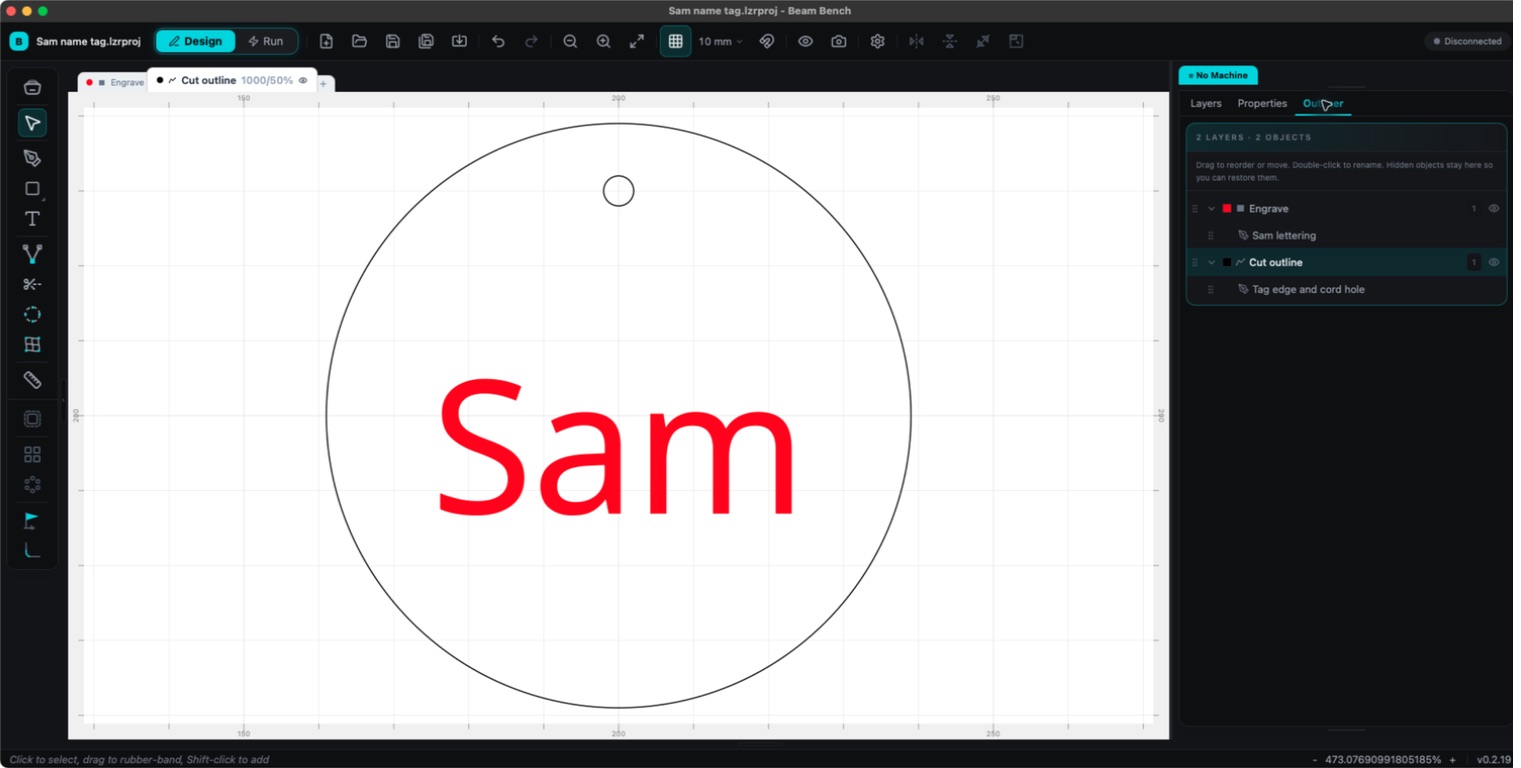
Det enda koncept som får Beam Bench att falla på plats är reglaget Design / Run högst upp i fönstret. Design är platsen där du ritar och arrangerar saker. Run är platsen där du kommunicerar med maskinen. Du kommer att tillbringa det mesta av tiden i Design och växla över till Run när det är dags att bränna.
En snabb genomgång av Design-läget:
- Det övre verktygsfältet: projektnamn, reglaget Design/Run, New, Open, Save, Import, ångra och gör om, zoom, reglage för rutnät och fästning, Preview samt Device Settings.
- Vänster sida: ritverktygen (Select, Draw, Shapes, Text och liknande) samt modifieringsverktyg som Offset och matriser.
- Höger sida: dockade paneler för Layers, Properties och Outliner.
- Ovanför arbetsytan: färgade lagerflikar visas när du har ritat eller importerat något (ett nytt projekt börjar utan några). Lager är hur du talar om för lasern ”skär den här delen, gravera den där delen”, och varje flik har sina egna inställningar. Mer om det i steg 5.
En sak att känna till: tills du har skapat en maskinprofil visar arbetsytan ett generiskt arbetsområde på 400 x 400 mm. Det är en platshållare, inte maskinens verkliga arbetsyta. Nästa steg korrigerar det.
Steg 3: Berätta för Beam Bench vilken laser du har
Klicka på Device Settings i det övre verktygsfältet. Dialogrutan Devices öppnas.
- Öppna fliken Profiles. Klicka på New, ge profilen ett namn och Save den. Förvalsknapparna förblir grå tills profilen har sparats.
- Leta nu under Machine Preset efter din maskin eller något liknande. Generic GRBL Diode är en rimlig startpunkt för de flesta diodlasrar. Välj den, klicka på Preview för att se vad som fylls i och klicka sedan på Apply. Kontrollera att arbetsytans storlek stämmer med maskinen och klicka på Set Active. Arbetsytan motsvarar nu ditt verkliga arbetsområde.
- Öppna fliken Connection. Välj Serial som anslutningstyp och välj sedan Controller och Profile.
- Anslut lasern, slå på den och välj dess Port. Om inget visas kan du prova Show all ports eller uppdateringsknappen.
- Välj Baud Rate. 115200 är standard för GRBL-maskiner och det som förvalet Generic GRBL Diode använder. Klicka sedan på Connect och vänta tills statusen visar Ready.
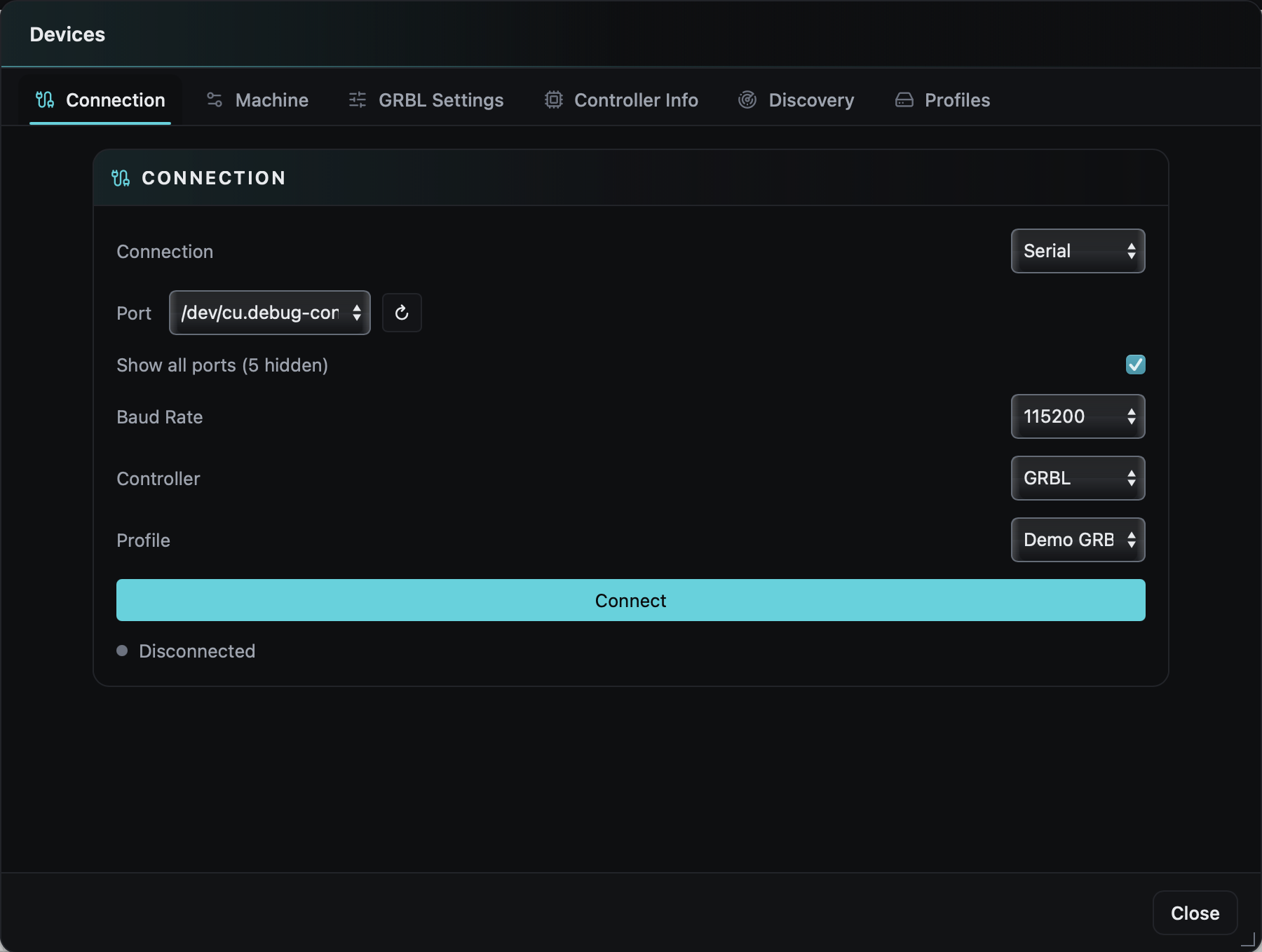
Här finns två vanliga nybörjarfällor:
Info
Även om lasern ansluts med en USB-kabel ska du välja Serial, inte USB, som anslutningstyp. GRBL-maskiner visas som seriella portar. Det bokstavliga USB-alternativet är till för en viss familj av äldre graverarkort.
I Windows behöver maskinens seriella krets troligen en drivrutin om ingen port någonsin visas. De vanligaste är CH340 och CP210x, som finns på kretstillverkarnas webbplatser. I laserns manual står vilken du behöver.
Steg 4: Lägg något på arbetsytan
Håll det enkelt vid den första bränningen. Två bra alternativ:
Rita. Välj verktyget Shapes och dra ut en rektangel (håll Shift för att göra den kvadratisk). Lägg till ditt namn med verktyget Text. Klicka på formmenyn så hittar du även ellipser, stjärnor och polygoner. Det räcker faktiskt för ett första projekt.
Importera. Klicka på Import i verktygsfältet (eller tryck på Ctrl+I, Command+I på en Mac, eller dra helt enkelt en fil till arbetsytan). Beam Bench läser SVG-vektorfiler, vanliga bilder (PNG, JPG, BMP, GIF, TIFF, WebP, TGA), DXF, AI, PDF, EPS och till och med projektfilerna .lbrn / .lbrn2 från andra laserprogram, så du kan ta med dig befintliga designer.
Tips
Har du en bild eller logotyp som du vill skära i stället för att gravera? Kör den först genom MonoTrace. Det är gratis och omvandlar bilder till de rena SVG-konturer som en laser faktiskt behöver.
Steg 5: Hastighet, effekt och passeringar
Det här steget avgör om lasern skär igenom, graverar snyggt eller knappt lämnar ett märke.
Varje objekt på arbetsytan tillhör ett lager, och varje lager har egna instruktioner för maskinen. Välj en lagerflik ovanför arbetsytan för att se inställningarna i panelen Layers. De tre viktiga värdena:
| Inställning | Vad den gör |
|---|---|
| Speed | Hur snabbt huvudet rör sig. Lägre hastighet ger mer bränning. |
| Power (%) | Hur kraftigt lasern arbetar. Högre effekt ger mer bränning. |
| Passes | Hur många gånger jobbet upprepas. Fler pass skär djupare. |
Varje lager har också ett Mode: Line följer konturen (det är din skärning), Fill fyller hela formen (det är din gravyr) och Offset Fill är en fyllningsvariant som arbetar inåt från kanterna. Om lagret innehåller ett foto eller en annan bild visas även läget Image.
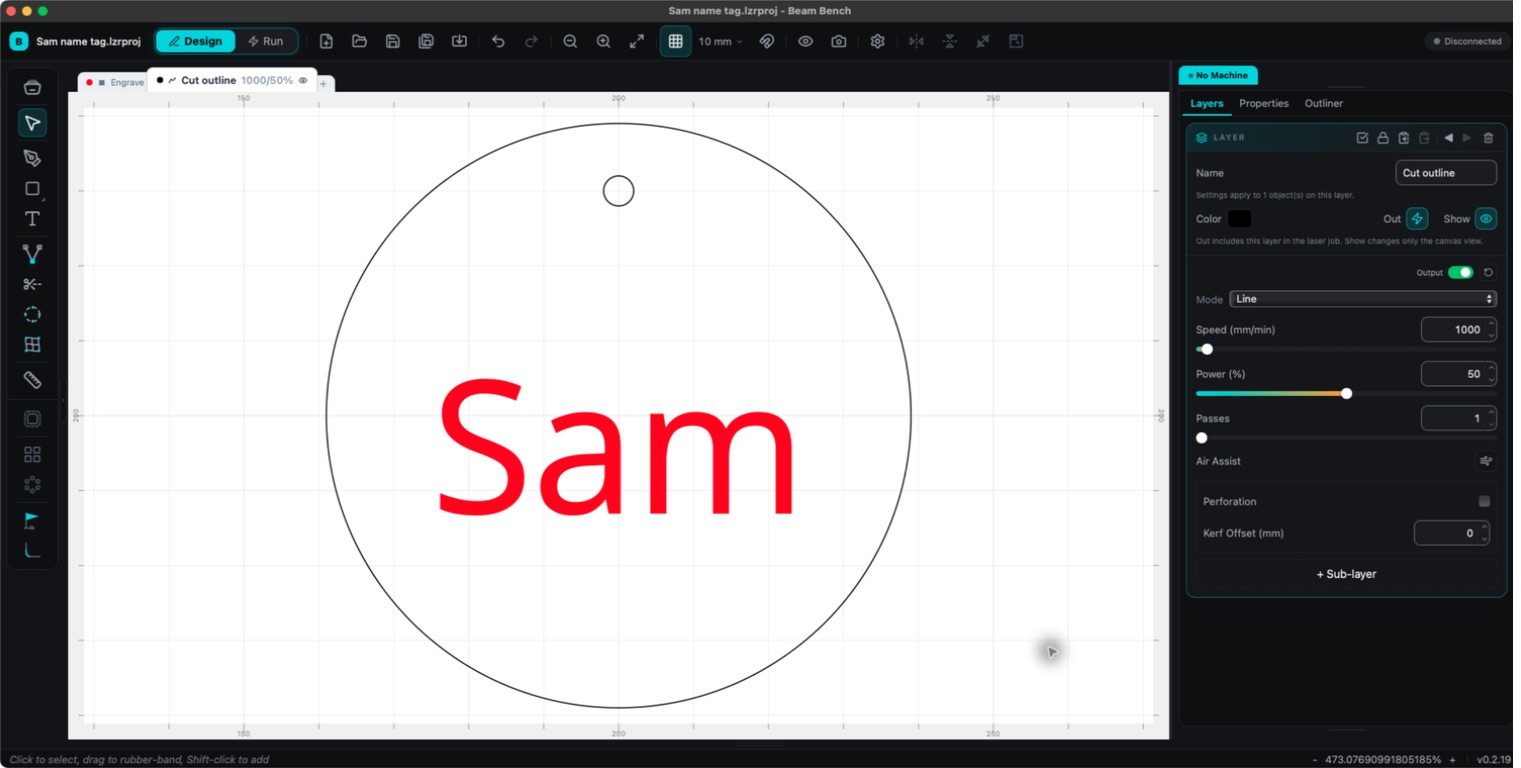
Skärkonturen har egna lagerinställningar. De visade värdena är exempel på standardvärden, inte testade inställningar för din laser eller ditt material.
Vilka värden ska du ange? Ärligt talat: testa på spillmaterial. Alla maskiner, linser och plywoodskivor är lite olika, och inställningar som skär rent på en 10W-diod kan knappt bränna märken på en annan. Börja försiktigt, kör en liten testform och justera. När du hittar inställningar du gillar sparar du dem i Material Library (under knappen Library), så att du aldrig behöver upptäcka dem på nytt.
Steg 6: Förhandsgranska innan du bränner
Tryck på Alt+P (eller klicka på Preview i verktygsfältet). Preview Window spelar upp jobbet som en film: du kan dra i tidslinjen, snabba upp det till 40x och slå på överlägg som Show Travel för att se hur huvudet rör sig mellan formerna.
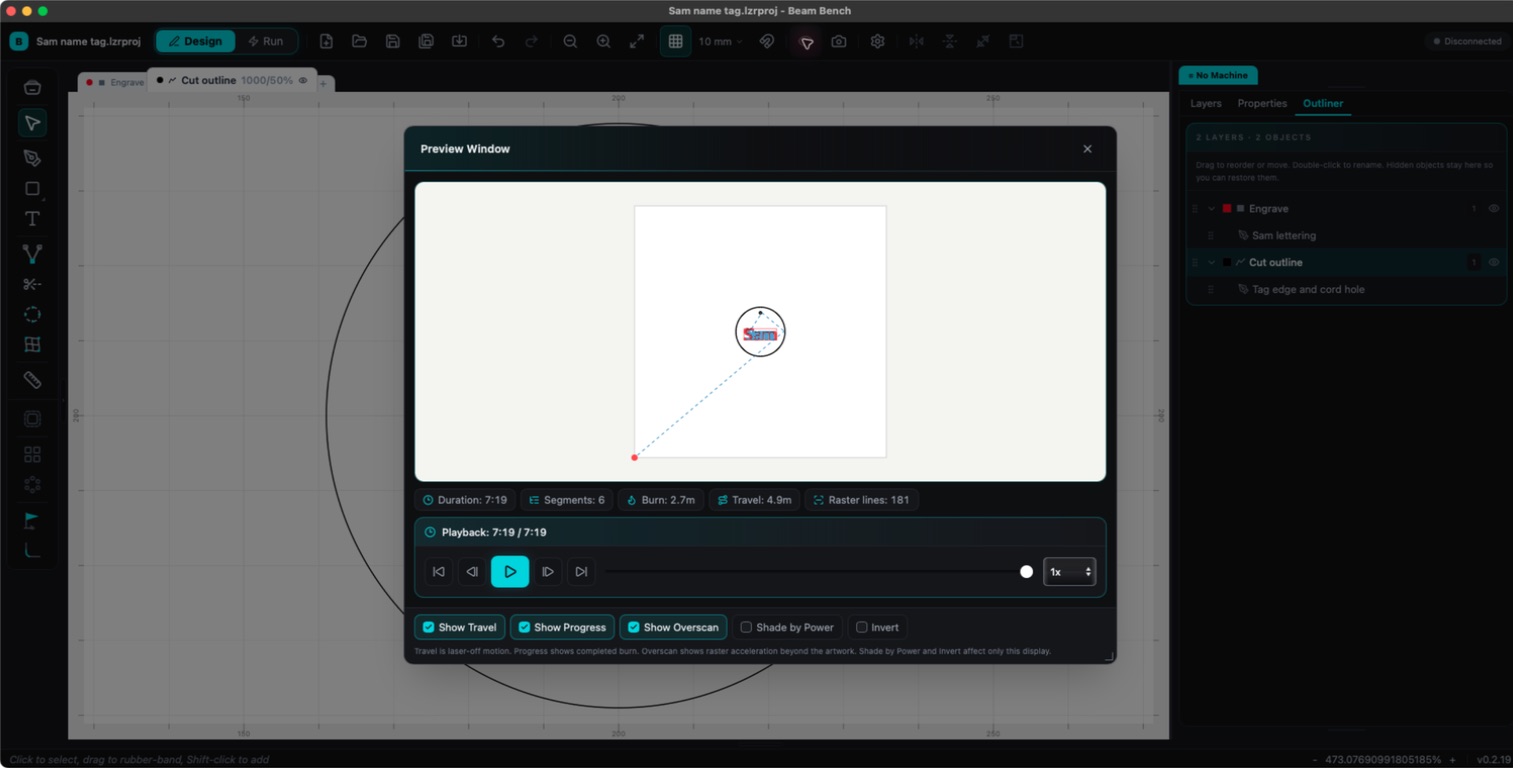
Förhandsgranskningen följer samma design. Kontrollera gravyr, upphängningshål och ytterkontur innan du går vidare till maskinen.
Trettio sekunder här sparar verkligt material. Du kontrollerar tre saker: att allt du tänkte ta med finns med, att inget ligger utanför arbetsområdet och att skärningen sker efter gravyren i stället för före (lagerordningen är körordningen; dra i lagerflikarna för att ändra ordning).
Steg 7: Kör Frame och bränn sedan
Det är dags att växla reglaget från Design till Run. Arbetsytan ändras: du får Move-kontroller för att flytta laserhuvudet och en Laser Control-panel med de viktiga knapparna.
- Spänn fast eller tyng ner spillmaterialet och fokusera lasern enligt maskinens instruktioner.
- Klicka på Frame. Som standard följer huvudet jobbets gränser med lasern avstängd, så att du kan se exakt var jobbet hamnar på materialet. Knappen ber dig bekräfta innan huvudet rör sig. Justera materialet och kör Frame igen. En kontroll är värd att göra: panelen har också läget Frame: Laser On, och en maskinprofil kan växla inramningen till det läget. Se därför till att knappen bara visar Frame innan du litar på att körningen sker utan laserljus.
- Ta på dig skyddsutrustningen. Klicka sedan på Start.
Varning
Använd dina klassade skyddsglasögon, kör ventilationen och lämna aldrig en laser som kör ensam. Inte ens en minut. Glödbrand uppstår snabbt, och en laserskärare är det enda verktyget i verkstaden som kan starta en brand medan du är i köket. Ta reda på var maskinens fysiska strömbrytare och nödstopp finns innan du trycker på Start: programvarans Stop-knapp skickar ett nödstopp genom styrenheten (en mjuk återställning på GRBL), men en fysisk knapp som du kan slå till är det verkliga säkerhetsnätet.
Innan något rör sig skyddar Beam Bench körningen i flera lager. Start och Frame visas inte ens i Laser Control förrän maskinen är ansluten och inaktiv. När du trycker på knappen skapas en ny förhandsgranskning, och grafik som ligger utanför arbetsområdet stoppar körningen direkt med ett gränsfel. Därefter kommer en preflight check (är styrenheten i laserläge, stämmer arbetsytan med den aktiva profilen och fungerar homing), och om något behöver åtgärdas öppnas dialogrutan Preflight Check och anger vad det gäller. Som nybörjare är det precis den säkerhetsräcke du vill ha. En felfri kontroll startar jobbet.
Medan jobbet körs har du Pause, Stop och Resume, samt en förloppsindikator med förfluten och uppskattad återstående tid. När det är klart låter du röken skingras innan du lyfter materialet. Den första biten är värd att spara, oavsett om den objektivt sett är sned eller inte.
När något krånglar
- Ingen port visas. USB-kabeln kan vara fel eller endast avsedd för laddning, eller så saknas CH340/CP210x-drivrutinen i Windows. I Linux kontrollerar du gruppmedlemskapet för
dialoutfrån installationssteget. Reglaget Show all ports på fliken Connection är också värt att klicka på. - Installationsprogrammet blockeras. Gatekeeper i macOS och SmartScreen i Windows har båda ett alternativ för att kringgå blockeringen, vilket beskrivs i steg 1.
- Det finns ingen Start-knapp eller jobbet körs inte. Start och Frame visas bara i Laser Control när maskinen är ansluten och inaktiv. Ett larmtillstånd räknas som inte inaktivt, så kör homing först. Ett gränsfel betyder att en del av designen ligger utanför arbetsområdet. Om dialogrutan Preflight Check öppnas läser du den; där står problemet.
- Något annat är konstigt. Det är en betaversion, och panelen Console i Run-läget visar den råa kommunikationen med styrenheten, vilket är mycket värdefullt när du ber om hjälp. Help, sedan Report a Bug skickar en rapport direkt till oss.
Vanliga frågor
Fungerar Beam Bench med min laser?
Om det är en GRBL-maskin med seriell anslutning, vilket omfattar de flesta hobbylasrar med diod, är svaret ja; det är den fullt stödda vägen. FluidNC, grblHAL, Marlin, Snapmaker 2.0, Smoothieware, flera LaserPecker-modeller, Ruida RDC6442S, generiska GRBL-kompatibla anslutningar och Lihuiyu M2/M3 Nano-anslutningar finns i appen men är för närvarande märkta som experimentella.
Är det verkligen gratis?
Ja. Beam Bench är gratis att ladda ner och använda. Det är vi som har skapat det, teamet bakom Craftgineer.
Kan jag fortsätta använda designfiler som jag redan har?
Nästan säkert. SVG, DXF, AI, PDF, EPS, vanliga bildformat samt projektfiler i .lbrn/.lbrn2 importeras direkt.
Den första bränningen är den svåra
Allt efter detta blir enklare: den andra bränningen tar hälften så lång tid, och vid den femte justerar du hastighet och effekt som om du hade gjort det i flera år. När du vill lära dig mer visar översikten över Beam Bench vad mer appen kan göra, och vår kompletta nybörjarguide till lasergravyr tar upp hantverksdelen: material, fokus och hur du ska tänka kring inställningar.
Och när du vill ha designer som är värda att bränna är det därför Craftgineer finns. MonoTrace omvandlar vilken bild som helst till rena, skärklara vektorer utan kostnad, och Photo Converter omvandlar foton till linjegrafik som kan graveras. Ladda ner Beam Bench från beambench.com, skapa något och njut av doften av ett första färdigt projekt.
Relaterade verktyg
Redo att prova de här verktygen?
Registrera dig gratis – inget kreditkort krävs. Gratisverktyg är tillgängliga direkt.
Kom igång gratis