

Inställningar för lasergravering på trä (fusklapp för nybörjare)
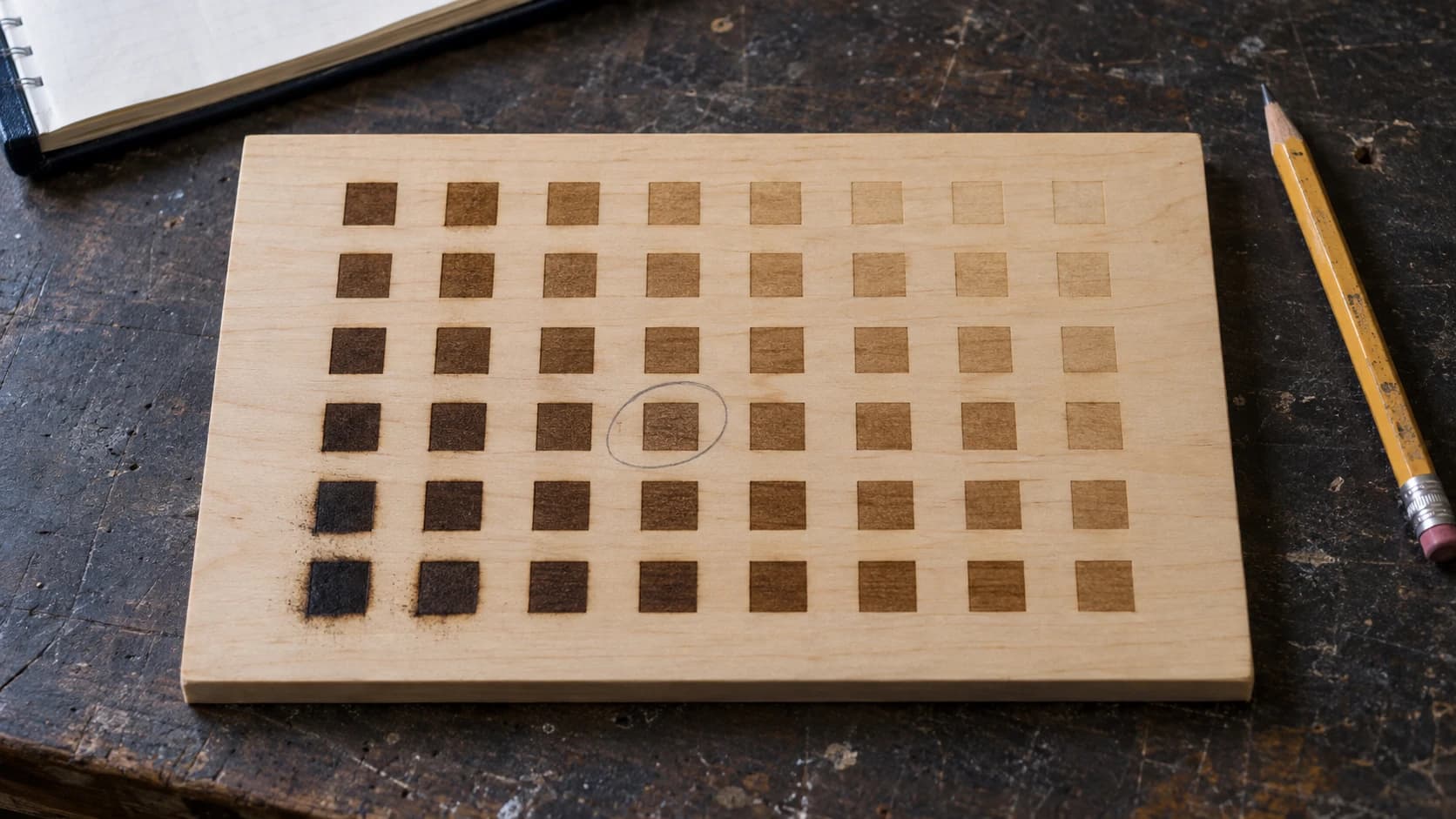
Du har ställt in lasern. Du har gjort din första testgravering. Nu står du och tittar på en hög med olika träbitar och undrar: vilka inställningar ska jag använda för valnöt? Är körsbär annorlunda än lönn? Fungerar den här plywoodinställningen på ek?
Om du följde vår nybörjarguide till lasergravering kan du redan grunderna i effekt, hastighet och DPI. I det här inlägget får du de faktiska siffrorna för specifika träslag, så att du kan gå direkt till bra resultat i stället för att bränna upp ditt fina material med test efter test.
En viktig brasklapp innan vi börjar: det här är startpunkter, inte någon ofelbar sanning. Alla lasrar är lite olika. En 10W Atomstack beter sig inte exakt som en 10W xTool. Omgivningstemperaturen, linsens renhet och till och med fukten i träet påverkar resultatet. Använd tabellerna för att hamna ungefär rätt och finjustera sedan därifrån.
Snabb repetition: Vad betyder siffrorna?
Om du behöver en djupare förklaring går nybörjarguiden igenom detta i detalj. Här är kortversionen:
- Effekt (%): Hur kraftigt lasern arbetar. Högre = djupare/mörkare bränning.
- Hastighet (mm/min): Hur snabbt laserhuvudet rör sig. Långsammare = mer energi per punkt = mörkare resultat.
- DPI (punkter per tum): Upplösning för rastergravering. Högre = fler detaljer, långsammare jobb. Visas ibland även som "linjer per tum" eller "LPI."
- Passeringar: Hur många gånger lasern kör samma bana. Fler passeringar = djupare skärning/gravering.
SKRIV UT. SKÄR. FRÄS.



- Flera format (SVG, DXF, PNG)
- Maskintestade motiv
- Kommersiella licenser
Sponsrad av PrintCutCarve.com
Inställningar för diodlaser (10W optisk effekt)
De här inställningarna är kalibrerade för en typisk 10W optisk diodlaser (som xTool D1 Pro, Atomstack X20 Pro eller Sculpfun S30 Pro). Om din laser är 5W kan du prova att sänka hastigheten med ungefär 30% eller höja effekten. Om du har en 20W kan du höja hastigheten med 20-30%.
Graveringsinställningar
| Träslag | Effekt (%) | Hastighet (mm/min) | DPI | Kommentarer |
|---|---|---|---|---|
| Lindträ | 60 | 3000 | 254 | Mycket lätt att lyckas med, perfekt för nybörjare |
| Björkplywood (3mm) | 65 | 3000 | 254 | Rena resultat, se upp med limlagren |
| Furu | 50 | 3500 | 254 | Varsam beröring krävs, bränns lätt |
| Ceder | 55 | 3000 | 254 | Mjuk ådring, doftar när den skärs |
| Poppel | 60 | 3000 | 254 | Billigt, bra för övning |
| Körsbär | 70 | 2500 | 300 | Vacker naturlig kontrast |
| Lönn | 75 | 2500 | 300 | Hårt, behöver mer effekt för kontrast |
| Valnöt | 65 | 2800 | 300 | Naturligt mörkt, mindre synlig kontrast |
| Ek | 70 | 2500 | 300 | Öppen ådring syns i graveringen |
| Bambu | 60 | 3000 | 254 | Jämn densitet, förutsägbart resultat |
| MDF | 55 | 3500 | 254 | Jämn densitet, inga överraskningar från ådringen |
Skärinställningar
| Träslag | Effekt (%) | Hastighet (mm/min) | Passeringar | Maximal tjocklek |
|---|---|---|---|---|
| Lindträ | 100 | 300 | 2 | 3mm |
| Björkplywood (3mm) | 100 | 200 | 3-4 | 3mm |
| Furu | 100 | 250 | 2 | 3mm |
| MDF | 100 | 250 | 3 | 3mm |
| Bambu | 100 | 200 | 3 | 3mm |
Info
Diodlasrar har svårt att skära material som är tjockare än ungefär 3mm med ett rimligt antal passeringar. Om du regelbundet behöver skära tjockare material passar en CO2-laser mycket bättre för det jobbet.
Inställningar för CO2-laser (40W)
De här inställningarna gäller för en typisk CO2-laser på 40W (som OMTech 40W, Monport 40W eller Glowforge Basic). Anpassa proportionellt för högre effekter: en 60W-laser kan köras ungefär 50% snabbare med samma effekt, och en 80W-laser ännu snabbare.
Graveringsinställningar
| Träslag | Effekt (%) | Hastighet (mm/s) | DPI | Kommentarer |
|---|---|---|---|---|
| Lindträ | 20 | 300 | 300 | Lätt, ren gravering |
| Björkplywood (3mm) | 25 | 300 | 300 | Mycket populärt för hobbyprojekt |
| Furu | 18 | 350 | 254 | Bränns lätt för mycket, håll effekten låg |
| Ceder | 20 | 300 | 254 | Doftar fantastiskt |
| Poppel | 22 | 300 | 300 | Jämna resultat |
| Körsbär | 25 | 250 | 300 | Rik kontrast utan infärgning |
| Lönn | 30 | 250 | 300 | Tätt, behöver mer energi |
| Valnöt | 22 | 280 | 300 | Mörkt trä, diskret gravering |
| Ek | 28 | 250 | 300 | Ådringsmönstret syns igenom |
| Bambu | 22 | 300 | 300 | Rent, förutsägbart resultat |
| MDF | 20 | 350 | 254 | Slätt, ingen variation i ådringen |
Skärinställningar
| Träslag | Effekt (%) | Hastighet (mm/s) | Passeringar | Maximal tjocklek |
|---|---|---|---|---|
| Lindträ | 60 | 8 | 1 | 6mm |
| Björkplywood (3mm) | 55 | 10 | 1 | 3mm |
| Björkplywood (6mm) | 70 | 5 | 1-2 | 6mm |
| Furu | 55 | 10 | 1 | 5mm |
| MDF (3mm) | 50 | 12 | 1 | 3mm |
| MDF (6mm) | 70 | 5 | 1-2 | 6mm |
| Bambu | 60 | 8 | 1 | 4mm |
| Akryl (3mm) | 55 | 8 | 1 | 3mm |
Varning
Hastigheter för CO2-lasrar anges vanligtvis i mm/s, medan programvara för diodlasrar ofta använder mm/min. Blanda inte ihop dem, annars gör ditt första test antingen ingenting (för snabbt) eller bränner ett hål genom bordet (för långsamt). 300 mm/s = 18,000 mm/min.
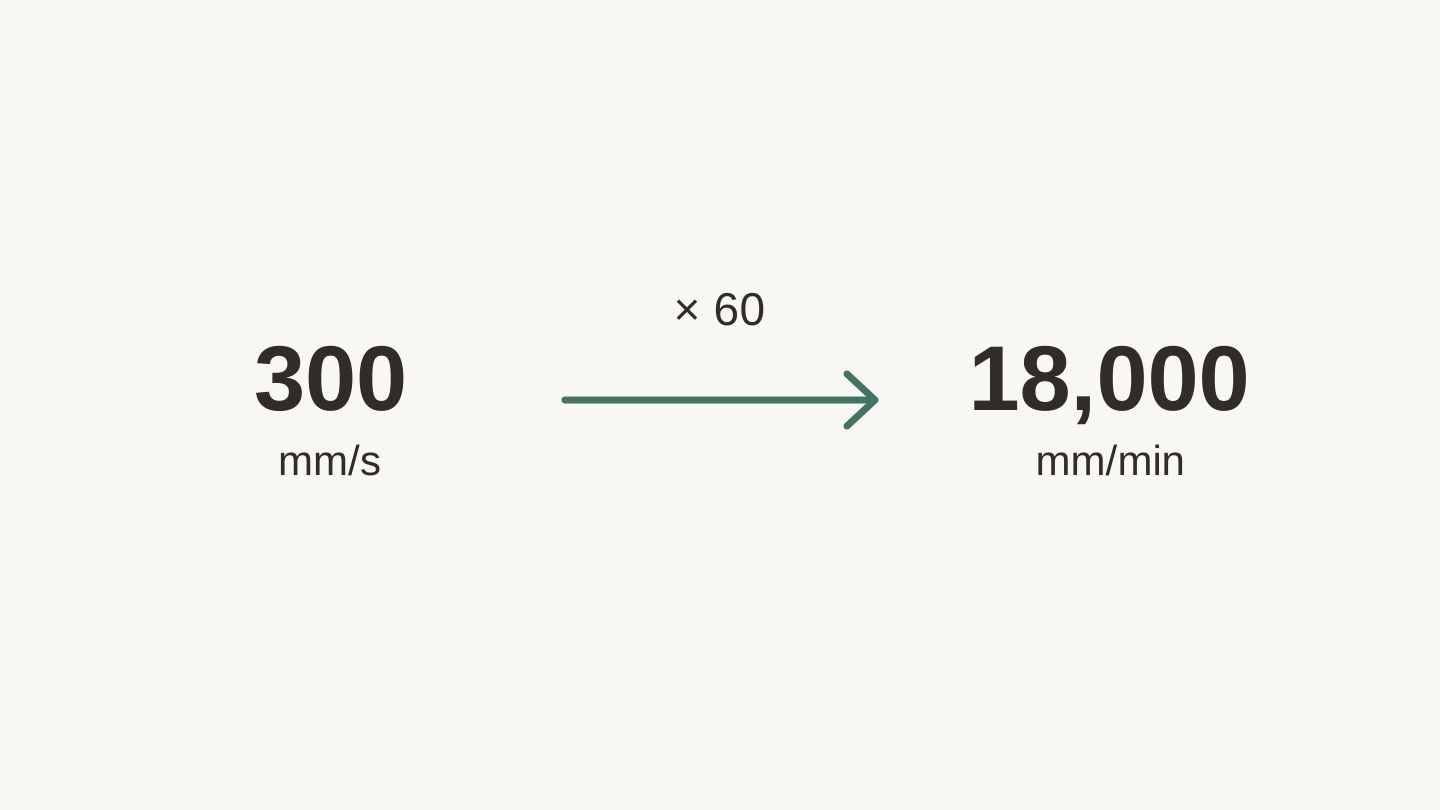
Detta är två sätt att uttrycka samma hastighet. Multiplicera mm/s med 60 för att få mm/min; dividera med 60 för att konvertera tillbaka.
Förstå skillnaderna mellan träslag
Allt trä är inte likadant, och det spelar större roll än du kanske tror när du arbetar med laser.
Barrträ kontra lövträ
Barrträ (furu, ceder, lindträ) graveras enkelt med lägre effekt. Det förkolnas också lättare, så gränsen mellan "fin kontrast" och "svart kladd" är tunnare. Använd lägre effekt och högre hastighet än du tror behövs.
Lövträ (lönn, körsbär, valnöt, ek) behöver mer energi för att ge ett synligt märke, men ger ett större toleransintervall. Du kan höja effekten mer utan att plötsligt gå från "ljust märke" till "krater." Nackdelen är längre graveringstider.
Ådringen spelar roll
Träslag med öppen ådring, som ek och ask, har synliga porer. Lasern träffar den mjuka vårveden och hårda sommarveden på olika sätt, så din gravering kan se ojämn ut över ådringen. Det är normalt, inte ett problem med inställningarna. Vissa älskar det organiska utseendet. Om du vill ha enhetlighet, håll dig till träslag med sluten ådring som lönn, körsbär eller lindträ.
Valnötsparadoxen
Valnöt är ett vackert träslag, men det är redan mörkt. Det innebär att lasergraveringar inte får särskilt mycket kontrast mot den omgivande ytan. Du har två alternativ:
- Gå på djupet. Använd högre effekt och lägre hastighet för att skapa en tydligt strukturerad gravering som fångar ljuset annorlunda.
- Använd fyllning. Gravera din design och gnid sedan in vit färg eller krita i spåren och torka av ytan. Fyllnadsmaterialet blir kvar i de graverade områdena och framträder mot det mörka träet.
Fallgropar med plywood
Plywood består av träskikt som limmats ihop. Limskikten graveras annorlunda än träet, vilket kan skapa synliga band på skurna kanter. Björkplywood från hobbybutiker (som ofta marknadsförs som "laserplywood") är vanligtvis mest enhetlig. Slumpmässig plywood från bygghandeln är ett lotteri.
Viss plywood är också limmad med formaldehydbaserat lim. Kontrollera etiketten. Om det står "utomhuskvalitet" eller om inget anges är den förmodligen inte särskilt lämplig för laserarbete. Plywood av "inomhuskvalitet" eller "laserkvalitet" använder säkrare lim.
Så kör du ett eget testgaller
Tabellerna ovan tar dig nära målet, men just din maskin och just din träbit har sin egen uppfattning om optimala inställningar. Så här hittar du dina perfekta siffror på ungefär 15 minuter.
Metoden
-
Ställ in ett testgaller i laserprogramvaran. Många laserprogram innehåller en inbyggd generator för materialtest, eller så kan du hitta testgallerfiler online och importera dem. Om du behöver laserprogramvara är Beam Bench gratis.
-
Välj ditt intervall. För gravering testar du effekt från 30% till 100% på en axel och hastighet över ett rimligt intervall på den andra. För en 10W-diod kan du prova 1500-4000 mm/min. För en 40W CO2 kan du prova 150-400 mm/s.
-
Använd det faktiska materialet du planerar att gravera. Olika bitar av samma träslag kan variera. Testbiten bör om möjligt komma från samma skiva.
-
Kör testgallret. Det tar 10-15 minuter för ett typiskt 8x6-galler.
-
Märk vinnaren. Skriv inställningarna direkt på testbiten med en märkpenna. Sätt upp den på väggen eller lägg den i en låda. Med tiden bygger du upp ett inställningsbibliotek som gör att du kan ställa in nya projekt direkt.
Tips
När du hittar en inställning du gillar kan du fotografera testgallret med mobilen och spara det i ett album som heter "Laserinställningar". Det går mycket snabbare än att leta igenom en låda med träbitar när du behöver komma ihåg vad som fungerade för körsbär för sex månader sedan.
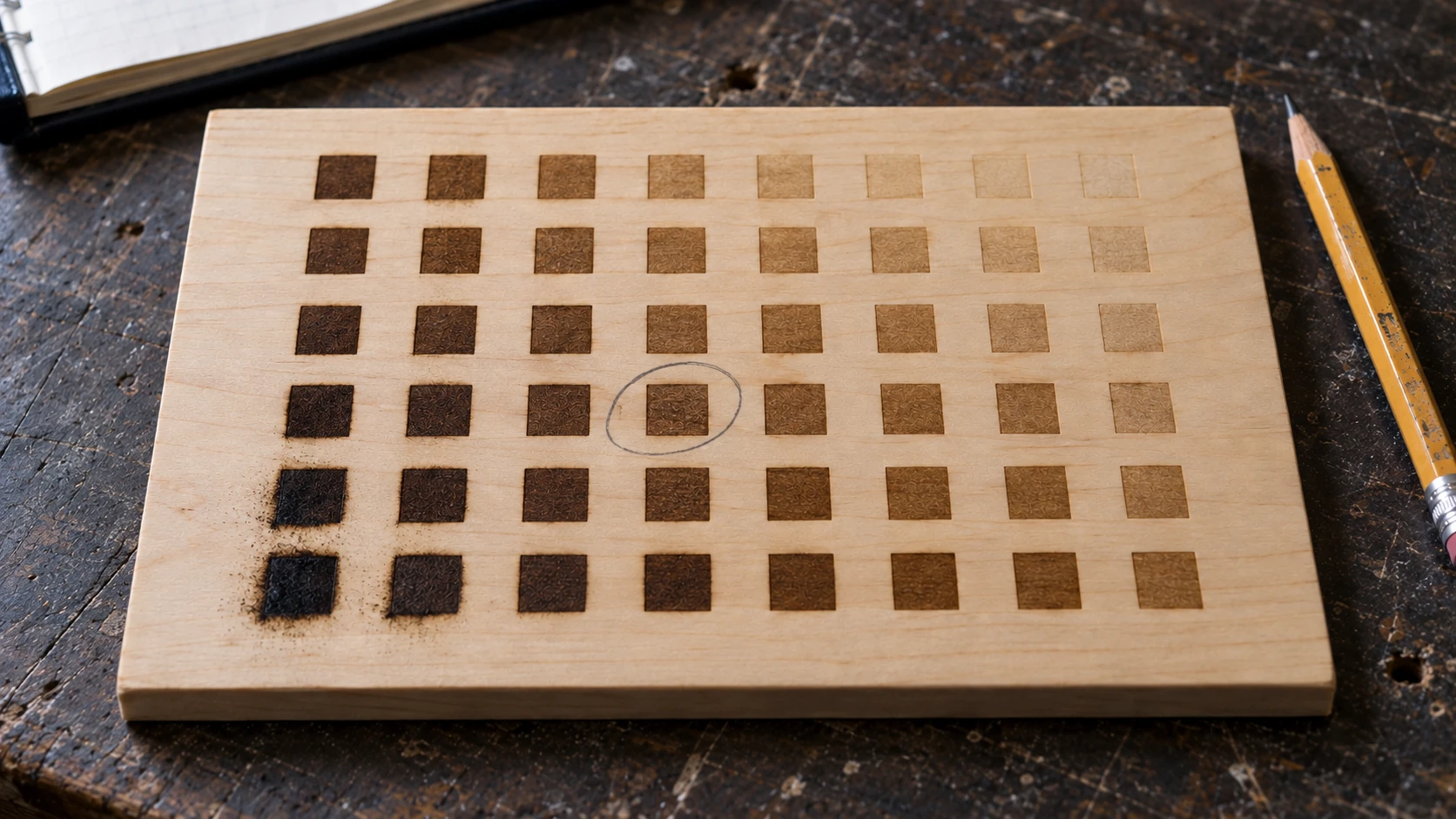
Jämför märkena och deras mörkhet: leta efter läsbar kontrast utan överdriven förkolning. Detta illustrativa galler är ingen inställningstabell.
Fotogravering på trä: särskilda överväganden
Att gravera foton på trä är en egen specialitet. Grunderna:
- Använd högre DPI. 300-318 DPI är det optimala intervallet för de flesta träslag. Över 350 hjälper sällan och gör bara att jobbet tar längre tid.
- Välj träslag med tät ådring. Lönn och lindträ är bäst för fotogravering eftersom ådringen inte stör bilddetaljerna.
- Förbered bilden. Konvertera fotot till gråskala och förstärk kontrasten. Många laserprogram har inbyggd bildbehandling, men om du gör det manuellt i ett bildredigeringsprogram får du mer kontroll.
- Inställningarna för rastrering spelar roll. Rastrering med "Jarvis" brukar se bäst ut på trä. "Stucki" kommer tätt efter. Rastrering med "Ordered" ser mer mekanisk ut, vilket kan fungera för vissa konstnärliga stilar.
- Testa på spillmaterial först. Alltid. Foton är särskilt känsliga för inställningar eftersom du försöker återskapa en gradient, inte bara bränna en enfärgad form.
Snabbreferenskort
Här är den komprimerade versionen som du kan ta en skärmdump av och spara i mobilen:
Standardinställningar för gravering med diodlaser (10W):
- Barrträ: 55-65% effekt, 3000-3500 mm/min, 254 DPI
- Lövträ: 65-75% effekt, 2500-3000 mm/min, 300 DPI
- Foto: 60-70% effekt, 2500-3000 mm/min, 300-318 DPI
Standardinställningar för gravering med CO2-laser (40W):
- Barrträ: 18-22% effekt, 300-350 mm/s, 254-300 DPI
- Lövträ: 25-30% effekt, 250-300 mm/s, 300 DPI
- Foto: 20-25% effekt, 250-300 mm/s, 300-318 DPI
Allmänna tips:
- Fokusera alltid lasern före varje jobb
- Kör alltid ett testgaller på nya material
- Furu förkolnas snabbt, använd lägre effekt än du tror
- Lönn och körsbär ger den bästa naturliga kontrasten
- Valnöt ser bättre ut med färgfyllning
Testa något
Ta fram en träbit, välj de närmaste inställningarna i tabellerna ovan och starta ett testgaller. På 15 minuter har du finjusterat inställningarna för just det materialet på just din maskin, och du behöver aldrig gissa igen.
Spara dina testbitar. Märk dem. Ditt framtida jag kommer att vara mycket glad över att du gjorde det. Lycka till med skapandet.
Om du graverar ett foto på något av dessa träslag kan du köra det genom Photo Converter först. Verktyget omvandlar bilden till ren linjeteckning i tusch och penna som graveras mycket bättre än ett obearbetat foto, så att fotoinställningarna ovan får ett bra underlag att arbeta med.
Relaterade verktyg
Redo att prova de här verktygen?
Registrera dig gratis – inget kreditkort krävs. Gratisverktyg är tillgängliga direkt.
Kom igång gratis