

Så skapar du flerfärgade träinlägg från valfri bild
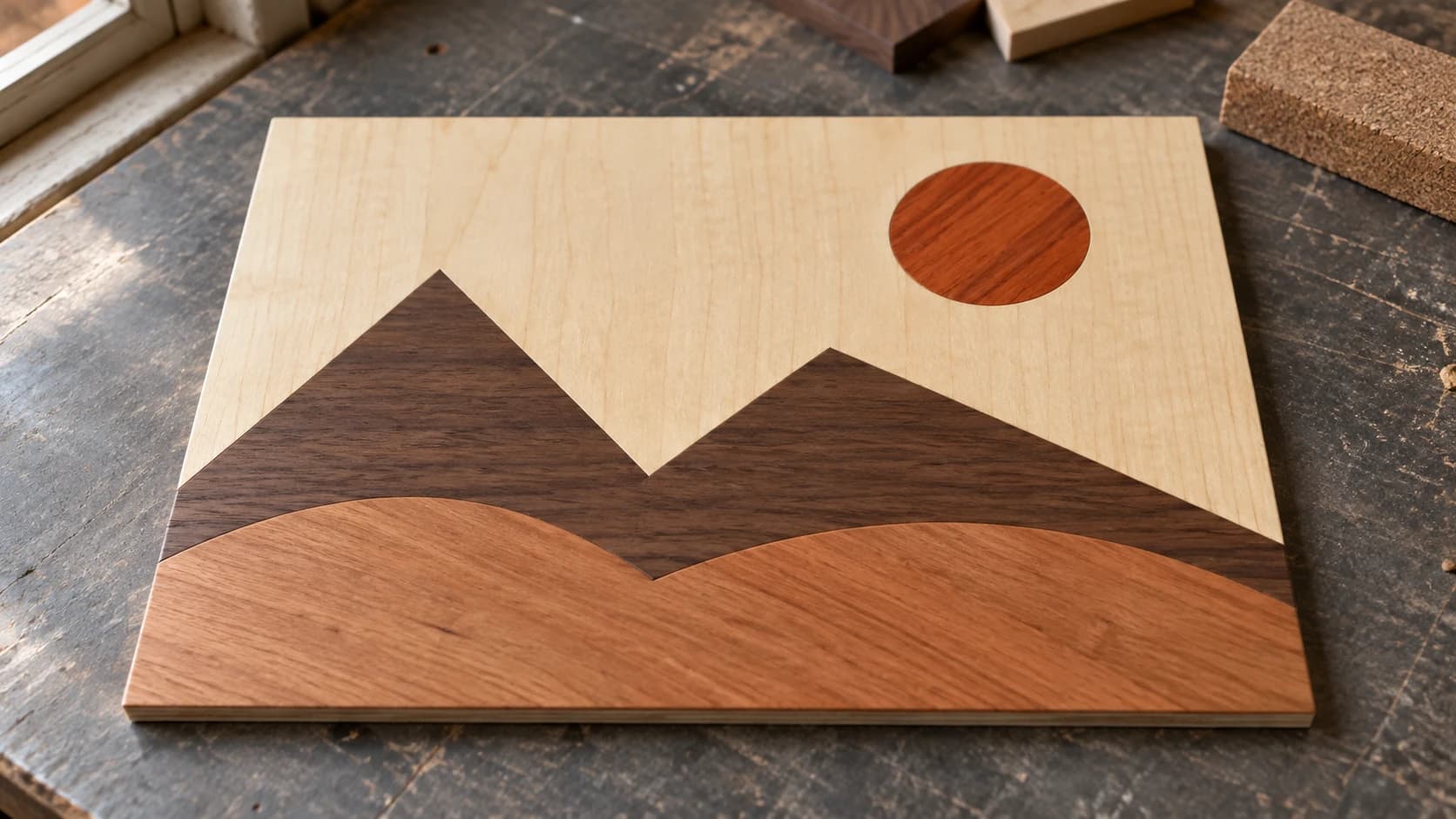
Ett flerfärgat träinlägg förvandlar en platt materialbit så att den ser ut som en målning. Olika träslag (eller färgad akryl) skärs till former som hakar i varandra och monteras till en enda yta där färgerna bildar en bild. Resultatet är en av de mest imponerande sakerna du kan skapa med en fräs som styrs med CNC eller med en laserskärare.
Problemet har alltid varit designsteget. Att ta ett fotografi eller en illustration och manuellt dela upp den i färglager, vart och ett med rena vektorkonturer, är ett tidskrävande arbete. Det innebär timmar i ett vektorredigeringsprogram, där du ritar av varje färggräns för hand, ser till att delarna passar ihop och åtgärdar glipor. De flesta ger upp innan de blir klara.
Det är det problemet MosaicFlow löser. Ladda upp en bild, så delar AI:n upp den i färggrupper med rena vektorgränser. Varje färg blir ett skärbart lager i filformatet SVG. Hela processen tar ungefär en minut.
Vad är egentligen inlägg?
Ett inlägg är en dekorativ teknik där delar av ett material fälls in i en yta av ett annat material så att de ligger plant (i nivå med ytan). Kontrasten mellan olika träslag, färger eller material skapar designen.
Det finns olika typer:
Platt inlägg (pusselstil): Varje färg är en separat del som skärs ut ur en platt skiva. Delarna passar ihop som pusselbitar, kant mot kant. De limmas på en bottenplatta och slipas i nivå med ytan. Det här är vad MosaicFlow producerar.
Fickinlägg: En ficka fräses ut i en basdel och en kontrasterande del skärs till så att den passar i fickan. Det är mer traditionellt och görs vanligtvis med V-fräsar på en CNC. Passar bra för inlägg med ett enda element (till exempel en logotyp i en bordsskiva).
Epoxi-inlägg: Ett mönster fräses in i trä och fylls sedan med färgat epoxiharts. Utförandet är enklare, men begränsat till platta mönster. Populärt för flodbord och dekorativa detaljer.
Den här guiden fokuserar på platta inlägg i pusselstil, eftersom det är vad MosaicFlow genererar. Samma principer gäller oavsett om du skär med en CNC, laser eller skärmaskin.
SKRIV UT. SKÄR. FRÄS.



- Flera format (SVG, DXF, PNG)
- Maskintestade motiv
- Kommersiella licenser
Sponsrad av PrintCutCarve.com
Arbetsflödet i MosaicFlow
Här är hela processen från bild till monterat inlägg.
Steg 1: Ladda upp bilden
Gå till MosaicFlow och ladda upp en PNG eller JPG. Verktyget delar upp färgerna i bilden i tydligt avgränsade områden. Uppladdningar och förhandsvisningar kostar inga krediter. AI-generering använder krediter. Nedladdningar kräver en aktiv betald prenumeration eller en aktuell upplåsning för designen.
För bästa resultat bör du använda bilder med:
- Tydliga, avgränsade färgområden (inte subtila gradienter)
- Stark kontrast mellan intilliggande färger
- En tillräckligt enkel komposition för det antal delar du vill skära ut
- Minst 800px på den längsta sidan
Logotyper, illustrationer och stiliserade konstverk fungerar bättre än fotografier. Ett foto av en solnedgång har tusentals blandade färger. En stiliserad landskapsillustration med platta färgområden är perfekt.
Tips
Om du utgår från ett fotografi kan du överväga att först köra det genom Photo Converter för att skapa en förenklad version, eller minska antalet färger manuellt i ett bildredigeringsprogram innan du laddar upp det till MosaicFlow.
Steg 2: Justera antalet färger
MosaicFlow identifierar automatiskt och föreslår ett optimalt antal färger (mellan 4 och 16). Du kan justera antalet uppåt eller nedåt.
Färre färger = enklare design, färre delar att skära ut och enklare montering. Bra för nybörjare och små projekt.
Fler färger = fler detaljer, fler delar och mer komplicerad montering. Bättre för stora projekt där du vill ha maximal visuell effekt.
För ditt första inläggsprojekt bör du hålla dig till 4-6 färger. Du kan alltid göra nästa projekt mer avancerat.
Steg 3: Slå ihop och uteslut färger
Här finjusterar du designen. MosaicFlow visar en palett med bubblor för alla identifierade färger. Du kan:
Slå ihop färger: Om två liknande gröna färger identifierades som separata färger kan du slå ihop dem till en. Det minskar antalet delar som ska skäras ut.
Utesluta färger: Ta bort en färg helt från designen. Det används vanligtvis för att utesluta bakgrundsfärgen. Om bilden har en vit bakgrund som du inte vill ha i inlägget kan du utesluta den.
Steg 4: Ta bort små färgprickar
Reglaget för att ta bort små färgprickar raderar små färgöar (prickar) som skulle vara för små för att skäras ut som separata delar. Dra upp reglaget om du ser många små prickar i förhandsvisningen. Sådana små fragment skulle ändå vara nästan omöjliga att skära ut och placera exakt.
Steg 5: Ladda ner SVG
Uppladdningar och förhandsvisningar kostar inga krediter. AI-generering använder krediter. Nedladdningar kräver en aktiv betald prenumeration eller en aktuell upplåsning för designen. Varje färg i designen är ett separat lager i SVG-filen, och varje lager innehåller vektorkonturerna för alla delar i den färgen.
Importera denna SVG till ditt designprogram, så visas varje färg som en separat grupp. Tilldela varje grupp ett annat material, ställ in din skärbana och du är redo att börja.
Välj material
Magin med inlägg kommer från kontrasten. Du behöver material som skiljer sig tydligt visuellt från varandra så att designen blir lätt att läsa.
Träslag för inlägg
| Färg som behövs | Träslag | Kommentarer |
|---|---|---|
| Ljus/vit | Lönn, järnek, asp | Järnek är vitast men dyrt. Lönn är det praktiska valet. |
| Gul | Yellowheart, Osage Orange | Yellowheart är standardvalet. Klar och jämn färg. |
| Orange/röd | Padauk, Bloodwood | Padauk mörknar med tiden och blir brunt. Bloodwood förblir rött. |
| Mellanbrun | Körsbär, mahogny | Körsbär mörknar med ålder och UV-exponering. Vacker naturlig ton. |
| Mörkbrun | Valnöt, wenge | Valnöt är det populäraste mörka träslaget för inlägg. Ger en fantastisk kontrast mot lönn. |
| Svart | Ebenholts, blackwood | Äkta svart. Dyrt, men inget annat ser riktigt likadant ut. |
| Lila | Purpleheart | Börjar klart lila och övergår med tiden till mörkbrunt/lila. |
Info
De flesta exotiska träslag ändrar färg över tid vid UV-exponering. Padauk bleknar från orange till brunt. Purpleheart övergår till mörkbrunt. Körsbär mörknar avsevärt. En UV-blockerande ytbehandling (till exempel lack eller polyuretan med UV-inhibitorer) bromsar processen. För färger som håller länge kan du överväga akryl i stället för trä om du vill ha de klaraste färgerna.
Akryl för maximal färg
Färgade akrylskivor ger dig alla färger med full mättnad, och de bleknar aldrig. Ett lönninlägg med klarröda, blå och gröna akryldelar får ett helt annat utseende än en version helt i trä. Det blir modernare och mer grafiskt, och färgerna förblir beständiga.
Akryl skärs rent med laser och fungerar även relativt bra med en CNC med rätt fräs (O-flute med ett skär eller spiralfräs med nedåtskär). För skärmaskiner fungerar bara tunna akrylskivor (under 2 mm), och endast på maskiner med ett djupskärblad.
Blanda material
Några av de mest iögonfallande inläggen kombinerar trä och akryl. Använd trä för de naturliga tonerna (bakgrunden och de mörka konturerna) och akryl för de klara accenterna. En valnötsbas med turkosa akryldelar som inlägg ger ett klassiskt utseende.
Skär ut delarna
Hur du skär beror på din maskin.
Laserskärning
Den snabbaste och mest precisa metoden för platta inlägg. Lasrar skär med en smal och jämn skärspalt (bredden på materialet som avlägsnas vid skärningen), vilket gör att delarna passar bra ihop.
Materialtjocklek: 1/8 tum (3 mm) är standard för inläggsdelar. Tillräckligt tunt för att skäras enkelt, men tillräckligt tjockt för att slipas och ytbehandlas utan att designen försvinner.
Kompensation för skärspalt: Laserns skärspalt är vanligtvis 0.1-0.2 mm för en fokuserad diodlaser och 0.2-0.3 mm för en CO2-laser. Delarna blir något mindre än vektorbanorna. För inlägg med tät passning flyttar du skärlinjerna utåt med halva skärspaltens bredd. De flesta laserprogram har en inställning för skärspaltsförskjutning.
Om du behöver konvertera din SVG till DXF för laserprogramvaran hanterar File Converter det utan att använda verktygskrediter. Vår guide för SVG till DXF går igenom processen. För att ladda ner den konverterade filen krävs en aktiv betalplan.
Fräsning med CNC
CNC ger dig fler materialalternativ (tjockare material och hårdare material), men skärspalten blir bredare på grund av fräsdiametern. En fräs på 1/16 tum har en skärspalt på cirka 1.5 mm, så små detaljer behöver vara minst så breda.
Val av fräs: Använd den minsta fräs som är praktisk för din design. 1/16 tum (1.5 mm) för detaljarbete och 1/8 tum (3 mm) för huvudskären. En pinnfräs med nedåtskär ger den renaste överkanten på trä.
Bryggor: När delar skärs ut ur en skiva behöver en CNC små bryggor som håller varje del fast i det omgivande materialet. Utan bryggor flyger delarna omkring när de lossnar. Lägg till små bryggor i ditt CAM-program och trimma dem med en hobbykniv efter skärningen.
För detaljerade inställningar för CNC går vår guide om matning och varvtal igenom val av fräs och skärparametrar. Nybörjarguiden till CNC är användbar om du är ny på maskinen.
Skärmaskiner (Cricut/Silhouette)
Skärmaskiner kan hantera tunna material: vinyl, papper, kartong och tunt träfaner. De skär inte plywood på 3 mm, men de kan skära fanerskivor (0.5-1 mm tjocka) som fungerar för dekorativa inlägg på plana ytor.
Fördelen är precisionen. Skärmaskiner följer vektorbanor extremt exakt och knivens skärspalt är mycket liten. Nackdelen är begränsningen av materialtjockleken.
Montering
Det är här pusslet går ihop. Bokstavligen.
Steg 1: Skär ut alla delar
Skär ut varje färglager ur sitt respektive material. Märk delarna efter färg eller håll dem organiserade på skivan du skär ut dem ur. Det är bra att ha en utskrift av designen som referens, så att du vet var varje del ska placeras.
Steg 2: Förbered en bottenplatta
Skär till en bottenplatta (plywood, MDF eller hårdboard) i samma storlek som din färdiga del. Den ger strukturellt stöd och en plan limyta. Bottenplattan kommer inte att synas i den färdiga delen.
Steg 3: Prova ihop delarna först
Lägg alla delar på bottenplattan utan lim. Kontrollera att allt passar. Justera delar som sitter lite fel. Det är mycket enklare att rätta till nu än efter att limmet har applicerats.
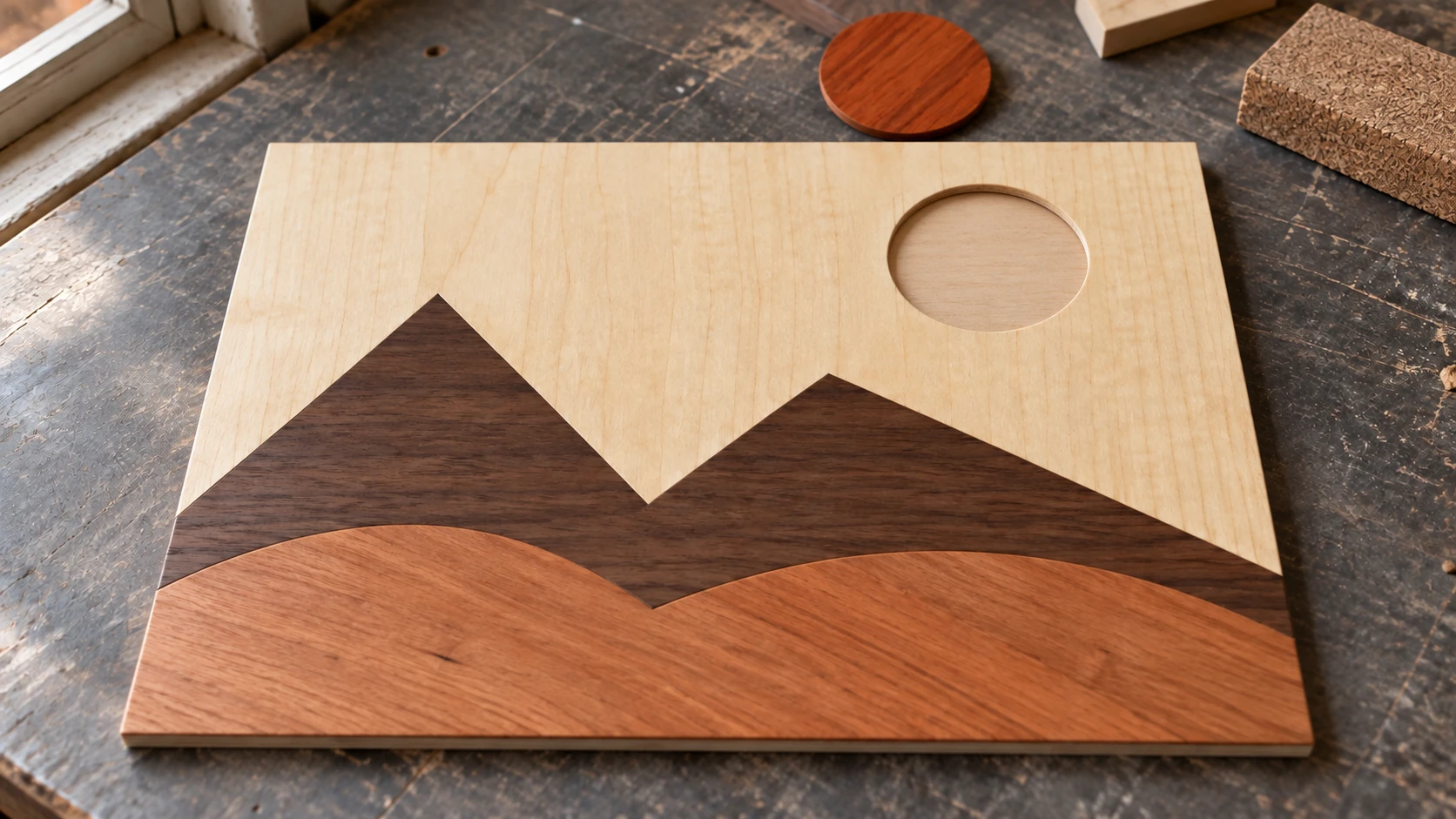
Torrpassa delarna på underlaget innan du tillsätter lim. Här är solen placerad åt sidan så att den matchande öppningen och stödskivan syns.
Steg 4: Limma och spänn fast
Applicera trälim (Titebond II eller III) på bottenplattan. Placera varje del försiktigt och arbeta från mitten och utåt eller från en kant till den andra. När alla delar är på plats lägger du en plan skiva ovanpå och spänner fast jämnt. Lägg vaxpapper mellan den övre skivan och inlägget för att förhindra att de limmas ihop.
Låt limmet torka helt (minst 2 timmar för Titebond, över natten är bättre).
Steg 5: Slipa i nivå med ytan
När limmet har härdat slipar du ytan. Börja med kornstorlek 120 för att jämna ut små höjdskillnader mellan delarna och fortsätt sedan med 180, 220 och eventuellt 320. Målet är en helt plan och slät yta där alla delar smälter samman sömlöst.
Varning
Slipa försiktigt tvärs över fiberriktningen på alla delar, inte bara längs en enda fiberriktning. Olika träslag har olika hårdhet, så ett träslag kan slipas snabbare än ett annat. Håll slipmaskinen i rörelse och kontrollera ofta hur arbetet fortskrider för att undvika att du skapar gropar i mjukare delar.
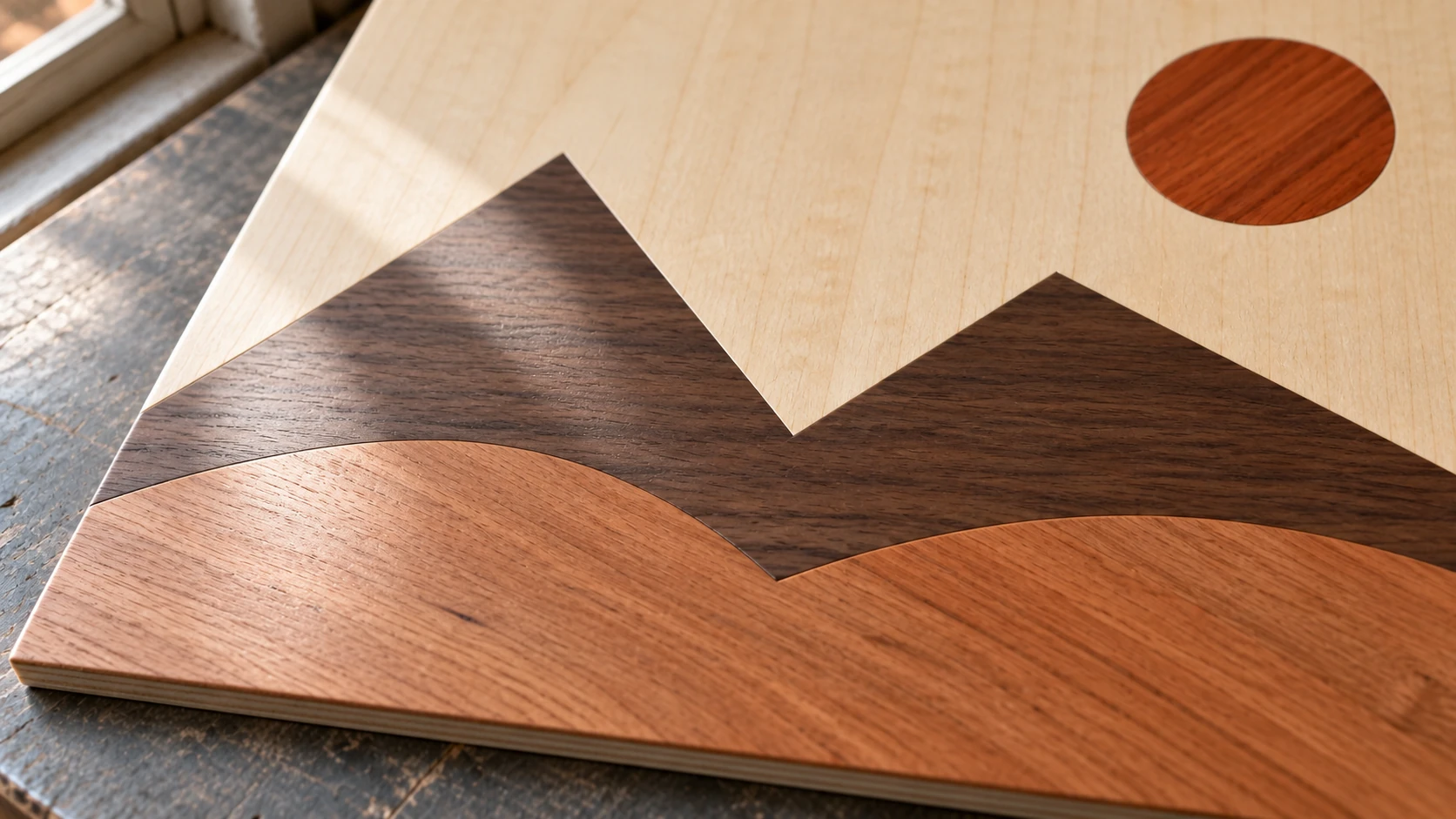
Träslagen möts på samma nivå. Ådringen förändras vid varje skarv, medan den färdiga ytan förblir plan.
Steg 6: Applicera ytbehandling
En klar ytbehandling (polyuretan, lack eller olja) framhäver färgkontrasten och skyddar ytan. Det första lagret ytbehandling blir en uppenbarelse. Färger som såg dämpade ut på obehandlat trä får plötsligt djup och lyster.
För maximal färgbeständighet över tid kan du använda en ytbehandling med UV-inhibitorer. Det bromsar de naturliga färgförändringar som uppstår i exotiska träslag när de utsätts för ljus.
Projektidéer
Underlägg: 4 tum kvadratiska eller runda, 4-6 färger och stiliserade motiv. Gör en uppsättning på fyra med olika bilder. De går snabbt att tillverka och är populära som presenter.
Väggkonst: 12 tum x 12 tum eller större. Fler färger och fler detaljer. Rama in den eller montera den på en bakgrundsskiva. Ett porträtt eller landskap i inlägg i den här storleken håller verkligen galleriklass.
Skärbrädor: Ändträskärbrädor med inläggsdetaljer. Använd träslag som är säkra för livsmedelskontakt och ytbehandla med mineralolja. Inlägget är dekorativt. Brädan är funktionell.
Spelbräden: Schackbräden, cribbagebräden och liknande spel passar naturligt för inläggsarbete. Två eller tre kontrasterande träslag skapar en slående spelyta.
Skyltar: Företagslogotyper och familjenamn i inlägg ser betydligt mer imponerande ut än platt gravyr. Den tredimensionella kvaliteten hos olika trätoner fångar genast blicken.
Tips för fantastiska resultat
Börja enkelt. Ditt första inlägg bör ha 4-6 färger på en liten del (storlek som ett underlägg). Gå vidare till mer komplexa designer när du har fått grepp om monterings- och slipprocessen.
Använd en jämn materialtjocklek. Alla delar bör ha samma tjocklek så att de ligger i nivå med varandra. Köp om möjligt allt material från samma leverantör och samma parti. Även en skillnad på 0.5 mm i tjocklek skapar synliga nivåskillnader som är irriterande att slipa bort.
Skär ut extra delar. Små delar går sönder, tappas bort eller passar inte riktigt. Skär ut 2-3 extra exemplar av små delar. Du kommer att tacka dig själv under monteringen.
Fotografera referensen. Ha en kopia av designen i MosaicFlow synlig under monteringen. När du stirrar på trettio träbitar på ett bord är det lätt att tappa bort vilken som ska sitta var.
Ha tålamod under monteringen. Det är när man skyndar igenom limningen som de flesta inläggsprojekt går fel. Ta god tid på dig när du placerar varje del. En felplacerad del innebär att du måste dra upp den ur vått lim och rengöra båda ytorna. Inte särskilt roligt.
Gör ett inlägg
Hitta en bild med starka, tydliga färger. En logotyp, en tecknad figur eller ett förenklat landskap. Ladda upp den till MosaicFlow, justera färgerna och ladda ner SVG. Skär ut delarna i kontrasterande material, montera dem och slipa ytan plan.
Första gången du applicerar ytbehandling på ett färdigt inlägg och alla färger kommer till liv förstår du varför inläggsarbete har varit uppskattat i århundraden. Skillnaden är att det tidigare tog veckor av handskärning. Nu tar det en eftermiddag.
Lycka till med skapandet.
Relaterade verktyg
MosaicFlow
Dela upp uppladdade eller AI-genererade bilder i separata färgområden för inläggningar, med valfri 3D-export.
Nedladdningar kräver abonnemang eller upplåst design
Photo Converter
Omvandla ett foto till linjegrafik för gravyr, med vanlig eller inverterad utmatning.
File Converter
Konvertera mellan de kombinationer av vektor-, dokument-, rasterbilds- och 3D-meshformat som stöds.
Abonnemang krävs för nedladdningar
Redo att prova de här verktygen?
Registrera dig gratis – inget kreditkort krävs. Gratisverktyg är tillgängliga direkt.
Kom igång gratis